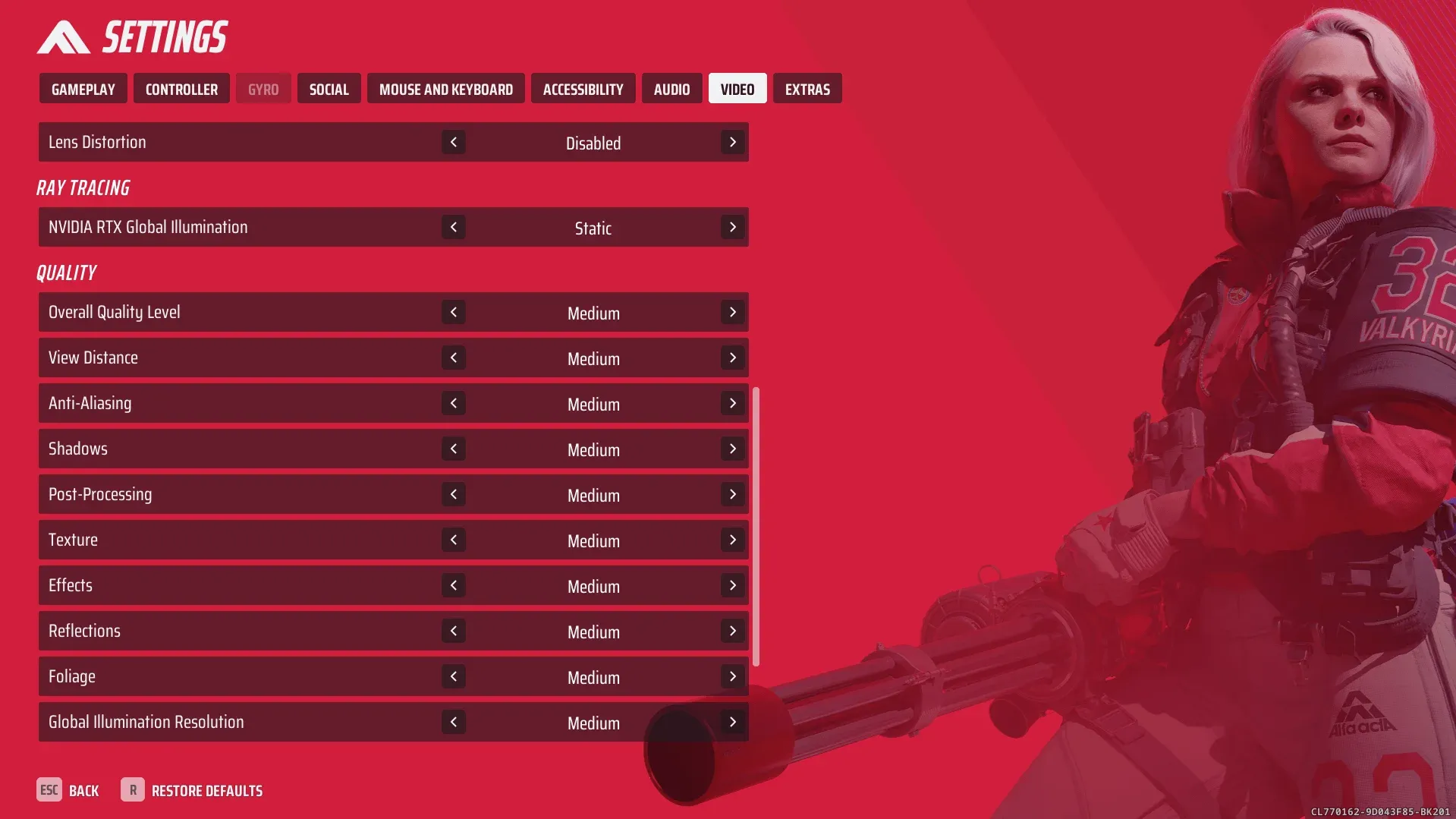


The Finals; yıkım fiziği, parçacık efektleri ve kaotik çatışmaları aynı anda GPU'nuza yüklüyor. Doğru ayarlar yapılmadığında, orta seviye bir PC bile en kritik anlarda darboğaz yaşayacaktır. Grafik yapılandırmanızı doğru yapmak sadece FPS sayılarıyla ilgili değildir; duman, enkaz ve yıkılan duvarların arkasındaki düşmanları ne kadar net takip edebileceğinizi doğrudan etkiler. Bu rehber, THE FINALS oyununda neleri değiştirmeniz, nelere dokunmamanız gerektiğini ve takılmaların (stutter) gerçek kaynağını nasıl teşhis edeceğinizi adım adım açıklıyor.
The Finals için en iyi grafik ayarları nelerdir?
Kısa cevap: VRAM kapasitenize göre ölçeklendirilmiş dokular, düşürülmüş gölge ve yansıma ayarları, kapalı motion blur ve GPU'nuz destekliyorsa Quality veya Balanced modunda çalışan bir upscaler içeren özel bir "medium" tabanlı preset. Hedefimiz, sadece köşede görünen ve sürekli dalgalanan yüksek bir sayı değil, 90 FPS ve üzerinde stabil frametime değerleridir.
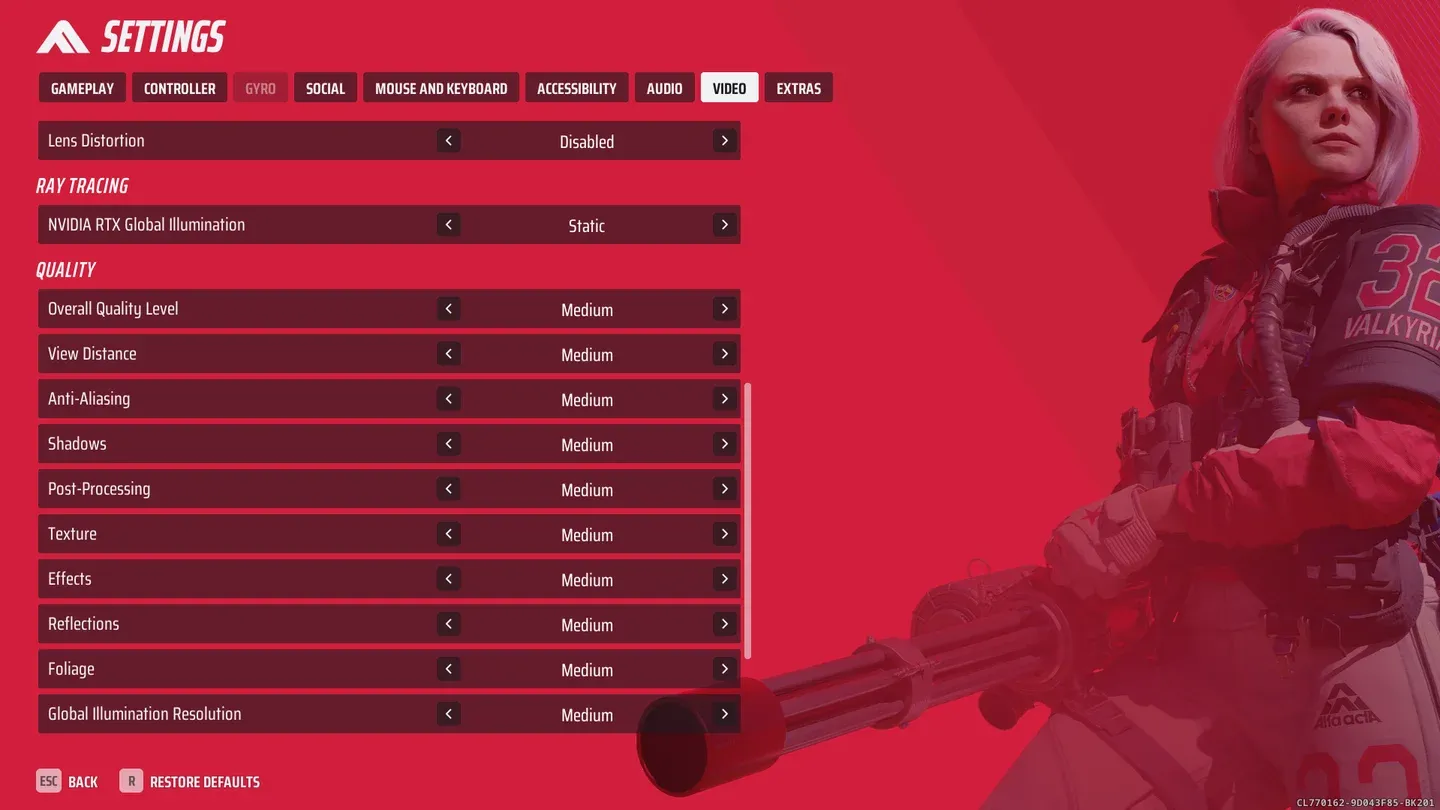
Grafik ayarları genel bakış
İşte 1080p oyun deneyimi için önerilen tam kurulum:
The Finals'da FPS'i en çok ne düşürür?
Yıkım fiziği (destruction physics) en büyük suçludur. Bir duvar yıkıldığında veya bir patlama zemini parçaladığında, oyun motoru geometri değişikliklerini, parçacık efektlerini ve ışıklandırma hesaplamalarını aynı anda işler. Ray tracing bu durumu ciddi oranda ağırlaştırır. Yoğun çatışmalarda, sadece ray tracing'i kapatmak, rasterize ışıklandırmaya kıyasla FPS'i yüzde 30 ila 40 oranında artırabilir.
FPS üzerindeki etkisine göre ilk düşürmeniz gereken ayarlar:
- Ray tracing (RTX 4080 veya daha iyi bir kartınız yoksa tamamen devre dışı bırakın)
- Global illumination (Medium veya Low seviyesine düşürün)
- Shadows (Low ayarı, görünürlükten ödün vermeden ciddi FPS kazandırır)
- Reflections / SSR (Low veya Off; kimse su birikintisi yansımalarına bakarak çatışma kazanmıyor)
- Volumetric effects (Düşürmek pus ve sis yoğunluğunu azaltır, bu da görünürlüğü artırır)
- Post-processing (Low ayarı, gereksiz film greni ve lens efektlerini kaldırır)
Görünürlük ve rekabetçi oyun için en iyi ayarlar
Düşmanların enkaz bulutları arasından koştuğu ve duvarlarda açılan deliklerden ateş ettiği bir oyunda netlik, sinematik görüntüden daha önemlidir. Birkaç özel değişiklik büyük fark yaratır:
- Motion blur: Off. İstisnasız. Motion blur, hareketli hedefleri gizler ve nişan alırken yapay bir gecikme hissi yaratır.
- Film grain: Off veya minimum. Oynanışa hiçbir faydası olmadan görsel kirlilik yaratır.
- Sharpness: Orta seviye. Keskinliği çok artırmak, kenarlarda halelenme (halo) efektlerine yol açar ve uzak mesafedeki oyuncuların seçilmesini zorlaştırır.
- Shadows: Low. Karanlık iç mekanlarda derin gölge render'ı, düşman pozisyonlarını haksız bir şekilde gizleyebilir.
- Upscaling: Native veya Quality modu. Düşük çözünürlüklerde Balanced upscaling, ince detayları yumuşatarak hedef takibini zorlaştırabilir.
Rekabetçi performansa önem veren oyuncular, bu görünürlük ayarlarını optimize edilmiş loadout'larla birleştirmelidir. Ayarlarınızı tamamladıktan sonra Light, Medium ve Heavy sınıfları için en iyi build rehberine göz atın.
The Finals'daki takılmalar (stutter) nasıl çözülür?
The Finals'daki takılmalar neredeyse hiçbir zaman tek bir ayarla çözülmez. Oyunun yıkım sistemi, hiçbir grafik ayarının tek başına çözemeyeceği CPU ve RAM ani yüklenmeleri yaratır. Bu kontrol listesini sırasıyla uygulayın:
- SSD veya NVMe sürücüye kurun. Yıkım anlarındaki asset streaming, mekanik hard diskleri zorlar. NVMe SSD, takılmaları azaltmak için yapabileceğiniz en etkili donanım değişikliğidir.
- Arka plan uygulamalarını kapatın. Tarayıcılar, Discord arayüzleri, kayıt yazılımları ve oyun başlatıcıları, oyunun en yoğun anlarda ihtiyaç duyduğu RAM ve CPU döngülerini tüketir.
- RAM'inizi kontrol edin. 16GB minimumdur. Oyun büyük haritalarda veya takım çatışmalarında sürekli takılıyorsa, 32GB yaygın bir darboğazı ortadan kaldırır.
- Grafik menüsünde başka bir şeye dokunmadan önce gölgeleri, yansımaları ve post-processing ayarlarını düşürün.
- CPU ve GPU kullanımını ayrı ayrı izleyin. FPS düşükken GPU kullanımı yüzde 80'in altındaysa, sorun ekran kartı değil CPU veya RAM'dir.
- GPU sürücülerini dikkatli güncelleyin. Sadece mevcut sürücünüz bilinen sorunlara yol açıyorsa güncelleyin. Stabil bir eski sürücü, genellikle yeni çıkandan daha iyi performans verir.
DLSS vs FSR kalite modları
DLSS, FSR mi yoksa Native çözünürlük mü kullanmalısınız?
Doğru seçim, GPU'nuza ve FPS payınıza bağlıdır:
- Native çözünürlük: Hedeflediğiniz FPS'e zaten rahatça ulaşıyorsanız bunu kullanın. Upscaling artifact'leri olmaz, en temiz görüntü budur.
- DLSS Quality (Nvidia RTX kartlar): Anlamlı bir FPS artışıyla mükemmel görüntü kalitesi. Daha fazla paya ihtiyaç duyan RTX sahipleri için ilk tercih.
- FSR Quality (herhangi bir GPU): AMD ve eski Nvidia kartlar için sağlam bir seçenek. Görüntü kalitesi DLSS Quality'den biraz daha yumuşaktır ancak Balanced modundan çok daha iyidir.
- DLSS veya FSR Balanced: Sadece performans, görsel keskinlikten gerçekten daha önemliyse kullanın. 1080p'de Balanced modu, uzak düşmanların seçilmesini zorlaştırabilir.
The Finals için hangi donanıma ihtiyacınız var?
Çözünürlük hedefine göre GPU dağılımı şöyledir:
CPU tarafında, Ryzen 5 5600 veya Intel i5-12400F çoğu 1080p ve 1440p senaryosunu karşılar. The Finals yüksek çözünürlüklerde aşırı CPU odaklı değildir, ancak 1080p'de GPU işini daha hızlı bitirdiği için CPU daha önemli bir faktör haline gelir.
VRAM: 8GB pratik minimumdur. 12GB, yoğun yıkım sahnelerinde VRAM taşması riski olmadan medium-to-high dokuları kullanmanıza olanak tanır.
Düşük sistemli PC'ler için The Finals ayarları
The Finals'ı eski donanımlarda doğru ödünlerle çalıştırmak mümkündür:
Düşük donanımlarda hedef, mümkün olan en yüksek ortalama değil, stabil frametime değerleriyle sabit FPS'tir. Patlamalar sırasında 45'e düşen kilitsiz 80 FPS yerine, takılma yapmayan kilitli 60 FPS çok daha iyi bir deneyim sunar.
Her sınıf için daha fazla strateji, build ve ipucu için The Finals strateji rehberleri koleksiyonuna göz atın. The Finals, performans optimizasyonunun doğrudan maç sonuçlarına yansıdığı diğer rekabetçi aksiyon oyunları ile aynı kategoride yer alıyor.