

The Division Resurgence, Ubisoft tarafından geliştirilen mobil özel bir üçüncü şahıs nişancı oyunudur ve resmi bir PC istemcisi bulunmamaktadır. İyi haber şu: Üç Android emülatörü, oyunu düzgün bir monitörde, fare, klavye veya gamepad ile oynayabilmeniz için bu işin üstesinden yeterince iyi geliyor. Bu rehber, BlueStacks, MuMu Player ve LDPlayer için tam kurulumu ve oyuna girdiğinizde gerçekten önemli olan oyun içi ayarları kapsamaktadır.
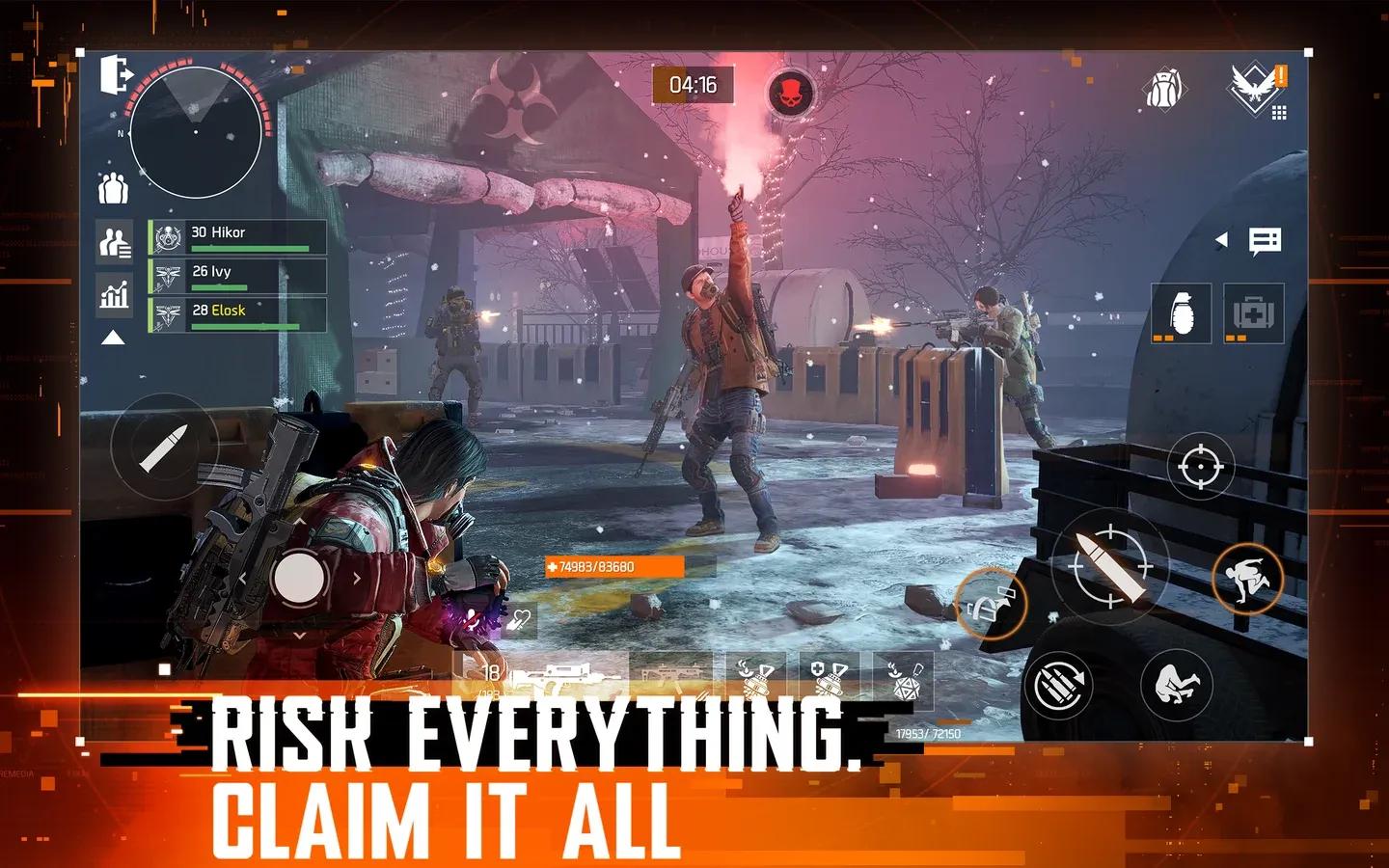
BlueStacks ana ekran kurulumu
Hangi emülatörü kullanmalısınız?
Burada ele alınan üç emülatör de Division Resurgence oyununu çalıştırabilir, ancak farklı güçlü yönleri vardır. Şu an için ne BlueStacks ne de MuMu Player oyunu kusursuz bir şekilde çalıştırıyor. LDPlayer üçüncü bir geçerli seçenek. İşte karşılaştırmaları:
| Emülatör | En İyi Olduğu Alan | Test Edilen Maksimum FPS | Temel Avantajı |
|---|---|---|---|
| BlueStacks 5 | Derin kontrol özelleştirmesi | 120 FPS | Çoklu örnek (Multi-instance) desteği, Shooting Mode |
| MuMu Player | Keskin görseller, geniş ekran | 165–240 FPS | Tablet modu geniş ekrana esnetme |
| LDPlayer 9 | Yeni başlayanlar için kolay kurulum | 120 FPS | Basit tuş atama ve makro araçları |
Eğer bir PS kontrolcünüz varsa ve doğru tuş komutlarını görmek istiyorsanız, MuMu Player ile devam edin. BlueStacks bazen PS kolları için yanlış komutlar gösterebilirken, MuMu Player bunları doğru bir şekilde tanımlar.
Division Resurgence için BlueStacks nasıl kurulur?
Kurulum adımları
- Resmi BlueStacks sitesinden BlueStacks 5 Pie 64-bit sürümünü indirin. Pie 64-bit yapısı önemlidir çünkü diğer sürümler bu oyunda kararlılık sorunlarına yol açar.
- BlueStacks'i kurun ve açın, ardından sol üst köşedeki Home butonuna tıklayın.
- System Apps klasörünü açın ve Google Play Store'u başlatın.
- Division Resurgence için ön kayıt yaptırdığınız aynı Google hesabıyla giriş yapın.
- İsteğe bağlı olarak emülatör içine Gmail kurun. Bazı oyuncular, yalnızca Android'de düzgün açılan erken erişim bağlantılarını e-posta yoluyla alırlar.
- Play Store'da The Division Resurgence araması yapın ve yükleyin.
BlueStacks performans ayarları
Oyunu başlatmadan önce, BlueStacks tercihler panelinden şu ayarları yapın:
- Performance: CPU ve RAM'i PC'nizin desteklediği en yüksek seviyeye ayarlayın. High Frame Rate'i etkinleştirin ve 120 FPS'yi hedefleyin.
- Display: Landscape modu, 1920x1080 (veya monitörünüz destekliyorsa 1440p), 240 DPI.
- Graphics: Oluşturucu (renderer) olarak Vulkan'ı seçin. Oyun, OpenGL veya DirectX altında sıklıkla yüklenemez.
- Phone: En güncel ön tanımlı telefon profilini seçin. Daha eski emüle edilmiş telefonlar, oyun içinde eski sistem özellikleriyle ilgili bir uyarı tetikler ve bu da render sorunlarına ve çökmelere yol açar.
Division Resurgence için MuMu Player nasıl kurulur?
Kurulum adımları
- MuMu Player'ı resmi sitesinden indirin.
- Kurun, başlatın ve yeni bir Android cihaz oluşturun.
- Division Resurgence hesabınızla Google Play Store'a giriş yapın.
- The Division Resurgence oyununu aratın ve yükleyin.
MuMu Player performans ayarları
Bunları değiştirmeden önce oyunu kapatın. Cihaz ayarlarına gidin ve şunları uygulayın:
Performance sekmesi:
- Graphics renderer: Vulkan
- Performance: High (CPU 6 Çekirdek, RAM 12 GB)
- GPU memory usage: Optimal graphics quality
- Forced discrete graphics card: On
- Smart Memory Optimization: Off
Display sekmesi:
- Resolution: 2560 × 1440 (DPI 360)
- FPS: Maximum, 165 veya 240 olarak ayarlayın
- Window auto-rotation: On
- Multi-tab mode: On
Model sekmesi:
- Brand: Asus
- Device model: ROG Phone 9
- Network access model: ASUSAI2501B
- GPU Preset: High: Adreno (TM) 740
ROG Phone 9 profilini seçmek özellikle değerlidir çünkü MuMu Player oyunu bir tablette çalışıyormuş gibi algılar; bu da ekranı geniş ekrana esnetmenize ve herhangi bir telefon ekranının üretebileceğinden daha keskin görseller almanıza olanak tanır.
MuMu Player cihaz model sekmesi
Division Resurgence için LDPlayer nasıl kurulur?
Kurulum adımları
Süreç dört aşamadan oluşur:
- LDPlayer 9.0 sürümünü LDPlayer web sitesinden indirin ve yükleyiciyi çalıştırın.
- LD Store'u açın, The Division Resurgence araması yapın ve Install'a tıklayın. Eğer Google Play'e yönlendirirse, önce Gmail hesabınızla giriş yapın.
- Giriş yapıp şartları kabul ettikten sonra tekrar aratın ve oyunu yükleyin.
- İlk açılışta ek oyun verilerini indirmek için Confirm'e dokunun, ardından Google veya Facebook ile giriş yapın.
LDPlayer performans ayarları
- CPU ve RAM: Settings > Advanced kısmına gidin. CPU'yu 6 çekirdeğe kadar, RAM'i ise en az 6 GB'a ayarlayın. Daha yüksek RAM tahsisi kararlılığı artırır.
- Resolution: Settings > Display. Temel olarak 1280 × 720 olarak ayarlayın.
- FPS: Settings > Display. High FPS Mode'u etkinleştirin ve 120 FPS seçin. Ekran yırtılmasını önlemek için V-Sync'i açın.
PC için en iyi oyun içi grafik ayarları nelerdir?
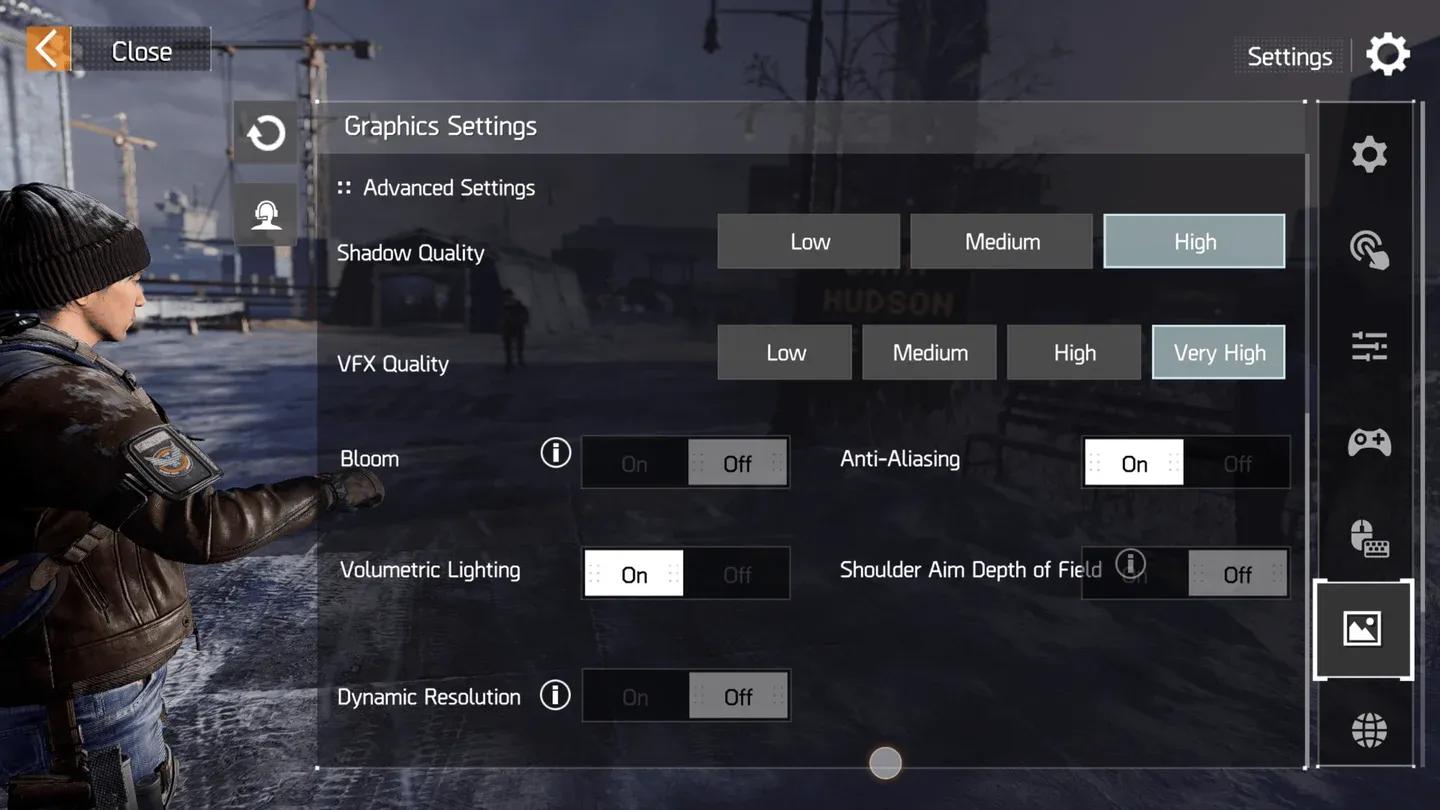
Emülatörünüz çalıştığında ve eğitimi tamamladığınızda, bu oyun içi ayarlar en iyi sonuçları verir:
Graphics Settings:
- Graphics: Very High
- Resolution: High
- Framerate: Standard (30 FPS sınırı)
Advanced Settings:
- Shadow Quality: High
- VFX Quality: Very High
- Bloom: Off
- Anti-Aliasing: On
- Volumetric Lighting: On
- Shoulder Aim Depth of Field: Off
- Dynamic Resolution: Off
Oyun içi grafik ayarları paneli
PC'de kontroller nasıl ayarlanır?
Oyun resmi olarak hem fare ve klavye hem de gamepad desteği sunar, her giriş türü için özel arayüzleri vardır. Doğru arayüz katmanlarını etkinleştirmek için Generic Settings > External Device UI kısmına gidin ve hem Keyboard/Mouse Exclusive UI hem de Controller UI seçeneklerini açın.
Varsayılan kontrolcü atamaları The Division 2'yi yansıtır, bu yüzden o oyunda saatler harcadıysanız düzen size tanıdık gelecektir. Hem kontrolcü hem de klavye girişlerini yeniden atayabilir ve hassasiyeti silah türüne ve dürbüne göre ayarlayabilirsiniz.
Bilinmesi gereken LDPlayer tuş atama ekstraları:
- Keyboard Macro: Çok adımlı komboları (zıpla, ateş et, koş, at) tek bir tuşa atayın.
- Generating Repeat Touch Actions: Sürekli otomatik ateşi tek bir tuşa eşler, yoğun çatışmalarda kullanışlıdır.

LDPlayer tuş atama düzeni
Yaygın sorunlar ve çözümleri
Hem BlueStacks hem de MuMu Player'daki tekrarlayan sorunlara dayanarak:
- Oyun eğitim sırasında donuyor: İlerlemeye çalışmadan önce tüm arka plan veri dosyalarının indirilmesinin bittiğinden emin olun.
- Karakter oluşturma ekranında çökmeler: Neredeyse kesinlikle eski bir telefon profilini emüle ediyorsunuz. Daha yeni bir ön ayara geçin.
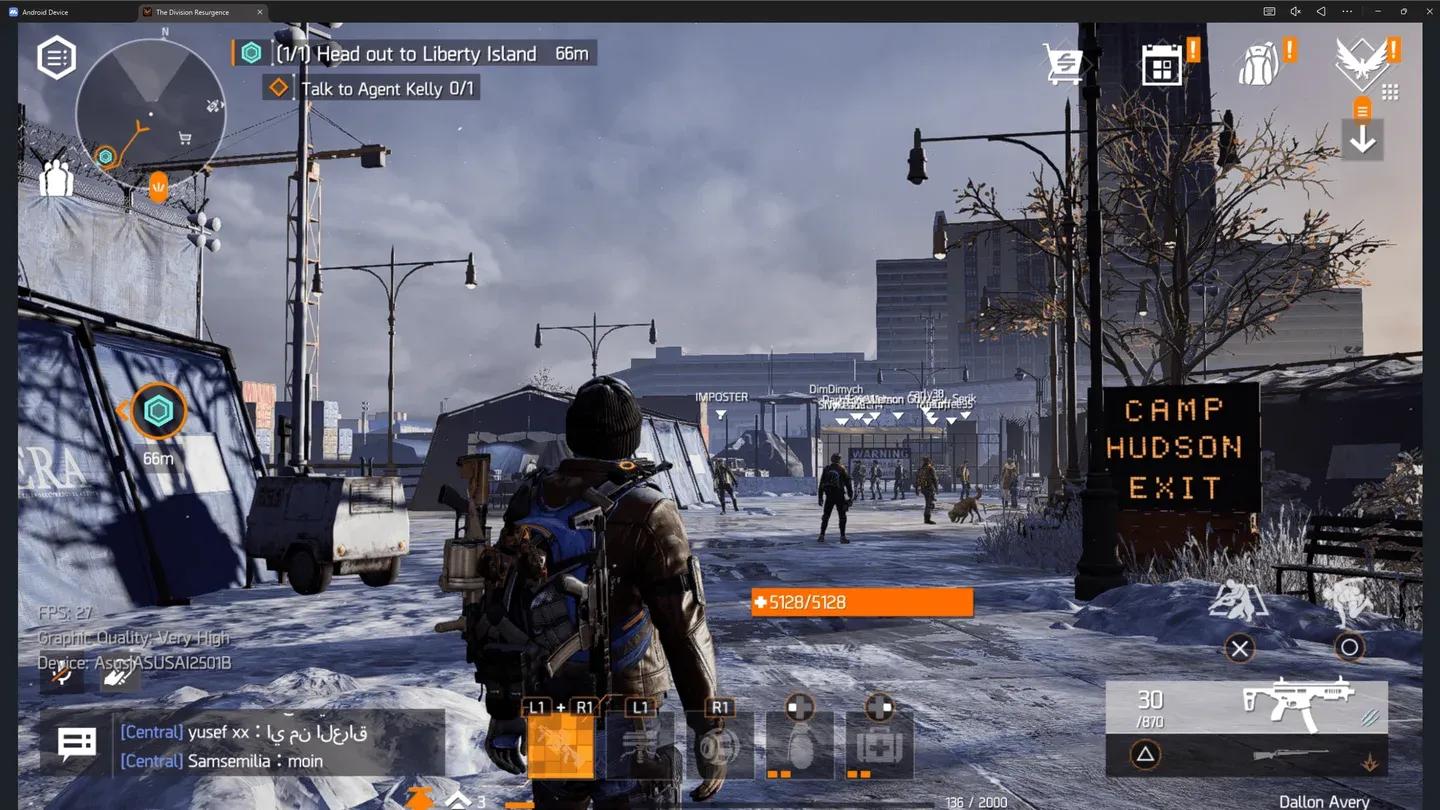
- Düşük FPS veya lag: 30 FPS'de yüksek grafikler veya 60 FPS'de orta grafikler arasında seçim yapın. Şu an için ikisine birden sahip olmanın bir yolu yok. Ayrıca emüle edilmiş cihaz profilinizi doğrulayın.
- Yanlış kontrolcü komutları: Özellikle BlueStacks'te PS kolları ile rapor edilmiştir. MuMu Player'a geçmek bunu çözer.
- Bağlantı hataları: Seçenek görünüyorsa tekrar dene'ye basın veya emülatörü yeniden başlatıp oyunu tekrar açın. Bu genellikle kurulumunuzla ilgisi olmayan sunucu taraflı bir sorundur.
Topluluk tarafından bildirilen ek sorunlar için, Division Resurgence subreddit'inde özel KB&M kontrol şemaları ve çökme çözümleri üzerine aktif başlıklar bulunmaktadır. Ayrıca çapraz platform detayları ve geliştiriciden gelen bilinen sorunlar için resmi Ubisoft lansman topluluk güncellemesine göz atabilirsiniz.
Division Resurgence PC'de ücretsiz mi?
Division Resurgence ücretsiz bir mobil oyundur. PC'de resmi olarak yayınlanmadığı için, emülatör aracılığıyla oynamak ekstra bir maliyet getirmez. Oyunu, tıpkı telefonda yapacağınız gibi, seçtiğiniz emülatör içindeki Google Play Store üzerinden indirirsiniz. Oyunun geçtiği ortam ve daha geniş Division serisiyle ilişkisi hakkında arka plan bilgisi için, Tom Clancy's The Division Resurgence Wikipedia sayfası sağlam bir genel bakış sunar.
Division Resurgence ve diğer nişancı oyunlarını kapsayan daha fazla rehber için, oyunun lansman sonrası optimizasyonu geliştikçe güncel kalmak adına GAMES.GG üzerindeki en son oyun rehberlerine göz atın.
