
The Division Resurgence, mobil donanımda konsol kalitesinde görseller sunan, oldukça talepkar bir üçüncü şahıs looter shooter deneyimiyle sizi içine çekiyor. Görsellik ve kare hızı (FPS) arasındaki o hassas denge oldukça kritik; yanlış ayarlar çatışmalarda kaybetmenize neden olabilir. Farklı cihaz segmentlerinde yaptığımız testlerin ardından, grafik ön ayarlarından gyro hassasiyet değerlerine kadar her şeyi kapsayan bu rehberle artık tahmin yürütmeyi bırakıp en iyi performansınızla oynamaya başlayabilirsiniz.
The Division Resurgence oyununda grafik ayarlarına nasıl erişilir?
Herhangi bir değişiklik yapmadan önce, oyunun başlarında ilerleyerek Camp Hudson merkez bölgesinin kilidini açmanız gerekiyor. Bölgeye girdiğinizde, ekranın sağ üst köşesindeki SHD simgesine dokunun, ardından ana menünün alt kısmındaki ayarlar (dişli) simgesine tıklayın. Buradan, grafik seçeneklerine ulaşmak için yan menüdeki Resim simgesini seçin.
Bu menüye ana giriş ekranından erişilemediği için yeni oyuncular bazen tamamen gözden kaçırabiliyor.
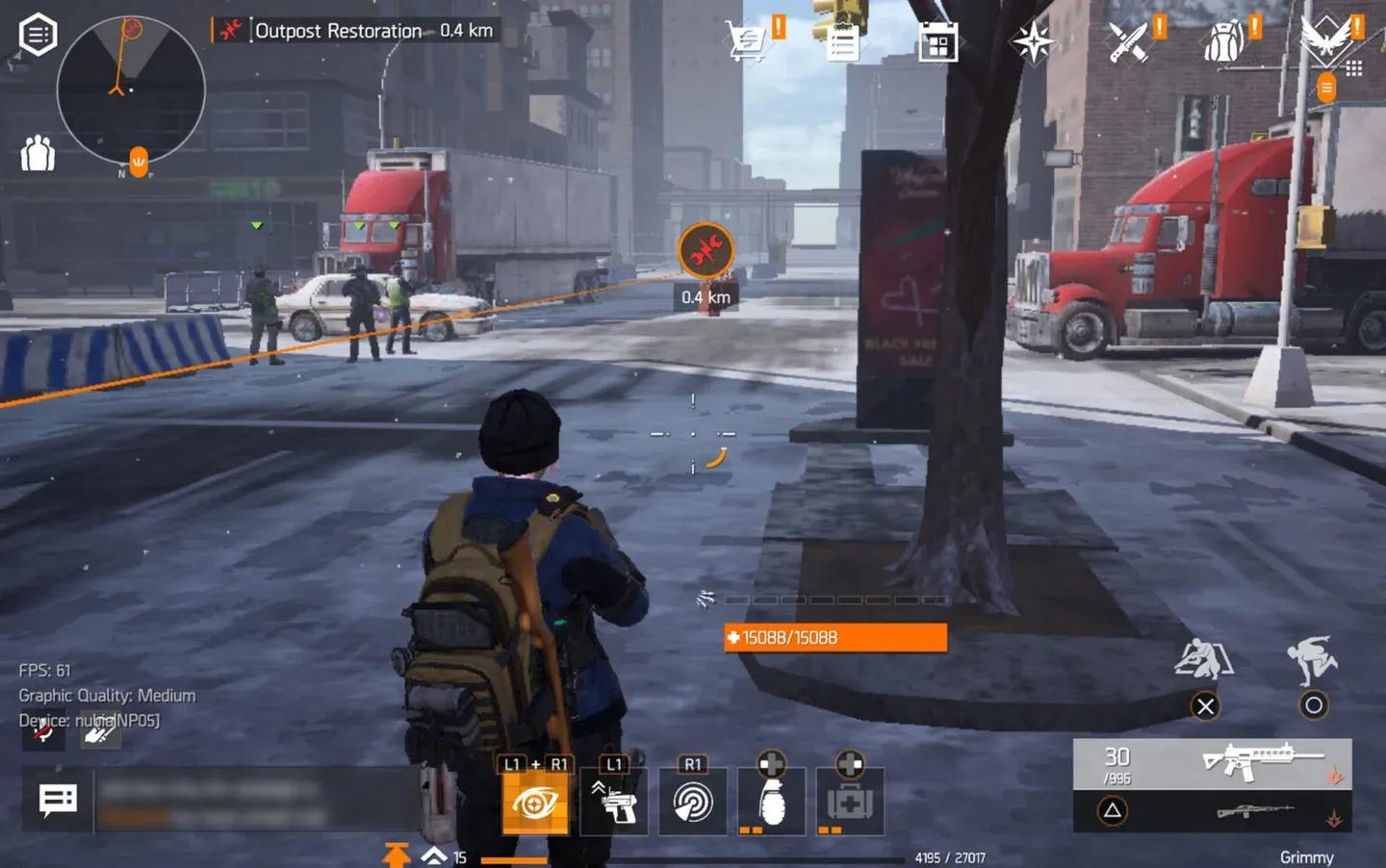
Ayarlar menüsüne erişim
Yüksek FPS için en iyi grafik ayarları nelerdir?
The Division Resurgence, her biri farklı bir çözünürlük ve kalite seviyesine bağlı üç ayrı FPS ön ayarı sunar. Dağılım şu şekildedir:
| Ön Ayar | FPS Hedefi | Grafik Kalitesi | Çözünürlük |
|---|---|---|---|
| Max Settings | 30 FPS | Maksimum | Yüksek |
| Medium Settings | 45 FPS | Orta | Standart |
| Low Settings | 60 FPS | Düşük | Standart |
Temel ödünleşme oldukça basit: daha yüksek kare hızları, daha düşük görsel kalite gerektirir. Low veya Medium Graphics seçimi, çözünürlüğü Standard seviyesine sabitler ancak rekabetçi oyun ve hızlı tempolu içerikler için en doğru tercih olan High Framerate (60 FPS) seçeneğinin kilidini açar.
Burada dikkat çeken bir nokta var. Medium Framerate ayarıyla High Graphics seçildiğinde görüntü belirgin şekilde bulanıklaşır ve bunun bir çözümü yoktur. Bitki örtüsü ve dünya varlıkları görünür kalmaya devam eder, bu da çevrenin okunabilirliğini korur ancak ince detaylar zarar görür. Görsel kaliteyi kare hızından üstün tutan oyuncular için bu daha iyi bir uzlaşmadır. Diğer herkes için 60 FPS'de Low veya Medium Graphics çok daha sağlam bir tercihtir.
Geriye kalan gelişmiş ayarlar performansı önemli ölçüde etkilemediği için bunları maksimuma getirebilirsiniz:
- Shadow Quality: High
- VFX Quality: Very High
- Bloom: On
- Volumetric Lighting: On
- Anti-Aliasing: On
- Shoulder Aim Depth of Field: On
- Dynamic Resolution: On
Ayarlamaların ötesinde sürekli lag veya çökme sorunları yaşıyorsanız, Rise Up güncellemesiyle gelen ek stabilite düzeltmelerini içeren Division Resurgence Performans ve FPS Rehberi size yardımcı olacaktır.
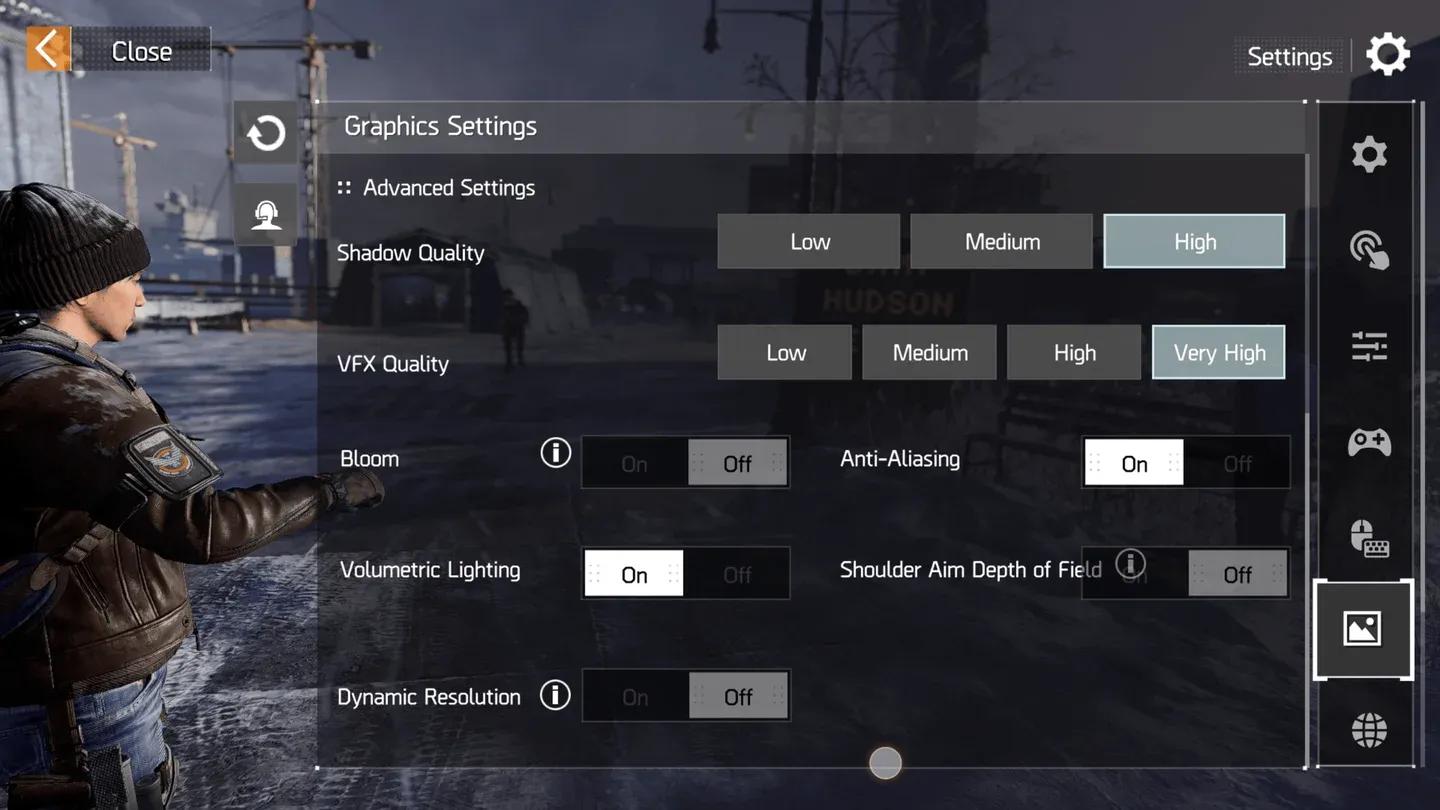
FPS ön ayar seçim ekranı
En iyi dokunmatik kontrol düzeni
Dokunmatik kontroller, mobil performansınızın temelidir. Seçtiğiniz düzen; çatışma ortasında parmak pozisyonunuzu bozmadan ne kadar hızlı nişan alabileceğinizi, siper alabileceğinizi ve ateş edebileceğinizi belirler.
Diğer shooter veya battle royale oyunlarından gelen oyuncular için üç veya dört parmaklı claw düzenini öğrenmeye değer. Öğrenme süreci biraz zorlayıcı olabilir ancak karşılığında hareket, ADS, siper alma ve ateş etme gibi aksiyonlara parmaklarınızı kaldırmadan anında erişim sağlarsınız.
ADS butonunuzu ve ateş etme butonunuzu uzun süreli oturumlar için doğal hissettiren konumlara yerleştirin. Konfor, başkasının düzenini kopyalamaktan çok daha önemlidir.
En iyi oynanış ve çatışma ayarları
Hızlı ayarlar
Testlerimiz sonucunda önerilen hızlı ayarlar şunlardır:
- Cover Control (Entering Cover): Manual
- Auto-ADS: Enable All
- ADS View: Mixed
- Aim Assist: On
- Gyro Sensor (Rotation Switch): Enable when aiming
- Navigation (Vaulting): Manual
- Auto-climb: No
Çatışma ayarları
- Auto Enter Cover: No
- Display Enter Cover Button: Yes
- Display Exit Cover Button: No
- Cover Corner Input: Aim
- Sprint Sensitivity: 50
- Grenade Throw Mode: Release Mode
- Throw Assist: On
- Melee Attack Button Display: Trigger Display
Silah ayarları
- Aim Mode: Hold
- Left Fire Button: Always on
- ADS View: Mixed
- ADS Perspective Quick Change: Off
- Camera Rotation on Aiming: On
- Aim Assist: On
- Reload Interruption: Off
- Auto-ADS Immediate Fire: Off
Ateş etmek için bırakma özelliği için Marksman Rifles, Rifles ve Shotguns silahlarında Release to Fire seçeneğini etkinleştirin. Auto-ADS; Assault Rifles, SMGs, Shotguns, LMGs, Rifles ve Marksman Rifles dahil tüm silah türleri için açık olmalıdır.
En iyi hassasiyet ayarları
Genel ayarlar
- Global Sensitivity: Medium
- Sensitivity Toggle Mode: Toggle when aiming
- Enable Smoothing: Off
Dokunmatik hassasiyeti
Bu değerler, uzun menzilde kontrolü kaybetmeden duyarlı bir kamera hareketi sağlar:
| Dürbün | Kamera X-Ekseni | Kamera Y-Ekseni | Ateş Etme X-Ekseni | Ateş Etme Y-Ekseni |
|---|---|---|---|---|
| No Scope | 75 | 75 | 75 | 75 |
| Third-Person Aim | 45 | 50 | 45 | 50 |
| 1x Scope | 60 | 60 | 55 | 55 |
| 4x Scope | 25 | 25 | 30 | 30 |
| 8x Scope | 20 | 20 | 25 | 25 |
| 12x Scope | 15 | 15 | 20 | 20 |
Hassasiyet ivmelenmesi için kamera hassasiyetinde X-Axis 200 ve Y-Axis 150 olarak ayarlayın. Ateş etme hassasiyeti ivmelenmesi için X-Axis 100 ve Y-Axis 100 değerlerini kullanın.
En iyi gyro ayarları
Açıları tutarken daha hassas mikro ayarlamalar istiyorsanız gyro kontrollerini kullanmaya değer. Gyro, nişan alma sırasında etkinleşir, böylece serbest bakış hareketleriniz etkilenmez.
- Rotation Switch: Enable when aiming
- Rotation Horizontal Reverse: On
- Rotation Vertical Reverse: On
Gyro hassasiyet değerleri
| Dürbün | Kamera X-Ekseni | Kamera Y-Ekseni | Ateş Etme X-Ekseni | Ateş Etme Y-Ekseni |
|---|---|---|---|---|
| No Scope | 30 | 30 | 30 | 30 |
| Third-Person Aim | 20 | 20 | 20 | 20 |
| 1x Scope | 15 | 15 | 14 | 14 |
| 4x Scope | 10 | 10 | 11 | 11 |
| 8x Scope | 8 | 8 | 8 | 8 |
| 12x Scope | 6 | 6 | 6 | 6 |
Gyro için hem X-Axis hem de Y-Axis ivmelenmesi, kamera ve ateş etme hassasiyetinde 100 olarak ayarlanmıştır.
Dikkat edilmesi gereken genel ayarlar
- Radar Rotation: Rotate
- Auto Loot Settings: Superior, High-End, and Exotic
- Profanity Filter: No
Kontrolcü veya klavye-fare ile oynuyorsanız, Generic Settings menüsündeki ilgili External Device UI seçeneklerini etkinleştirin.
Bu ayarlar size güçlü bir başlangıç noktası sunar, ancak cihaz farklılıkları nedeniyle bazı değerlerin ayarlanması gerekebilir. Hassasiyet sayılarını nihai bir cevap değil, bir temel olarak kabul edin. Daha fazla mobil oyun optimizasyon rehberi ve haberleri için GAMES.GG üzerindeki güncel rehberlere göz atın.
