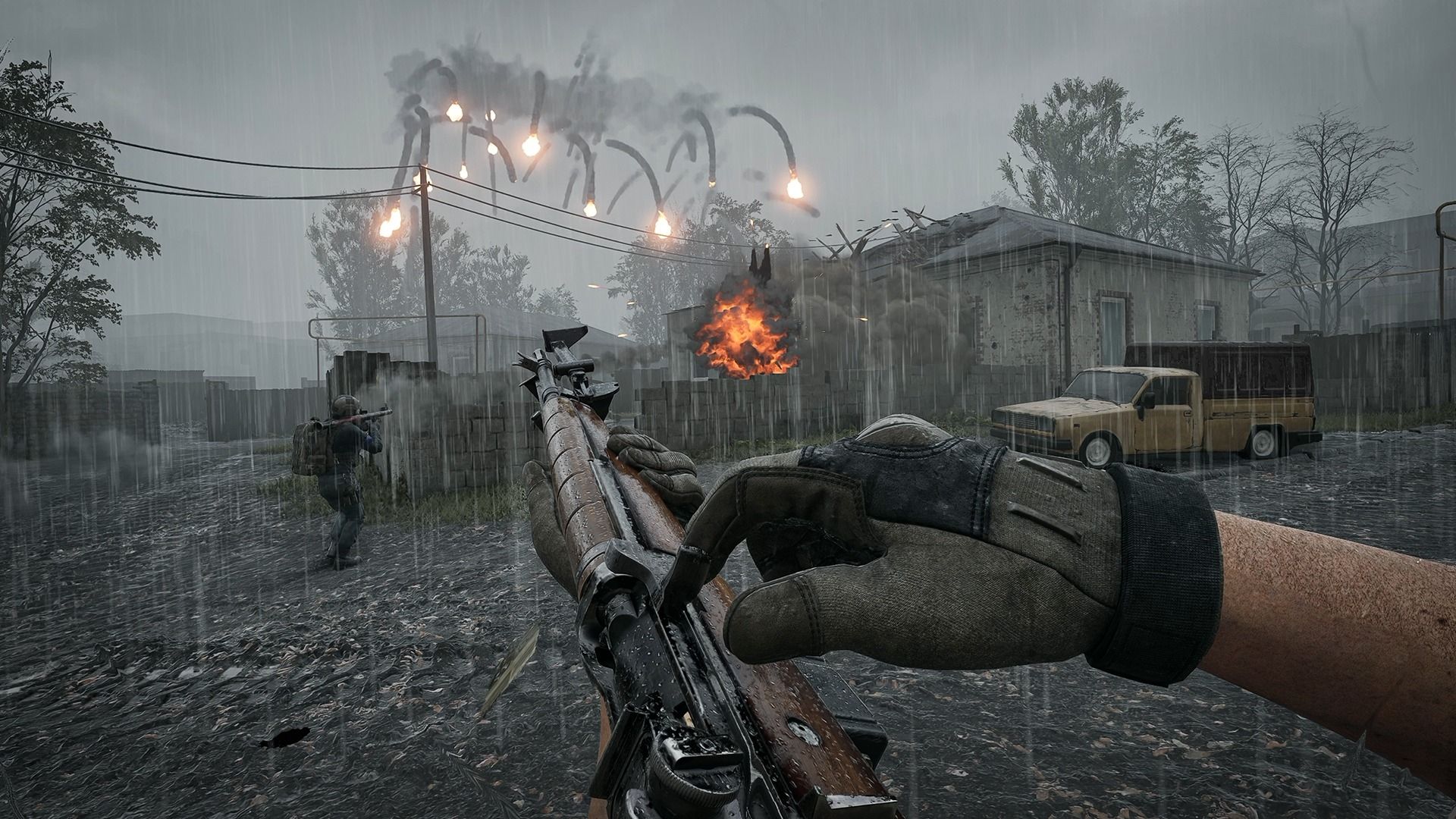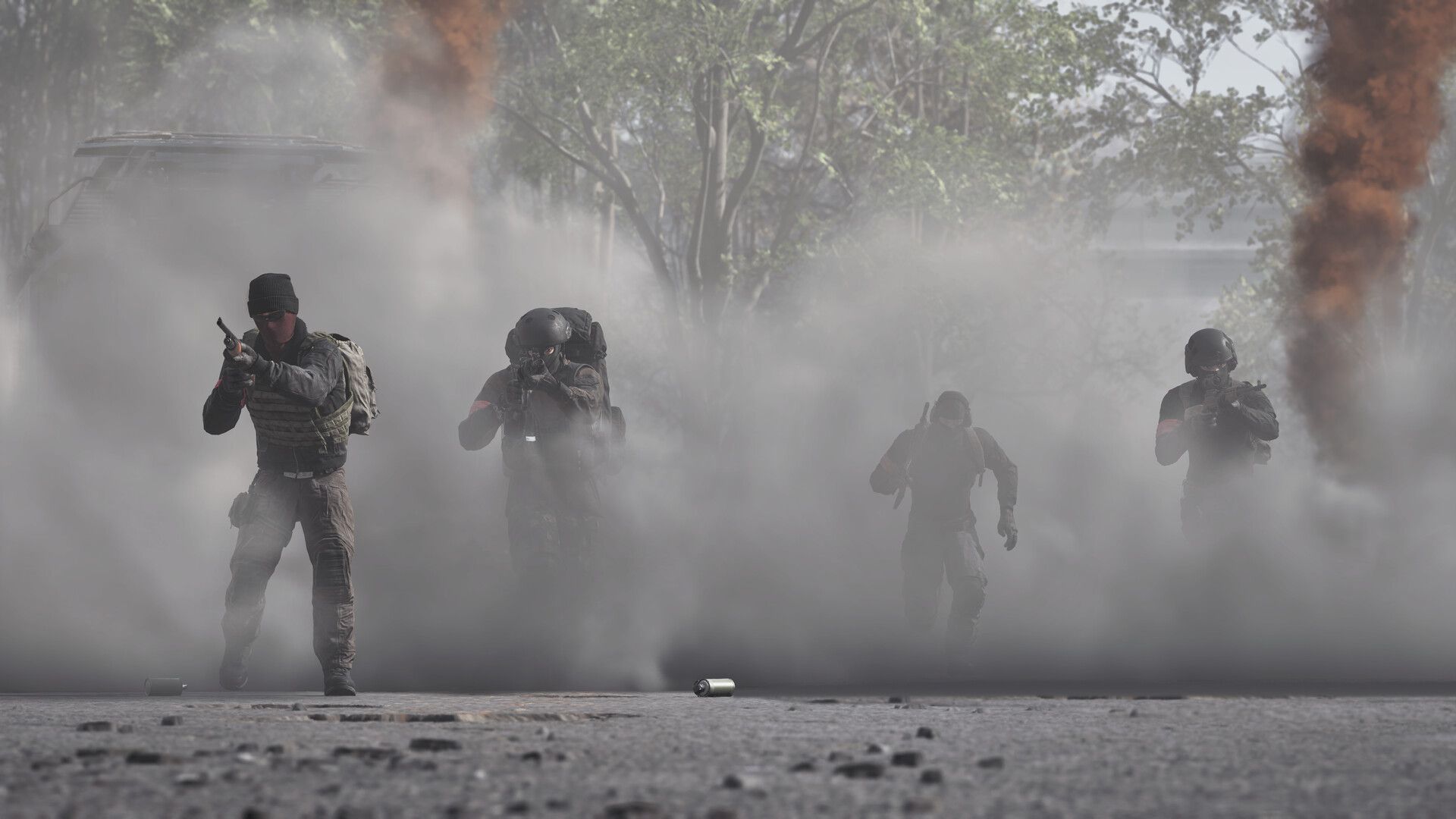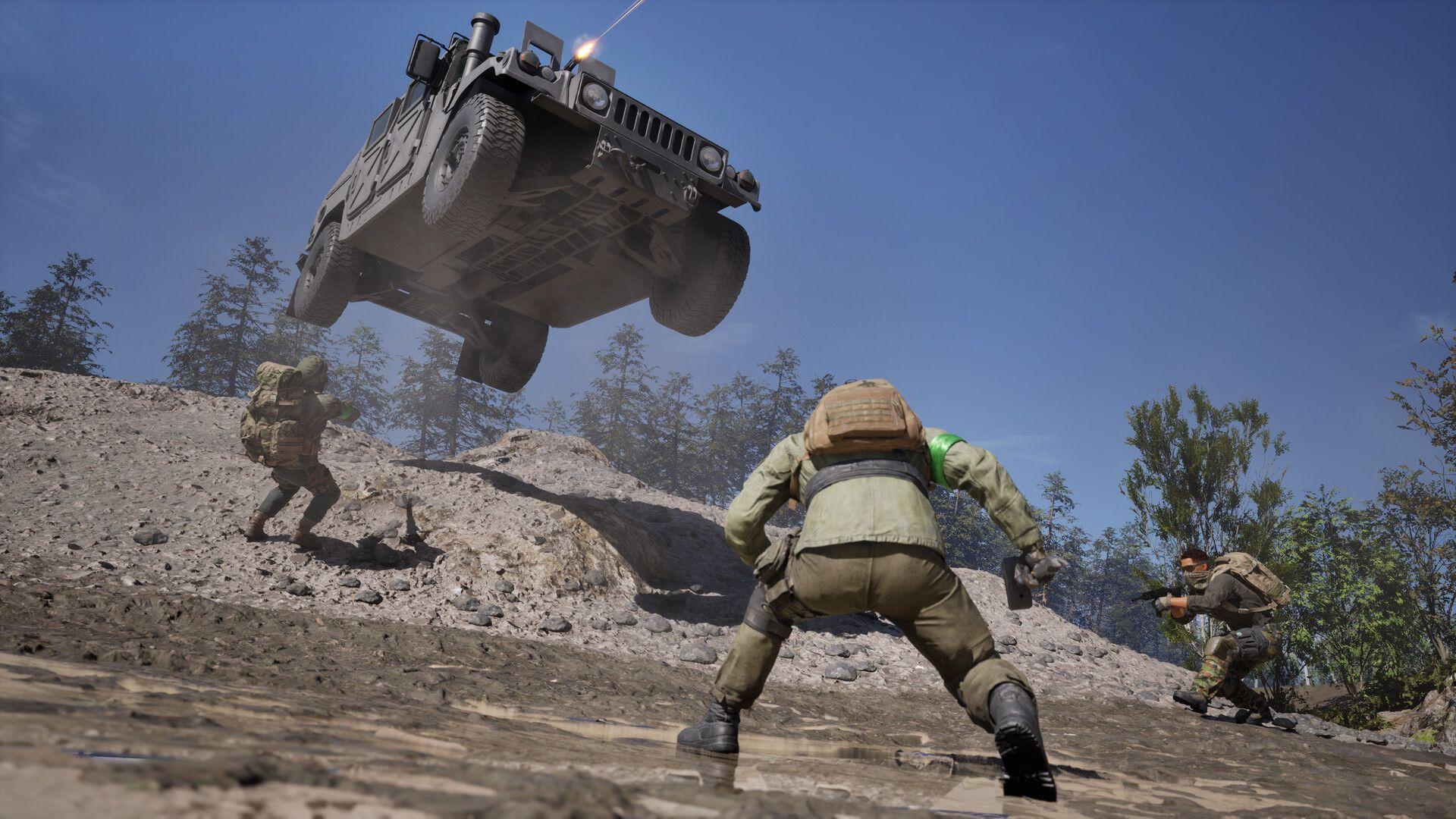

WARDOGS, 10 Eylül 2026'da Early Access sürecine girdi ve oyuncuların ilgisi muazzam oldu. Ancak oyuncuların bir kısmı için deneyim "100 kişilik taktiksel savaş"tan ziyade "çökme ekranına bakmak"tan ibaret kaldı. Bunun en büyük iki sorumlusu, Easy Anti-Cheat ile inpoutx64.sys adlı kernel seviyesindeki Windows süreci arasındaki çakışma ve klasik şüpheliler: bozuk dosyalar, güncel olmayan sürücüler ve overlay yazılımları. İşte en hızlıdan en köklü çözüme kadar denemeye değer tüm yöntemler.
WARDOGS neden çöküyor veya açılmıyor?
Çoğu WARDOGS başlatma hatası, oyunun çalıştırdığı kernel seviyesindeki anti-cheat servisi olan Easy Anti-Cheat (EAC) kaynaklıdır. EAC, tasarımı gereği agresiftir. Oyun daha ana menüye ulaşmadan çakışan süreçleri tarar ve hoşuna gitmeyen bir şey bulursa oturumu tamamen sonlandırır.
Sadece oyunun değil, tüm PC'nin yeniden başlamasına neden olan spesifik çökme, EAC ile inpoutx64.sys adlı kernel süreci arasındaki çakışmadan kaynaklanıyor. Bu sorun, 12 Ağustos 2026'da yayınlanan Windows Güvenlik güncellemesi KB5121003'ten sonra yaygınlaştı. 9 Ağustos'tan önce Closed Alpha'ya katılan oyuncular, o güncelleme henüz yayınlanmadığı için muhtemelen bu sorunu hiç görmediler.
Diğer başlatma hatalarının farklı nedenleri vardır:
- Başlatmada siyah ekran: Genellikle overlay'ler (Discord, NVIDIA ShadowPlay) ile çakışma veya oyun ile monitörünüz arasındaki çözünürlük uyumsuzluğudur.
- Oyunun anında kapanması: Başarısız bir EAC güvenlik kontrolü; genellikle güncel olmayan bir Windows sürümü veya oyunun bağlantısını engelleyen bir güvenlik duvarı tetikler.
- Yükleme ekranında takılma: Shader derleme duraksaması, matchmaking zaman aşımı veya internet bağlantısının kararsızlığı nedeniyle oluşan sonsuz döngü.
- Eksik veya bozuk dosyalar: Steam indirmelerinin kesintiye uğradığı yoğun trafikli lansman dönemlerinde sıkça görülür.
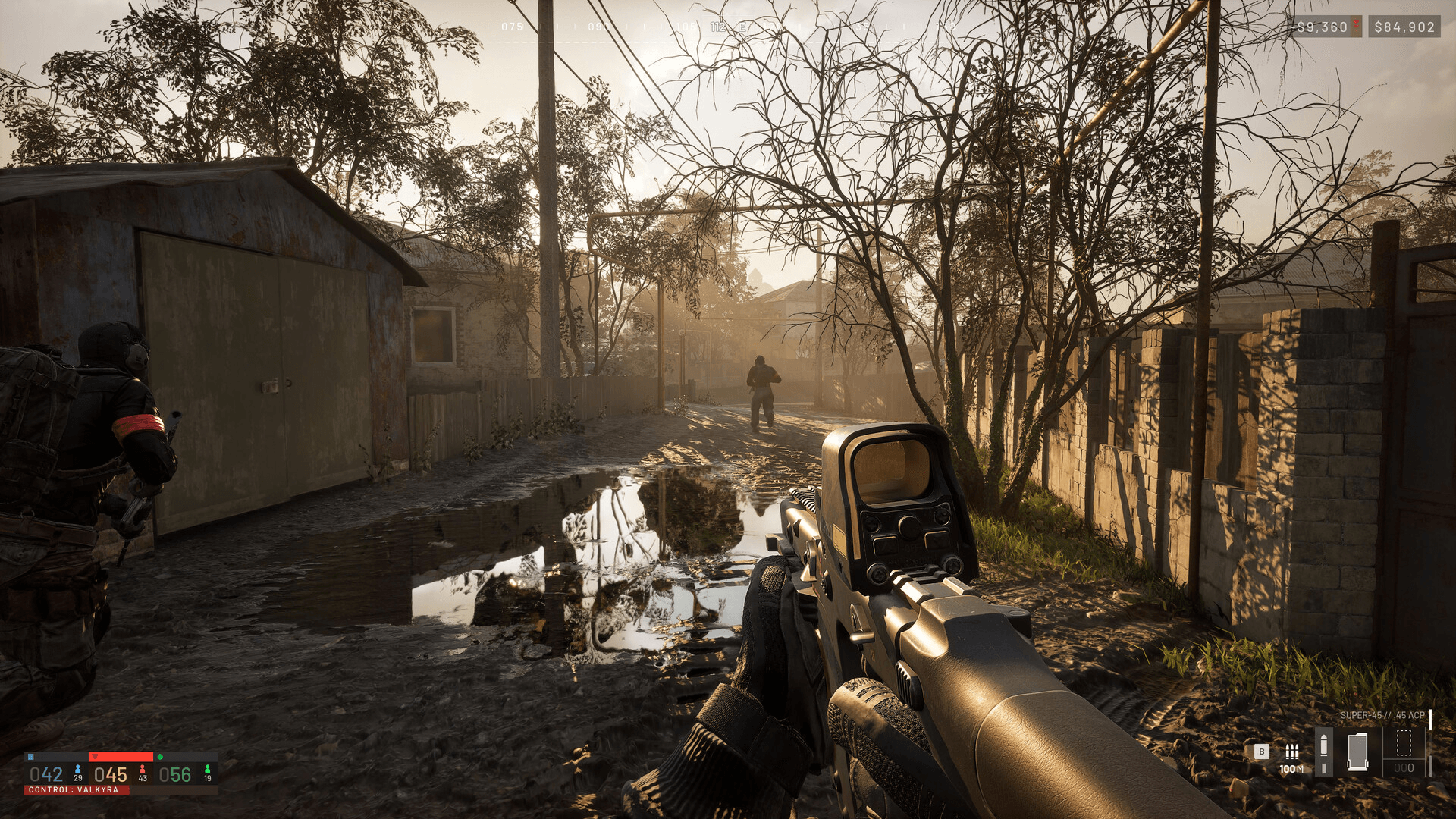
WARDOGS Rehberi: PC'de Çökme ve Açılmama Sorunları Nasıl Çözülür?

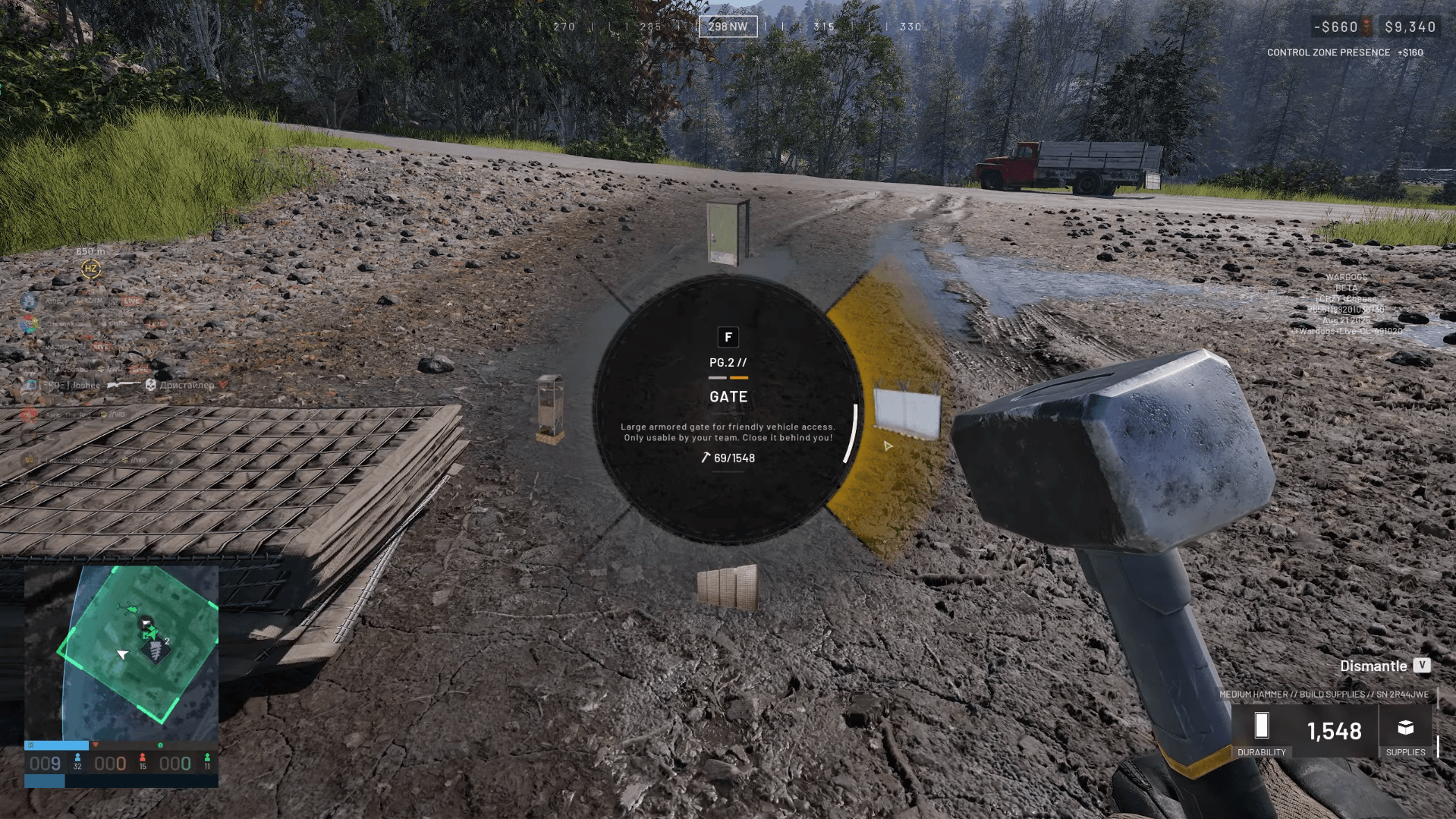
inpoutx64.sys çökmesi (PC yeniden başlaması) nasıl çözülür?
Bu çözüm, WARDOGS başlatıldığında tüm sistemi yeniden başlayan oyuncular içindir. Çözüm, inpoutx64 sürecini durdurmak ve otomatik başlamasını engellemektir. Dosyayı silmiyorsunuz, sadece devre dışı bırakıyorsunuz; böylece gerekirse daha sonra tekrar etkinleştirilebilir.
- Komut İstemi'ni (Command Prompt) Yönetici olarak çalıştırın (Başlat menüsünde cmd aratın, sağ tıklayın ve "Yönetici olarak çalıştır"ı seçin).
- sc stop inpoutx64 yazın ve Enter tuşuna basın.
- sc config inpoutx64 start= disabled yazın ve Enter tuşuna basın.
- PC'nizi yeniden başlatın.
- WARDOGS'u başlatın.
Süreci daha sonra tekrar etkinleştirmek isterseniz, Komut İstemi'ni yönetici olarak açın ve sc start inpoutx64 yazın.
WARDOGS hiç açılmıyorsa ne yapmalı?
Oyun açılış ekranını geçemiyorsa veya Play tuşuna bastıktan hemen sonra kapanıyorsa, bu adımları sırasıyla uygulayın.
WARDOGS Rehberi: PC'de Çökme ve Açılmama Sorunları Nasıl Çözülür?
Steam'de oyun dosyalarını doğrulayın
Bu her zaman ilk adımınız olmalı. Steam Kütüphanenizi açın, WARDOGS'a sağ tıklayın, Properties (Özellikler) kısmına gidin, Installed Files (Yüklü Dosyalar) sekmesine tıklayın ve Verify integrity of game files (Oyun dosyalarının bütünlüğünü doğrula) seçeneğine tıklayın. Steam, yerel dosyalarınızı sunucu sürümüyle karşılaştıracak ve eksik veya bozuk olanları yeniden indirecektir.
Steam'i yönetici olarak çalıştırın
Steam kısayolunuza sağ tıklayın ve Yönetici olarak çalıştır'ı seçin. Bu, başlatıcıya EAC'yi düzgün bir şekilde başlatması ve korumalı dizinlere yazması için gereken sistem izinlerini verir.
GPU sürücülerinizi güncelleyin
NVIDIA ve AMD, yeni oyunlar için optimizasyonlar içeren "Game Ready" sürücüleri yayınlar. Güncel olmayan sürücülerle oynamak, oyun yüklenmeden önce ölümcül render hatalarına neden olabilir. En son sürümü doğrudan NVIDIA veya AMD web sitesinden indirin.
Overlay'leri ve arka plan uygulamalarını devre dışı bırakın
Oyunu başlatmadan önce Discord, Steam ve NVIDIA GeForce Experience üzerindeki overlay'leri kapatın. Bunlar oyunun render sürecine kod enjekte eder ve EAC bazılarını şüpheli olarak algılar. RGB aydınlatma yazılımları ve makro araçlarının da EAC engellerini tetiklediği bilinmektedir.
WARDOGS'u güvenlik duvarı ve antivirüs istisnalarına ekleyin
Windows Defender'ın gerçek zamanlı koruması bazen EAC bileşenlerini tehdit olarak işaretleyebilir. Hem Windows Güvenlik Duvarı ayarlarınızda hem de antivirüs yazılımınızda WARDOGS çalıştırılabilir dosyası ve EasyAntiCheat klasörü için istisnalar oluşturun.
WARDOGS Easy Anti-Cheat hataları nasıl çözülür?
EAC'yi onarın
WARDOGS kurulum klasörünüze gidin (genellikle SteamLibrary\steamapps\common\WARDOGS\EasyAntiCheat) ve EasyAntiCheat_Setup.exe dosyasını yönetici olarak çalıştırın. Menüden Repair (Onar) seçeneğini seçin.
EAC'yi baştan yükleyin
Onarım işe yaramazsa, C:\Program Files (x86) içindeki EasyAntiCheat klasörünü silin, ardından Steam'e dönüp oyun dosyalarınızı doğrulayın. Steam, anti-cheat servisinin temiz bir şekilde yeniden yüklenmesini sağlayacaktır.
Yaygın EAC hata kodları
| Hata Kodu | Olası Neden | Çözüm |
|---|---|---|
| 10011 | Üçüncü taraf yazılım EAC'yi engelliyor | RGB/CCleaner uygulamalarını kapatın, EAC'yi onarın |
| 30005 | EAC servisi başka bir program tarafından engellendi | Güvenlik duvarı istisnası ekleyin, EAC'yi onarın |
| EAC not installed | Servis oyunla birlikte yüklenmedi | EasyAntiCheat_Setup.exe dosyasını manuel çalıştırın |
| EAC failed to launch | Servis başlatılamadı | EAC'yi yönetici olarak onarın veya yeniden yükleyin |
WARDOGS siyah ekran sorunu nasıl çözülür?
Başlatmadaki siyah ekran neredeyse her zaman iki şeyden kaynaklanır: overlay çakışması veya çözünürlük uyumsuzluğu.
- Önce Discord, Steam ve NVIDIA overlay'lerini devre dışı bırakın.
- Siyah ekran devam ederse, WARDOGS'un Steam başlatma seçeneklerine -windowed veya -borderless ekleyin. Kütüphanenizdeki oyuna sağ tıklayın, Properties (Özellikler) seçeneğini seçin ve komutu Launch Options (Başlatma Seçenekleri) alanına girin.
- Güncel olmayan GPU sürücüleri de yaygın bir tetikleyicidir. Henüz yapmadıysanız güncelleyin.
WARDOGS maç ortasında veya ayar değiştirdikten sonra neden çöker?
Oyun menüde sorunsuz çalışıyor ancak maça girdiğinizde çöküyorsa, sorun genellikle bellek (RAM/VRAM) kaynaklıdır. Doku kalitesini düşürmek VRAM yükünü azaltır ve bu çökmeleri tamamen durdurabilir.
Ray Tracing veya Anti-Aliasing gibi grafik ayarlarını değiştirdikten sonra oluşan çökmelerde, ayarları geri almak için menüye ulaşamayabilirsiniz. Bu durumda, oyunun yapılandırma dosyasını AppData klasörünüzden silin. Windows, bir sonraki başlatmada dosyayı varsayılan ayarlarla yeniden oluşturacaktır.
Aşırı ısınma da kontrol edilmesi gereken bir diğer nedendir. CPU ve GPU sıcaklıklarınızın güvenli aralıklarda olduğunu doğrulamak için bir izleme aracı kullanın. Termal darboğaz (thermal throttling), sistemin herhangi bir hata mesajı vermeden oyun sürecini sonlandırmasına neden olabilir.
Linux ve Steam Deck durumu nedir?
Early Access lansmanında yerel Linux desteği bulunmuyor. Proton 9.0 veya GE-Proton kullanmak bazen oyunu ana menüye kadar getirebilir, ancak EAC'nin Linux modülü henüz BULKHEAD tarafından etkinleştirilmedi. Bu olmadan maçlardan atılırsınız veya ölümcül bir hata alırsınız. Steam Deck, oyunun grafiklerini Low (Düşük) ayarlarda çalıştırabilir ancak aynı EAC engeli burada da geçerlidir. Linux ve konsol kullanılabilirliği ile ilgili güncellemeler için, WARDOGS konsol sürümü rehberi, BULKHEAD'in platform genişlemesi hakkında onayladığı bilgileri içerir.
WARDOGS ile ilgili başka teknik sorunlar yaşıyorsanız, WARDOGS sesli sohbet düzeltme rehberi, bu lansman sorunlarıyla birlikte oyuncuları etkileyen ses tarafındaki problemleri ele alıyor. Diğer her şey için, oyun Early Access boyunca gelişmeye devam ederken tam WARDOGS rehber koleksiyonu size yardımcı olacaktır.