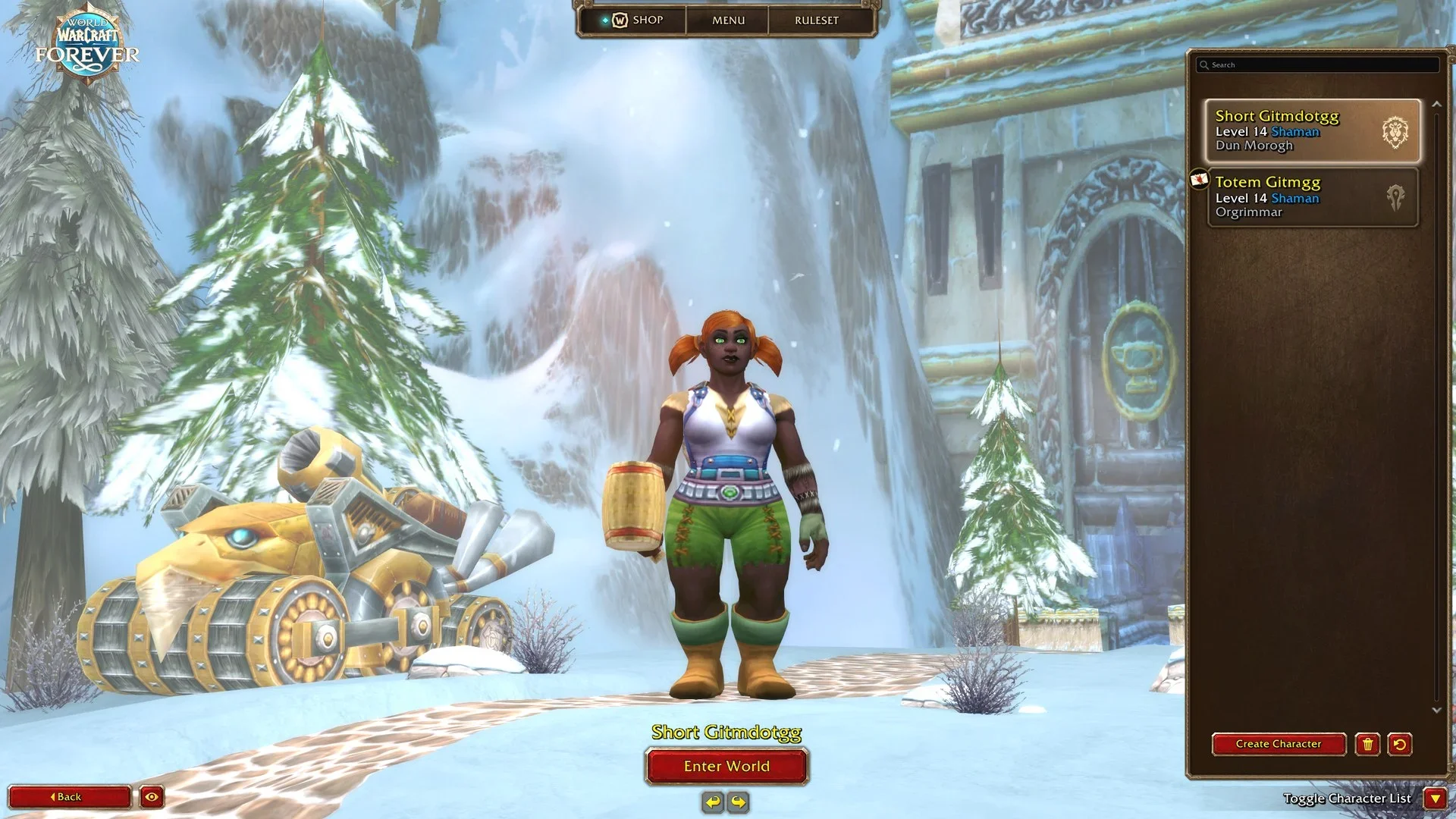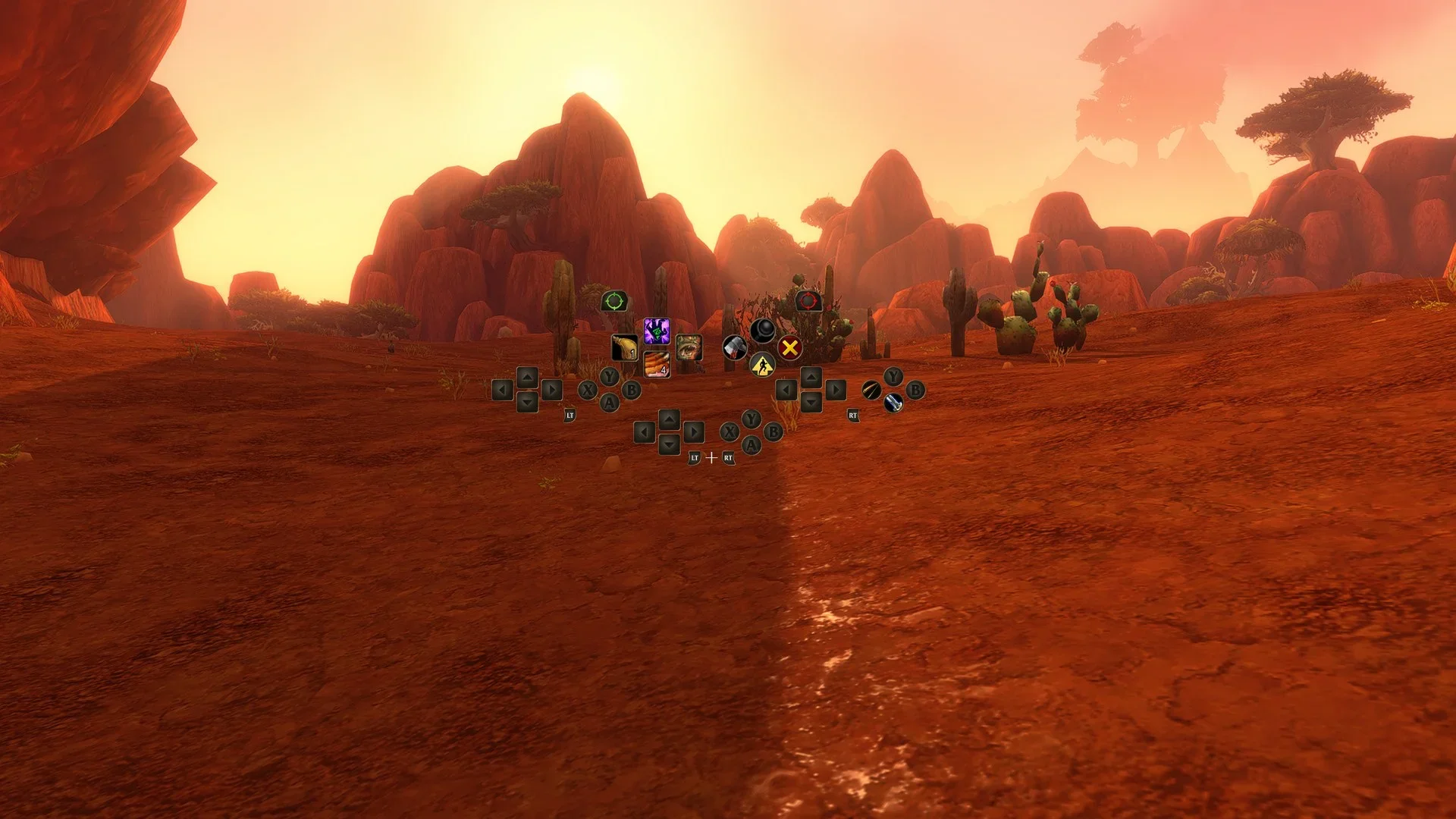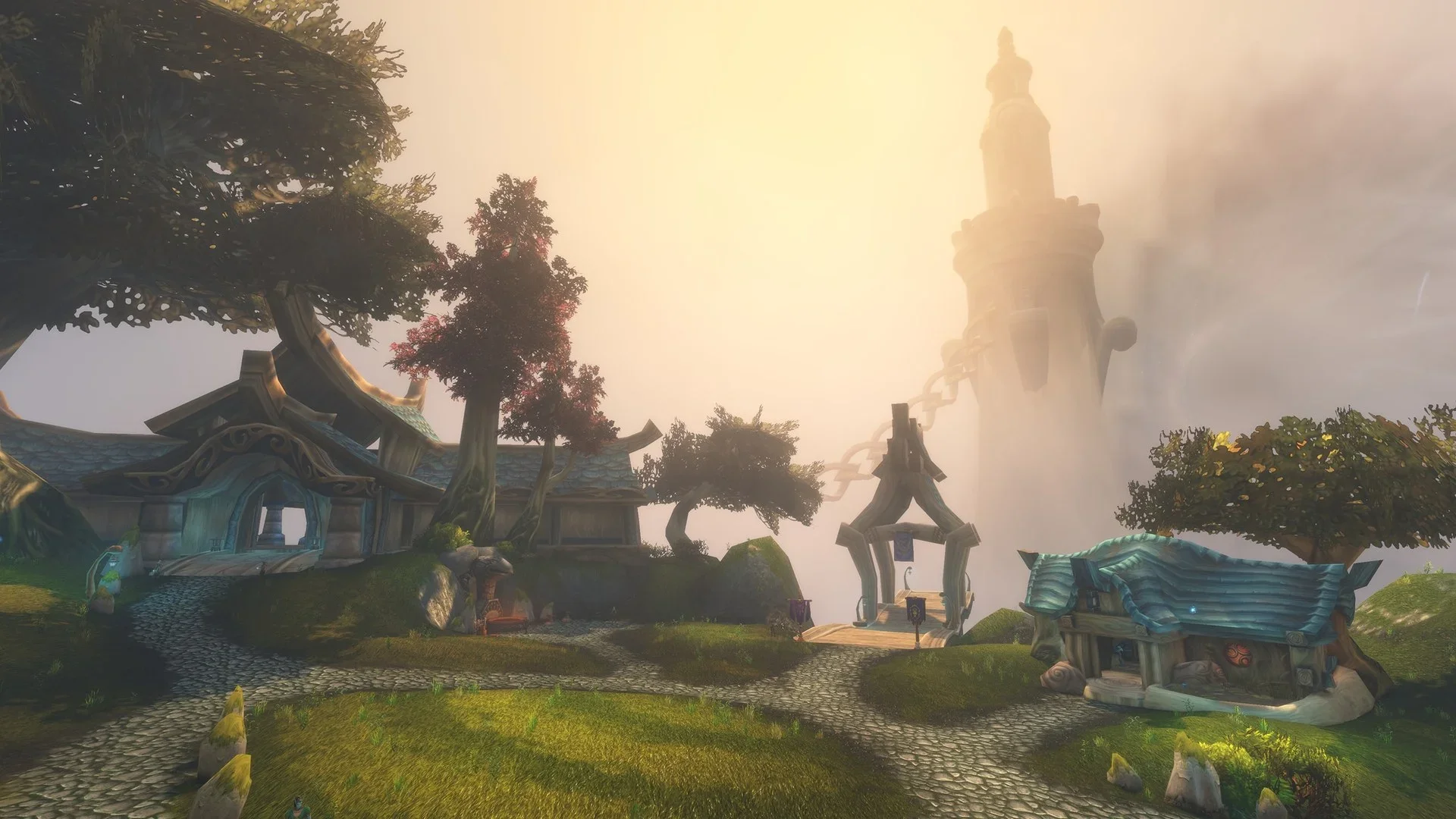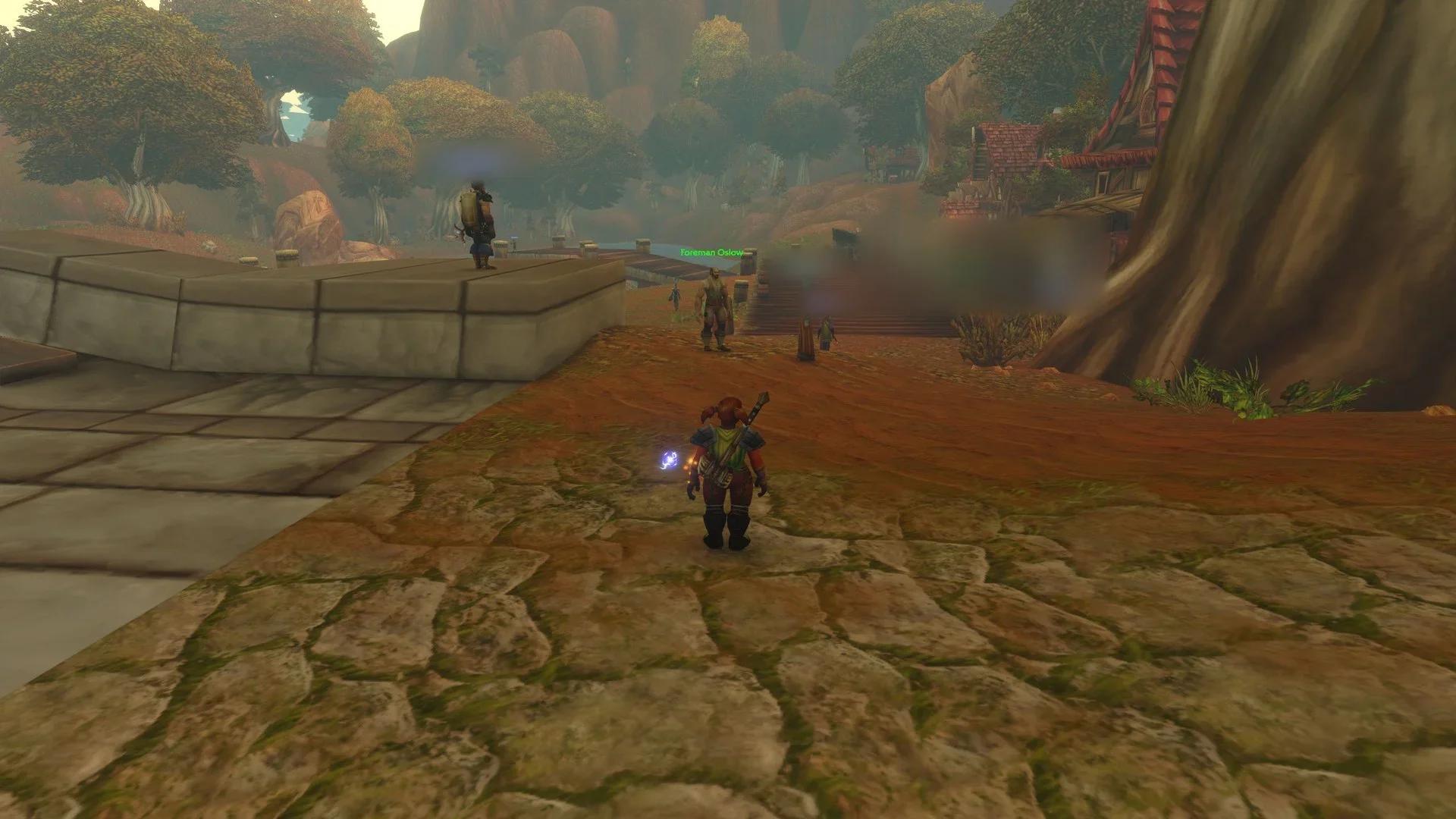

WoW Forever için en iyi grafik ayarları, Render Scale değerini 100% seviyesinde tutarken Secondary Lighting, Compute Effects ve Shadow Quality ayarlarını en yüksek seviyenin bir basamak altına düşürmekten geçiyor. Forever’ın yeni ışıklandırma, sis ve gölge efektlerini yöneten bu üç ayar, en yüksek seviyede görsel olarak çok az fark yaratmasına rağmen sisteminizi en çok yoran seçenekler arasında. Doku ve görüş mesafesini yüksek tutun, FPS değerinizi monitörünüzün yenileme hızına sabitleyin ve oyun çok karanlık görünüyorsa Gamma ayarını biraz artırın.
Önemli noktalar
- Öncelikle Secondary Lighting ve Compute Effects ayarlarını düşürün. Beta testlerinde bu ayarları en tepeye çekmek 40 ila 60 FPS kaybına neden oldu.
- Render Scale ayarını 100% seviyesinde tutun ve en son seçenek olarak değerlendirin. Oyunda DLSS desteği yok, sadece eski bir FSR sürümü mevcut, bu yüzden düşük ölçeklerde görüntü hızla bulanıklaşıyor.
- Brightness ve Gamma ayarları Advanced grafik sekmesinde yer alır. Karanlık bölgeleri görmekte zorlanıyorsanız Gamma değerini küçük adımlarla artırın.

WoW Forever grafik ayarları nerede?
Escape tuşuna basıp Options menüsüne girin, ardından sol taraftaki System başlığı altından Graphics seçeneğini belirleyin. Sayfa üç bölümden oluşur. Display; çözünürlük, Render Scale, VSync ve kamera görüş açısını (FOV) kapsar. Graphics Quality; temel oyun kalitesi kaydırıcısını ve altındaki tüm ayarları içerir. Advanced ise kare hızı sınırlarını, ölçeklendirme seçeneklerini, parlaklığı, Gamma değerini ve Bloom yoğunluğunu barındırır.
Graphics Quality bölümünde Base ve Raid and Battleground olmak üzere iki sekme bulunur. Böylece büyük grup savaşları için daha hafif ayarlar yapabilirsiniz; bu, raidlere başlamadan önce mutlaka yapılması gereken bir işlemdir. Apply butonuna basana kadar hiçbir değişiklik kaydedilmez; Ctrl+R tuş kombinasyonu ile FPS değerinizi görebilirsiniz.
WoW Forever için en iyi grafik ayarları nelerdir?
Orta seviye bir bilgisayarda bu tabloyu başlangıç noktası olarak alın, ardından kalabalık bir şehir merkezinde tek tek ayar yaparak test edin.
| Ayar | En iyi ayar | Neden |
|---|---|---|
| Render Scale | 100% | En büyük etkiye sahip, sona saklayın |
| Secondary Lighting | Good | En ağır yeni seçenek |
| Compute Effects | High | Yeni sis ve pus efektlerini yönetir |
| Shadow Quality | Good veya High | En yüksek seviyeler, sundukları görselliğe göre çok fazla kaynak tüketir |
| SSAO | Good | Hanların ve köşelerin düz görünmesini engeller |
| Texture Resolution | High | Ekran kartınızın video belleği yeterliyse maliyeti düşüktür |
| View Distance | 8 ila 10 | Sis uzak manzarayı gizlediği için performansa etkisi azdır |
| Liquid Detail | High | Yeni su efektleri neredeyse hiç performans düşürmez |
| Spell Density | Essential | Diğer oyuncuların büyülerinden kaynaklanan parlamayı azaltır |
| Projected Textures | On | Kapatmak, savaşlardaki yer efektlerini gizleyebilir |
| Bloom Intensity | Varsayılanın altı | Maksimumda başlar ve parlak bölgeleri aşırı aydınlatır |
| Max Foreground FPS | Yenileme hızınız | Sabit bir değer, dalgalı bir değerden daha akıcı hissettirir |
Forever'da ağır bir ayarın en üst seviyesi, bir alt seviyesine göre nadiren çok daha iyi görünür; bir basamak düşmek size ciddi bir FPS kazancı sağlar. Güçlü bir ekran kartınız varsa Secondary Lighting ve gölgeleri High seviyesine çekebilirsiniz. Kendi grafik ayarlarımı ultra seviyede tutuyorum ve WoW’u daha iyi göstermesi için 68,58 cm (27 inç) bir monitör bile aldım, ancak FPS sorunu yaşıyorsanız en üst seviyelerden feragat etmeniz gereken ilk ayarlar bunlardır.
WoW Forever'da en çok FPS tüketen ayarlar hangileri?
WoW Forever'da en çok FPS tüketen ayarlar Secondary Lighting ve Compute Effects'tir, onları Shadow Quality takip eder. Forever'ın güncellenmiş görselleri bir compute shader özelliğine dayandığı için Blizzard, çıkışta eski ekran kartları için desteği kesti.
Üst düzey bilgisayarlarda yapılan iki beta testi de bu konuda hemfikir. Ryzen 7 9800X3D ve RTX 4070 Ti Super sistemde, Secondary Lighting ayarını High ve Ultra arasında değiştirmek 50 FPS'ye kadar kayba yol açtı. Compute Effects ise Darkshore'daki Auberdine limanında High ayarda 229 FPS verirken Ultra ayarda 178 FPS'ye düştü.
RX 9070 XT ile 1440p çözünürlükte yapılan ikinci bir testte, Secondary Lighting en düşük ve en yüksek seviyeler arasında 50 ila 60 FPS fark yarattı. Compute Effects, High ve Ultra High arasında yaklaşık 40 FPS, Shadow Quality yaklaşık 25 FPS ve SSAO ise yaklaşık 10 FPS tüketti.
Bunlar tek sahnelik beta okumalarıdır, bu yüzden sizin değerleriniz farklılık gösterebilir. Çıkıştan bu yana yazılan rehberler sıralama konusunda hemfikir: önce ışıklandırma ve sis, sonra gölgeler, en son ise Render Scale.
Bazı ayarlar ise neredeyse ücretsizdir. Texture Resolution ikinci testte sadece 2 ila 4 FPS tüketti ve görüş mesafesi, sis uzak manzarayı gizlediği için çok az kaynak harcar. HD veya SD karakter modelleri de performansta gerçek bir fark yaratmaz.
WoW Forever'da Render Scale düşürülmeli mi?
Sadece ışıklandırma ayarlarından sonra. Bu, görüntünün hem genişliğini hem de yüksekliğini kestiği için en büyük tekil etkendir. 90% ayarı piksellerin 81% kısmını, 80% ise 64% kısmını korur. İlk beta testinde, 2560x1440 çözünürlükte bu değeri 63% seviyesine düşürmek FPS sayacını 267'ye çıkardı.
Buradaki sorun bulanıklıktır. Forever'da DLSS veya modern bir ölçekleyici yok, sadece resample seçenekleri altında FidelityFX Super Resolution 1.0 bulunuyor. Önce 90% değerini, ardından 80% değerini deneyin. 75% değerinin altına indiğinizde görüntü yumuşamaya başlar.
Dizüstü bilgisayarda veya eski bir ekran kartında ışıklandırma, sis, gölge ve SSAO ayarlarını en düşük seviyeye getirin. Kartınızın belleği yeterliyse dokuları High seviyesinde tutun ve ardından 75% ile 90% arasında bir Render Scale deneyin.
HyperFrame gibi FPS eklentilerini kullanmanızı önermem. Oyuncular, bu eklentilerin görüş açınızı daraltarak oyunun daha az alanı çizmesini sağladığını ve bu yüzden manzaranın geç yüklendiğini fark etti.
WoW Forever için nasıl bir PC gerekiyor?
Blizzard'ın Windows için belirlediği sistem gereksinimleri şöyledir:
| Minimum | Önerilen | |
|---|---|---|
| Windows | 10, 64-bit | 11 |
| İşlemci | 4 çekirdek, 3,0 GHz | 8 çekirdek, 5,2 GHz boost |
| Ekran Kartı | 4 GB, DirectX 12 (GeForce GTX 10 serisi) | 8 GB (GeForce RTX 40 serisi) |
| Bellek | 8 GB | 16 GB |
| Depolama | 128 GB SSD | 128 GB SSD |
Ekran kartınızın AMD GCN 1, NVIDIA Maxwell veya Intel Skylake mimarisi veya daha yeni bir tasarım olması gerekir. Blizzard, bu sınırı geçen en eski kartların bile minimum gereksinimlerin oldukça altında kaldığını belirtiyor. Mac ve el konsolu özellikleri için Steam Deck ve Mac rehberimize göz atabilirsiniz.
WoW Forever için en iyi parlaklık ayarları nelerdir?
Monitörler farklılık gösterdiği için tek bir en iyi değer yoktur. Advanced bölümündeki Brightness, Gamma ve Contrast kaydırıcılarını kullanabilirsiniz. Bazı beta oyuncuları Forever'ın retail veya Classic Era'dan çok daha karanlık göründüğünü belirtti, bu yüzden ayarları yükseltmek normaldir.
Önce Gamma ayarını deneyin. Gamma çoğunlukla orta tonları aydınlatırken, Brightness siyahlar dahil tüm görüntüyü açar. Gece vakti orman gibi karanlık bir yerde durun ve Gamma değerini adım adım artırın. Ardından güneşli bir bölgeyi kontrol edin. Gündüz vakti gri veya soluk görünüyorsa bir adım geri alın. Parlaklık ve Gamma değerlerimi oldukça yükselttim, aksi takdirde oyun benim için aşırı karanlık hissettiriyor.
Bloom Intensity ayarını da düşürün, çünkü Mulgore ve Barrens varsayılan maksimum ayarda göz kamaştırıcı görünüyor. Sisi kaldırmak için eski konsol komutlarını kullanmayın. Blizzard, betada sisi amaçlanmayan bir şekilde kapatan bir ayarı kaldırdı.
WoW Forever'da en iyi arayüz (UI) kurulumu nedir?
İlk girişinizde Classic veya Enhanced hazır ayarlarından birini seçmeniz istenir; Blizzard'ın çıkış duyurusunda her birinin neleri değiştirdiği listelenmiştir. Enhanced; HD modelleri, görev işaretlerini, tek çanta sistemini ve transmog özelliğini açar, arayüzü merkeze alır ve hareket tuşlarına strafe (yan yürüme) ekler. Classic ise bunları kapatır, klasik düzeni kullanır ve karakterinizi tuşlarla döndürmenizi sağlar.
Daha sonra Options menüsünden istediğiniz değişikliği yapabilirsiniz. Classic seçtiyseniz ve eski görünümünüzü geri istiyorsanız, transmog sisteminin nasıl çalıştığına bakabilirsiniz. Değiştirmeye değer varsayılan seçenekler şunlardır:
- UI Scale: Display sekmesinde Use UI Scale seçeneğini işaretleyin ve arayüzü ekranınıza göre boyutlandırın.
- Auto Loot: Controls bölümünden açın. Cesetleri elle yağmalamak istediğinizde Shift tuşuna basılı tutun.
- Interact Key: Controls bölümünden etkinleştirin ve hareket tuşlarınızın yakınına atayın; böylece fareyi kullanmadan konuşabilir ve yağmalayabilirsiniz.
- Status Text: Can ve mana değerlerinizi sayısal olarak gösterir.
- Target of Target: Düşmanınızın kime vurduğunu gösterir.
- Cooldown numbers ve Lock Action Bars: Her ikisi de Action Bars bölümündedir.
Edit Mode ile çerçeveleri taşıyabilir ve yeniden boyutlandırabilirsiniz. Cooldown Manager varsayılan olarak kapalıdır; eklentiler rehberimiz bunu nasıl açacağınızı anlatıyor. Başınızın üzerindeki uzun isim sizi rahatsız ediyorsa, Nameplates kısmından soyadınızı gizleyebilirsiniz.
Sıkça Sorulan Sorular
WoW Forever'da DLSS var mı?
Hayır. Tek ölçekleyici FidelityFX Super Resolution 1.0'dır, bu yüzden Render Scale ayarına dokunmadan önce ışıklandırma ayarlarını düşürün.
WoW Forever'da ışın izleme (ray tracing) var mı?
Şu an için yok. Blizzard, 1 Ekim'de beta sırasında Ray Traced Shadows seçeneğini kaldırdı ve düzeltildikten sonra geri ekleneceğini belirtti.
WoW Forever'da hangi tuş atamalarını değiştirmelisiniz?
Classic ayarını seçtiyseniz, hareket tuşlarınız strafe yerine karakterinizi döndürür. Bunları Keybindings kısmından strafe olarak değiştirmenizi ve Interact Key tuşunu hemen yanlarına atamanızı öneririm. Ayrıca arayüzü gizlemeyi sol ok tuşuna atadım; bu sayede temiz ekran görüntüleri almak tek tuşla mümkün oluyor.