
Arknights: Endfield Unreal Engine 5 پر مبنی ہے، جس کا مطلب ہے کہ بصری مضبوط ہوں گے لیکن ہارڈ ویئر کے تقاضے زیادہ ہوں گے۔ اگر گیم کو صحیح طریقے سے ٹیون نہ کیا جائے، تو کھلاڑی لڑائی والے حصوں کے دوران فریم ڈراپس، سٹٹرنگ، یا کریش کا سامنا کر سکتے ہیں۔ یہ گائیڈ Arknights: Endfield کے لیے بہترین PC سیٹنگز پر مرکوز ہے، جس کا مقصد بصری کو واضح اور پڑھنے کے قابل رکھتے ہوئے کارکردگی کو بہتر بنانا ہے۔
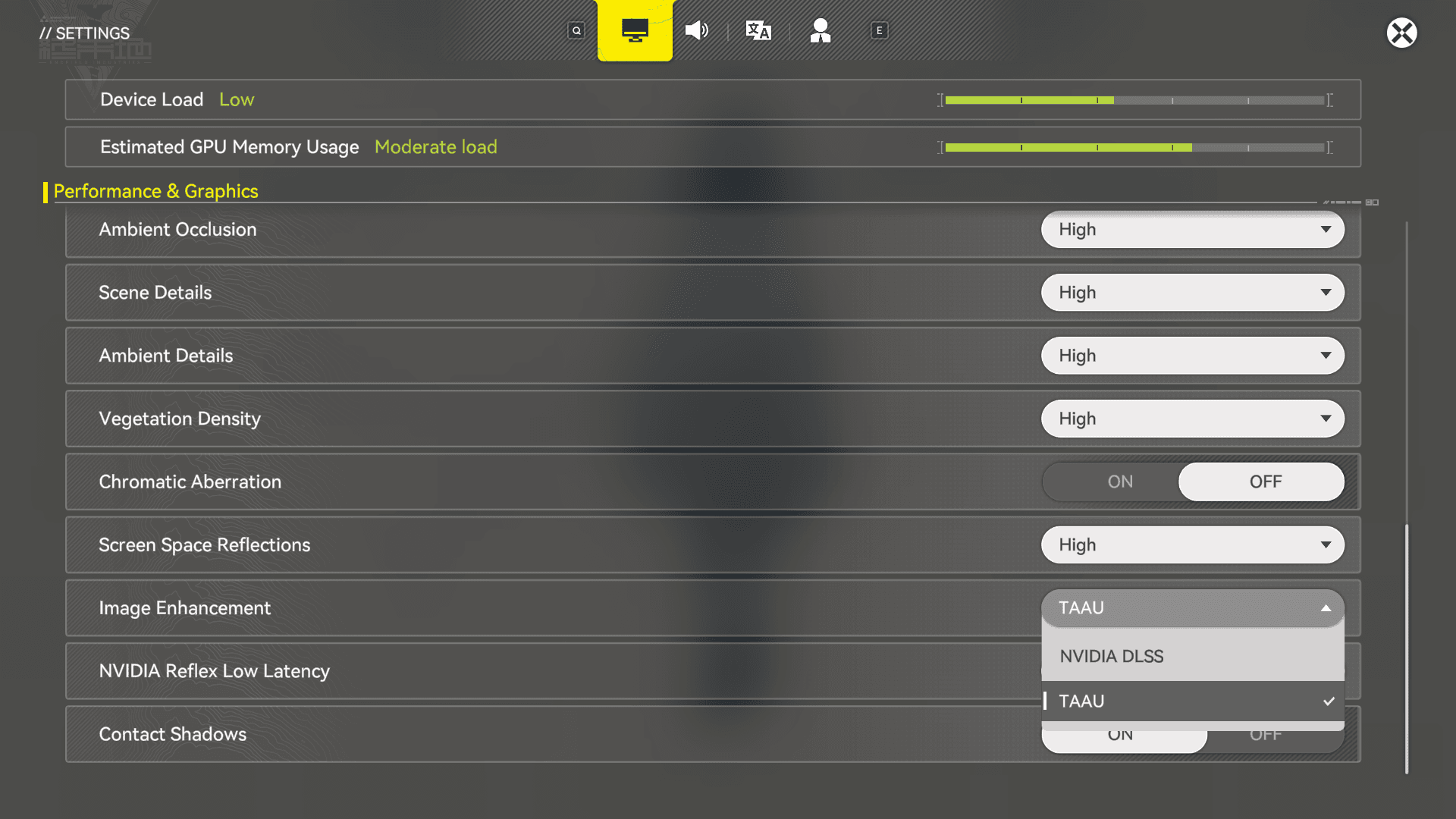
گیم میں ڈیوائس لوڈ اور تخمینی GPU میموری یوزیج میٹر شامل ہیں۔ مستحکم گیم پلے کے لیے، دونوں کو تین بارز سے نیچے رہنا چاہیے۔ اگر کوئی بھی میٹر زیادہ بڑھتا ہے، تو کارکردگی کے مسائل کا امکان ہے۔
گرافکس سیٹنگز
گرافکس پری سیٹس کو ہمیشہ کسٹم پر سیٹ کیا جانا چاہیے۔ پری سیٹس ایسے اثرات کو فعال کرتے ہیں جو ہموار گیم پلے کے لیے ضروری نہیں ہیں اور توقع سے زیادہ کارکردگی کو متاثر کر سکتے ہیں۔
تجویز کردہ PC گرافکس سیٹنگز
| سیٹنگ | بجٹ PC | مڈ رینج PC | ہائی اینڈ PC |
|---|---|---|---|
| گرافکس کوالٹی | کسٹم | کسٹم | کسٹم |
| FPS کیپ | 30 سے 60 | 60 | 120 |
| رینڈر اسکیل | 100% | 100% | 100% |
| شیڈو کوالٹی | بہت کم | درمیانہ | اعلی |
| ٹیکچر کوالٹی | کم | اعلی | اعلی |
| وولو میٹرک فوگ | بند | درمیانہ | اعلی |
| اینائسوٹروپک سیمپلنگ | x1 | x2 | x8 |
| ایمبینٹ اوکلیوژن | بہت کم | درمیانہ | اعلی |
| اسکرین سپیس ریفلیکشنز | بند | اعلی | بہت اعلی |
شیڈوز، وولو میٹرک فوگ، اور ریفلیکشنز کا کارکردگی پر سب سے زیادہ اثر پڑتا ہے۔ ان کو پہلے کم کرنا فریم ریٹس کو مستحکم کرنے کا سب سے مؤثر طریقہ ہے۔


DirectX اور استحکام کی سیٹنگز
Arknights: Endfield ڈیفالٹ کے طور پر DirectX 12 استعمال کرتا ہے، لیکن یہ کچھ سسٹمز پر کریش یا عدم استحکام کا سبب بن سکتا ہے۔
| سیٹنگ | تجویز کردہ |
|---|---|
| گرافکس API | اگر کریش ہو تو DirectX 11 |
| ورٹیکل سنک | بند |
DirectX 11 پر سوئچ کرنے سے اکثر پرانے GPUs اور CPUs پر استحکام بہتر ہوتا ہے۔ ورٹیکل سنک بند رہنا چاہیے جب تک کہ سسٹم G-Sync یا FreeSync استعمال نہ کر رہا ہو، کیونکہ معیاری V-Sync قابلِ ذکر ان پٹ لیگ کا سبب بنتا ہے۔
امیج انہانسمنٹ اور اپ اسکیلنگ
اپ اسکیلنگ کارکردگی کو بہتر بنا سکتی ہے، لیکن ہر آپشن کو فعال کرنا فائدہ مند نہیں ہے۔
NVIDIA DLSS سیٹنگز
| سیٹنگ | قدر |
|---|---|
| DLSS سپر ریزولوشن موڈ | متوازن |
| شارپنگ | 0 |
| فریم جنریشن | بند |
| NVIDIA ریفلیکس لو لیٹنسی | بند |
DLSS متوازن امیج کوالٹی اور کارکردگی کا بہترین امتزاج فراہم کرتا ہے۔ فریم جنریشن ان پٹ لیٹنسی میں اضافہ کرتا ہے اور Endfield جیسے PvE پر مبنی گیم کے لیے تجویز نہیں کیا جاتا ہے۔
غیر NVIDIA GPUs کے لیے، TAAU قابلِ قبول ہے لیکن DLSS کے مقابلے میں کم وضاحت پیش کرتا ہے۔
بصری آپشنز
کچھ بصری سیٹنگز ان کی کارکردگی کی لاگت کے مقابلے میں محدود فوائد پیش کرتی ہیں۔
| سیٹنگ | سفارش |
|---|---|
| کانٹیکٹ شیڈوز | مڈ رینج اور ہائی اینڈ PCs کے لیے آن |
| کرومیٹک ایبریشن | آن چھوڑ دیں |
| سین ڈیٹیلز | کم نہ کریں |
| ایمبینٹ ڈیٹیلز | کم نہ کریں |
سین ڈیٹیلز یا ایمبینٹ ڈیٹیلز کو کم کرنے سے ماحول خالی محسوس ہوتا ہے اور کارکردگی میں نمایاں بہتری نہیں آتی۔ کرومیٹک ایبریشن کا اثر کم ہوتا ہے اور Endfield میں ہلکے سے لاگو ہوتا ہے۔
ریزولوشن اور ڈسپلے سیٹنگز
ریزولوشن ہمیشہ مانیٹر کی مقامی ریزولوشن سے مماثل ہونی چاہیے۔
| سیٹنگ | تجویز کردہ |
|---|---|
| ڈسپلے موڈ | فل سکرین |
| ریزولوشن | مقامی |
| ریفرش ریٹ | سب سے زیادہ سپورٹڈ |
ریزولوشن کو کم کرنے سے اکثر معنی خیز کارکردگی کے فوائد کے بغیر دھندلی بصریات کا نتیجہ نکلتا ہے۔ اس کے بجائے شیڈوز یا پوسٹ پروسیسنگ اثرات کو کم کرنا بہتر ہے۔
اپنے PC کی سیٹنگز کو کیسے ٹیسٹ کریں
تبدیلیاں لاگو کرنے کے بعد، سسٹم کو سٹریس کرنے والے گیم پلے کے منظرناموں میں کارکردگی کو ٹیسٹ کیا جانا چاہیے۔
پہلے ہب میں لوڈ کریں اور حرکت کرتے وقت فریم استحکام کو چیک کریں۔ Aburrey Quarry جیسے لڑائی والے علاقے میں تیزی سے سفر کریں اور FPS اور سٹٹر کی نگرانی کرتے ہوئے دشمنوں سے مشغول ہوں۔ اگر مسائل ظاہر ہوتے ہیں، تو یہ شناخت کرنے کے لیے چیک کریں کہ آیا ڈیوائس لوڈ یا GPU میموری یوزیج زیادہ ہو گیا ہے تاکہ رکاوٹ کی نشاندہی کی جا سکے۔
اگر طویل پلے سیشنز کے بعد کارکردگی میں کمی آتی ہے، تو گیم کو دوبارہ شروع کرنے کی سفارش کی جاتی ہے، کیونکہ میموری لیک ہو سکتی ہے۔