گیمز، مضامین، گائیڈز تلاش کریں...CtrlK
سائن ان کریںشروع کریں
ہمارے ماہرانہ آپٹیمائزیشن گائیڈ کے ساتھ Borderlands 4 کی PC سیٹنگز کو بہتر بنائیں۔ سٹٹرز کو ٹھیک کریں، FPS بڑھائیں، اور ہموار والٹ ہنٹنگ کا لطف اٹھائیں۔

تحریر کردہ Mostafa Salem
گیمنگ ریسرچ کے سربراہ
گوگل پر مزید GAMES.GG گائیڈز دیکھیں
ہمیں ترجیحی ذریعہ کے طور پر شامل کریں اور ہمارا گائیڈز آپ کے نتائج میں سب سے پہلے نظر آئے گا۔
Borderlands 4: گلائیڈ اور موومنٹ کنٹرولز کی وضاحت
Borderlands 4 میں گلائیڈنگ، گراپلنگ، اور کامبیٹ میکینکس میں مہارت حاصل کرنے کے لیے تمام پلیٹ فارمز پر مکمل کنٹرول گائیڈ۔
Borderlands 4: Story Pack 2 کے تمام Legendary Class Mods کی گائیڈ
Story Pack 2 میں تمام 6 Vault Hunters کے Legendary Class Mods، ان کے اثرات اور Providence Island پر فارمنگ کی مکمل تفصیلات۔
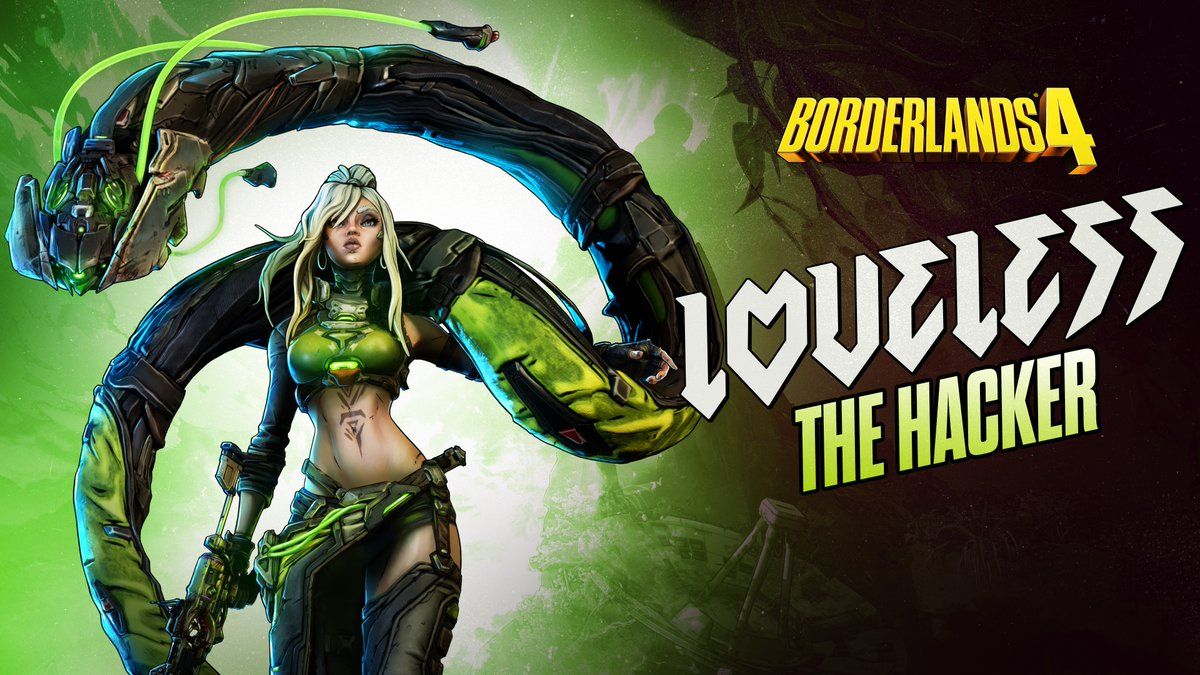
Borderlands 4 Loveless Build Guide: ہر پلے اسٹائل کے لیے بہترین بلڈز
Borderlands 4 میں Plague Star، VPN sniper اور Malignant Construct بلڈز کے ساتھ Loveless میں مہارت حاصل کریں اور گیم پر چھا جائیں۔
Borderlands 4 شاندار بصری کے ساتھ آ گیا ہے جو PC ہارڈ ویئر کو اس کی حد تک دھکیل دیتا ہے۔ اگرچہ یہ گیم ایک ناقابل یقین لوٹر-شوٹر تجربہ فراہم کرتی ہے، بہت سے کھلاڑی کارکردگی کے مسائل، ہکلانے اور فریم ڈراپس سے دوچار ہیں۔ تکنیکی مسائل کو اپنی والٹ ہنٹنگ ایڈونچر کو برباد نہ کرنے دیں۔ صحیح سیٹنگز کی تبدیلیوں کے ساتھ، آپ گیم کی دستخطی سیل-شیڈڈ خوبصورتی کو برقرار رکھتے ہوئے ہموار گیم پلے حاصل کر سکتے ہیں۔
Unreal Engine 5 پر بنایا گیا، Borderlands 4 آپ کے سسٹم سے پچھلی انٹریز کے مقابلے میں نمایاں طور پر زیادہ مطالبہ کرتا ہے۔ گیم کا ہموار اوپن ورلڈ، بہتر لائٹنگ، اور پیچیدہ پارٹیکل ایفیکٹس کارکردگی کے چیلنجز کے لیے ایک بہترین طوفان پیدا کرتے ہیں۔ یہاں تک کہ ہائی-اینڈ رگس بھی مناسب آپٹیمائزیشن کے بغیر جدوجہد کر سکتے ہیں۔
سرکاری تفصیلات کہانی بیان کرتی ہیں: کم از کم تقاضے 1080p پر 30 FPS کو Low Preset سیٹنگز کے ساتھ ہدف بناتے ہیں، جبکہ تجویز کردہ تفصیلات Medium Preset سیٹنگز کے ساتھ 1440p پر 60 FPS کا ہدف رکھتی ہیں۔ یہ اہداف فرض کرتے ہیں کہ آپ آپٹیمائزیشن تکنیکوں کا استعمال کر رہے ہیں جن کا ہم احاطہ کریں گے۔
آپ کی گرافکس کنفیگریشن فریم ریٹس پر سب سے بڑا اثر ڈالتی ہے۔ بصری معیار کو ہموار کارکردگی کے ساتھ کیسے متوازن کیا جائے یہ یہاں ہے:
| سیٹنگ کیٹیگری | تجویز کردہ قدر | کارکردگی پر اثر | بصری ٹریڈ آف |
|---|---|---|---|
| گرافکس پری سیٹ | کسٹم | زیادہ | کوئی نہیں (دستی کنٹرول) |
| ٹیکچر کوالٹی | ہائی (8GB+ VRAM) / میڈیم (≤6GB) | میڈیم | ہائی-اینڈ کارڈز پر کم سے کم |
| شیڈو کوالٹی | میڈیم | بہت زیادہ | عمل میں بمشکل قابل توجہ |
| وولومیٹرک فوگ | کم | زیادہ | معمولی ماحول میں کمی |
| ریفلیکشن کوالٹی | کم | میڈیم | معمولی بصری اثر |
Texture Streaming کو Medium پر رہنا چاہیے - یہ مسلسل ٹیکچر پاپ-ان کو روکتا ہے جو وسرجن کو خراب کرتا ہے۔ اگر آپ گیم کو SSD سے چلا رہے ہیں (جو ضروری ہے)، تو یہ سیٹنگ آپ کے فریم ریٹ کو متاثر کیے بغیر خوبصورتی سے کام کرتی ہے۔
Global Illumination پر خاص توجہ دی جانی چاہیے۔ اسے بصری وفاداری اور کارکردگی کے درمیان بہترین مقام کے لیے Medium پر سیٹ کریں۔ Very High سیٹنگ Borderlands' کے اسٹائلائزڈ آرٹ اسٹائل میں کم سے کم بصری بہتری کے لیے FPS کو کم کرتی ہے۔

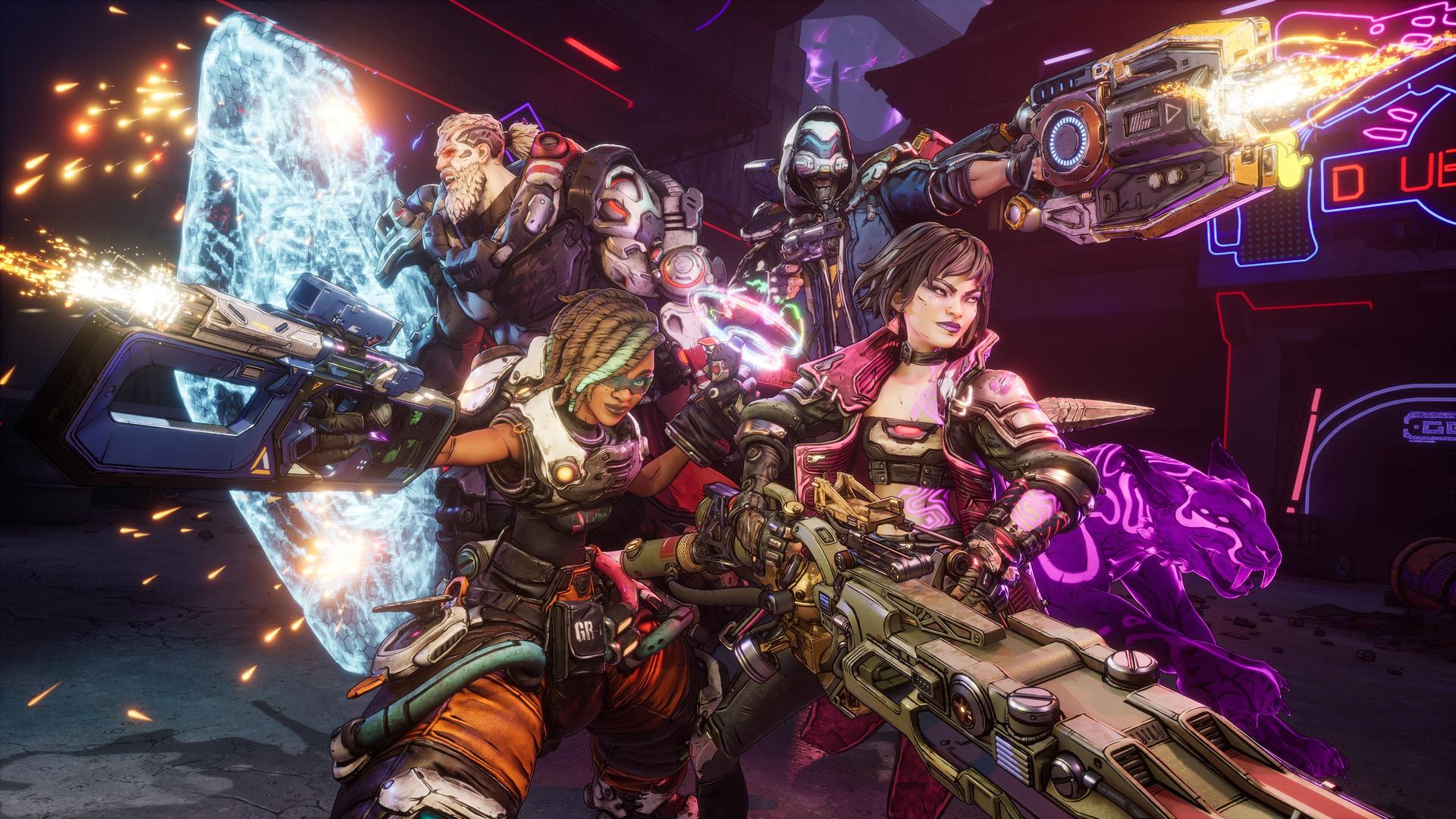
Borderlands 4 آپٹیمائزڈ سیٹنگز گائیڈ ...
ایڈوانسڈ سیٹنگز مینو میں اصلی آپٹیمائزیشن کے جواہرات موجود ہیں۔ یہ آپشنز آپ کے تجربے کو ہکلانے سے لے کر ہموار تک تبدیل کر سکتے ہیں:
اپنے GPU کی بنیاد پر اپنا اپسکیلنگ طریقہ منتخب کریں:
Frame Generation کو احتیاط کی ضرورت ہے۔ اسے صرف RTX 40/50 سیریز کارڈز پر فعال کریں، اور ہمیشہ اسے NVIDIA Reflex Low Latency کے ساتھ Enabled + Boost پر سیٹ کریں۔ یہ مجموعہ ان پٹ لیگ کو کم کرتا ہے جو فریم جنریشن عام طور پر متعارف کراتی ہے۔
اپنے Frame Rate Limiter کو اپنے مانیٹر کی ریفریش ریٹ سے ملنے کے لیے سیٹ کریں۔ یہ آپ کے GPU کو اوور ٹائم کام کرنے سے روکتا ہے اور مستقل فریم پیسنگ کو برقرار رکھتا ہے۔ 144Hz مانیٹر کے لیے، فریموں کو لامحدود چلنے دینے کے بجائے 144 FPS پر کیپ کریں۔
Future Frame Rendering کو Off رہنا چاہیے - یہ CPU کو آپ جو دیکھ رہے ہیں اس سے بہت زیادہ فریم تیار کرنے سے روک کر ان پٹ لیگ کو کم کرتا ہے۔
آپ کی کیمرہ سیٹنگز کارکردگی اور گیم پلے کے معیار دونوں پر براہ راست اثر ڈالتی ہیں:
فیلڈ آف ویو کو 100-110 ڈگری کے درمیان سیٹ کریں۔ یہ وسیع تر نقطہ نظر آپ کو افراتفری والی فائر فائٹس کے دوران اسکرین کے کناروں پر دشمنوں کو دیکھنے میں مدد کرتا ہے۔ کارکردگی کی لاگت حکمت عملی کے فائدے کے مقابلے میں کم سے کم ہے۔
Vehicle 3rd Person FOV 80-85 ڈگری پر بہترین کام کرتا ہے - صورتحال سے آگاہی کے لیے کافی وسیع ہے بغیر اس بگاڑ کے جو زیادہ قدریں پیدا کرتی ہیں۔
ان کارکردگی کو ختم کرنے والے بصری اثرات کو بند کریں:
یہ اثرات گیم کی جمالیات کو بہتر بنائے بغیر بصری شور میں اضافہ کرتے ہیں۔ انہیں غیر فعال کرنے سے صاف بصری اور بہتر دشمن کی مرئیت ملتی ہے۔

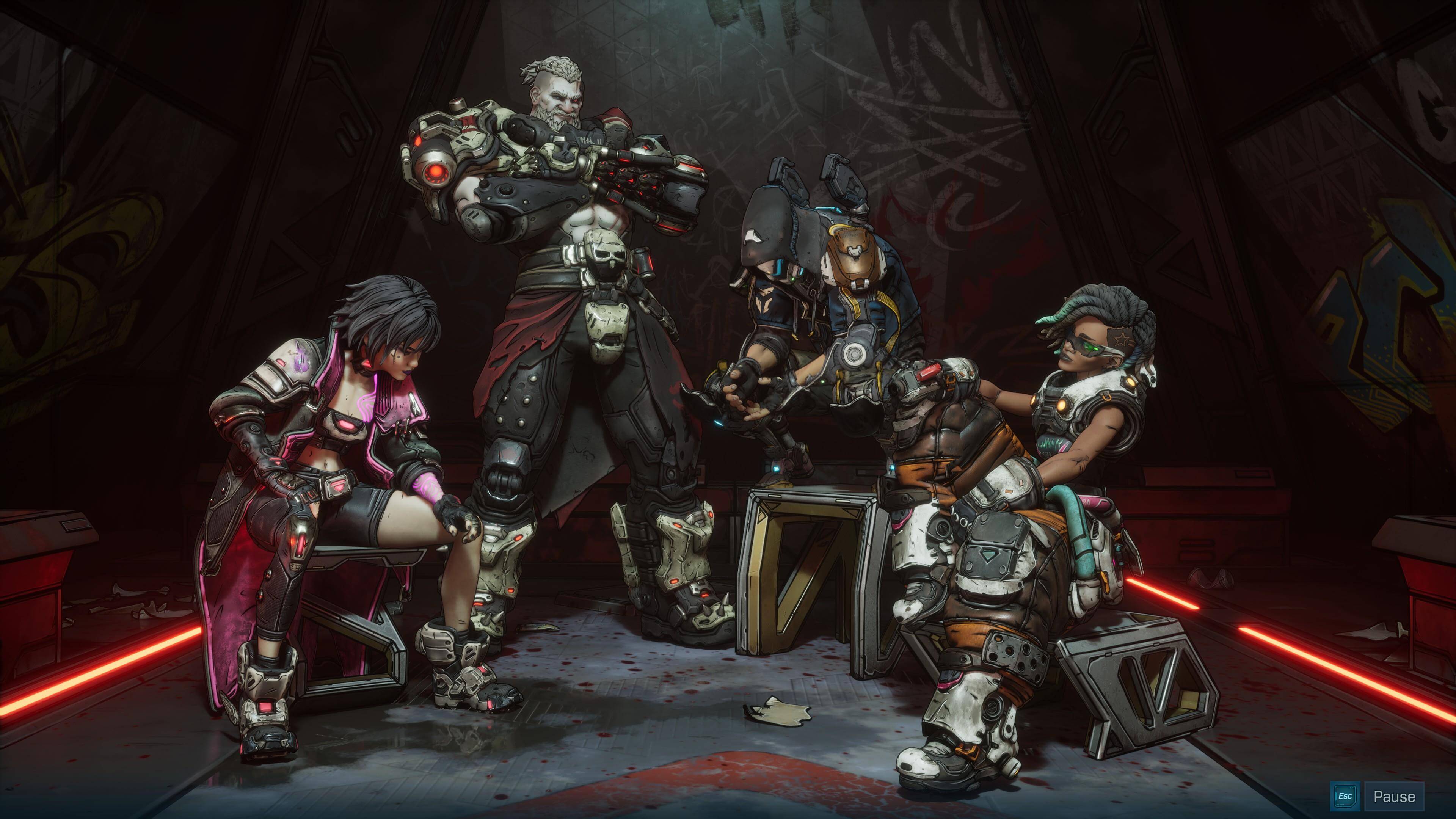
بہترین سیٹنگز، Borderlands 4 PC ...
آپ کی ڈسپلے کنفیگریشن کارکردگی اور ردعمل دونوں کو متاثر کرتی ہے:
| سیٹنگ | سفارش | وجہ |
|---|---|---|
| فل سکرین موڈ | فل سکرین | زیادہ سے زیادہ کارکردگی، کم سے کم ان پٹ لیگ |
| ریزولوشن | نیٹیو مانیٹر ریزولوشن | تیز ترین تصویری معیار |
| ورٹیکل سنک | آف | ان پٹ لیگ کو ختم کرتا ہے (اس کے بجائے G-Sync/FreeSync استعمال کریں) |
| HDR | آن (اگر تعاون یافتہ ہو) | بہتر رنگ کی حد |
چمک 50-60 کے آس پاس ہونی چاہیے - تاریک علاقوں میں دشمنوں کو دیکھنے کے لیے کافی روشن ہے بغیر گیم کے متحرک رنگ پیلیٹ کو دھندلا کیے بغیر۔
مناسب آڈیو کنفیگریشن آپ کو دشمنوں کو ٹریک کرنے اور خطرات پر ردعمل ظاہر کرنے میں مدد کرتی ہے:
یہ سمجھنا کہ آپ کا ہارڈ ویئر حقیقت میں کیا حاصل کر سکتا ہے مایوسی کو روکتا ہے:
اگر آپ سیٹنگز تبدیل کرنے کے بعد ہکلانے کا تجربہ کرتے ہیں، تو یہ عام شیڈر ری کمپائلیشن ہے۔ گیم کو آپ کی نئی کنفیگریشن کے لیے آپٹیمائز کرنے کے لیے وقت درکار ہے۔ مزید تبدیلیاں کرنے سے پہلے 15-20 منٹ تک کھیلیں۔
MSI Afterburner جیسے ٹولز کے ذریعے اپنی VRAM کے استعمال کی نگرانی کریں۔ اگر آپ اپنی حد کو چھو رہے ہیں، تو پہلے Texture Quality کو کم کریں - اس کا VRAM پر سب سے بڑا اثر ہوتا ہے جبکہ دوسرے علاقوں میں بصری معیار کو برقرار رکھتا ہے۔
Borderlands 4 کو مکمل طور پر SSD اسٹوریج کی ضرورت ہے۔ اگر آپ ہکلانے یا طویل لوڈ ٹائم کا تجربہ کر رہے ہیں، تو گیم کو فوری طور پر SSD پر منتقل کریں۔ ہموار ورلڈ ڈیزائن تیز اسٹوریج تک رسائی پر انحصار کرتا ہے۔

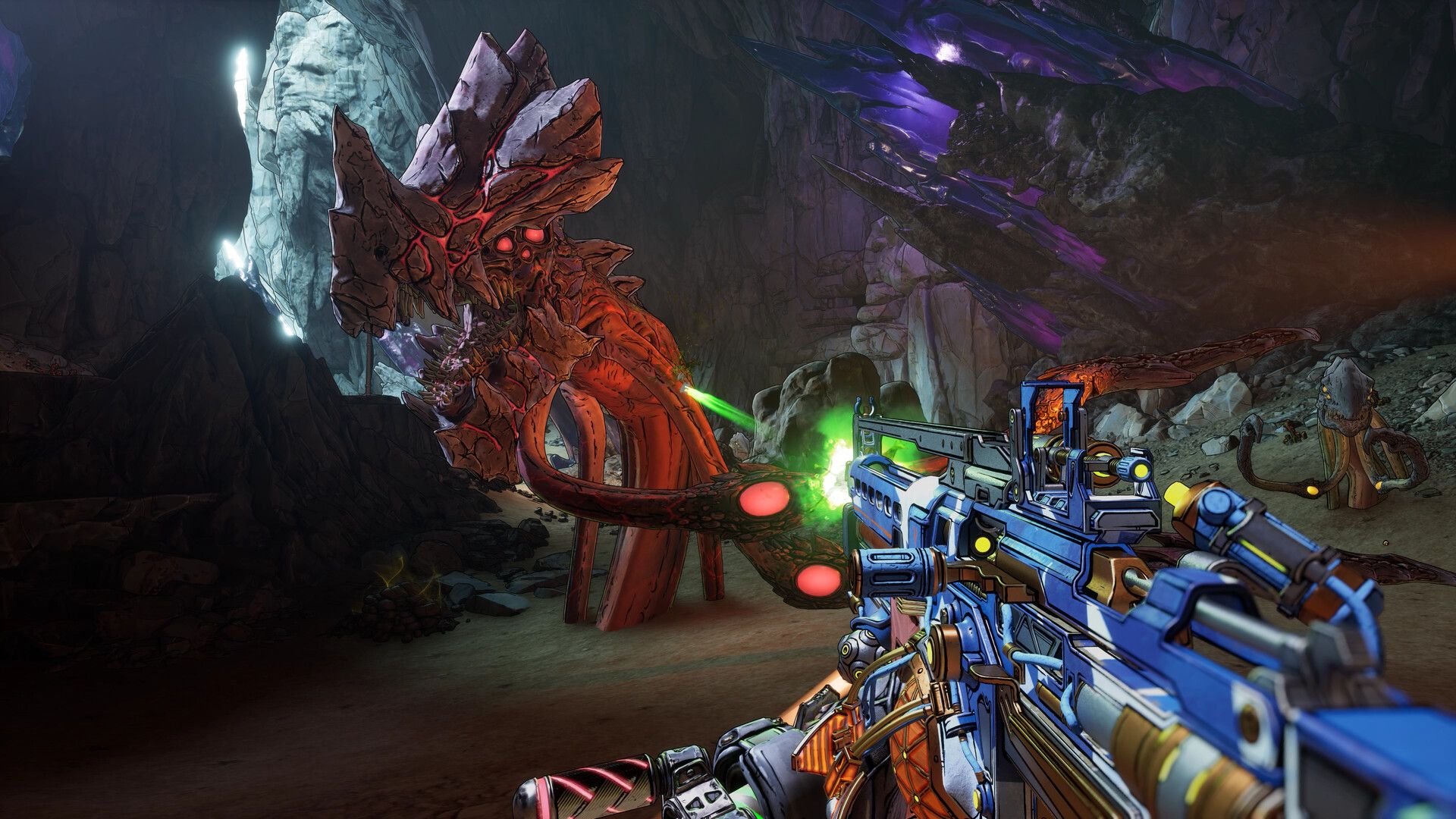
Borderlands 4 کا جائزہ: گیئر باکس کا لوٹر ...
ہاں، لیکن سمارٹ آپٹیمائزیشن زیادہ اہمیت رکھتی ہے۔ ایک اچھی طرح سے کنفیگرڈ مڈ-رینج سسٹم اکثر ایک ناقص آپٹیمائزڈ ہائی-اینڈ رگ سے بہتر کارکردگی کا مظاہرہ کرتا ہے۔ ان سیٹنگز پر توجہ دیں جو کارکردگی میں سب سے زیادہ اضافہ فراہم کرتی ہیں: شیڈوز، وولومیٹرک ایفیکٹس، اور اپسکیلنگ ٹیکنالوجی۔
یاد رکھیں کہ Borderlands 4 موجودہ نسل کے ہارڈ ویئر کو سخت دھکیلتا ہے۔ اگر آپ کم از کم تفصیلات سے نیچے چل رہے ہیں، تو سیٹنگز کی آپٹیمائزیشن سے قطع نظر کارکردگی کے چیلنجز کی توقع کریں۔
Borderlands 4 سے لطف اندوز ہونے کی کلید آپ کے سسٹم کے بصری معیار اور ہموار کارکردگی کے درمیان بہترین مقام تلاش کرنے میں ہے۔ ہماری تجویز کردہ سیٹنگز سے شروع کریں، پھر اپنے مخصوص ہارڈ ویئر اور ترجیحات کی بنیاد پر باریک بینی سے ایڈجسٹ کریں۔ مناسب آپٹیمائزیشن کے ساتھ، آپ تکنیکی مایوسیوں کے بغیر والٹ ہنٹنگ کی افراتفری والی خوشی کا تجربہ کریں گے۔
کنسول کھلاڑی پیچھے نہیں رہ گئے۔ اپنی مہم جوئی کو بے عیب طریقے سے چلانے کے لیے پلیٹ فارم کے مخصوص نکات کے لیے ہماری مکمل کنسول سیٹنگز گائیڈ دیکھیں۔