گیمز، مضامین، گائیڈز تلاش کریں...CtrlK
سائن ان کریںشروع کریں
RICOCHET Anti-Cheat کے لیے اپنے PC پر TPM 2.0 اور Secure Boot فعال کریں اور Modern Warfare 4 بیٹا کے لیے تیار ہو جائیں۔

تحریر کردہ Larc
Content Writer
گوگل پر مزید GAMES.GG گائیڈز دیکھیں
ہمیں ترجیحی ذریعہ کے طور پر شامل کریں اور ہمارا گائیڈز آپ کے نتائج میں سب سے پہلے نظر آئے گا۔
Call of Duty: Modern Warfare 4 کی ریلیز کی تاریخ، اوقات اور پلیٹ فارمز
Call of Duty: Modern Warfare 4 کا اجرا 23 اکتوبر 2026 کو ہوگا۔ ریجن، پلیٹ فارم، Game Pass اور ارلی ایکسس کے اوقات یہاں دیکھیں۔
Modern Warfare 4: Inner Circuit XBOX M4 Blueprint حاصل کرنے کا طریقہ
Modern Warfare 4 میں Inner Circuit M4 بلیو پرنٹ حاصل کریں۔ پلیٹ فارم کے لحاظ سے آپ کو دو میں سے ایک ورژن ملے گا۔
Modern Warfare 4 Beta کام نہیں کر رہا؟ سرور کے مسائل حل کریں
اگر آپ MW4 بیٹا میں لاگ ان نہیں ہو پا رہے، تو ان آسان طریقوں سے سرور کے مسائل حل کریں اور فوراً گیم شروع کریں۔
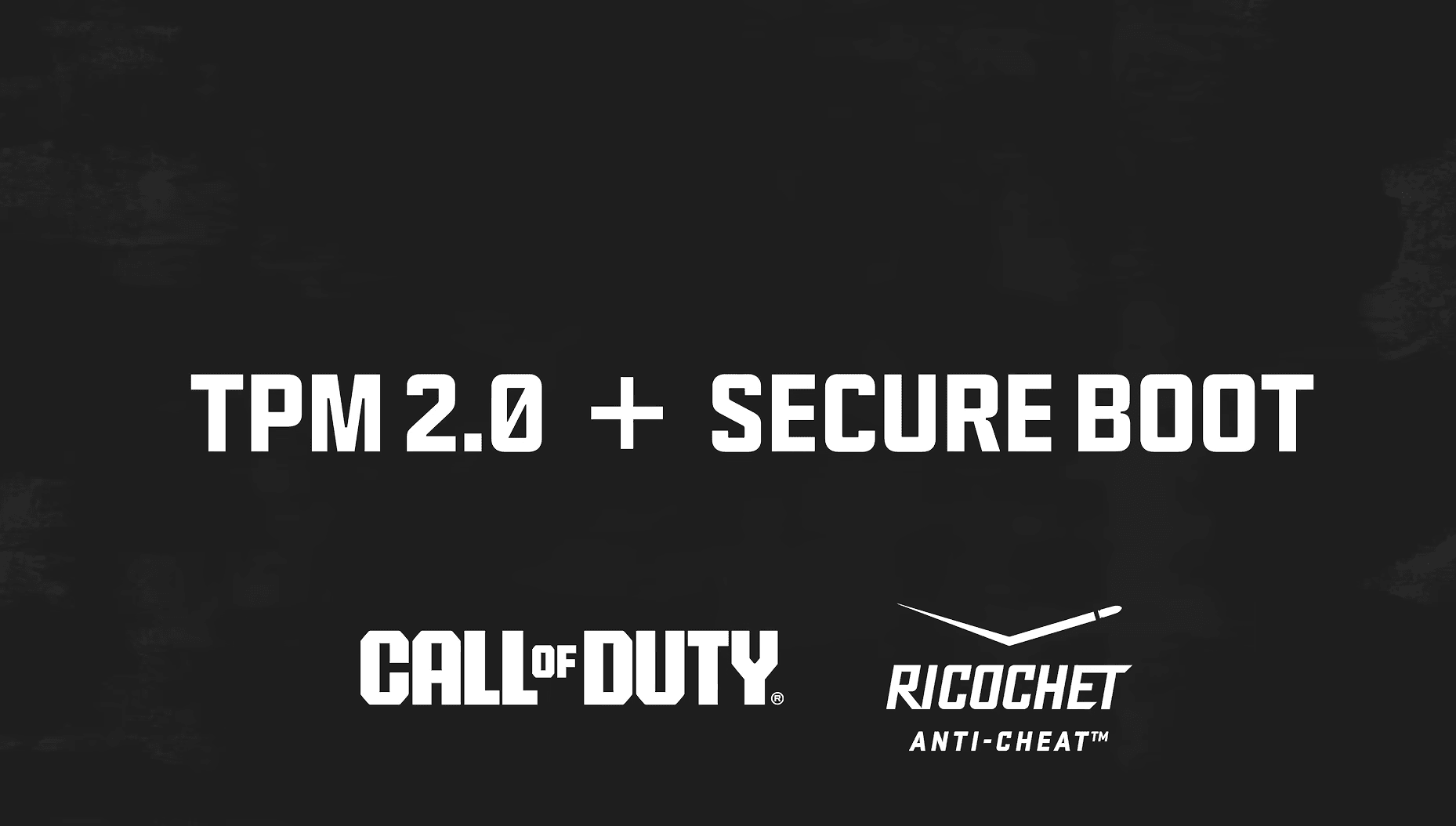
Call of Duty: Modern Warfare 4 جلد ہی آ رہا ہے، اور اگر آپ PC پر اس کے بیٹا (beta) میں شامل ہونے کا ارادہ رکھتے ہیں، تو سیٹ اپ کا ایک ایسا مرحلہ ہے جو بہت سے پلیئرز کو حیران کر دیتا ہے: TPM 2.0 اور Secure Boot۔ ونڈوز کی یہ دو سیکیورٹی فیچرز گیم کے RICOCHET Anti-Cheat سسٹم کو چلانے کے لیے ضروری ہیں، اور اگر یہ آپ کے سسٹم پر ایکٹیو (active) نہیں ہیں، تو آپ آن لائن نہیں کھیل سکیں گے۔ زیادہ تر جدید PCs میں یہ بائی ڈیفالٹ (default) ان ایبل ہوتے ہیں، لیکن اگر آپ کے سسٹم میں نہیں ہیں، تو BIOS سیٹنگز میں جا کر آپ انہیں آسانی سے ٹھیک کر سکتے ہیں۔
TPM 2.0 (Trusted Platform Module 2.0) اور Secure Boot ونڈوز کی سیکیورٹی فیچرز ہیں جو آپ کے PC کے فرم ویئر (firmware) میں بلٹ ان ہوتے ہیں۔ یہ دونوں مل کر اس بات کی تصدیق کرتے ہیں کہ آپریٹنگ سسٹم لوڈ ہونے سے پہلے آپ کے سسٹم کے ساتھ کوئی چھیڑ چھاڑ تو نہیں کی گئی۔ MW4 کے لیے، یہ ہارڈویئر لیول کی بنیاد بناتے ہیں جس پر RICOCHET Anti-Cheat انحصار کرتا ہے تاکہ چیٹنگ سافٹ ویئر کو ڈیٹیکٹ (detect) اور بلاک کیا جا سکے۔
آن لائن شوٹرز میں چیٹنگ ایک مستقل مسئلہ رہا ہے، اور Activision کا RICOCHET سسٹم ان گیم رویے کی نگرانی کرنے کے بجائے سسٹم لیول پر اس کا مقابلہ کرتا ہے۔ TPM 2.0 اور Secure Boot کی ضرورت رکھ کر، RICOCHET چیٹ ڈویلپرز کے لیے یہ مشکل بنا دیتا ہے کہ وہ ڈیٹیکشن کے بغیر کوئی بھی میلیشیس (malicious) سافٹ ویئر انجیکٹ کر سکیں۔ یہ خاص طور پر بیٹا پیریڈ کے لیے اہم ہے، جہاں پہلے دن سے ہی میچ کی انٹیگریٹی (integrity) کو برقرار رکھنا ضروری ہوتا ہے۔
BIOS کو چھیڑنے سے پہلے، چیک کریں کہ آیا TPM 2.0 پہلے سے چل رہا ہے۔ Windows + R دبائیں، tpm.msc ٹائپ کریں، اور Enter دبائیں۔ اگر TPM Management ونڈو کھلتی ہے اور اس میں "TPM is ready to use" لکھا آتا ہے جس کا اسپیسیفیکیشن ورژن 2.0 ہے، تو آپ کا کام ہو چکا ہے۔ اگر یہ ورژن 1.2 دکھاتا ہے یا کہتا ہے کہ کوئی TPM نہیں ملا، تو آپ کو اسے BIOS میں ان ایبل یا اپ گریڈ کرنے کی ضرورت ہوگی۔
Secure Boot کے لیے، سٹارٹ مینو میں سرچ کر کے System Information کھولیں۔ System Summary کے نیچے Secure Boot State لائن کو دیکھیں۔ اگر وہاں "On" لکھا ہے، تو سب ٹھیک ہے۔ اگر وہاں "Off" یا "Unsupported" لکھا ہے، تو پڑھنا جاری رکھیں۔
درست مراحل آپ کے مدر بورڈ مینوفیکچرر کے لحاظ سے تھوڑے مختلف ہو سکتے ہیں، لیکن عمومی طریقہ کار AMD اور Intel سسٹمز پر ایک جیسا ہی ہے۔
| مینوفیکچرر | BIOS کی (Key) | TPM سیٹنگ کا نام |
|---|---|---|
| ASUS | Delete یا F2 | fTPM (AMD) / PTT (Intel) |
| MSI | Delete | fTPM / Intel PTT |
| Gigabyte | Delete یا F2 | AMD CPU fTPM / Intel PTT |
| ASRock | F2 یا Delete | AMD fTPM switch / Intel PTT |
| Dell | F2 | TPM On |
| HP | F10 یا Escape | TPM Device |
کچھ پرانے مدر بورڈز TPM 1.2 کے ساتھ آتے ہیں لیکن فرم ویئر یا BIOS اپ ڈیٹ کے ذریعے 2.0 پر اپ گریڈ کرنے کی سپورٹ دیتے ہیں۔ اپنے مدر بورڈ مینوفیکچرر کی ویب سائٹ پر لیٹسٹ BIOS اپ ڈیٹ چیک کریں، اسے انسٹال کریں، پھر BIOS میں واپس جائیں اور اگر آپشن نظر آئے تو TPM ورژن کو 2.0 پر سوئچ کریں۔ اگر آپ کا ہارڈویئر واقعی TPM 2.0 کو سپورٹ نہیں کرتا، تو اس مشین پر بیٹا تک رسائی ممکن نہیں ہوگی۔
بیٹا کے دوران ان فیچرز کی ضرورت رکھنا خاص طور پر Activision کے نقطہ نظر سے سمجھ میں آتا ہے۔ بیٹا پیریڈ وہ وقت ہوتا ہے جب چیٹ ڈویلپرز کمزوریوں کو تلاش کرنے کی کوشش کرتے ہیں، کیونکہ اینٹی چیٹ سسٹم ابھی پوری طرح ٹیسٹ نہیں ہوا ہوتا۔ پہلے سیشن سے ہی RICOCHET کی ہارڈویئر ضروریات کو نافذ کر کے، بیٹا ڈیٹا زیادہ قابل اعتماد ہو جاتا ہے اور پلیئر کا تجربہ کلین رہتا ہے۔
یہ انڈسٹری بھر میں PC اینٹی چیٹ کے وسیع تر رجحان کے مطابق بھی ہے۔ ہارڈویئر سیکیورٹی فیچرز سے لیس کرنل لیول (kernel-level) سلوشنز اب مسابقتی شوٹرز کے لیے سٹینڈرڈ بن چکے ہیں، اور MW4 بعد میں اسے شامل کرنے کے بجائے لانچ سے ہی اس راستے پر چل رہا ہے۔
لانچ سے پہلے آپ کو درکار ہر چیز کے لیے، Call of Duty: Modern Warfare 4 گائیڈز کلیکشن دیکھیں جس میں بیٹا ایکسس، پری آرڈر بونس، اور بہت کچھ شامل ہے۔ اگر آپ نے ابھی تک اپنی جگہ محفوظ نہیں کی ہے، تو MW4 بیٹا ایکسس اور ارلی انٹری گائیڈ میں تفصیل سے بتایا گیا ہے کہ کیسے شامل ہونا ہے، اور Modern Warfare 4 بیٹا کوڈ ریڈیمپشن گائیڈ آپ کو ہر پلیٹ فارم پر اپنی کی (key) کلیم اور ایکٹیویٹ کرنے کا طریقہ بتاتی ہے۔