
Crimson Desert players کو حال ہی میں ایکشن RPG کی دنیا میں سب سے زیادہ demanding control schemes میں سے ایک میں داخل کرتا ہے۔ سات منفرد skill combos، context-sensitive interactions، اور ایک movement system جو crouch، slide، mantle، اور climb کو ایک ہی key پر layer کرتا ہے، اس میں آرام دہ ہونے کے لیے حقیقی کوشش کی ضرورت ہوتی ہے۔ یہ گائیڈ keyboard اور mouse، PS5، اور Xbox کے لیے ہر default binding کو break down کرتا ہے، پھر remapping کے ان آپشنز کے ذریعے چلتا ہے جو واقعی فرق پیدا کرتے ہیں۔
Full keyboard and mouse controls
PC کا default layout چار بڑی categories کو کور کرتا ہے۔ Skill inputs اس وقت بھی consistent رہتے ہیں جب آپ کوئی بھی weapon equip کرتے ہیں، لیکن اصل ability آپ کے loadout کی بنیاد پر تبدیل ہوتی ہے۔
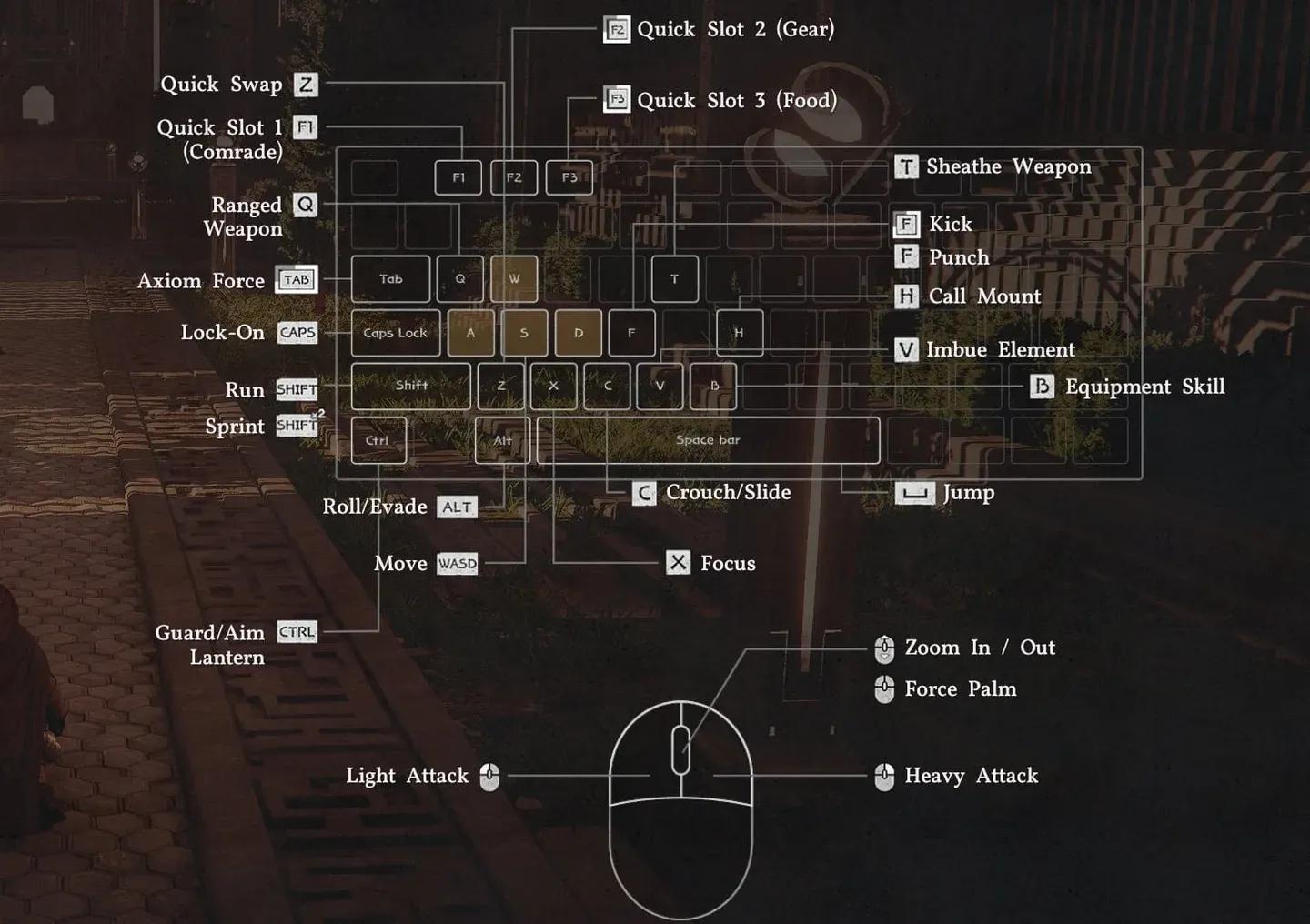
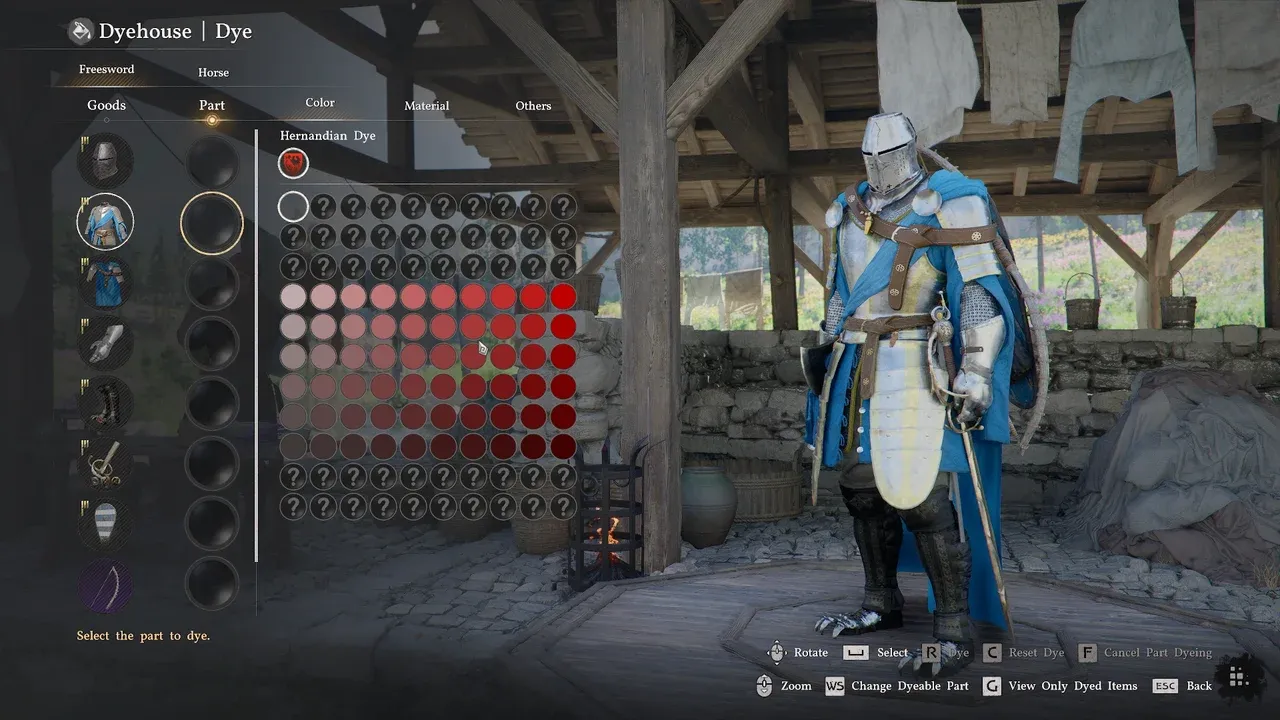
Key remapping control panel

Movement and camera
| Action | Key | Input Type |
|---|---|---|
| Move | WASD | Hold |
| Move Camera | Mouse | Motion |
| Camera Zoom In/Out | Mouse Wheel | Scroll |
| Lock-on | Caps Lock | Press |
| Run | Shift | Double Press (Toggle) |
| Crouch | C | Hold |
| Slide | C | Hold (While Running) |
| Jump | Space | Press |
| Precision Jump | Ctrl + Space | Hold Ctrl, then Press |
| Double Jump (Unlocked) | Space | Press (Mid-air) |
| Mantle | Space | Press (Near Ledge) |
| Climb | Space + WASD | Jump Towards Wall |
| Roll | Alt | Press |
| Evade | Alt | Double Press |
| Evade (Alt Bind) | Mouse 5 | Press |
Basic controls
| Action | Key | Input Type |
|---|---|---|
| Quick Menu (Last) | Esc | Press |
| Scroll Menu | Esc | Hold |
| Inventory | I | Press |
| Skills | K | Press |
| Journal | J | Press |
| Map | M | Press |
| Use Gear | B | Press/Hold |
| Force Palm | Middle Mouse Button | Press |
| Call Mount | H | Press |
| Dismount / Put Down Item | R | Press |
| Comrade Quick Slot | F1 | Hold |
| Gear Quick Slot | F2 | Hold |
| Food Quick Slot | F3 | Hold |
| Stow Weapon | T | Press |
Interaction
| Action | Key | Input Type |
|---|---|---|
| Loot Item / Enemy | E | Hold |
| Interact | Ctrl | Hold |
| Interaction 1 | E | Press (While Interacting) |
| Interaction 2 | R | Press (While Interacting) |
| Interaction 3 | T | Press (While Interacting) |
| Interaction 4 | G | Press (While Interacting) |
| Previous | Q | Press |
| Next | E | Press |
| Lift Object | E | Press (While Interacting) |
| Place Object | R | Press (While Interacting) |
| Push | Left Mouse Button | Hold |
| Pull | Right Mouse Button | Hold |
Combat
| Action | Key | Input Type |
|---|---|---|
| Light Attack | LMB | Press/Hold to Combo |
| Heavy Attack | RMB | Press/Hold to Combo |
| Punch/Kick | F | Press |
| Aim | Q or M4 | Press |
| Fire | LMB | Press (While Aiming) |
| Focus | X | Press |
| Axiom Force | Tab | Press |
| Aim / Guard / Focus Light | Ctrl or M4 | Press |
| Skill 1 | RMB + LMB | Combo Press |
| Skill 2 | RMB + Ctrl | Combo Press |
| Skill 3 | RMB + Shift | Combo Press |
| Skill 4 | LMB + Alt | Combo Press |
| Skill 5 | LMB + Shift | Combo Press |
| Skill 6 | LMB + Space | Combo Press |
| Skill 7 | LMB + Ctrl | Combo Press |
| Weapon Swap | Z | Press |
| Grappling: Throw | F + LMB | Combo Press |
| Grappling: Lariat | F + RMB | Combo Press |
| Enemy Vault | Space + LMB | Combo Press |
| Imbue Element | V | Hold |
| Skill: Flame | 1 | Press |
| Skill: Frost | 2 | Press |
| Skill: Lightning | 3 | Press |
| Skill: Wind | 4 | Press |
Full PS5 and Xbox controller controls
Console bindings PC کی طرح ہی structural logic پر عمل کرتی ہیں، جس میں skill combos mouse-plus-key presses کے بجائے trigger-plus-bumper combinations استعمال کرتے ہیں۔
Movement and camera (console)
| Action | PS5 | Xbox |
|---|---|---|
| Move | LS | LS |
| Move Camera | RS | RS |
| Camera Zoom | Trackpad | View Button |
| Lock-on | D-Pad Down | D-Pad Down |
| Run | X (Hold) | A (Hold) |
| Sprint (Toggle) | X (Double Press) | A (Double Press) |
| Crouch / Slide | L3 | RS Click |
| Jump | Square | X |
| Precision Jump | L1 + Square | LB + X |
| Roll | Circle | B |
| Evade | Circle (Double Press) | B (Double Press) |
Basic controls (console)
| Action | PS5 | Xbox |
|---|---|---|
| Quick Menu | Options | Menu |
| Scroll Menu | Options (Hold) | Menu (Hold) |
| Use Gear | L1 | LB |
| Force Palm | R3 | RS Click |
| Call Mount | D-Pad Up | D-Pad Up |
| Dismount / Put Down Item | Triangle | Y |
| Comrade Quick Slot | D-Pad Up (Hold) | D-Pad Up (Hold) |
| Gear Quick Slot | D-Pad Left (Hold) | D-Pad Left (Hold) |
| Food Quick Slot | D-Pad Right (Hold) | D-Pad Right (Hold) |
| Stow Weapon | D-Pad Left | D-Pad Left |
Combat (console)
| Action | PS5 | Xbox |
|---|---|---|
| Light Attack | R1 | RB |
| Heavy Attack | R2 | RT |
| Punch/Kick | Triangle | Y |
| Aim (Ranged) | L2 (Hold) | LT (Hold) |
| Fire | L2 (Release) | LT (Release) |
| Focus | X | A |
| Axiom Force | L3 (Hold) | LS (Hold) |
| Block/Parry | L1 | LB |
| Skill 1 | R2 + R1 | RT + RB |
| Skill 2 | R2 + L1 | RT + LB |
| Skill 3 | R2 + X | RT + A |
| Skill 4 | R1 + Circle | RB + B |
| Skill 5 | R1 + X | RB + A |
| Skill 6 | R1 + Square | RB + X |
| Skill 7 | R1 + L1 | RB + LB |
| Grappling: Throw | Triangle + R1 | Y + RB |
| Grappling: Lariat | Triangle + R2 | Y + RT |
| Enemy Vault | Square + R1 | X + RB |
How do you remap controls in Crimson Desert?
Remapping آپ کے platform کے لحاظ سے مختلف طریقے سے کام کرتا ہے۔ PC پر، pause menu کے ذریعے مکمل key rebinding دستیاب ہے۔ Settings کھولیں، Inputs sub-menu پر جائیں، اور آپ جو بھی binding چاہتے ہیں اسے تبدیل کریں۔ اگر کوئی نئی binding موجودہ سے conflict کرتی ہے، تو گیم پوچھے گی کہ کیا آپ اسے overwrite کرنا چاہتے ہیں۔ یہاں محتاط رہیں: کچھ default bindings پہلے سے ہی keys share کرتی ہیں، اور انہیں آگے بڑھنے کی منصوبہ بندی کے بغیر overwrite کرنے سے defaults پر مکمل reset کی ضرورت پڑ سکتی ہے۔
اپنی تبدیلیوں کو محفوظ کرنے کے لیے، Space کو apply کرنے کے لیے دبائیں۔
Consoles پر، فی الحال ان-گیم menus کے ذریعے native remapping دستیاب نہیں ہے۔ Pearl Abyss نے تصدیق کی ہے کہ مستقبل کے patch میں control accessibility improvements آ رہی ہیں، حالانکہ مکمل remapping کو اس update کے حصے کے طور پر باضابطہ طور پر تصدیق نہیں کیا گیا ہے۔ فی الحال، DualSense Edge والے PS5 کھلاڑی اور Elite Controller والے Xbox کھلاڑی اپنے متعلقہ controller software کے ذریعے inputs کو remap کر سکتے ہیں۔
Steam پر کھلاڑی Steam Input کے ذریعے controller inputs کو بھی remap کر سکتے ہیں، حالانکہ ان-گیم tutorials اور menus آپ نے جو کچھ بھی remapped کیا ہو اس سے قطع نظر اصل default bindings دکھاتے رہیں گے۔
What are the best control remaps for PC?
PC کے default layout میں کچھ واقعی awkward placements ہیں جو combat کے سنجیدہ ہونے کے لمحے میں واضح ہو جاتی ہیں۔ طویل play sessions میں control scheme کو test کرنے کے بعد، تین bindings سب سے زیادہ تبدیل کرنے کے قابل ہیں۔
Lock-on default طور پر Caps Lock پر ہے، جو action cluster سے دور ہے اور accidental toggle کرنا آسان ہے۔ اسے Tab پر منتقل کرنے سے یہ بہت زیادہ قابل رسائی ہو جاتا ہے۔
Axiom Force default طور پر Tab پر ہے، لیکن یہ بہت سے حملوں اور skill combos میں فیڈ کرتا ہے، لہذا اسے قریب کی ضرورت ہے۔ اسے R پر remapping اچھا کام کرتا ہے کیونکہ Dismount اور Interaction 2 (دونوں اصل میں R پر) کم-عجلت والے actions ہیں جنہیں کسی بھی combat impact کے بغیر کہیں اور منتقل کیا جا سکتا ہے۔
Evade اصل میں Alt پر تھا، جو rapid double-tapping کے لیے uncomfortable ہے۔ Update 1.00.003 نے Evade کے لیے Mouse 5 کو دوسرے default کے طور پر شامل کیا ہے، جو اسے کم فوری بناتا ہے، لیکن evade attack binding اب بھی side button پر ہونے سے فائدہ اٹھاتی ہے۔
یہ VULKK controls guide سے مکمل تجویز کردہ remap chain ہے:
| Action | Default Key | Recommended Remap |
|---|---|---|
| Lock-on | Caps Lock | Tab |
| Evade | Alt | Mouse 5 |
| Guard / Aim (Alt) | Mouse 4 | Unbound |
| Axiom Force | Tab | R |
| Dismount | R | Y |
| Interaction 2 | R | 5 |
| Skill 4 | LMB + Alt | LMB + Mouse 5 |
| Blinding Flash | Ctrl + LMB | Mouse 4 |
یہاں logic ایک cascade ہے: Lock-on کے لیے Tab کو free کرنے کے لیے Axiom Force کو منتقل کرنے کی ضرورت ہوتی ہے، جس کے لیے Dismount اور Interaction 2 کو ان keys پر منتقل کرنے کی ضرورت ہوتی ہے جو combat میں اہمیت نہیں رکھتیں۔ Blinding Flash combat اور treasure hunting دونوں کے دوران فوری رسائی کے لیے Mouse 4 پر لینڈ کرتا ہے، حالانکہ نوٹ کریں کہ یہ ثانوی Guard/Aim mapping کو unbind کر دے گا اگر اسے کہیں اور assign نہیں کیا گیا ہے۔
Console recommendations
Standard PS5 یا Xbox controllers کے لیے، default layout playable ہے لیکن مثالی نہیں ہے۔ سب سے بڑی تکلیف stick-click functions ہیں: crouch کے لیے L3 اور Force Palm کے لیے R3 دونوں کو آپ کے thumbsticks کو نیچے دبانے کی ضرورت ہوتی ہے، جو وقت کے ساتھ ساتھ imprecise اور hardware کے لیے سخت ہے۔
اگر آپ کے پاس DualSense Edge یا Xbox Elite Controller ہے، تو تجویز کردہ تبدیلی Run اور Jump کو face buttons سے ہٹا کر L3 اور R3 کو پچھلے paddles پر assign کرنا ہے۔ یہ movement-heavy sequences کے دوران آپ کے thumbs کو sticks پر رکھتا ہے جب crouch اور Force Palm سب سے زیادہ آتے ہیں۔
Crimson Desert کے systems، weapons، اور world exploration کو کور کرنے والے مزید guides کے لیے، GAMES.GG پر مکمل guides section کو براؤز کریں۔