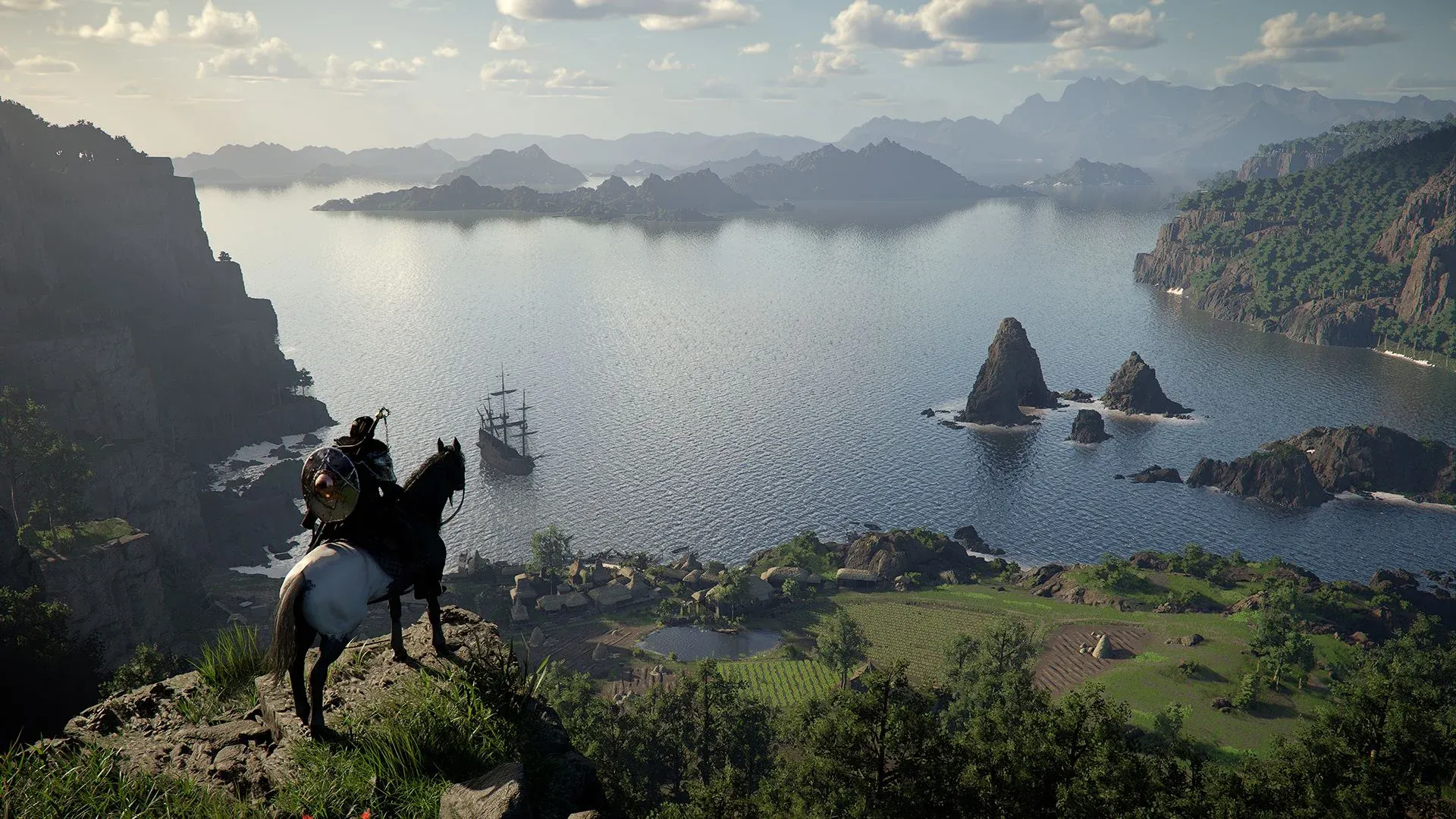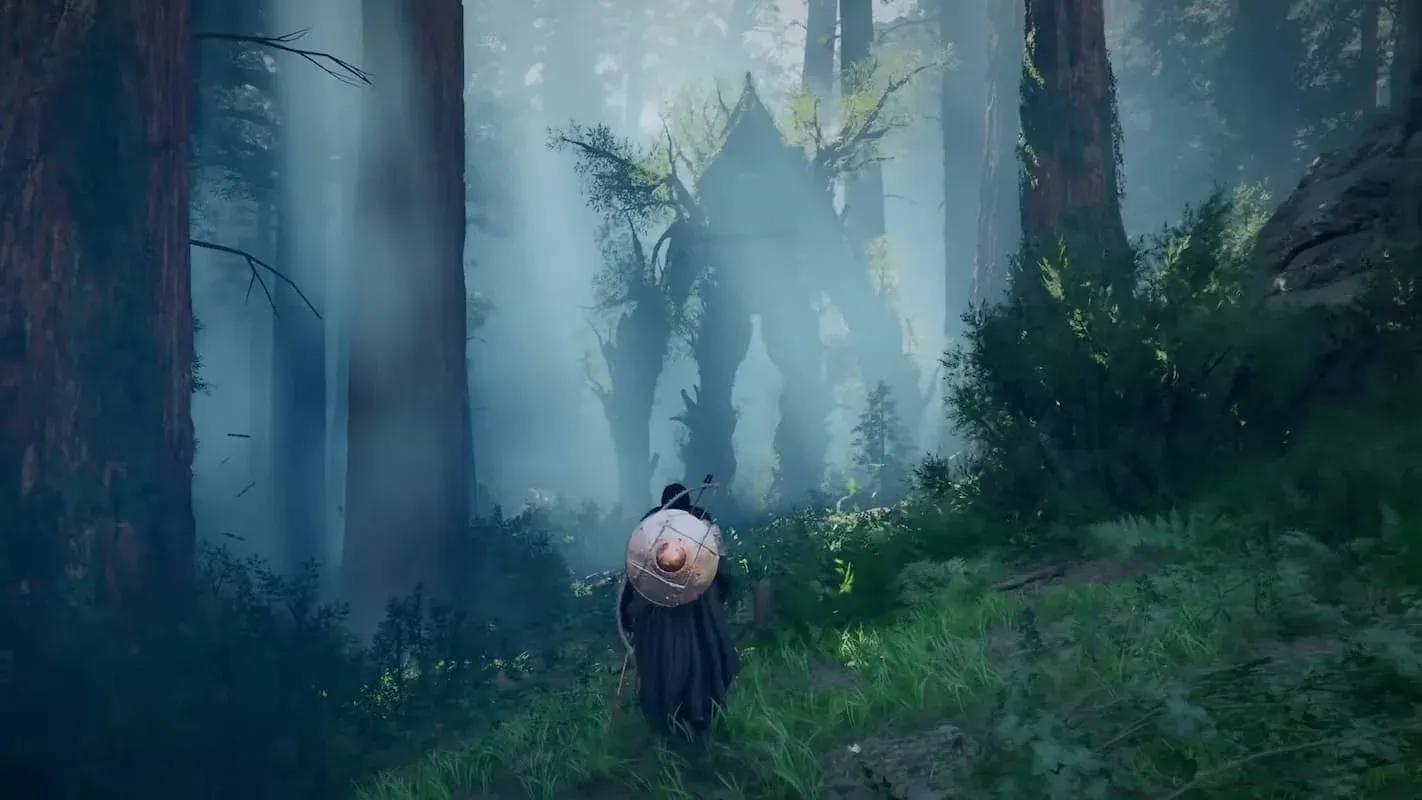

Pearl Abyss نے Crimson Desert کو اپنے ملکیتی BlackSpace Engine پر تیار کیا ہے، اور اس کے بصری نتائج خود بولتے ہیں۔ لیکن ایک اچھی طرح سے آپٹمائزڈ انجن کو بھی آپ کی اسکرین کی جانب سے تھوڑی مدد کی ضرورت ہوتی ہے۔ چاہے آپ بجٹ GPU استعمال کر رہے ہوں یا ٹاپ ٹیر رِگ، درست سیٹنگز ایک اٹکتے ہوئے سلائیڈ شو اور 90+ FPS کے ہموار تجربے کے درمیان فرق پیدا کر سکتی ہیں۔ یہ گائیڈ تفصیل سے بتاتی ہے کہ کیا تبدیل کرنا ہے، کسے نہیں چھیڑنا، اور ہر سیٹنگ کیوں اہم ہے۔
Crimson Desert کی گرافکس سیٹنگز کو کیا چیز منفرد بناتی ہے؟
Crimson Desert میں بڑی تعداد میں ٹویٹ ایبل آپشنز موجود ہیں، اور ان میں سے سب ویسا برتاؤ نہیں کرتیں جیسا آپ توقع کرتے ہیں۔ محض Cinematic پری سیٹ سے Low پر جانے سے بہتر پرفارمنس کی ضمانت نہیں ملتی۔ درحقیقت، کئی سیٹنگز پری سیٹ کی تبدیلی سے متاثر نہیں ہوتیں، اور کچھ لوئر ٹیر آپشنز دراصل آپ کے فریم ریٹ کو خراب کر سکتے ہیں جبکہ ساتھ ہی امیج کوالٹی کو بھی گرا سکتے ہیں۔
گیم کی سب سے بڑی بصری کمزوری نویز (noise) ہے، خاص طور پر کم روشنی والے انٹیریئرز میں۔ اسے حل کرنے کے لیے بلینکٹ پری سیٹ سوئچ کے بجائے ٹارگٹڈ ایڈجسٹمنٹس کی ضرورت ہے۔ ذیل کے سیکشنز تین ہارڈویئر ٹیرز کے لیے بہترین کنفیگریشن بتاتے ہیں: لو-اینڈ PCs، ہائی-اینڈ PCs، اور Mac۔

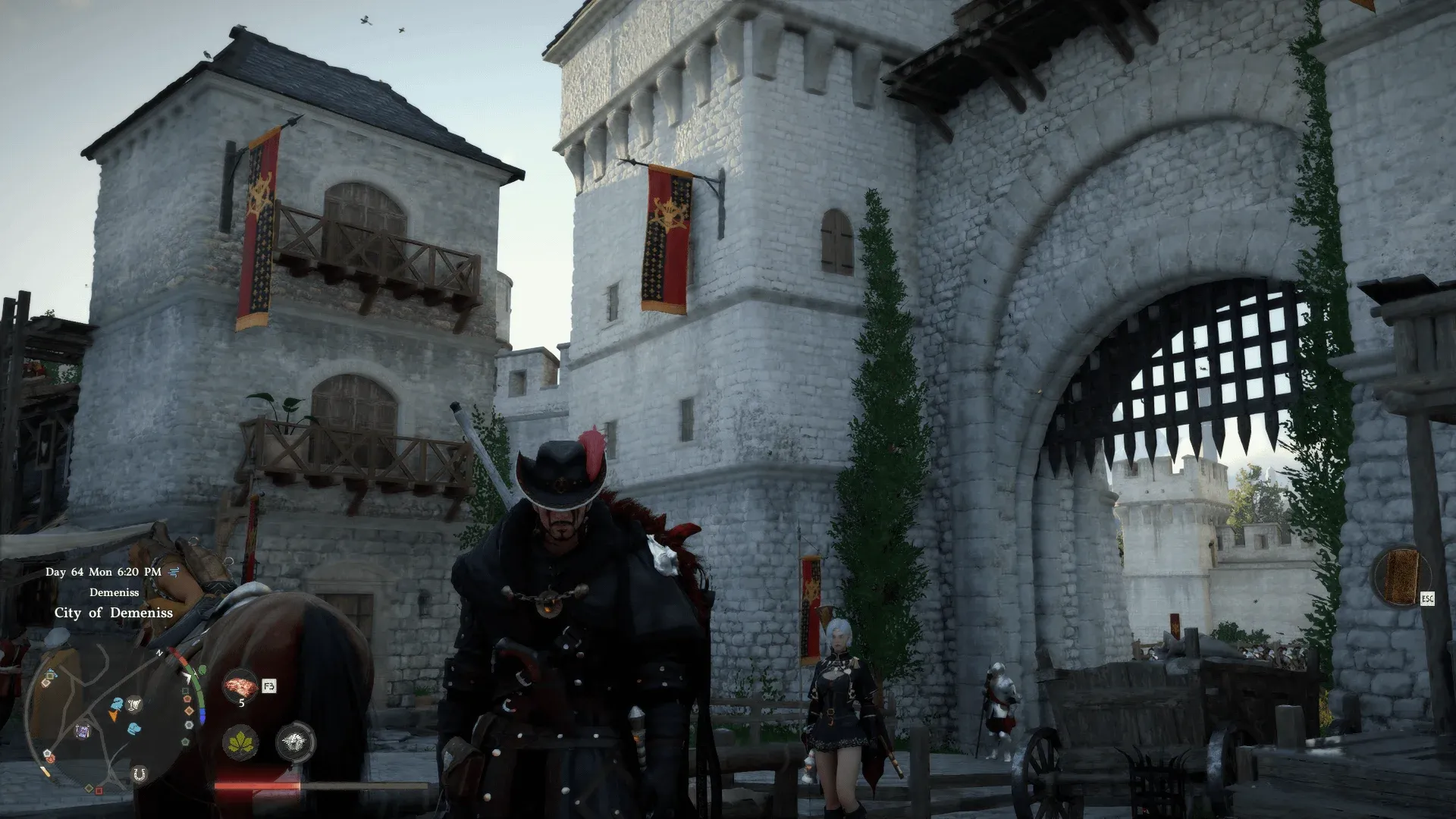
لو-اینڈ PCs کے لیے بہترین سیٹنگز
| سیٹنگ | لو-اینڈ PC تجویز |
|---|---|
| Model Quality | Low |
| Texture Quality | Cinematic |
| Shadow Quality | High / Ultra |
| Ray Tracing | Off |
| Lighting Quality | Ultra |
| Reflection Quality | High |
| Advanced Weather Effect | Off |
| Water Quality | Ultra |
| Foliage Density | Low / Medium |
| Volumetric Fog Quality | High |
| Effect Quality | Cinematic |
| Simulation Quality | Cinematic |
| Post-processing Effect Quality | Cinematic |
| Blur Intensity | 0 |
| Upscaling Mode | DLSS Quality / DLAA |
| Ray Reconstruction | On (DLSS Performance) |
| Ray Regeneration | On (DLSS Performance) |
ہائی-اینڈ PCs کے لیے بہترین سیٹنگز
| سیٹنگ | ہائی-اینڈ PC تجویز |
|---|---|
| Model Quality | Ultra |
| Texture Quality | Cinematic |
| Shadow Quality | Ultra |
| Ray Tracing | On |
| Lighting Quality | Cinematic / Ultra |
| Reflection Quality | Cinematic |
| Advanced Weather Effect | On |
| Water Quality | Cinematic |
| Foliage Density | Cinematic |
| Volumetric Fog Quality | High |
| Effect Quality | Cinematic |
| Simulation Quality | Cinematic |
| Post-processing Effect Quality | Cinematic |
| Blur Intensity | 0 |
| Upscaling Mode | DLSS Quality / DLAA |
| Ray Reconstruction | On (DLSS Performance) |
| Ray Regeneration | On (FSR Performance) |
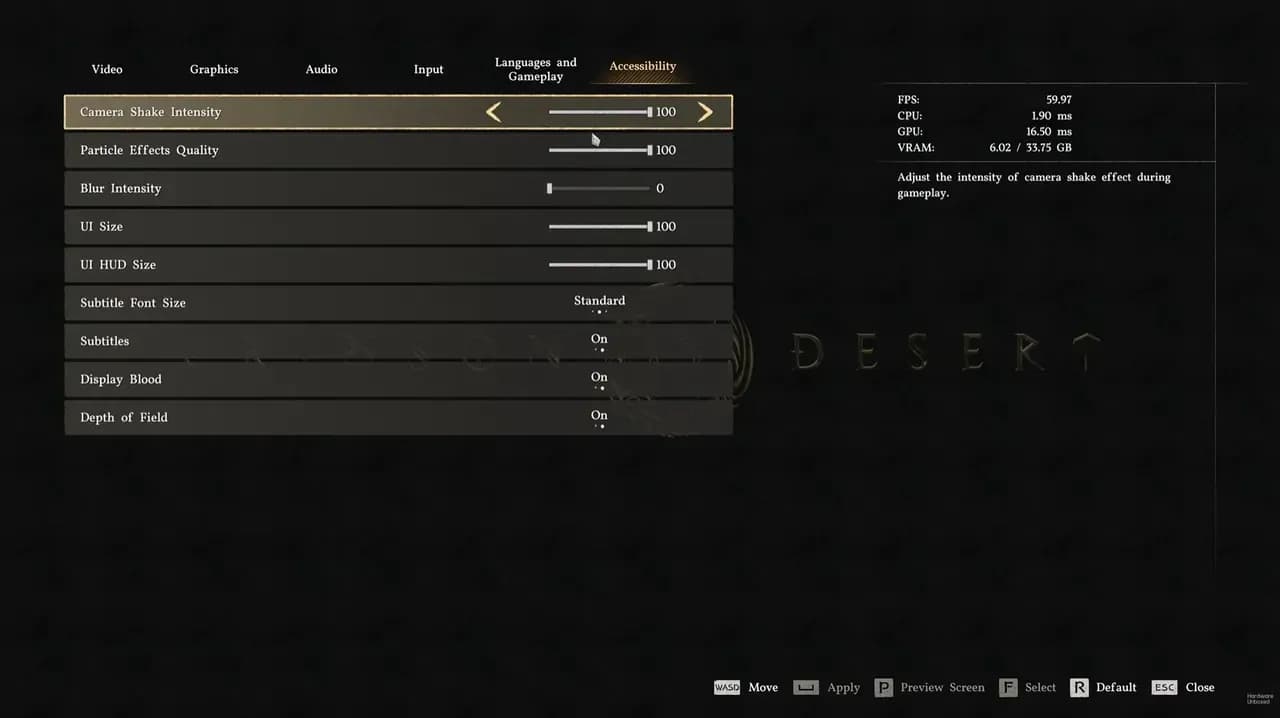
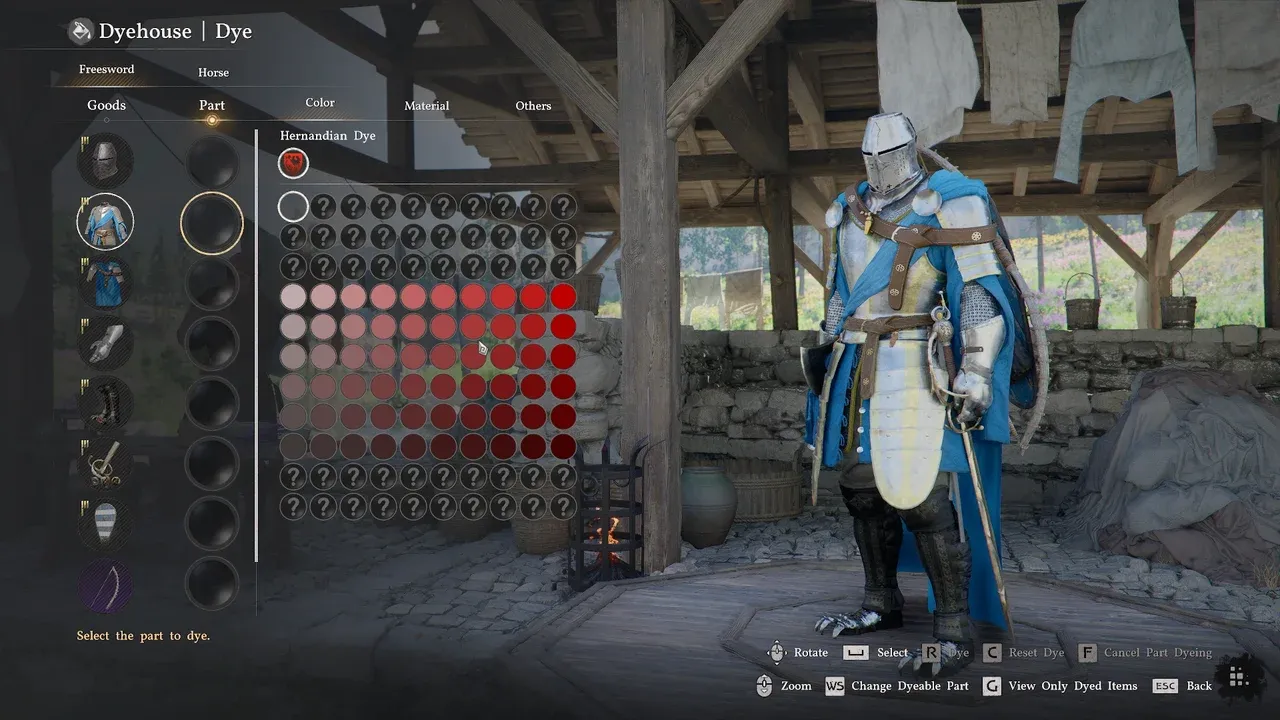
گرافکس پری سیٹ سلیکشن اسکرین
Mac صارفین کے لیے بہترین سیٹنگز
Crimson Desert میں Mac کی پرفارمنس لو-اینڈ PC پروفائل سے کافی ملتی جلتی ہے۔ اوپر دی گئی لو-اینڈ ٹیبل والی کنفیگریشن استعمال کریں، اور اگر فریم ریٹس پھر بھی خراب محسوس ہوں تو کچھ اضافی سیٹنگز کو کم کرنے پر غور کریں۔ Foliage Density اور Reflection Quality وہ پہلی سیٹنگز ہیں جنہیں Mac ہارڈویئر پر مزید کم کیا جا سکتا ہے۔
Mac پر Ray Tracing کو آف رہنا چاہیے۔ GPU آرکیٹیکچر کے فرق کا مطلب ہے کہ اس کے بغیر گیم چلانے کے مقابلے میں پرفارمنس کا نقصان زیادہ ہے۔
ان-گیم سیٹنگز سے ہٹ کر پرفارمنس کیسے بڑھائیں
ان-گیم سیٹنگز آپ کو کافی حد تک مدد دیتی ہیں، لیکن ونڈوز لیول کی کچھ ٹوییکس چیزوں کو مزید بہتر بنا سکتی ہیں۔
- SSD پر انسٹال کریں: Crimson Desert بڑی مقدار میں ٹیکسچر اور اثاثہ جات کا ڈیٹا اسٹریم کرتا ہے۔ ایک SSD لوڈ ٹائمز کو نمایاں طور پر کم کرتی ہے اور گیم پلے کے دوران ٹیکسچر پاپ-ان کو روکتی ہے جو فریم پیسنگ کو متاثر کر سکتے ہیں۔
- اسٹارٹ اپ ایپس کو ڈس ایبل کریں: Task Manager کھولیں، Startup ٹیب پر جائیں، اور غیر ضروری ایپس کو ڈس ایبل کر دیں۔ بیک گراؤنڈ ایپس گیم پلے کے دوران RAM اور CPU سائیکلز کے لیے مقابلہ کرتی ہیں۔
- GPU ڈرائیورز اپ ڈیٹ کریں: NVIDIA اور AMD دونوں نے Crimson Desert کے لیے ڈے-ون آپٹمائزڈ ڈرائیورز جاری کیے ہیں۔ پرانے ڈرائیورز کا مطلب ہے کہ آپ پرفارمنس سے محروم رہ رہے ہیں۔
- Hardware-Accelerated GPU Scheduling کو فعال کریں: ونڈوز Graphics Settings میں پایا جانے والا یہ آپشن GPU کی کارکردگی کو بہتر بناتا ہے اور DirectX 12 ٹائٹلز میں لیٹنسی (latency) کو کم کرتا ہے۔
سیٹنگز ایڈجسٹ کرنے سے پہلے کم از کم ہارڈویئر ٹارگٹس
سیٹنگز کو ایڈجسٹ کرنے سے پہلے، یہ جان لیں کہ مختلف پرفارمنس ٹیرز کے لیے آپ کے ہارڈویئر کو کہاں ہونا چاہیے:
- 60 FPS @ 1440p High پری سیٹ: کم از کم RTX 4070 یا RX 7700 XT
- 60 FPS @ 1440p Ultra/Cinematic: RTX 4080 یا RX 7900 XTX
- Ray Reconstruction اور Ray Regeneration کے لیے: RTX 5070 Ti یا RX 9070 XT یا اس سے بہتر
اگر آپ کا GPU RTX 4070 ٹیر سے نیچے ہے، تو 1080p پر آ جائیں اور DLSS Quality یا FSR Quality اپ اسکیلنگ استعمال کریں۔ 1440p پر بصری سیٹنگز کی قربانی دیے بغیر 60 FPS تک پہنچنے کے لیے اس حد سے نیچے Frame Generation ضروری ہو جاتا ہے۔
گیم شروع کرنے سے پہلے آخری ٹپس
Crimson Desert کو ہمیشہ Fullscreen موڈ میں چلائیں، نہ کہ بارڈر لیس ونڈوڈ موڈ میں۔ Fullscreen گیم کو خصوصی GPU رسائی دیتا ہے، جس کا مطلب ہے کم سسٹم لیٹنسی اور زیادہ مستقل فریم ڈیلیوری۔ V-Sync کو آف رکھیں اور اپنے مانیٹر کے ویری ایبل ریفریش ریٹ (G-Sync یا FreeSync) کو فریم سمتھنگ سنبھالنے دیں۔
Crimson Desert اور دیگر آپٹمائزیشن کے قابل ٹائٹلز کے بارے میں تازہ ترین معلومات کے لیے، پرفارمنس ٹپس، بلڈز، اور دیگر تمام چیزوں سے باخبر رہنے کے لیے GAMES.GG پر مزید گائیڈز براؤز کریں۔