
PC پر EA Sports FC 26 سے بہترین نتائج حاصل کرنے کے لیے کسی بہت ہی مہنگے Hardware کی ضرورت نہیں ہے، بلکہ اس کے لیے smart optimization درکار ہے۔ چاہے آپ پرانا gaming rig استعمال کر رہے ہوں یا high-end setup، درست settings آپ کے visual quality کو برقرار رکھتے ہوئے frame rates کو ڈرامائی طور پر بہتر بنا سکتی ہیں۔ آپ سیکھیں گے کہ کس طرح strategic Windows tweaks، GPU optimizations، اور in-game configurations کے ذریعے اپنے system سے بہترین performance حاصل کی جا سکتی ہے۔
Gaming Performance کے لیے Windows Optimization
graphics drivers کی تفصیلات میں جانے سے پہلے، آپ کو Windows 11 کو بہترین gaming performance کے لیے تیار کرنا ہوگا۔ یہ بنیادی tweaks FC 26 کو آسانی سے چلانے کے لیے ایک بہترین ماحول فراہم کرتے ہیں۔
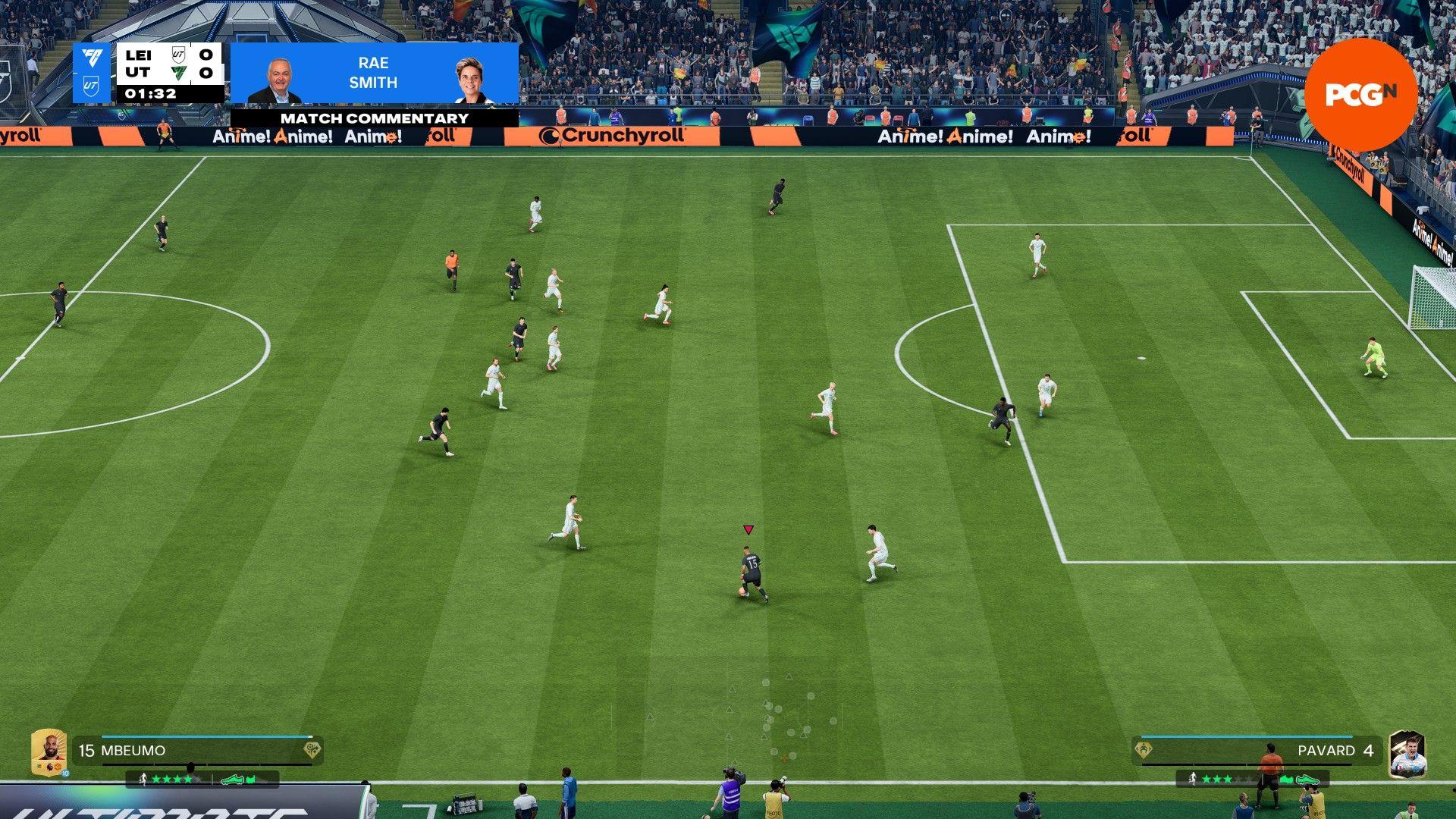
Best EA Sports FC 26 settings for ...

ضروری Windows Gaming Settings
Settings > Gaming پر جائیں اور ان اہم options کو configure کریں:
| Setting | Recommended Value | Performance Impact |
|---|---|---|
| Game Bar | Off (بجز Ryzen 7900X3D/7950X3D) | 3-5% FPS boost |
| Hardware-accelerated GPU scheduling | On | Reduced input lag |
| Game Mode | On | Better resource allocation |
| Capture features | تمام disabled | Saves system resources |
Game Bar پر خاص توجہ دینے کی ضرورت ہے۔ اگرچہ زیادہ تر users کو بہتر performance کے لیے اسے disable کر دینا چاہیے، لیکن مخصوص Ryzen processors (7900X3D اور 7950X3D) کے مالکان کو اسے enabled رکھنا چاہیے۔ یہ CPUs گیمنگ سیشنز کے دوران ذہانت سے cores کو ترجیح دینے کے لیے Game Bar کا استعمال کرتے ہیں۔
اہم System Updates
مزید optimization سے پہلے، یقینی بنائیں کہ یہ اجزاء اپ ٹو ڈیٹ ہیں:
- BIOS میں XMP/DOCP profiles ایکٹیویٹ ہوں
- آپ کے CPU کے لیے تازہ ترین chipset drivers
- motherboard بنانے والے کی طرف سے موجودہ BIOS firmware
- NVIDIA یا AMD کے تازہ ترین GPU drivers
NVIDIA Graphics Optimization
NVIDIA صارفین کے پاس FC 26 کی performance بڑھانے کے لیے طاقتور ٹولز موجود ہیں، حالانکہ یہ گیم DLSS ٹیکنالوجی کو سپورٹ نہیں کرتی۔
Global Graphics Settings
NVIDIA Control Panel کھولیں اور ان performance-focused آپشنز کو ترتیب دیں:
Power Management: اسے "Prefer Maximum Performance" پر سیٹ کریں اور اگر آپ کے GPU کی کولنگ مناسب ہے تو power limit کو 133% پر رکھیں۔ یہ boost clock کے دورانیے کو بڑھا کر 5-7% اضافی performance فراہم کرتا ہے۔
Low Latency Mode: مسابقتی میچوں کے دوران input delay کو کم کرنے کے لیے اس فیچر کو enable کریں۔ "Smooth Motion" کو مکمل طور پر چھوڑ دیں کیونکہ یہ فٹ بال گیمز میں ناپسندیدہ input lag پیدا کرتا ہے۔
Frame Rate Limiting: اپنے FPS کو اپنے مانیٹر کے refresh rate سے 3 کم پر لاک کریں۔ 240Hz ڈسپلے کے لیے، G-Sync مطابقت برقرار رکھنے کے لیے اسے 237 FPS پر محدود کریں۔
Display Configuration
بہترین performance کے لیے ان ڈسپلے سیٹنگز کی تصدیق کریں:
- G-Sync: fullscreen اور windowed applications کے لیے Enabled
- Refresh Rate: زیادہ سے زیادہ دستیاب (Windows display settings چیک کریں)
- Color Depth: اگر آپ کا مانیٹر HDR سپورٹ کرتا ہے تو 10-bit
- Dynamic Range: Full
AMD Radeon Settings
AMD صارفین Radeon Software کے جامع optimization فیچرز کے ذریعے بہترین FC 26 performance حاصل کر سکتے ہیں۔
Core Performance Settings
Gaming > Graphics پر جائیں اور مکمل کنٹرول کے لیے presets کے بجائے custom profiles منتخب کریں:
FreeSync: اگر آپ کا مانیٹر اسے سپورٹ کرتا ہے تو اسے enable کریں تاکہ variable frame rates پر بغیر کسی رکاوٹ کے گیمنگ ہو سکے۔
Radeon Chill: یہ ایک کم استعمال ہونے والا فیچر ہے جو توجہ کا مستحق ہے۔ اپنے کم سے کم FPS کو مانیٹر کے refresh rate سے 3 کم پر سیٹ کریں (170Hz ڈسپلے کے لیے 167 FPS)۔ یہ آپ کو FreeSync کی حد میں رکھتا ہے اور 100% GPU استعمال کو روکتا ہے، جس سے input lag کم ہوتا ہے۔
Frame Generation: اگر آپ کے کارڈ پر دستیاب ہے، تو FSR 4 ہم آہنگ گیمز میں performance بڑھا سکتا ہے۔ پرانی گیمز کے لیے جن میں native support نہیں ہے، Fluid Motion Frames ان پٹ لیگ کی قیمت پر 30-40% performance میں اضافہ فراہم کرتا ہے۔
Advanced AMD Features
Image Sharpening: ان گیمز کے لیے مفید ہے جن میں بلٹ ان شارپننگ نہیں ہوتی۔ اگر TAA فعال ہونے کے ساتھ FC 26 بہت زیادہ دھندلا نظر آتا ہے تو اسے 60-70% کے درمیان سیٹ کریں۔
Shader Cache Reset: اگر آپ کو اچانک stuttering کا سامنا ہو، تو اس آپشن کو استعمال کریں۔ یہ ری سیٹ shader compilation کو دوبارہ بناتا ہے، جو ممکنہ طور پر مستقل کارکردگی کے مسائل کو حل کر سکتا ہے۔
In-Game Graphics Settings
optimization کی آخری تہہ خود FC 26 کے اندر ہوتی ہے۔ یہ سیٹنگز مختلف hardware لیولز پر visual quality اور performance کے درمیان توازن برقرار رکھتی ہیں۔

EA FC 26 best camera settings & how to ...
Display Configuration
ان بنیادی ڈسپلے سیٹنگز سے آغاز کریں:
Display Mode: زیادہ سے زیادہ performance اور کم سے کم input lag کے لیے ہمیشہ fullscreen استعمال کریں۔ Windowed modes میں FPS اور responsiveness دونوں متاثر ہوتے ہیں۔
Resolution: اپنے مانیٹر کی native resolution پر قائم رہیں۔ Scaling غیر ضروری دھندلا پن اور performance پر بوجھ ڈالتی ہے۔
V-Sync: اسے مکمل طور پر disable کر دیں۔ یہ فیچر input lag پیدا کرتا ہے جو فٹ بال جیسے تیز رفتار کھیل میں خاص طور پر محسوس ہوتا ہے۔
Dynamic Resolution Scaling: اس سیٹنگ سے پرہیز کریں۔ مسلسل بدلتی ہوئی ریزولوشن گیم پلے کے دوران بصری خلفشار پیدا کرتی ہے۔
Optimized Graphics Settings
یہاں وہ بہترین configuration ہے جو visual quality کو برقرار رکھتے ہوئے performance کو بڑھاتی ہے:
| Setting | Recommended | Performance Gain |
|---|---|---|
| Rendering Quality | Medium | 6% FPS boost |
| Strand-Based Hair | Off | 4% FPS boost |
| Grass Quality | High | Minimal impact |
| Crowd Quality | Medium/High | 1-2% فی لیول |
| Cloth Quality | Medium | CPU پر منحصر |
| Ambient Occlusion | Low | 12% FPS boost |
| Motion Blur | Off | Clarity improvement |
Rendering Quality کو medium پر رکھنے سے بصری معیار پر معمولی سمجھوتے کے ساتھ سب سے بڑی performance جیت حاصل ہوتی ہے۔ عام کیمرہ فاصلے کے ساتھ اصل گیم پلے کے دوران فرق بمشکل محسوس ہوتا ہے۔
Ambient Occlusion کارکردگی پر سب سے زیادہ اثر ڈالتا ہے۔ اسے ultra سے low پر لانے سے 12% بہتر frame rates حاصل ہوتے ہیں، اگرچہ گیم تھوڑی سپاٹ نظر آتی ہے۔