
اگر FINAL FANTASY RESONANCE شروع ہوتے ہی کریش ہو جائے یا بلیک اسکرین پر کھلے، تو اپنے PC اور Steam کو دوبارہ شروع کریں، انسٹالیشن کی تصدیق کریں، اور Windows اور گرافکس ڈرائیور اپ ڈیٹس کو چیک کریں۔ اختیاری اوورلیز کو انفرادی طور پر ٹیسٹ کریں، اور کھیلنے سے پہلے کسی بھی Steam Cloud وارننگ کو حل کریں۔
پورے PC کو بند کرنے کے لیے ایک مختلف ردعمل کی ضرورت ہوتی ہے، خاص طور پر AMD کے Adrenalin 26.10.1 کے معلوم مسئلے سے متاثرہ ہارڈ ویئر پر۔ ذیل کے مراحل مقامی Windows/Steam ورژن کا احاطہ کرتے ہیں، شروع ہونے میں ناکامیوں کو غیر متوازن کارکردگی سے الگ کرتے ہوئے آپ کی ڈیمو کی پیشرفت کو محفوظ رکھتے ہوئے.
اپ ڈیٹس اور معلوم مسائل چیک کریں
Windows اپ ڈیٹس اور آپ کے ڈیوائس کے لیے موزوں گرافکس ڈرائیور سے شروع کریں۔ Final Fantasy Resonance کو Windows 11 اور DirectX 12 کی ضرورت ہے، لہذا گرافکس میں تبدیلیوں سے پہلے مطابقت کی جانچ کرنا ضروری ہے۔

کیا گیم بند ہو جاتا ہے، یا پورا PC بند ہو جاتا ہے؟
ناکامی کے بعد کیا دستیاب رہتا ہے اس پر نظر رکھیں۔ اگر Windows اور آپ کی دیگر ایپلی کیشنز چلتی رہتی ہیں، تو آپ کے پاس صرف گیم کا مسئلہ ہے۔ اگر پوری مشین بند ہو جاتی ہے، تو اسے عام ڈیسک ٹاپ کریش کے طور پر ٹریٹ کرنا بند کریں۔
| کیا ہوتا ہے | پہلی کارروائی | یہ کیوں اہم ہے |
|---|---|---|
| گیم ڈیسک ٹاپ پر بند ہو جاتا ہے | دوبارہ شروع کریں، پھر Steam انسٹالیشن کی تصدیق کریں | زیادہ پیچیدہ ٹربل شوٹنگ سے پہلے انسٹال شدہ فائلوں کو چیک کرتا ہے |
| مین مینو سے پہلے ایک بلیک ونڈو ظاہر ہوتی ہے | ناکامی کے مرحلے کو ریکارڈ کریں، پھر شروع ہونے والے چیکس پر عمل کریں | صرف بلیک اسکرین وجہ کی شناخت نہیں کرتی |
| پورا PC بند ہو جاتا ہے | ہارڈ ویئر کے مخصوص AMD نوٹس کو چیک کریں | سسٹم شٹ ڈاؤن کو ایک الگ ردعمل کی ضرورت ہوتی ہے |
| Steam ایک کلاؤڈ وارننگ دکھاتا ہے | کھیلنے سے پہلے سنکرونائزیشن کو حل کریں | جاری رکھنے سے متضاد سیو کاپیاں بن سکتی ہیں |
| گیم چلتا ہے لیکن فریم ریٹس غیر متوازن ہیں | کارکردگی کی سیٹنگز کو انفرادی طور پر ایڈجسٹ کریں | یہ آپ کو نتائج کو مکس کیے بغیر ہر تبدیلی کا موازنہ کرنے دیتا ہے |
AMD Software: Adrenalin Edition 26.10.1 میں Ryzen AI MAX PRO 400 Series پروسیسرز پر وقفے وقفے سے Final Fantasy Resonance سسٹم شٹ ڈاؤن کی فہرست ہے۔ وہ انٹری کوئی گیم مخصوص ورک اراؤنڈ فراہم نہیں کرتی اور اس مخصوص ہارڈ ویئر اور سمپٹم پر لاگو ہوتی ہے، نہ کہ ہر AMD سسٹم پر۔
AMD لیپ ٹاپس اور آل-ان-ون کے لیے، مینوفیکچرر کی ڈرائیور گائیڈنس استعمال کریں۔ AMD مینوفیکچرر سے تصدیق شدہ ڈرائیورز کی سفارش کرتا ہے اور اس کے AMD.com پیکج کے ساتھ پریشانی کا سامنا کرنے والے صارفین کو مکمل سپورٹ کے لیے OEM ڈرائیور کی طرف ہدایت کرتا ہے۔
شروع ہونے والے کریشز کو ٹربل شوٹ کریں
صرف گیم کے کریش یا بلیک ونڈو کے لیے، Windows اور Steam کے صاف دوبارہ شروع کرنے سے شروع کریں۔ نوٹ کریں کہ ناکامی Square Enix لوگو سے پہلے، لوگو پر، یا مین مینو تک پہنچنے کے بعد ہوتی ہے۔ یہ تفصیل صرف "یہ کریش ہو جاتا ہے" لکھنے سے زیادہ مفید ہے۔
کیا کوئی اوورلی یا ریکارڈنگ فیچر شامل ہو سکتا ہے؟
اگر اوورلی یا ریکارڈنگ فیچر کو فعال کرنے کے بعد ناکامی شروع ہوئی، تو اس مخصوص فیچر کو عارضی طور پر غیر فعال کریں۔ یہ ایک تشخیصی چیک ہے، نہ کہ ایک تصدیق شدہ یونیورسل Final Fantasy Resonance فکس۔
Steam کے اوورلی کو ٹیسٹ کرنے کے لیے:
- اپنی Steam لائبریری میں Final Fantasy Resonance پر رائٹ کلک کریں۔
- Properties کھولیں، پھر General۔
- Enable the Steam Overlay while in-game کو آف کریں۔
- گیم کو دوبارہ آزمائیں، اور اگر نتیجہ وہی رہے تو سیٹنگ کو بحال کریں۔
بیک گراؤنڈ ریکارڈنگ کے لیے، Steam → Settings → Game Recording کھولیں اور ٹرائل کے لیے گیم کی بیک گراؤنڈ ریکارڈنگ آپشن کو Do not record پر سیٹ کریں۔
ایک وقت میں ایک اختیاری فیچر تبدیل کریں۔ Steam ریکارڈنگ، Discord کے اوورلی، اور GPU اوورلی کو بیک وقت غیر فعال کرنے سے آپ کو یہ اندازہ نہیں ہوگا کہ کون سی تبدیلی اہم تھی۔ ان چیکس کے دوران اینٹی وائرس اور فائر وال تحفظ کو فعال رکھیں۔
اگر تصدیق کامیاب ہو جائے لیکن شروع ہونا اب بھی ناکام ہو جائے تو کیا ہوگا؟
کامیاب Steam تصدیق ہر شروع ہونے والی ناکامی کا تشخیص نہیں کرتی۔ اگر Final Fantasy Resonance اسی مقام پر رک جاتا ہے، تو مخصوص پیغام کو ریکارڈ کریں اور تصدیق کو لامحدود دہرانے کے بجائے باقی متعلقہ چیکس پر آگے بڑھیں۔
"Application suspension detected" کے لیے، اس الفاظ کو محفوظ رکھیں اور سپورٹ سے رابطہ کرتے وقت شناخت کریں کہ آپ ڈیمو یا مکمل گیم چلا رہے ہیں۔ اس پیغام کے لیے کوئی تصدیق شدہ ریٹیل وجہ یا فکس قائم نہیں کیا گیا ہے۔
تنصیب اور اسٹوریج چیک کریں
گمشدہ یا خراب گیم فائلوں کے لیے Steam کی تنصیب چیک سب سے سمجھدار پہلا مرمت کا طریقہ ہے۔ دستی فائل تبدیلیوں پر غور کرنے سے پہلے اسے شروع ہونے والی ناکامیوں کے لیے استعمال کریں۔
آپ Steam پر Final Fantasy Resonance کو کیسے تصدیق کرتے ہیں؟
- اپنی Steam Library کھولیں۔
- Final Fantasy Resonance پر رائٹ کلک کریں اور Properties منتخب کریں۔
- Installed Files کھولیں۔
- Verify integrity of game files منتخب کریں۔
- دوبارہ لانچ کرنے سے پہلے تصدیق مکمل ہونے دیں۔
ایک وقت میں ایک گیم کے لیے تصدیق چلائیں۔ اگر Steam فائلیں بدلتا ہے، تو اس نتیجے کو اپنے ٹربل شوٹنگ نوٹس میں شامل کریں۔
کیا آپ کا PC کم از کم ضروریات پوری کرتا ہے؟
کارکردگی کی سیٹنگز کا پیچھا کرنے سے پہلے اپنے سسٹم کا Windows/Steam کم از کم سے موازنہ کریں۔ Square Enix کا بیان کردہ کم از کم ہدف 1080p پر 30 FPS پر Low ہے، نہ کہ یہ ضمانت کہ ہر مطابقت پذیر PC کریش سے پاک ہوگا۔
| جز | کم از کم ضرورت |
|---|---|
| آپریٹنگ سسٹم | Windows 11 |
| گرافکس API | DirectX 12 |
| پروسیسر | AMD Ryzen 3 2300X یا Intel Core i3-8100 |
| گرافکس کارڈ | AMD Radeon RX 6400, Intel Arc A580, یا NVIDIA GeForce GTX 1650 |
| RAM | 8 GB |
| اسٹوریج | 15 GB |
| کارکردگی کا ہدف | 1080p, 30 FPS, Low سیٹنگز |
15 GB کی ضرورت کے خلاف اسٹوریج کو چیک کریں، لیکن تنصیب کی چیکس کو سیو ٹربل شوٹنگ سے الگ رکھیں۔ مکمل تصدیق آپ کو یہ نہیں بتاتی کہ Steam Cloud کے تنازعہ میں کون سی کاپی منتخب کرنی ہے۔
سٹٹر اور فریم ریٹ ڈراپس کو کم کریں
جب Final Fantasy Resonance قابلِ اعتماد طریقے سے گیم پلے تک پہنچ جائے، تو فریم پیسنگ پر کام کریں۔ ڈسپلے اور کارکردگی کی سیٹ اپ کے لیے PC اور کنسول سیٹنگز گائیڈ سے شروع کریں، پھر تبدیلیوں کا انفرادی طور پر موازنہ کریں۔
کون سی سیٹنگز پہلے ایڈجسٹ کرنی چاہئیں؟
گرافکس لوڈ کو کم کرنے کے لیے شیڈو کوالٹی اور والیومیٹرک لائٹنگ مفید ابتدائی پوائنٹس ہیں۔ ایک پائیدار فریم کیپ بھی ایک ایسے ہدف کو منتخب کرنے سے زیادہ مفید ہے جسے آپ کا PC بار بار مس کرتا ہے۔
| سیٹنگ یا فیچر | ایڈجسٹمنٹ جو آزمانا ہے | کے لیے بہترین |
|---|---|---|
| شیڈو کوالٹی | سیٹنگ کو کم کریں، پھر اسی علاقے کا موازنہ کریں | وہ کھلاڑی جو گیم پلے کے دوران فریم ریٹ میں کمی دیکھتے ہیں |
| والیومیٹرک لائٹنگ | شیڈوز سے الگ اسے کم کریں | لائٹنگ-ہیوی مناظر کے ساتھ جدوجہد کرنے والے سسٹمز |
| فریم ریٹ کیپ | ایک حد منتخب کریں جسے آپ کا PC برقرار رکھ سکے | وہ کھلاڑی جو غیر متوازن فریم کی ترسیل کا تجربہ کرتے ہیں |
| اختیاری اوورلی یا ریکارڈنگ | عارضی طور پر ایک فیچر کو غیر فعال کریں | وہ مسائل جو اس فیچر کو فعال کرنے کے بعد ظاہر ہوئے |
موازنہ کے لیے ایک ایسا علاقہ استعمال کریں جہاں آپ دوبارہ جا سکیں۔ دیگر سیٹنگز کو غیر تبدیل شدہ رکھیں، اور اگر کوئی تبدیلی کوئی مفید فرق نہ کرے تو اسے بحال کریں۔
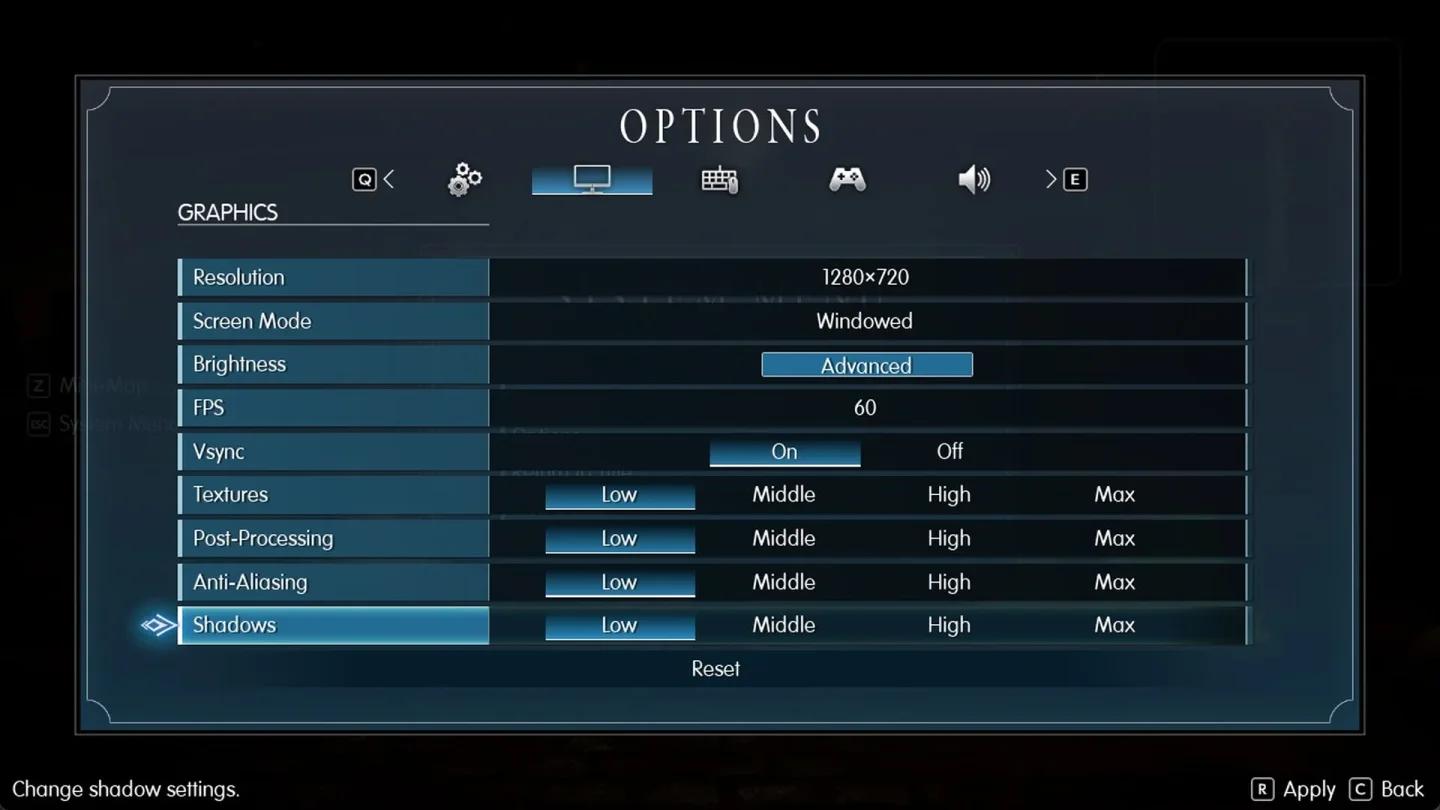
شیڈو کوالٹی کو اکیلے ایڈجسٹ کریں
سیٹنگ کی توقعات رکھتے وقت کم از کم اسپیک کے 1080p، 30 FPS، Low ہدف کو یاد رکھیں۔ گرافکس ایڈجسٹمنٹ غیر متوازن کارکردگی میں مدد کر سکتی ہے، لیکن پورے PC کا شٹ ڈاؤن اب بھی ہارڈ ویئر کے مخصوص ٹربل شوٹنگ راستے پر ہے۔
سیوز کو کھوئے بغیر سیٹنگز کو ری سیٹ کریں
اگر Final Fantasy Resonance اب بھی اپنی سیٹنگز کھولتا ہے، تو اپنی حالیہ گرافکس تبدیلیوں کو انفرادی طور پر ریورس کریں۔ وسیع ری سیٹ کو مجبور کرنے کے لیے فولڈرز کو حذف کرنے کے بجائے ہر آپشن کو اس کی پچھلی ویلیو پر واپس لائیں۔
اگر آپ سیٹنگز مینو تک نہیں پہنچ سکتے تو کیا ہوگا؟
Steam تصدیق اور ذیل میں سپورٹ رپورٹ روٹ استعمال کریں۔ ابتدائی لانچ چیکس کے دوران سیو اور کنفیگریشن فولڈرز کو برقرار رکھیں، خاص طور پر اگر آپ کے پاس محفوظ کرنے کے لیے Steam ڈیمو کی پیشرفت ہے۔
Square Enix Steam ڈیمو سیو ڈیٹا کو مکمل گیم میں منتقل کرنے کی حمایت کرتا ہے۔ کسی بھی Steam Cloud وارننگ کو جاری رکھنے سے پہلے حل کرنے کے لیے ایک الگ مسئلہ سمجھیں۔
ایک نیا ٹائم سٹیمپ مفید ثبوت ہے، لیکن آپ کے سیشن کی ہسٹری بھی اہم ہے۔ سوچیں کہ آپ نے آخری کون سا PC استعمال کیا اور کیا وہ سیشن سنکرونائز مکمل ہوا۔
Steam Cloud سیوز کو سنکرونائز کرتا ہے؛ یہ ایک الگ بیک اپ نہیں ہے۔ عام لانچ کے تجربے کے طور پر سیو فائلوں کو حذف کرنے یا کلاؤڈ کو آف کرنے سے گریز کریں۔
سپورٹ رپورٹ میں شامل کرنے کے لیے معلومات
اگر متعلقہ چیکس کے بعد بھی Final Fantasy Resonance ناکام ہوتا ہے، تو Square Enix سپورٹ سے رابطہ کریں اور تکنیکی یا گیم پلے سپورٹ کے لیے Games منتخب کریں۔ ایک مفید رپورٹ ناکامی کو اس حد تک واضح طور پر بیان کرتی ہے کہ کوئی اور سمجھ سکے کہ یہ کہاں ہوتی ہے۔
آپ کی رپورٹ میں کیا شامل ہونا چاہیے؟
ٹکٹ کھولنے سے پہلے یہ تفصیلات تیار کریں:
- ایڈیشن اور پلیٹ فارم: Steam ڈیمو یا مکمل گیم، نیز Steam بلڈ اگر معلوم ہو۔
- Windows ورژن: متاثرہ PC پر انسٹال کردہ ورژن شامل کریں۔
- ناکامی کی قسم: صرف گیم ڈیسک ٹاپ ایگزٹ، بلیک ونڈو، پورا PC شٹ ڈاؤن، یا کوئی اور مشاہدہ شدہ سمپٹم۔
- ناکامی کا مرحلہ: لوگو سے پہلے، Square Enix لوگو پر، لوڈنگ کے دوران، یا گیم پلے کے دوران۔
- مخصوص غلطی: پیغام کو کاپی کریں اور اگر دستیاب ہو تو اسکرین شاٹ منسلک کریں۔
- ہارڈ ویئر: CPU، GPU، اور گرافکس ڈرائیور ورژن۔
- فریکوئنسی: بتائیں کہ مسئلہ کتنی بار پہلے ہی ہو چکا ہے۔
- کمل شدہ چیکس: تصدیق کے نتائج اور آپ نے جو بھی اختیاری سیٹنگ تبدیل یا بحال کی ہے اسے ریکارڈ کریں۔
- سیو کی حیثیت: کسی بھی Steam Cloud وارننگ کا ذکر کریں اور آیا ڈیمو کی پیشرفت شامل ہے۔
AMD 26.10.1 شٹ ڈاؤن مسئلے کے لیے، AMD Bug Report Tool سسٹم کی تفصیلات، سمپٹمز، تولید کی معلومات، اور ڈرائیور کی ہسٹری قبول کرتا ہے۔ ان واقعات کی اطلاع دیں جو آپ نے پہلے ہی مشاہدہ کیے ہیں بغیر جان بوجھ کر ایک اور پاور آف پیدا کیے۔
اسکرین شاٹس یا نوٹس شیئر کرنے سے پہلے ذاتی معلومات ہٹا دیں۔ فکسز اور غلطی کی تفصیلات کو Final Fantasy Resonance کے لیے مخصوص رکھیں بجائے اس کے کہ کسی دوسرے Final Fantasy گیم کے لیے لکھی گئی ہدایات کو لاگو کریں۔
عام غلطیاں
- ہر ناکامی کو گرافکس سیٹنگز کا مسئلہ سمجھنا۔ پری سیٹس کو تبدیل کرنے سے پہلے ڈیسک ٹاپ ایگزٹ کو مکمل شٹ ڈاؤن سے الگ کریں۔
- ایک ساتھ کئی فیچرز کو تبدیل کرنا۔ تاکہ نتیجہ کچھ معنی رکھتا ہو، اوورلی یا ریکارڈنگ آپشن کو انفرادی طور پر ٹیسٹ کریں۔
- سیوز کو چیک کرنے سے پہلے فولڈرز کو حذف کرنا۔ Steam ڈیمو کی پیشرفت کو محفوظ رکھیں اور پہلے کلاؤڈ وارننگز کو حل کریں۔
- ناکام تشخیصی تبدیلیوں کو فعال چھوڑنا۔ جب ناکامی وہی رہے تو اختیاری سیٹنگز کو بحال کریں۔
- بلیک ونڈو کے لیے متبادل DLLs انسٹال کرنا۔ Steam کی تنصیب چیک اور مخصوص سپورٹ رپورٹ پر قائم رہیں۔
پرو ٹپس
ٹربل شوٹنگ نوٹس کو مختصر اور مفید رکھیں
بدلی ہوئی سیٹنگ، نتیجہ، اور کیا آپ نے اسے بحال کیا، اسے لکھیں۔ "Steam اوورلی آف، Square Enix لوگو پر وہی بلیک ونڈو، اوورلی بحال" سپورٹ کو ایک قابلِ استعمال مشاہدہ فراہم کرتا ہے۔
جب آپ کا سیو صحیح طریقے سے لوڈ ہو جائے اور شروع ہونا قابلِ اعتماد ہو، تو اپنے اگلے سیشن کے لیے Final Fantasy Resonance اوپننگ چیک لسٹ پر عمل کریں۔ کارکردگی کو بہتر بنانے کو ابتدائی سسٹمز سیکھنے سے الگ رکھیں۔
اکثر پوچھے جانے والے سوالات
کیا ہر بلیک اسکرین کے لیے ایک تصدیق شدہ فکس ہے؟
کوئی یونیورسل ریٹیل Final Fantasy Resonance بلیک اسکرین فکس قائم نہیں ہے۔ Windows اور ڈرائیور چیکس، Steam تصدیق، اور انفرادی اوورلی ٹرائلز سے شروع کریں، پھر اگر یہ برقرار رہے تو مخصوص ناکامی کی اطلاع دیں۔
کیا آپ کا پورا PC بند ہونے کے بعد لانچ کرتے رہنا چاہیے؟
اگر آپ کا کنفیگریشن AMD Adrenalin 26.10.1 میں Ryzen AI MAX PRO 400 Series کے مسئلے سے مماثل ہے، تو بار بار کوششیں بند کر دیں اور AMD سپورٹ سے رابطہ کریں۔ سسٹم شٹ ڈاؤن کو صرف گیم کے کریش سے مختلف ردعمل کی ضرورت ہوتی ہے۔
کیا Steam تصدیق کی ضمانت ہے کہ گیم لانچ ہوگی؟
نہیں. تصدیق انسٹال شدہ فائلوں کو چیک کرتی ہے، لیکن کامیاب نتیجہ دیگر شروع ہونے والے مسائل کو رد نہیں کرتا۔ نتیجے کو ریکارڈ کریں اور اپنے سمپٹم سے متعلقہ چیکس کے ساتھ آگے بڑھیں۔
کیا Steam ڈیمو کی پیشرفت مکمل گیم میں منتقل ہوتی ہے؟
ہاں۔ Steam ڈیمو سیو ڈیٹا مکمل گیم میں منتقل ہوتا ہے۔ کھیلنے سے پہلے سنکرونائزیشن وارننگز کو حل کریں، اور متضاد کاپیوں کا آپ کی اصل سیشن ہسٹری سے موازنہ کریں۔
جب آپ کی پیشرفت صحیح طریقے سے لوڈ ہو رہی ہو اور گیم مستحکم ہو، تو اپنے اگلے سیشن کی منصوبہ بندی کے لیے Final Fantasy Resonance گائیڈ کلیکشن کا استعمال کریں۔