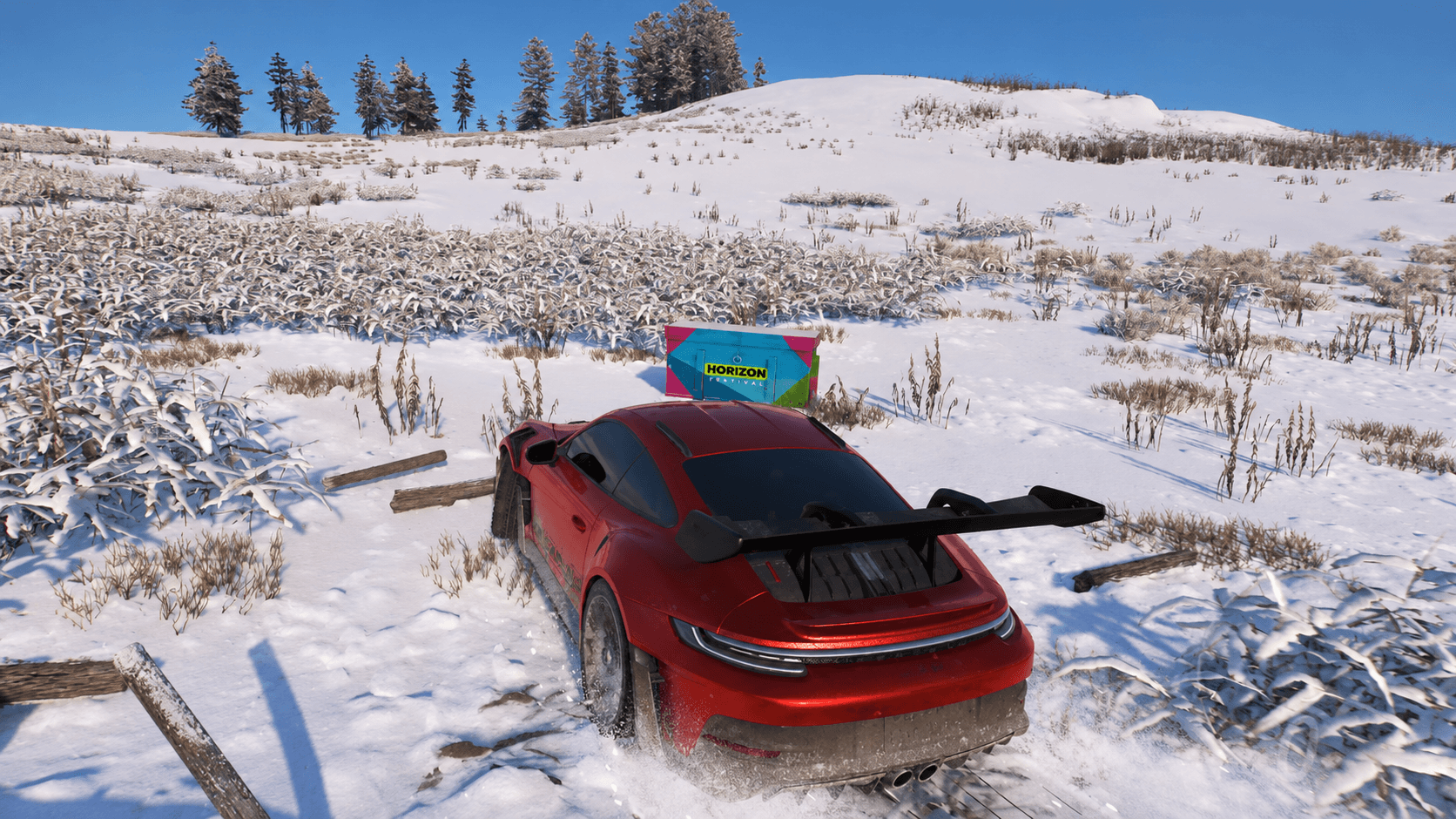
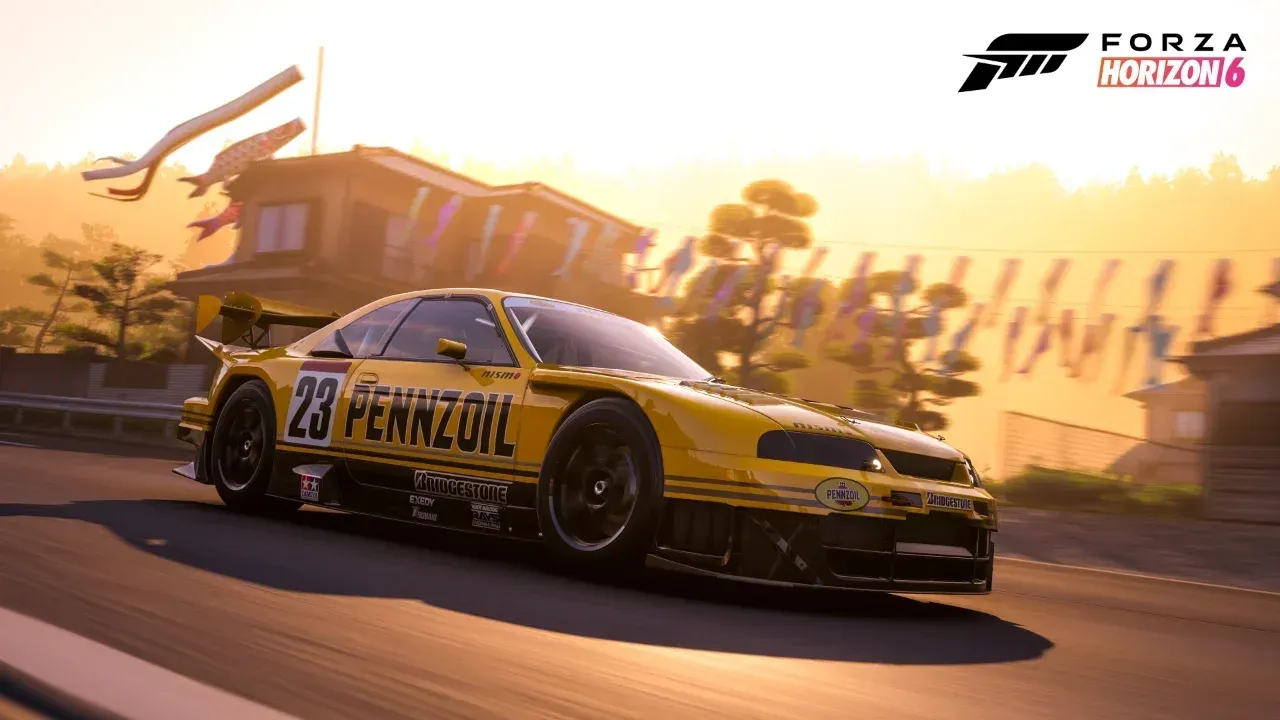
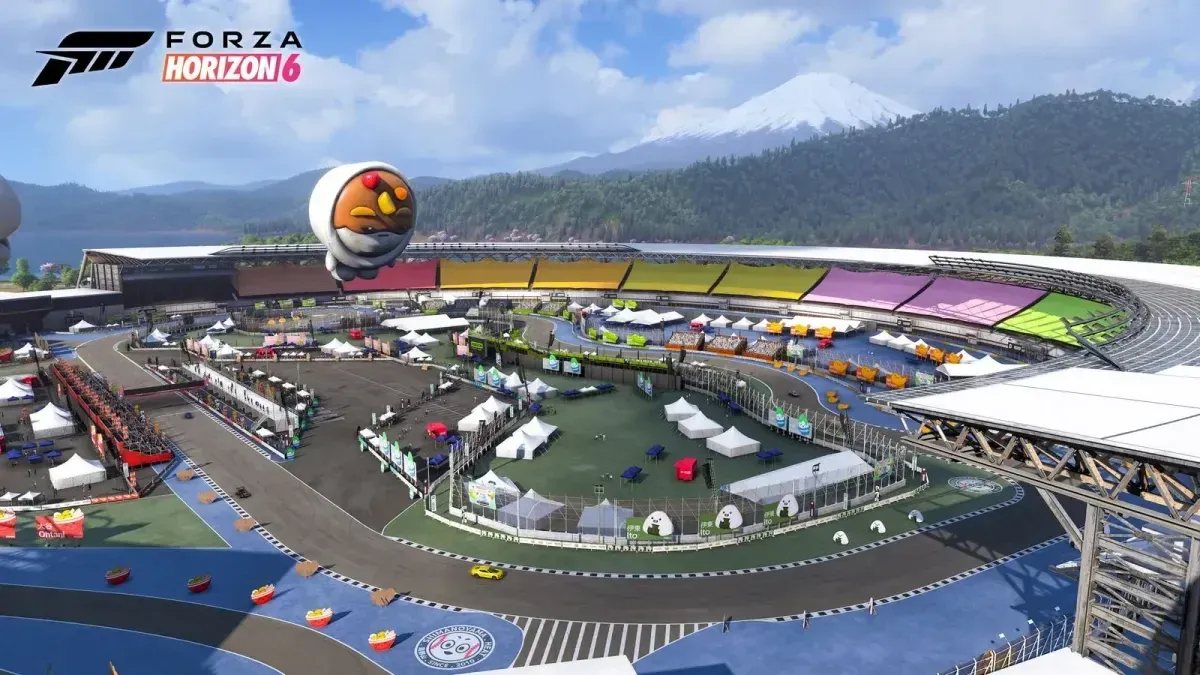
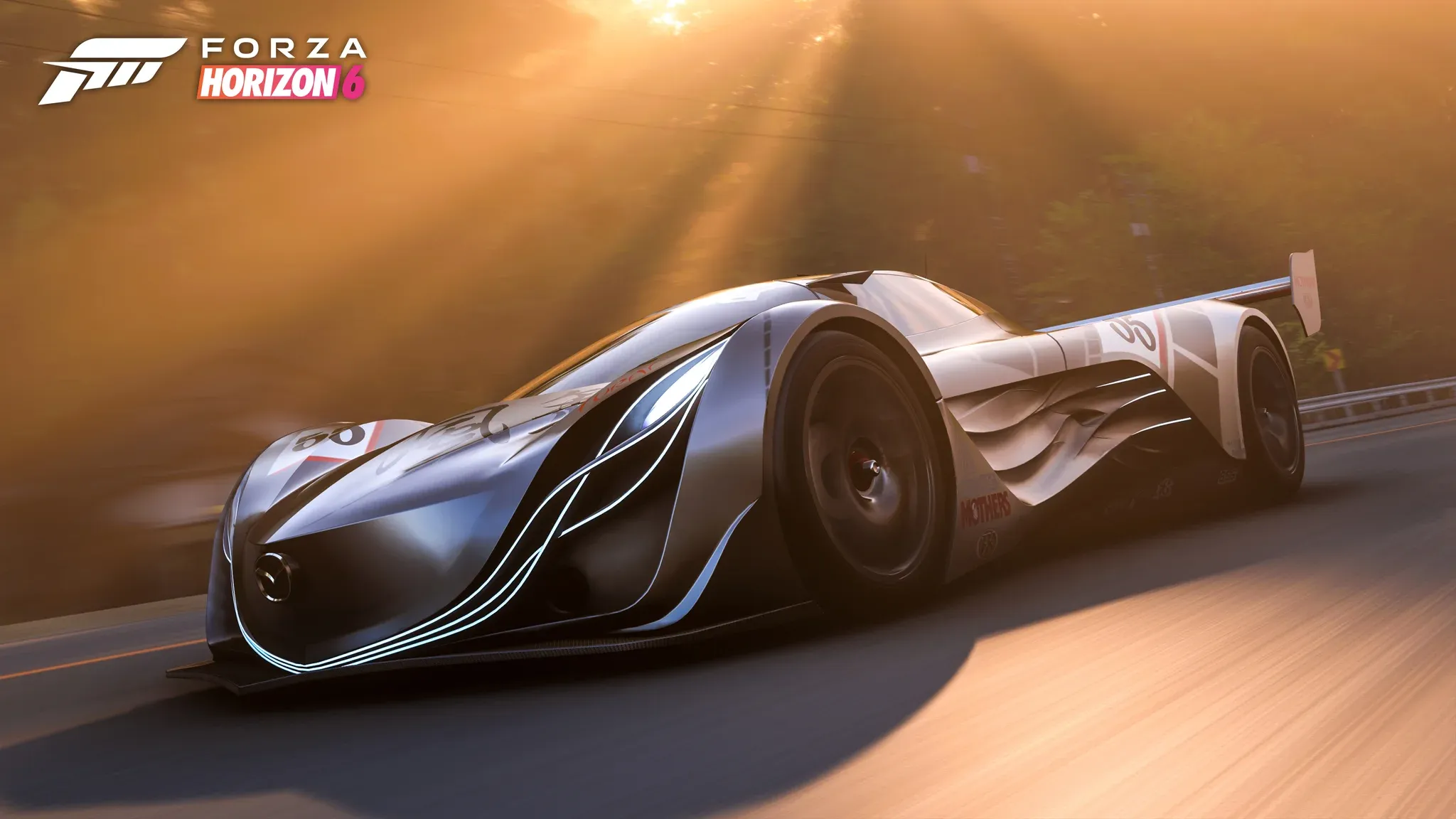
Forza Horizon 6 میں اس وقت racing games کے بہترین photo modes میں سے ایک موجود ہے۔ Japan کے پس منظر کے ساتھ، Mt. Fuji سے لے کر Kinkaku-Ji Temple تک، ہر موڑ پر بہترین shots آپ کے منتظر ہیں۔ مسئلہ یہ ہے کہ ان تصاویر کو اپنے console یا PC سے نکال کر اپنے desktop پر لانے کے لیے کچھ اضافی steps لینے پڑتے ہیں جنہیں گیم میں صحیح طرح سے واضح نہیں کیا گیا۔ یہاں اس پورے process کی تفصیل موجود ہے۔
Forza Horizon 6 Photo Mode کیسے کام کرتا ہے؟
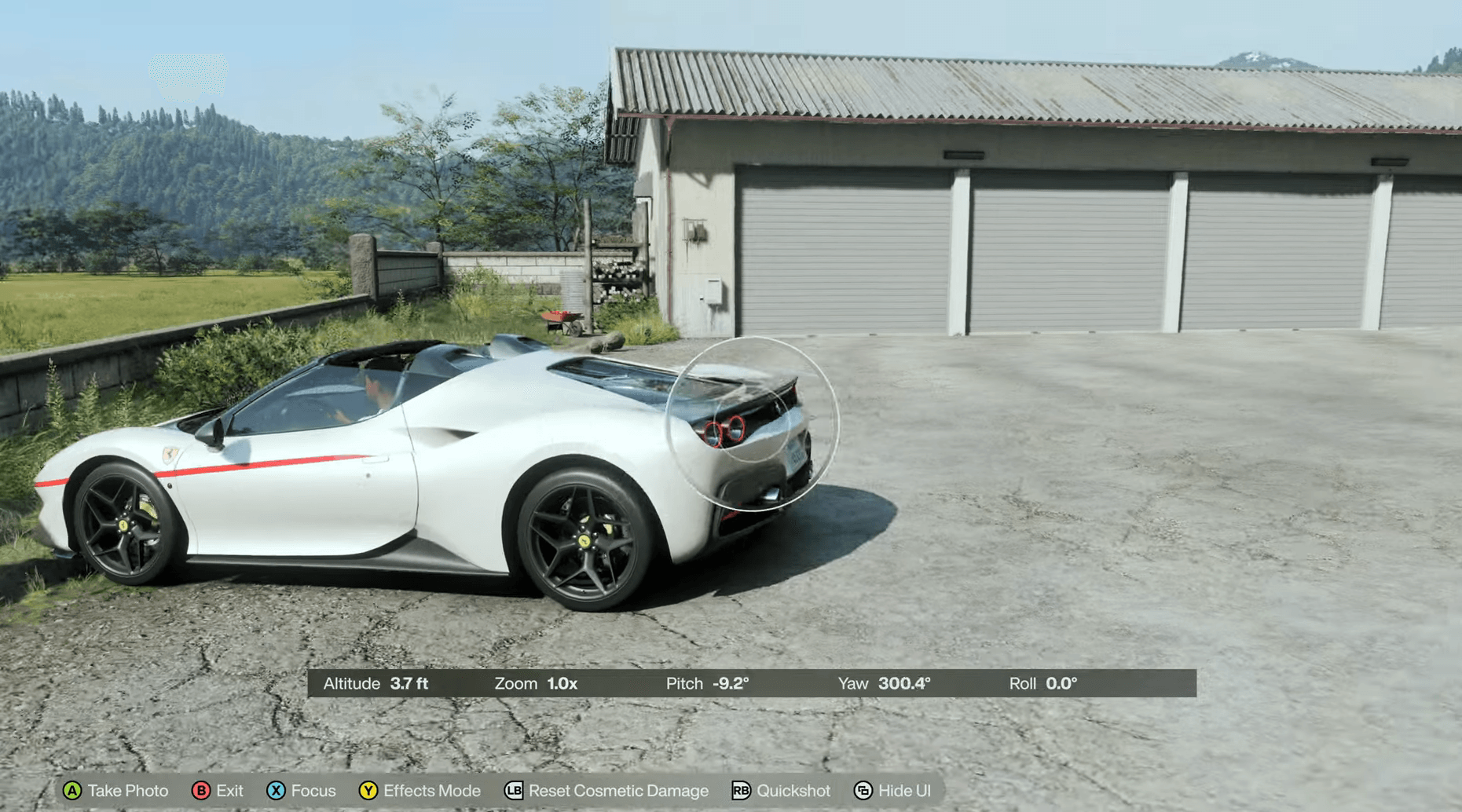
Forza Horizon 6 میں Photo Mode آپ کو ایکشن روکنے اور مکمل camera control کے ساتھ ایک shot بنانے کی اجازت دیتا ہے۔ جب آپ تصویر save کرتے ہیں، تو یہ mode خود بخود تمام HUD elements اور on-screen text کو ہٹا دیتا ہے، تاکہ exported file آپ کی موجودہ display resolution پر ایک صاف ستھری، UI-free تصویر ہو۔ یہ ان فائلز کو محض کونے میں minimap کے ساتھ دھندلے screenshots کے بجائے وال پیپرز کے طور پر یا social media پر شیئر کرنے کے لیے بہترین بناتا ہے۔
ڈاؤن لوڈ کی گئی فائل کی resolution وہی ہوتی ہے جس پر آپ گیم چلا رہے ہیں، لہذا 4K پر کھیلنے کا مطلب ہے کہ آپ کو 4K image ملے گی۔
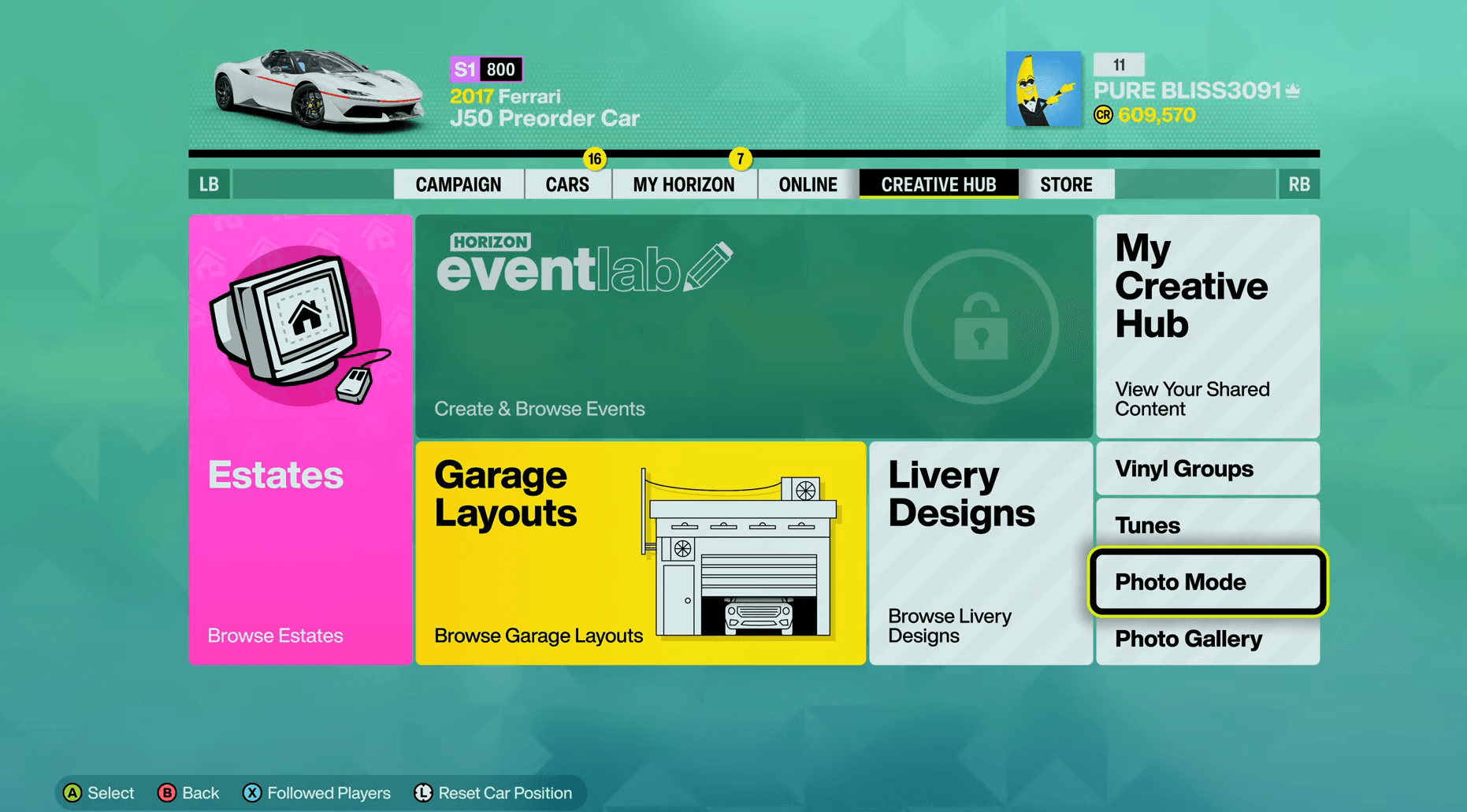
Forza Horizon 6 Photo Mode Guide: تصاویر ڈاؤن لوڈ کرنے کا طریقہ

اپنی Forza Horizon 6 کی تصاویر کیسے ڈاؤن لوڈ کریں
یہ عمل Forza website (forza.net/myforza) کے ذریعے مکمل ہوتا ہے۔ یہاں مکمل طریقہ کار دیا گیا ہے:
- گیم کے اندر، Photo Mode کھولیں اور اپنا شاٹ تیار کریں۔
- تصویر کھینچیں، پھر اسے save and share کرنے کا آپشن منتخب کریں۔ یہ مرحلہ لازمی ہے۔ اگر آپ شیئر کیے بغیر صرف سیو کرتے ہیں، تو تصویر ویب سائٹ پر اپ لوڈ نہیں ہوگی اور آپ اسے ڈاؤن لوڈ نہیں کر سکیں گے۔
- تصدیق کرنے سے پہلے فوٹو کو ایک file name دیں۔
- براؤزر کھولیں اور forza.net/myforza پر جائیں۔
- اسی اکاؤنٹ سے لاگ ان کریں جس سے آپ Forza Horizon 6 کھیلتے ہیں۔
- اپنی اپ لوڈ کردہ فوٹو تلاش کریں اور اسے ڈاؤن لوڈ کریں۔
ڈاؤن لوڈ کی گئی فائل آپ کے ان گیم ڈسپلے جیسی ریزولوشن پر ہوگی، جس میں کوئی UI overlay نہیں ہوگا۔
Forza Horizon 6 Photo Mode Guide: تصاویر ڈاؤن لوڈ کرنے کا طریقہ
کیا PC پلیئرز کے لیے کوئی متبادل طریقے ہیں؟
PC پلیئرز کے پاس دو اضافی آپشنز ہیں جو Forza ویب سائٹ کو مکمل طور پر بائی پاس کرتے ہیں۔
- Steam overlay screenshots: اگر آپ Steam کے ذریعے Forza Horizon 6 چلا رہے ہیں، تو اسٹینڈرڈ Steam screenshot فنکشن عام طور پر کام کرتا ہے۔ ان کیپچرز میں HUD شامل ہوتا ہے جب تک کہ آپ بٹن دباتے وقت پہلے سے Photo Mode میں نہ ہوں۔
- Xbox Game Bar: پی سی پر Xbox ایپ استعمال کرنے والے پلیئرز گیم پلے کے دوران کسی بھی وقت اسکرین شاٹس لینے کے لیے Game Bar (Win + G) استعمال کر سکتے ہیں۔
دونوں PC طریقے تیز اور آسان ہیں، لیکن ان میں سے کوئی بھی UI کو اس طرح نہیں ہٹاتا جیسے Photo Mode کرتا ہے۔ صاف، وال پیپر کوالٹی کی تصاویر کے لیے، Photo Mode اور forza.net والا راستہ اب بھی بہتر آپشن ہے۔
شروع کرنے سے پہلے آپ کو مزید کیا معلوم ہونا چاہیے؟
فوٹوگرافی میں گہرائی تک جانے سے پہلے چند باتیں ذہن میں رکھنے کے قابل ہیں:
- اگر آپ تصویر ڈاؤن لوڈ کرنا چاہتے ہیں تو share step اختیاری نہیں ہے۔ گیم آپ کو شیئر کیے بغیر سیو کرنے کی اجازت دیتی ہے، جو اسے صرف مقامی طور پر اس طرح اسٹور کرتی ہے کہ گیم سے باہر اس تک رسائی ممکن نہیں ہوتی۔
- تنظیم کے لیے فائل کے نام اہمیت رکھتے ہیں۔ اگر ہر تصویر کا نام خودکار طور پر تیار کردہ ہو تو forza.net لائبریری تیزی سے بکھر سکتی ہے۔
- Photo Mode کی ریزولوشن آپ کی موجودہ گیم ریزولوشن سیٹنگ سے منسلک ہے، نہ کہ کسی فکسڈ آؤٹ پٹ سائز سے۔ سیشن سے پہلے اپنی ریزولوشن بڑھانے سے آپ کو بڑی فائلیں ملیں گی۔
اگر آپ ابھی گیم سیٹ اپ کر رہے ہیں، تو Forza Horizon 6 preload guide میں PC اور Xbox دونوں کے لیے فائل سائز اور ڈاؤن لوڈ کے مراحل شامل ہیں۔ باقی تمام چیزوں کے لیے، مکمل Forza Horizon 6 guide collection میں سیٹنگز، انعامات اور بہت کچھ موجود ہے۔