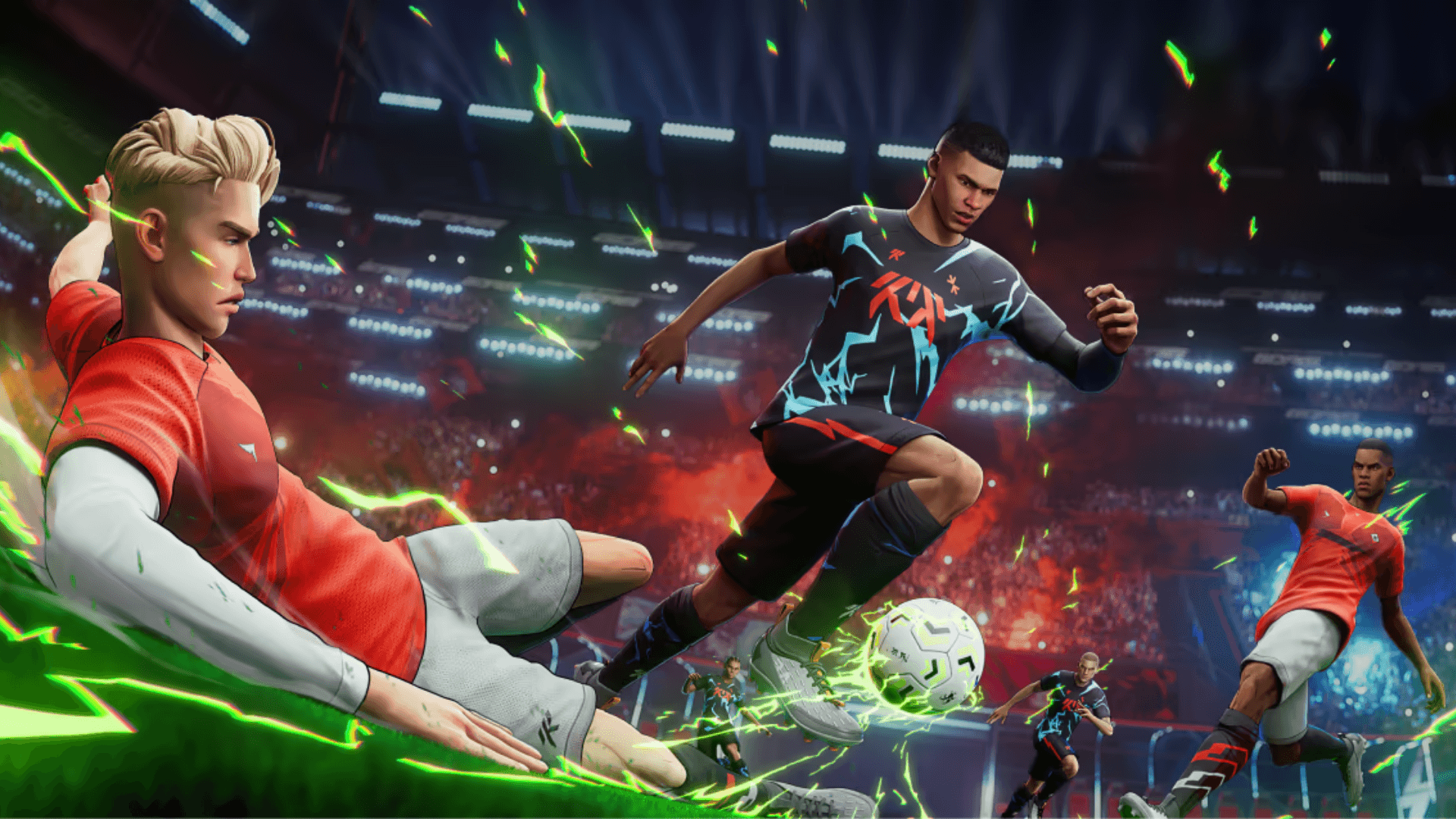


GOALS کو PC، PlayStation 5، اور Xbox Series X|S پر ایک free-to-play مسابقتی فٹ بال گیم کے طور پر لانچ کیا گیا ہے جو مہارت اور پلیئر کنٹرول کے گرد بنایا گیا ہے۔ زیادہ تر پلیٹ فارمز کے لیے ریلیز آسانی سے ہو گئی، لیکن Steam کے بہت سے پلیئرز کو فوراً ایک رکاوٹ کا سامنا کرنا پڑا: گیم ڈاؤن لوڈ تو ٹھیک ہو جاتی ہے، لیکن Finishing Install اسکرین پر اٹک جاتی ہے اور اس سے آگے نہیں بڑھتی۔ یہ لوپ (loop) بار بار دہرایا جاتا ہے، اور گیم کے اندر کوئی ایسا پرامپٹ (prompt) نہیں ہے جو آپ کو بتائے کہ کیا کرنا ہے۔
اچھی خبر یہ ہے کہ اسے ٹھیک کرنے کے دو طریقے موجود ہیں۔ بری خبر یہ ہے کہ ان میں سے کوئی بھی طریقہ کسی پیچ (patch) کے ذریعے نہیں آیا، کیونکہ اس کی بنیادی وجہ ابھی تک غیر تصدیق شدہ ہے۔ یہاں دیکھیں کہ کیا کوشش کرنی ہے۔
GOALS 'Finishing Install' بگ کیا ہے؟
Finishing Install بگ Steam انسٹالیشن کے عمل کے آخری مرحلے کے دوران ٹرگر (trigger) ہوتا ہے۔ مکمل ہونے اور لانچ ہونے کے بجائے، گیم اس مرحلے پر ایک لوپ میں پھنس جاتی ہے۔ یہ مسئلہ بظاہر بے ترتیب (random) ہے، یعنی کچھ Steam صارفین بغیر کسی مسئلے کے انسٹال کر لیتے ہیں جبکہ دوسرے ہر بار اس کا شکار ہوتے ہیں۔ کسی مخصوص ہارڈویئر کنفیگریشن یا سسٹم اسپیک (spec) کی نشاندہی نہیں کی گئی ہے جو اس کی وجہ ہو۔
GOALS میں 'Finishing Install' بگ کو کیسے ٹھیک کریں؟
اس کے دو طریقے ہیں۔ ایک طریقہ تیز ہے لیکن کم قابل اعتماد ہے۔ دوسرا طریقہ سیٹ اپ میں زیادہ وقت لیتا ہے لیکن مستقل طور پر اس مسئلے سے بچاتا ہے۔
Fix 1: Steam کے ذریعے ان انسٹال اور ری انسٹال کریں
پہلا آپشن یہ ہے کہ GOALS کو Steam سے مکمل طور پر ان انسٹال کریں اور ڈاؤن لوڈ کو شروع سے دوبارہ شروع کریں۔ آفیشل ڈسکشن تھریڈ میں کچھ پلیئرز نے تصدیق کی ہے کہ اس سے ان کا مسئلہ حل ہو گیا۔ یہ عمل بہت سیدھا ہے:
- اپنی Steam لائبریری میں GOALS پر رائٹ کلک کریں
- Manage اور پھر Uninstall کو منتخب کریں
- ان انسٹال کی تصدیق کریں اور مکمل ہونے کا انتظار کریں
- Steam کو دوبارہ لانچ کریں اور گیم کو ری انسٹال کریں
مسئلہ یہ ہے کہ دوسری کوشش پر بھی بگ دوبارہ ٹرگر ہو سکتا ہے۔ اس بات کی کوئی گارنٹی نہیں ہے کہ کلین ری انسٹال کام کر جائے گا۔ اگر یہ کام کر جائے تو بہت اچھا۔ اگر لوپ واپس آ جائے تو Fix 2 پر جائیں۔
Fix 2: PC پر Xbox ایپ کے ذریعے GOALS انسٹال کریں
یہ زیادہ قابل اعتماد ورک اراؤنڈ (workaround) ہے۔ PC پر Xbox ایپ کے ذریعے GOALS ڈاؤن لوڈ کرنا Steam انسٹالیشن کے عمل کو مکمل طور پر بائی پاس کر دیتا ہے، اور Finishing Install بگ اس راستے پر اثر انداز نہیں ہوتا۔
آپ کو ان چیزوں کی ضرورت ہے:
- آپ کے PC پر انسٹال شدہ Xbox ایپ (ڈاؤن لوڈ کے لیے مفت)
- ایک Microsoft اکاؤنٹ (اگر آپ کے پاس نہیں ہے تو اسے بنانا بھی مفت ہے)
ایک بار جب آپ کے پاس یہ دونوں چیزیں ہوں، تو Xbox ایپ میں GOALS تلاش کریں، ڈاؤن لوڈ کے پرامپٹس کو منظور کریں، اور انسٹالیشن صاف ستھری ہو جائے گی۔ گیم تمام پلیٹ فارمز پر ایک ہی اکاؤنٹ استعمال کرتی ہے، لہذا آپ کی کوئی بھی پروگریس یا پروفائل جو آپ نے سیٹ اپ کی ہے وہ برقرار رہتی ہے، چاہے آپ نے انسٹالیشن کے لیے کوئی بھی کلائنٹ استعمال کیا ہو۔
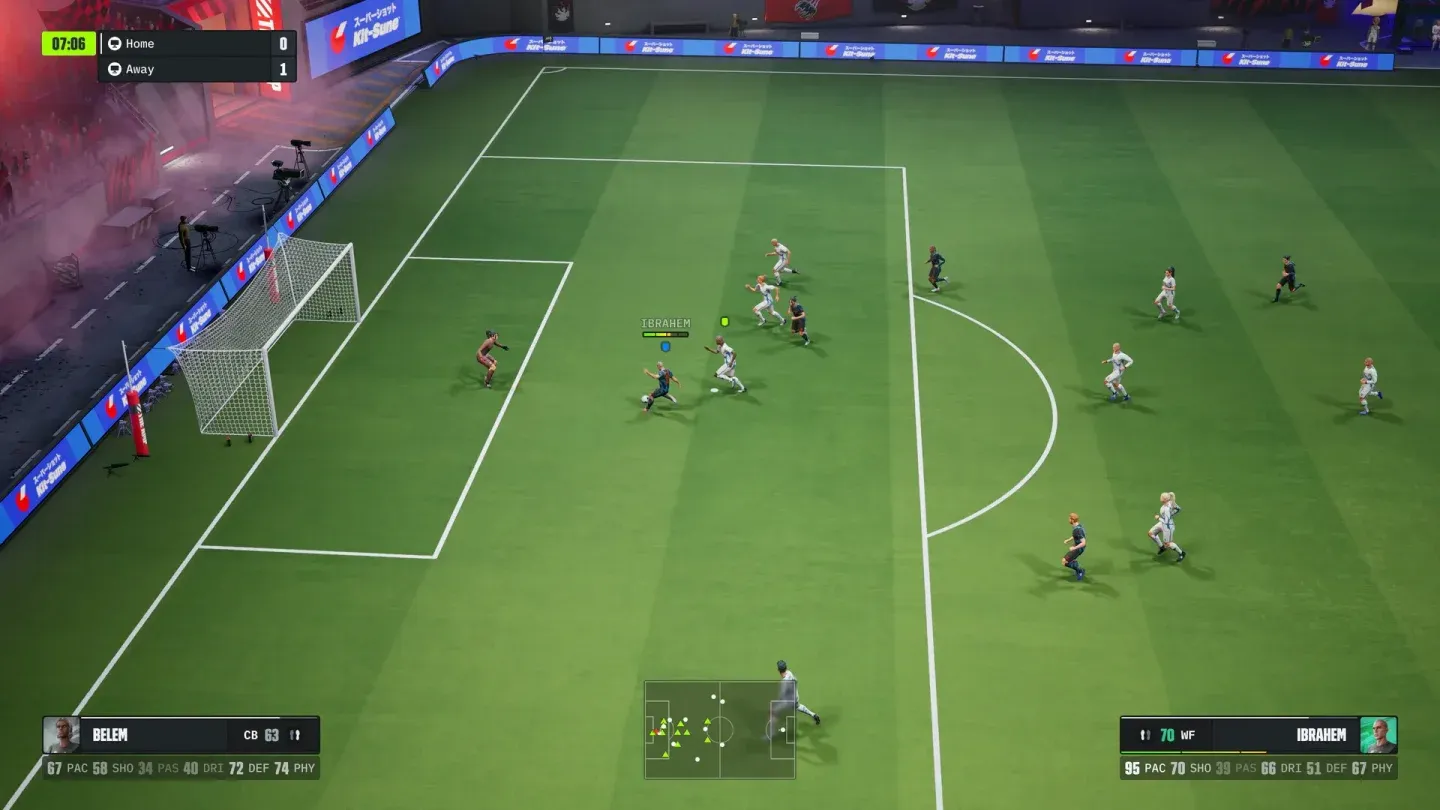
solve goals finishing Xbox app
کیا یہ Steam کا مسئلہ ہے یا GOALS کا؟
یہ حقیقت کہ Xbox ایپ کی انسٹالیشن بغیر کسی مسئلے کے کام کرتی ہے، اس بات کی نشاندہی کرتی ہے کہ اس کا ممکنہ ذریعہ Steam کا عمل ہے۔ ایک بار جب آپ اس اٹکی ہوئی اسکرین سے آگے بڑھ جاتے ہیں تو گیم خود بخود انسٹال اور رن ہو جاتی ہے۔ گیم کے اندر کسی بھی مواد یا کارکردگی کے مسائل کا اس بگ سے کوئی تعلق نہیں ہے، لہذا ایک بار جب آپ اندر آ گئے، تو آپ گیم کھیل سکتے ہیں۔
GOALS ٹیم نے 4 جون 2026 تک اس مسئلے کو حل کرنے کے لیے کوئی پیچ جاری نہیں کیا ہے، لہذا Xbox ایپ کا ورک اراؤنڈ ان تمام لوگوں کے لیے سب سے قابل اعتماد راستہ ہے جو بار بار اس لوپ کا سامنا کر رہے ہیں۔
گیم کے بارے میں مزید مدد کے لیے، مکمل GOALS guides کلیکشن دیکھیں جیسے جیسے مزید مواد آتا ہے۔ GOALS ان sports games کی بڑھتی ہوئی لائن اپ میں شامل ہو گیا ہے جو free-to-play ماڈل کو فروغ دے رہے ہیں، اور انسٹال اسکرین سے آگے بڑھنا اسے کھیلنے کا پہلا قدم ہے۔