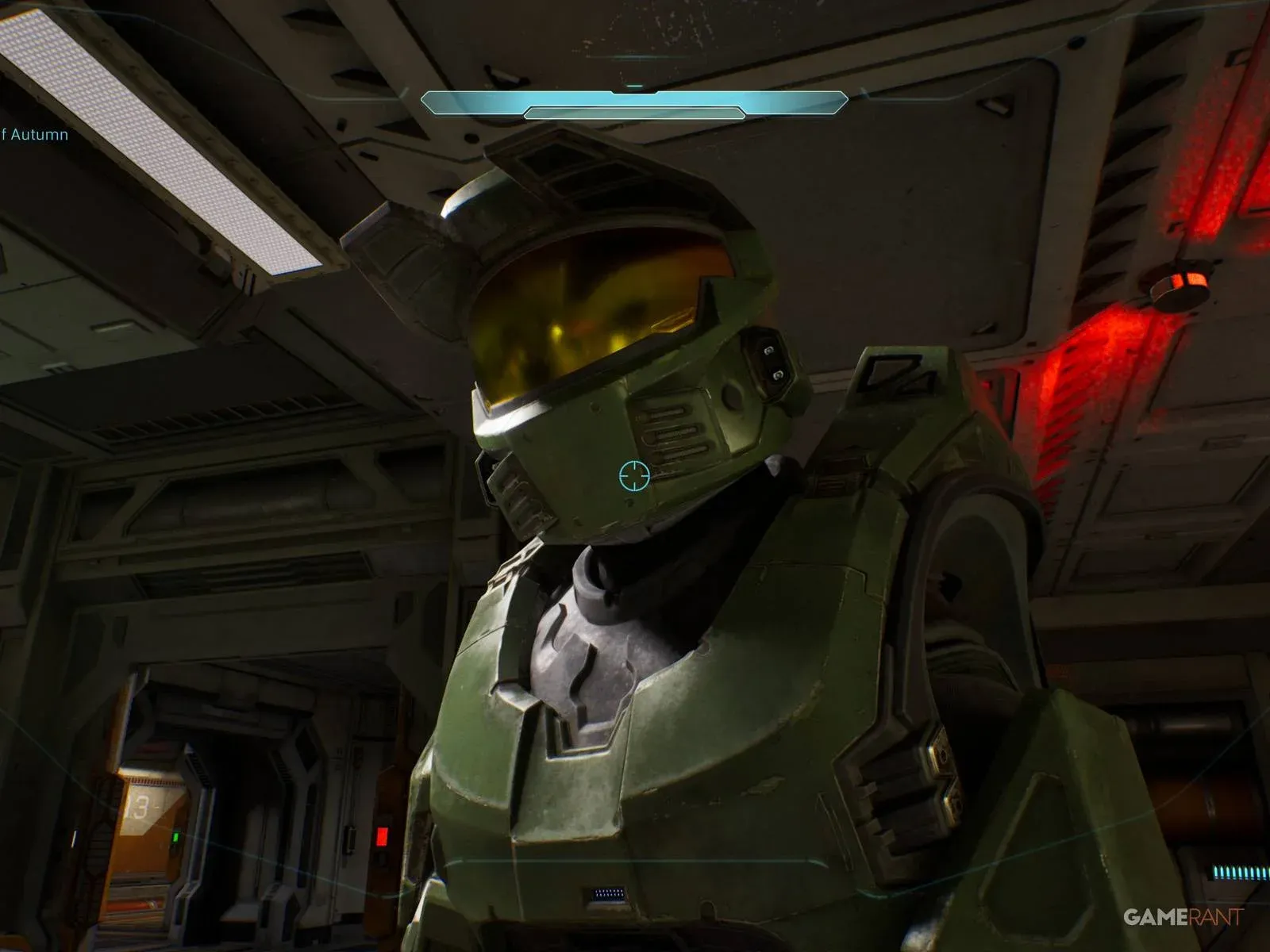

اگر آپ PS5 پر Halo: Campaign Evolved کھیل رہے ہیں، تو آپ اور گیم کے درمیان ایک چیز حائل ہے: ایک Microsoft account۔ جی ہاں، PlayStation پر بھی، 343 Industries آپ سے تقاضا کرتی ہے کہ گیم شروع کرنے سے پہلے آپ اپنا Xbox account کنیکٹ کریں۔ یہ سننے میں عجیب لگتا ہے، لیکن جب آپ ہر سٹیپ جان لیں تو یہ عمل کافی سیدھا ہے۔ یہ گائیڈ آپ کو Microsoft اور Xbox accounts بنانے، Gamertag سیٹ اپ کرنے، اور ہر چیز کو اپنے PS5 سے لنک کرنے کا طریقہ بتائے گی۔
PS5 پر Halo: Campaign Evolved کھیلنے کے لیے آپ کو کن اکاؤنٹس کی ضرورت ہے؟
گیم شروع کرنے سے پہلے آپ کو دو چیزوں کی ضرورت ہے: ایک Microsoft account اور ایک Xbox account جس میں Gamertag شامل ہو۔ تکنیکی طور پر یہ دونوں الگ ہیں لیکن آپس میں جڑے ہوئے ہیں۔ Microsoft account کو ایک بنیاد (آپ کا ای میل لاگ ان) سمجھیں اور Xbox account کو وہ گیمنگ پروفائل جو اس کے اوپر کام کرتی ہے۔ دونوں بنانا بالکل مفت ہے۔
اگر آپ نے کبھی Xbox استعمال نہیں کیا یا کوئی Microsoft سروس استعمال نہیں کی، تو آپ بالکل شروع سے شروعات کر رہے ہیں۔ کوئی مسئلہ نہیں۔ پورا سیٹ اپ تقریباً 10 منٹ لیتا ہے۔

Account linking start screen


Microsoft account کیسے بنائیں
Microsoft account بنانے والے صفحے پر جائیں۔ اگر آپ کے پاس پہلے سے Hotmail یا Outlook ای میل ایڈریس ہے، تو آپ اسے براہ راست استعمال کر سکتے ہیں۔ اگر نہیں، تو آپ کو سائن اپ کے عمل کے دوران اپنے منتخب کردہ عرفی نام (alias) کے ساتھ @outlook.com لگا کر ایک نیا ای میل ایڈریس بنانا ہوگا۔
ایک بار جب اکاؤنٹ بن جائے اور آپ بغیر کسی مسئلے کے لاگ ان کر سکیں، تو آپ اگلے سٹیپ کے لیے تیار ہیں۔
Xbox account اور Gamertag کیسے بنائیں
Halo کا آفیشل سپورٹ پیج کھلاڑیوں کو اس سٹیپ کے لیے https://aka.ms/HaloCEAccount پر جانے کا مشورہ دیتا ہے۔ مکمل عمل یہ ہے:
- https://aka.ms/HaloCEAccount پر جائیں۔
- سائن ان ونڈو کے نیچے Create an account کو منتخب کریں۔
- اپنے Microsoft account سے منسلک ای میل ایڈریس درج کریں۔ اگر آپ کو نئے ایڈریس کی ضرورت ہے، تو اپنے منتخب کردہ عرفی نام کے ساتھ @outlook.com کا اضافہ کریں۔
- اپنے Microsoft account کے لیے ایک پاس ورڈ بنائیں۔
- اپنا ملک یا خطہ منتخب کریں، پھر اپنی تاریخ پیدائش درج کریں۔
- اپنا پہلا اور آخری نام درج کریں۔ اگر پوچھا جائے تو اپنا Passkey بنائیں اور تصدیق کریں۔
- جائزہ لیں کہ آپ کی Xbox پروفائل کیسی نظر آئے گی۔ اپنے Gamerpic اور Gamertag کو کسٹمائز کرنے کے لیے پنسل آئیکن منتخب کریں، یا اگر آپ کی کوئی ترجیح نہیں ہے تو Randomize پر کلک کریں۔
- Save & continue کو منتخب کریں۔
- اختیاری تشخیصی ڈیٹا (diagnostic data) کے لیے اپنی ترجیح منتخب کریں۔
- Continue کو منتخب کریں۔
ان سٹیپس کو مکمل کرنے کے بعد، آپ کا Xbox account اور Gamertag فعال ہو جائیں گے اور کنیکٹ ہونے کے لیے تیار ہوں گے۔

Gamertag setup and customization
اپنے Microsoft اور Xbox اکاؤنٹس کو PS5 سے کیسے لنک کریں
یہ وہ حصہ ہے جہاں زیادہ تر کھلاڑی الجھ جاتے ہیں کیونکہ اس میں آپ کے فون کے ساتھ ساتھ آپ کا TV بھی شامل ہوتا ہے۔ جب آپ پہلی بار Halo: Campaign Evolved لانچ کریں گے، تو گیم آپ کو اپنے اکاؤنٹس کنیکٹ کرنے کا کہے گی۔ اپنا فون تیار رکھیں۔
- اسکرین پر دکھائے گئے QR code کو اپنے فون سے اسکین کریں۔
- اپنے TV پر سٹیپ 2 کے نیچے دکھایا گیا آٹھ ہندسوں کا کوڈ درج کریں۔
- اپنے فون پر رسائی کی تصدیق کریں۔
- Microsoft کو اپنے لنک کردہ ای میل ایڈریس پر ایک ویریفیکیشن کوڈ بھیجنے کی اجازت دیں۔
- نوٹیفکیشن بھیجنے کے لیے کلک کریں۔
- اپنے فون کی اسکرین پر ظاہر ہونے والے دو ہندسوں کے نمبر کو نوٹ کریں۔
- اپنی Hotmail یا Outlook ایپ میں 'Are you trying to sign in?' والے پاپ اپ پر پریس کریں۔
- وہ دو ہندسوں کا نمبر درج کریں جو آپ نے نوٹ کیا تھا۔
- منظوری دینے کے لیے پریس کریں۔
- ایک Xbox سائٹ کنفرمیشن پاپ اپ ظاہر ہونا چاہیے، جو اس بات کی تصدیق کرے گا کہ اکاؤنٹ کنیکٹ ہو گیا ہے۔
- Let's go منتخب کریں۔
- آپ کی TV اسکرین اپ ڈیٹ ہو جائے گی اور آپ سے اکاؤنٹ کی تفصیلات کی تصدیق کرنے کو کہے گی۔
- کنفرمیشن باکس پر پریس کریں اور Sign In منتخب کریں۔
ایک بار جب وہ آخری سائن ان مکمل ہو جائے، تو آپ گیم کھیلنے کے لیے تیار ہیں۔
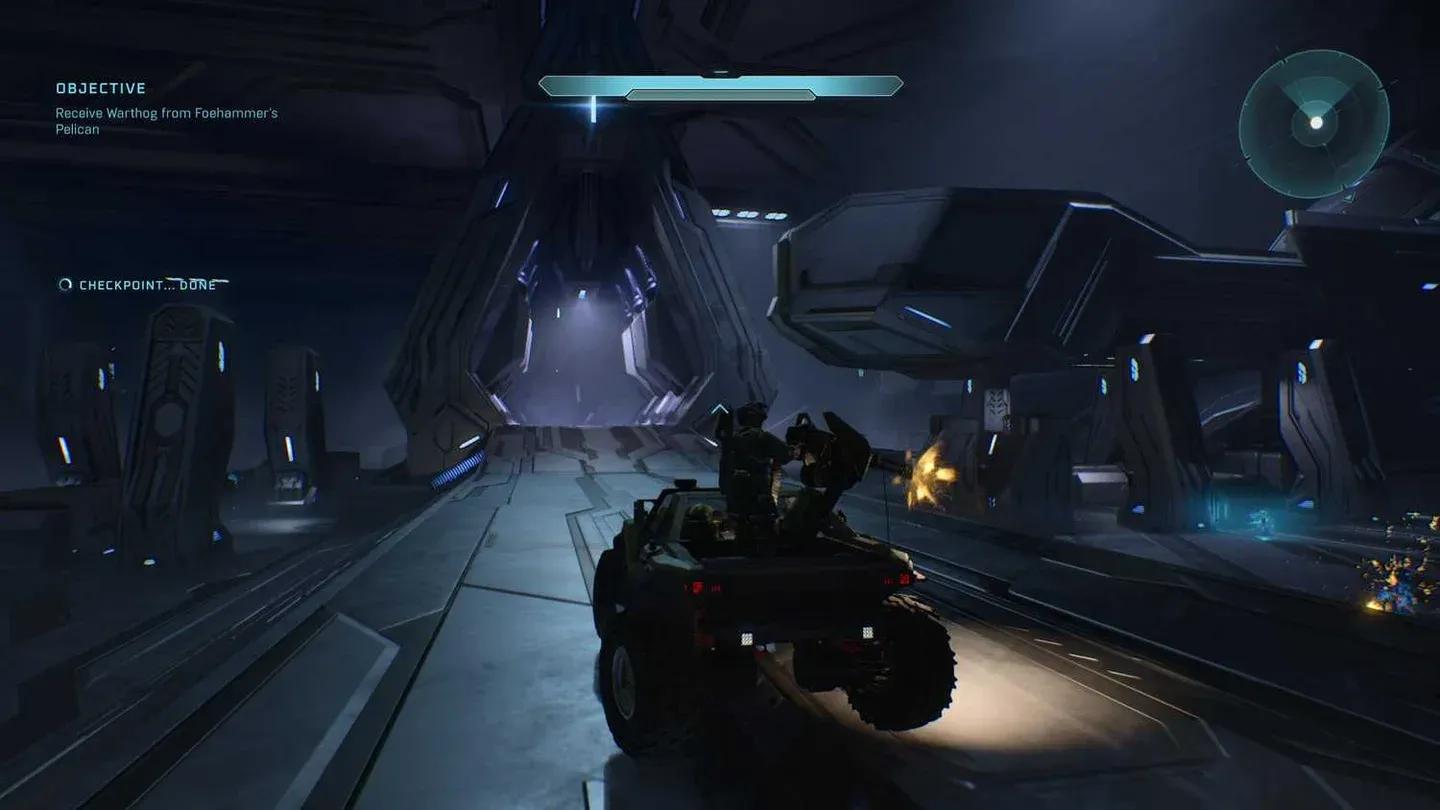
QR code linking prompt on PS5
ٹربل شوٹنگ: اگر لنکنگ کا عمل ناکام ہو جائے تو کیا کریں؟
کچھ چیزیں اس عمل کو روک سکتی ہیں۔ سب سے عام مسئلہ ویریفیکیشن کوڈ کا عمل کے دوران ختم ہو جانا ہے۔ اگر ایسا ہوتا ہے، تو QR code اسکین سے لنکنگ کا عمل دوبارہ شروع کریں۔ یقینی بنائیں کہ آپ کے فون کی ای میل نوٹیفیکیشنز اس ای میل ایڈریس کے لیے آن ہیں جو آپ کے Microsoft account سے منسلک ہے، تاکہ Hotmail پاپ اپ تیزی سے ظاہر ہو سکے۔
اگر آپ کے فون پر منظوری دینے کے بعد Xbox سائٹ کنفرمیشن لنک ظاہر نہیں ہوتا ہے، تو اپنے فون پر براؤزر کو ریفریش کرنے کی کوشش کریں یا اپنے PS5 پر Halo: Campaign Evolved کے اسٹارٹ اپ پرامپٹ کو بند کر کے دوبارہ کھولیں۔
| سٹیپ | ڈیوائس | عمل |
|---|---|---|
| QR code اسکین کریں | فون | کیمرہ یا QR اسکینر کھولیں |
| 8 ہندسوں کا کوڈ درج کریں | PS5 | TV پر دکھایا گیا کوڈ ٹائپ کریں |
| رسائی کی تصدیق کریں | فون | براؤزر میں کنفرم پر ٹیپ کریں |
| 2 ہندسوں کا نمبر نوٹ کریں | فون | فوری طور پر لکھ لیں |
| سائن ان پاپ اپ منظور کریں | فون | 2 ہندسوں کا نمبر درج کریں |
| آخری سائن ان | PS5 | TV پر Sign In منتخب کریں |
کیا کو-آپ (co-op) اور کراس پلے (crossplay) کے لیے بھی یہی طریقہ ہے؟
جی ہاں۔ Microsoft account کی ضرورت اس بات سے قطع نظر لاگو ہوتی ہے کہ آپ کیسے کھیلنا چاہتے ہیں۔ چاہے آپ اکیلے مہم (campaign) چلا رہے ہوں یا Xbox یا PC پر دوستوں کے ساتھ آن لائن کو-آپ میں شامل ہو رہے ہوں، لنکڈ اکاؤنٹ لازمی ہے۔ کو-آپ کے کون سے موڈز دستیاب ہیں، اس کی مکمل تفصیلات کے لیے Halo: Campaign Evolved ملٹی پلیئر گائیڈ دیکھیں، جو 4-کھلاڑیوں کی آن لائن گیمز سے لے کر لوکل اسپلٹ اسکرین آپشنز تک سب کچھ کور کرتی ہے۔
اگر آپ مختلف پلیٹ فارمز پر دوستوں کے ساتھ کھیلنے کے بارے میں متجسس ہیں، تو Halo: Campaign Evolved کے لیے کراس پلے گائیڈ بالکل واضح کرتی ہے کہ Xbox، PC، اور PS5 کے درمیان کراس پلیٹ فارم پروگریشن کیسے کام کرتی ہے۔
لانچ سے پہلے اور بعد میں آپ کو درکار ہر چیز کے لیے، مکمل Halo: Campaign Evolved گائیڈ کلیکشن پری لوڈ کے اوقات، Game Pass کی دستیابی، ایڈیشنز، اور مزید بہت کچھ کور کرتی ہے۔