
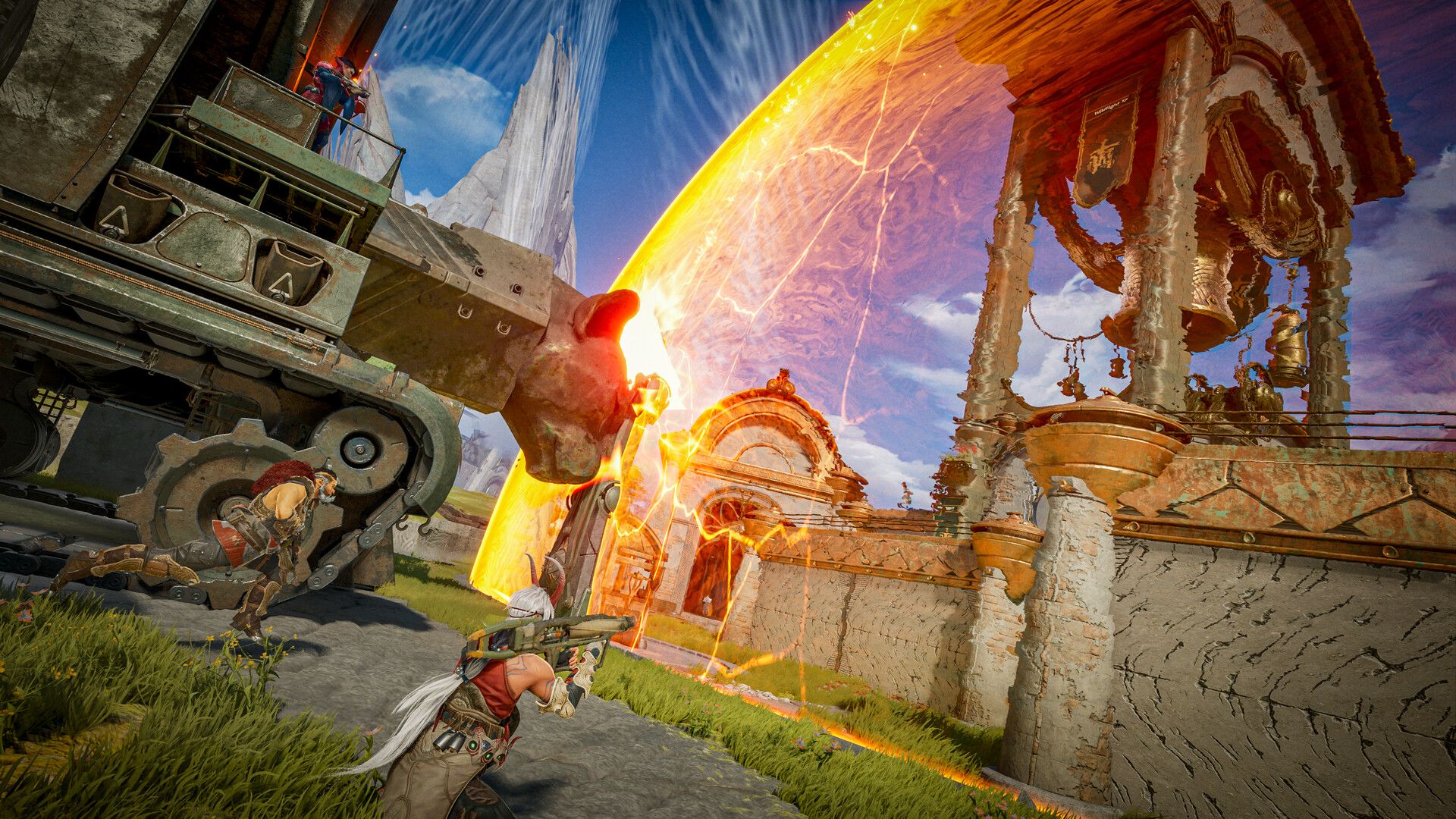
اپنے PC پر Highguard کو آسانی سے چلانے کے لیے کم از کم اسپیکس کو پورا کرنے سے زیادہ کی ضرورت ہے۔ اس تیز رفتار ریڈ شوٹر میں ہر ممکن فریم کو حاصل کرنے کے لیے آپ کو اپنے ان-گیم سیٹنگز اور ونڈوز کنفیگریشن دونوں کو بہتر بنانا ہوگا۔ بات یہ ہے: بہت سے کھلاڑی اہم سیٹنگز کو چھیڑے بغیر براہ راست میچوں میں کود جاتے ہیں، پھر سوچتے ہیں کہ شدید فائر فائٹس کے دوران ان کی کارکردگی سست کیوں محسوس ہوتی ہے۔
PC کی ضروری بنیادی ضروریات کیا ہیں؟
آپٹیمائزیشن میں غوطہ لگانے سے پہلے، آپ کو یہ تصدیق کرنے کی ضرورت ہے کہ آپ کا سسٹم Highguard کی بنیادی ضروریات کو پورا کرتا ہے۔ گیم کا کم از کم تقاضا Windows 10 64-bit ہے، حالانکہ Windows 11 مطلوبہ حفاظتی خصوصیات کے ساتھ بہتر مطابقت فراہم کرتا ہے۔
آپ کے CPU کو کم از کم Intel Core i5-6600K یا AMD Ryzen 5 1600 ہونا چاہیے، جبکہ GPU کی ضروریات Nvidia GTX 1060 6GB یا AMD RX 580 8GB سے شروع ہوتی ہیں۔ آپ کو کم از کم 8GB RAM کی بھی ضرورت ہوگی، حالانکہ ہموار کارکردگی کے لیے 12GB تجویز کیا جاتا ہے۔
جو چیز زیادہ تر کھلاڑیوں سے چھوٹ جاتی ہے وہ ہے اسٹوریج کی ضرورت۔ Highguard کو 25GB دستیاب جگہ کے ساتھ SSD کی ضرورت ہے، اور مجھ پر یقین کریں، اس گیم کو روایتی ہارڈ ڈرائیو پر چلانے سے لوڈنگ میں نمایاں تاخیر اور ٹیکسچر پاپ-اِن کے مسائل پیدا ہوتے ہیں۔

Secure Boot اور TPM 2.0 کو کیسے فعال کریں؟
حفاظتی ضروریات بہت سے کھلاڑیوں کو حیران کر دیتی ہیں، خاص طور پر پرانے سسٹمز یا کسٹم بلڈز والے۔ کوئی بھی تبدیلی کرنے کی کوشش کرنے سے پہلے آپ کو اپنی موجودہ حیثیت کو چیک کرنا چاہیے۔
اپنے Secure Boot کی حیثیت کو چیک کرنا
Run کھولنے کے لیے Windows + R دبائیں، پھر msinfo32 ٹائپ کریں اور Enter دبائیں۔ System Summary کے تحت Secure Boot State تلاش کریں۔ اگر یہ "On" پڑھتا ہے، تو آپ جانے کے لیے تیار ہیں۔ اگر یہ "Off" یا "Unsupported" دکھاتا ہے، تو آپ کو اسے اپنے BIOS کے ذریعے فعال کرنے کی ضرورت ہوگی۔
TPM 2.0 کی تصدیق کرنا
دوبارہ Windows + R دبائیں، tpm.msc ٹائپ کریں، اور Enter دبائیں۔ TPM Management ونڈو Status سیکشن کے تحت آپ کی حیثیت دکھاتی ہے۔ آپ "The TPM is ready to use" تلاش کر رہے ہیں۔
BIOS میں دونوں خصوصیات کو فعال کرنا
یہاں چیزیں تکنیکی ہو جاتی ہیں۔ اپنے PC کو دوبارہ شروع کریں اور BIOS/UEFI سیٹنگز میں داخل ہونے کے لیے بوٹ کے دوران بار بار Delete، F2، یا F10 (آپ کے مدر بورڈ کے مینوفیکچرر کے لحاظ سے) دبائیں۔
Security یا Boot سیکشن پر جائیں۔ ان ناموں والے اختیارات تلاش کریں:
- Secure Boot (اسے فعال کریں)
- TPM Device یا fTPM (اسے فعال کریں)
- UEFI Boot Mode (Secure Boot کے لیے فعال ہونا ضروری ہے)
ان خصوصیات کو فعال کرنے کے بعد، تبدیلیاں محفوظ کریں اور BIOS سے باہر نکلیں۔ Windows بہتر سیکیورٹی کے ساتھ عام طور پر بوٹ ہوگا۔
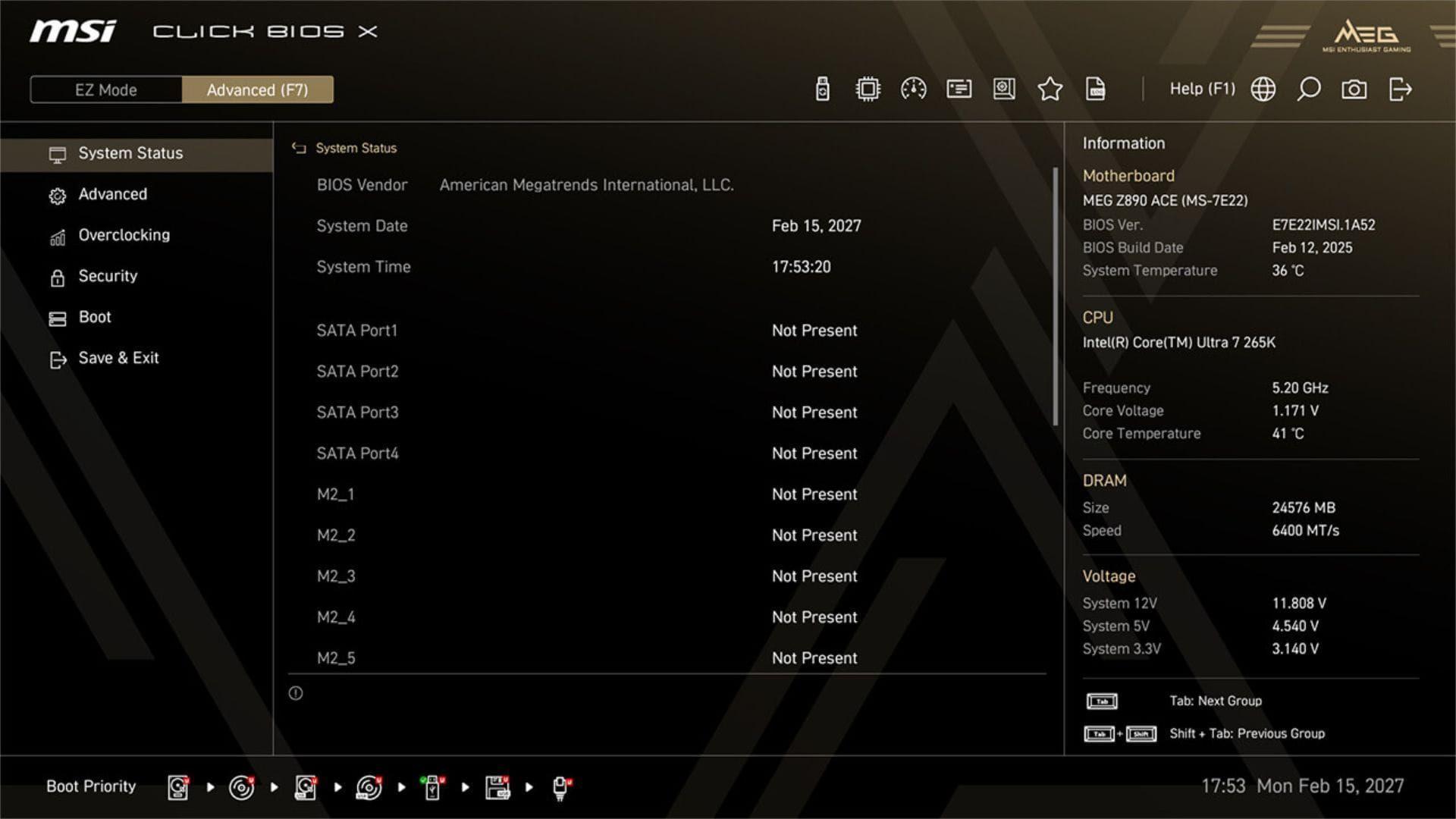
BIOS Secure Boot settings
کون سی Windows سیٹنگز کارکردگی کو بہتر بناتی ہیں؟
Windows بہت سے پس منظر کے عمل چلاتا ہے جو سسٹم کے وسائل کے لیے مقابلہ کرتے ہیں۔ ان سیٹنگز کو بہتر بنانے سے Highguard کے لیے پاور آزاد ہوتی ہے۔
پاور پلان آپٹیمائزیشن
Windows + R دبائیں، powercfg.cpl ٹائپ کریں، اور Enter دبائیں۔ اگر دستیاب ہو تو High Performance یا Ultimate Performance منتخب کریں۔ یہ موڈز توانائی کی بچت کے مقابلے میں کارکردگی کو ترجیح دیتے ہیں، جو طویل سیشنوں کے دوران مستقل فریم ریٹس کو برقرار رکھنے کے لیے اہم ہے۔
| پاور پلان | کارکردگی کا اثر | بیٹری کا اثر |
|---|---|---|
| Balanced | درمیانہ FPS | بیٹری کی زندگی میں توسیع |
| High Performance | زیادہ سے زیادہ FPS | بیٹری کی زندگی میں کمی |
| Ultimate Performance | مکمل زیادہ سے زیادہ FPS | بیٹری کی زندگی میں کم سے کم |
Game Bar اور Captures کو غیر فعال کریں
Settings > Gaming > Game Bar پر جائیں اور اسے بند کر دیں۔ یہ Microsoft فیچر ریکارڈنگ اور اسکرین شاٹس کے لیے وسائل استعمال کرتا ہے، جس کی آپ کو ضرورت نہیں ہے اگر آپ تھرڈ پارٹی ٹولز استعمال کر رہے ہیں یا صرف کھیل رہے ہیں۔
اسی طرح، Settings > Gaming > Captures پر جائیں اور بیک گراؤنڈ ریکارڈنگ کو غیر فعال کریں۔ یہ خصوصیات مسلسل چلتی رہتی ہیں، CPU سائیکلز کھاتی ہیں جو زیادہ فریم ریٹس کی طرف جا سکتے ہیں۔
Game Mode کو فعال کریں
پچھلی سیٹنگز کے برعکس، آپ واقعی Game Mode کو فعال کرنا چاہتے ہیں۔ اسے Settings > Gaming > Game Mode پر تلاش کریں اور اسے آن کریں۔ یہ Windows فیچر گیمنگ کے لیے سسٹم کے وسائل کو بہتر بناتا ہے، پس منظر کے کاموں کے مقابلے میں آپ کے گیم کو ترجیح دیتا ہے۔
ان-گیم گرافکس کو کیسے کنفیگر کیا جائے؟
Highguard کی گرافکس سیٹنگز براہ راست آپ کے فریم ریٹ اور بصری وضاحت کو متاثر کرتی ہیں۔ پرو ٹپ: مسابقتی فائدہ اکثر کم سیٹنگز سے آتا ہے جو زیادہ سے زیادہ سب کچھ کرنے کے بجائے زیادہ سے زیادہ مرئیت اور ردعمل کو زیادہ سے زیادہ کرتے ہیں۔
مسابقتی کھیل کے لیے ترجیحی سیٹنگز
ان بنیادی کنفیگریشنز کے ساتھ شروع کریں:
- Display Mode: Fullscreen (بارڈر لیس نہیں)
- Resolution: وضاحت کے لیے مقامی ریزولوشن
- V-Sync: Off (ان پٹ لیگ کو کم کرتا ہے)
- Frame Rate Limit: Uncapped یا 300fps
- Anti-Aliasing: Low یا Medium
- Texture Quality: Medium (اگر آپ کے پاس VRAM ہیڈ روم ہے تو High)
- Shadow Quality: Low
- Effects Quality: Low to Medium
- Post-Processing: Low
شیڈو اور ایفیکٹس کی کوالٹی کارکردگی کو سب سے زیادہ متاثر کرتی ہے جبکہ مسابقتی فائدہ کم سے کم فراہم کرتی ہے۔ آپ فائر فائٹس میں بصری وفاداری کے مقابلے میں فریم مستقل مزاجی کو ترجیح دینا چاہیں گے۔
اپنی کارکردگی کی نگرانی کریں
سیٹنگز کو ایڈجسٹ کرتے وقت کارکردگی کی تبدیلیوں کو ٹریک کرنے کے لیے ان-گیم FPS کاؤنٹر کو فعال کریں۔ آپ ایسے فریم ریٹس کا ہدف بنا رہے ہیں جو مسلسل آپ کے مانیٹر کی ریفریش ریٹ سے زیادہ ہوں۔ اگر آپ کے پاس 144Hz مانیٹر ہے، تو شدید مناظر کے دوران ہموار گیم پلے کے لیے 200+ FPS کا ہدف بنائیں۔
کون سے Task Manager ٹویکس FPS کو بہتر بناتے ہیں؟
Windows Task Manager طاقتور آپٹیمائزیشن کے اختیارات پیش کرتا ہے جنہیں بہت سے کھلاڑی نظر انداز کرتے ہیں۔ یہ تبدیلیاں Windows کو دیگر عملوں کے مقابلے میں Highguard کو ترجیح دینے کا حکم دیتی ہیں۔
پروسیس کی ترجیح سیٹ کرنا
Highguard لانچ کریں، پھر Task Manager کھولنے کے لیے Ctrl + Shift + Esc دبائیں۔ Details ٹیب پر جائیں اور "Highguard" یا گیم کے ایگزیکیوٹیبل نام سے شروع ہونے والے تمام عملوں کو تلاش کریں۔
ہر Highguard پروسیس پر دائیں کلک کریں، Set Priority پر جائیں، اور High یا Realtime منتخب کریں۔ Realtime ترجیح گیم کو مکمل ترجیح دیتی ہے لیکن اگر دیگر اہم عملوں کو وسائل کی ضرورت ہو تو سسٹم میں عدم استحکام پیدا کر سکتی ہے۔
Startup پروگراموں کا انتظام کرنا
ابھی بھی Task Manager میں، Startup ٹیب پر کلک کریں۔ غیر ضروری پروگراموں کے لیے خودکار startup کو غیر فعال کریں جیسے:
- ویب براؤزر
- چیٹ ایپلی کیشنز (جب تک کہ آپ انہیں ٹیم کمیونیکیشن کے لیے استعمال نہ کریں)
- اپ ڈیٹ مینیجرز
- کلاؤڈ اسٹوریج سنک ٹولز
یہ ایپلی کیشنز پس منظر میں RAM اور CPU سائیکلز استعمال کرتی ہیں۔ آپ انہیں ضرورت پڑنے پر دستی طور پر لانچ کر سکتے ہیں۔
کیا NVIDIA یا AMD سیٹنگز کو ایڈجسٹ کرنا چاہیے؟
آپ کا GPU کنٹرول پینل ان-گیم سیٹنگز سے آگے اضافی آپٹیمائزیشن پیش کرتا ہے۔ یہ ٹویکس ان پٹ لیگ کو کم کرتے ہیں اور فریم مستقل مزاجی کو بہتر بناتے ہیں۔
NVIDIA Control Panel سیٹنگز
اپنے ڈیسک ٹاپ پر دائیں کلک کریں اور NVIDIA Control Panel کھولیں۔ Manage 3D Settings پر جائیں اور Highguard کے لیے ان اختیارات کو ایڈجسٹ کریں:
- Power Management Mode: Prefer Maximum Performance
- Texture Filtering - Quality: Performance
- Threaded Optimization: On
- Vertical Sync: Off
- Low Latency Mode: Ultra (اگر دستیاب ہو)
AMD Radeon سیٹنگز
اپنے سسٹم ٹرے سے AMD Software کھولیں۔ Gaming > Global Graphics کے تحت، کنفیگر کریں:
- Anti-Lag: Enabled
- Radeon Boost: Enabled
- Radeon Image Sharpening: Optional (تھوڑا FPS خرچ)
- Wait for Vertical Refresh: Always Off
- Texture Filtering Quality: Performance
دونوں مینوفیکچررز کا سافٹ ویئر فی-گیم پروفائلز کی اجازت دیتا ہے۔ دیگر ایپلی کیشنز کو متاثر کرنے سے بچنے کے لیے Highguard کے لیے خاص طور پر ایک بنائیں.
نیٹ ورک آپٹیمائزیشن کا کیا ہوگا؟
Highguard کو ایک مستحکم براڈ بینڈ کنکشن کی ضرورت ہے۔ نیٹ ورک کے مسائل ربڑ بینڈنگ، تاخیر سے ہٹ رجسٹریشن، اور اہم لمحات کے دوران منقطع ہونے کے طور پر ظاہر ہوتے ہیں۔
راؤٹر کنفیگریشن
اپنے راؤٹر کی سیٹنگز تک رسائی حاصل کریں (عام طور پر 192.168.1.1 یا 192.168.0.1 پر) اور اگر دستیاب ہو تو QoS (Quality of Service) کو فعال کریں۔ اسٹریمنگ اور ڈاؤن لوڈز پر گیمنگ ٹریفک کو ترجیح دیں۔
Wi-Fi کے بجائے وائرڈ ایتھرنیٹ کنکشن استعمال کرنے پر غور کریں۔ وائرڈ کنکشن مستقل لیٹنسی فراہم کرتے ہیں اور وائرلیس مداخلت کو ختم کرتے ہیں جو پیکٹ لاس کا سبب بنتی ہے۔
بینڈوڈتھ-بھاری ایپلی کیشنز بند کریں
Highguard لانچ کرنے سے پہلے، بند کریں:
- اسٹریمنگ سروسز (Netflix, YouTube)
- ٹورینٹ کلائنٹس
- کلاؤڈ بیک اپ سروسز
- آٹو-پلےنگ میڈیا والے براؤزر ٹیبز
یہ ایپلی کیشنز بینڈوڈتھ کے لیے مقابلہ کرتی ہیں، آپ کے پنگ کو بڑھاتی ہیں اور لیگ اسپائکس کا سبب بنتی ہیں۔
Linux کے صارفین ان ضروریات کو کیسے سنبھالتے ہیں؟
حقیقت یہ ہے: Highguard کی Secure Boot اور Easy Anti-Cheat کی ضروریات مؤثر طریقے سے مقامی Linux گیم پلے کو روکتی ہیں۔ اینٹی چیٹ سسٹم ونڈوز کے ماحول کی توقع کرتا ہے اور پروٹون جیسے مطابقت کے پرتوں کے ذریعے ٹھیک سے کام نہیں کرے گا۔
Linux گیمرز کو تین اختیارات کا سامنا کرنا پڑتا ہے:
- Highguard کے لیے خاص طور پر ونڈوز کو ڈوئل بوٹ کریں
- کلاؤڈ گیمنگ سروسز استعمال کریں جو ونڈوز ورژن کو اسٹریم کرتی ہیں
- ممکنہ Linux سپورٹ کا انتظار کریں (موجودہ رجحانات کو دیکھتے ہوئے غیر متوقع)
ورچوئل مشینیں بھی کام نہیں کریں گی، کیونکہ اینٹی چیٹ ورچوئلائزیشن کا پتہ لگاتا ہے اور رسائی کو بلاک کرتا ہے۔ جو لوگ Linux گیمنگ کے لیے پرعزم ہیں، یہ ایک اور ٹائٹل ہے جو غیر مطابقت پذیر مسابقتی شوٹرز کی بڑھتی ہوئی فہرست میں شامل ہو رہا ہے۔
اگر آپ ان سب سیٹ اپ کے بعد Highguard کو آزمانے پر غور کر رہے ہیں، تو کمیونٹی کے ردعمل کو سمجھنے کے لیے Highguard Launch Nears After Game Awards Backlash پر ہماری کوریج دیکھیں۔ اگر آپ گیمنگ کیلنڈر بنا رہے ہیں تو آپ جنوری 2026 کے لیے Top Game Releases For January 2026 کو بھی دیکھنا چاہیں گے۔
عام کارکردگی کے مسائل اور حل
بہترین سیٹنگز کے ساتھ بھی، آپ کو مخصوص مسائل کا سامنا کرنا پڑ سکتا ہے۔ یہاں سب سے عام مسائل اور ان کے حل ہیں:
زیادہ FPS کے باوجود رکاوٹ: اپنے GPU ڈرائیورز کو اپ ڈیٹ کریں اور اگر معیاری طریقہ کام نہیں کرتا ہے تو رجسٹری ایڈیٹس کے ذریعے ونڈوز گیم ڈی وی آر کو مکمل طور پر غیر فعال کریں۔
صلاحیتوں کے دوران فریم ڈراپس: ایفیکٹس کی کوالٹی کو مزید کم کریں اور یقینی بنائیں کہ آپ کا GPU تھرمل تھروٹلنگ نہیں کر رہا ہے۔ مانیٹرنگ سافٹ ویئر کا استعمال کرتے ہوئے درجہ حرارت چیک کریں۔
ان پٹ لیگ: ہر جگہ V-Sync کو غیر فعال کریں (ان-گیم اور GPU کنٹرول پینل میں)، یقینی بنائیں کہ گیم موڈ فعال ہے، اور تصدیق کریں کہ آپ کے ماؤس کی پولنگ ریٹ بہت زیادہ سیٹ نہیں ہے (زیادہ تر سسٹمز کے لیے 1000Hz بہترین ہے)۔
شروع ہونے پر کریش: Secure Boot اور TPM 2.0 کو ٹھیک سے فعال کیا گیا ہے۔ گیم کے انسٹالیشن فولڈر کے ذریعے Easy Anti-Cheat کو دوبارہ انسٹال کریں۔
یہاں کلید منظم جانچ ہے۔ ایک وقت میں ایک سیٹنگ تبدیل کریں، کچھ میچ کھیلیں، اور کسی دوسرے متغیر کو ایڈجسٹ کرنے سے پہلے کارکردگی کی نگرانی کریں۔ یہ methodical نقطہ نظر بالکل شناخت کرتا ہے کہ کون سی سیٹنگز آپ کے مخصوص ہارڈ ویئر کنفیگریشن کو متاثر کرتی ہیں۔
ان آپٹیمائزیشنز کے ساتھ، آپ Highguard کو اس کی ہموار ترین حالت میں تجربہ کریں گے، جو اس مطالبہ کرنے والے ریڈ شوٹر میں درکار مسابقتی برتری آپ کو فراہم کرے گی۔ آپ کا ہارڈ ویئر پہلے ہی کافی محنت کر رہا ہے بغیر ونڈوز اور خراب سیٹنگز کے اسے پیچھے رکھنے کے۔