آپ Minecraft لوڈ کرتے ہیں، اپنے دوست کے سرور کا ایڈریس ٹائپ کرتے ہیں، connect پر کلک کرتے ہیں، اور آپ کو "Connection timed out: getsockopt" کا ایرر مل جاتا ہے۔ کوئی مزید وضاحت نہیں۔ گیم آپ کو واپس مینو میں پھینک دیتی ہے جیسے کچھ ہوا ہی نہ ہو۔ اس ایرر کا مطلب ہے کہ آپ کی گیم نے سرور کے ساتھ نیٹ ورک کنکشن قائم کرنے کی کوشش کی لیکن handshake مکمل ہونے سے پہلے ہی کسی چیز نے اسے روک دیا۔ مایوس کن بات یہ ہے کہ وہ "کچھ" آپ کا فائر وال (firewall)، آپ کا DNS resolver، ایک غیر مستحکم راؤٹر، یا یہاں تک کہ پرانا Java انسٹالیشن بھی ہو سکتا ہے۔ اس کی کوئی ایک وجہ نہیں ہے، اسی لیے زیادہ تر کھلاڑی رینڈم فکسز (random fixes) آزمانے میں وقت ضائع کرتے ہیں۔
Minecraft میں getsockopt ایرر کی اصل وجہ کیا ہے؟
یہ ایرر ایک نیٹ ورک لیئر کی ناکامی ہے، نہ کہ گیم کا کوئی بگ۔ Minecraft کا Java Edition تمام آؤٹ گوئنگ کنکشنز کو ہینڈل کرنے کے لیے javaw.exe پر انحصار کرتا ہے۔ اگر آپ کا فائر وال اس پروسیس کو خطرہ سمجھتا ہے، تو یہ خاموشی سے کنکشن کی کوشش کو بلاک کر دیتا ہے۔ آپ کا DNS resolver بھی مسئلہ ہو سکتا ہے: اگر یہ سست ہے یا غلط کنفیگرڈ ہے، تو سرور ایڈریس کے لیے ڈومین لک اپ کنکشن شروع ہونے سے پہلے ہی ناکام ہو جاتا ہے۔ سرور ڈاؤن ٹائم ایک اور عام وجہ ہے جسے کھلاڑی مکمل طور پر نظر انداز کر دیتے ہیں۔ سسٹم سیٹنگز کو ایڈجسٹ کرنے میں 20 منٹ ضائع کرنے سے پہلے، 30 سیکنڈ لگا کر یہ تصدیق کر لیں کہ سرور واقعی آن لائن ہے۔
موڈز (Mods) اس کی وجہ نہیں ہیں۔ getsockopt ایرر ایک نیٹ ورک اور سسٹم لیول کا مسئلہ ہے، لہذا آپ کی موڈ لسٹ کا اس کے ظاہر ہونے سے کوئی تعلق نہیں ہے۔
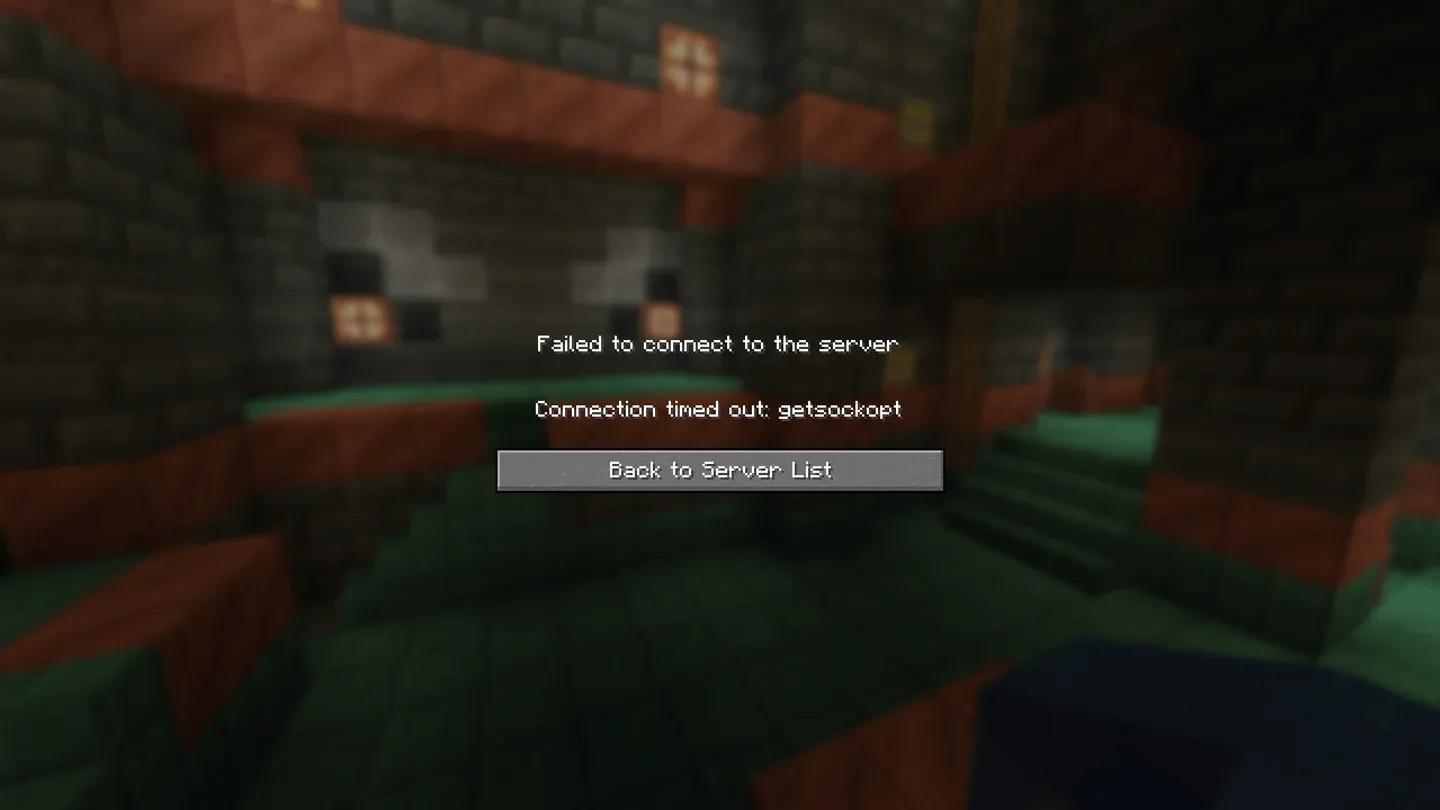
The getsockopt timeout error


Minecraft getsockopt ایرر کو کیسے ٹھیک کریں: پہلے فوری چیکس
کسی بھی سیٹنگ کو چھیڑنے سے پہلے ان چیزوں کو چیک کریں:
- تصدیق کریں کہ سرور آن لائن ہے اور IP ایڈریس میں کوئی ٹائپو (typo) نہیں ہے
- اپنے راؤٹر کو ری سٹارٹ کریں (اسے ان پلگ کریں، 30 سیکنڈ انتظار کریں، اور دوبارہ پلگ ان کریں)
- چیک کریں کہ آپ کا Wi-Fi یا Ethernet کنکشن مستحکم ہے
- تصدیق کریں کہ آپ Java کا اپ ٹو ڈیٹ ورژن استعمال کر رہے ہیں
صرف راؤٹر کو ری سٹارٹ کرنے سے ہی یہ ایرر اکثر ٹھیک ہو جاتا ہے جتنا کھلاڑی توقع کرتے ہیں۔ اگر ان بنیادی چیزوں کے بعد بھی ایرر برقرار رہے تب ہی نیچے دیے گئے مراحل پر جائیں۔
Minecraft کو اپنے فائر وال کے ذریعے اجازت دیں
یہ سب سے عام فکس ہے۔ Windows Defender Firewall نیٹ ورک سرگرمی کے لیے استعمال ہونے والے پروسیس javaw.exe کو بغیر کسی وارننگ کے بلاک کر سکتا ہے۔ یہاں اس کا درست طریقہ کار ہے:
- Start Menu کھولیں اور Windows Defender Firewall سرچ کریں، پھر اسے کھولیں۔
- Allow an app or feature through Windows Defender Firewall پر کلک کریں۔
- لسٹ میں javaw.exe یا Java Platform SE binary تلاش کریں۔ Private اور Public دونوں کالمز کو چیک (check) کریں۔
- اسی لسٹ میں Minecraft اور Minecraft Launcher تلاش کریں اور ہر ایک کے لیے دونوں کالمز کو چیک کریں۔
- اگر کوئی بھی انٹری موجود نہیں ہے، تو Allow another app پر کلک کریں اور اس فولڈر تک جائیں جہاں Minecraft انسٹال ہے تاکہ انہیں دستی طور پر شامل کیا جا سکے۔
سیو کرنے کے بعد، Minecraft کو دوبارہ لانچ کریں اور کنکشن کی دوبارہ کوشش کریں۔
کیا ٹیسٹ کرنے کے لیے فائر وال کو مکمل طور پر ڈس ایبل کرنا چاہیے؟
فائر وال کو عارضی طور پر ڈس ایبل کرنا ایک تشخیصی مرحلے کے طور پر مفید ہے، نہ کہ مستقل فکس کے طور پر۔ اگر فائر وال آف کرتے ہی getsockopt ایرر غائب ہو جاتا ہے، تو آپ نے تصدیق کر لی ہے کہ مسئلہ فائر وال کا ہی ہے اور آپ اپنی ٹربل شوٹنگ کو وہاں مرکوز کر سکتے ہیں۔
اسے عارضی طور پر ڈس ایبل کرنے کے لیے: Windows Defender Firewall کھولیں، Turn Windows Defender Firewall on or off پر کلک کریں، اور پرائیویٹ اور پبلک دونوں نیٹ ورکس کے لیے آف آپشن منتخب کریں۔ کنکشن ٹیسٹ کریں، پھر فوراً بعد اسے دوبارہ آن کر دیں۔ انٹرنیٹ براؤز کرتے وقت فائر وال کو ڈس ایبل چھوڑنا آپ کے سسٹم کو حقیقی خطرے میں ڈالتا ہے، لہذا یہ صرف ایک ٹیسٹ ہے۔
getsockopt ایررز کو ٹھیک کرنے کے لیے اپنا DNS کیسے تبدیل کریں
آپ کا ڈیفالٹ DNS سرور آپ کے انٹرنیٹ پرووائیڈر کی طرف سے اسائن کیا جاتا ہے۔ کچھ ISP DNS سرورز سست یا غیر قابل اعتماد ہوتے ہیں، جس کی وجہ سے Minecraft کے سرور تک پہنچنے سے پہلے ہی کنکشن لک اپ ناکام ہو جاتے ہیں۔ Google کے پبلک DNS (8.8.8.8 اور 8.8.4.4) پر سوئچ کرنا ایک تیز اور ریورسیبل فکس ہے۔
- Control Panel کھولیں اور Network and Internet، پھر Network and Sharing Center پر جائیں۔
- Change Adapter Settings پر کلک کریں۔
- اپنے ایکٹو کنکشن (Ethernet یا Wi-Fi) پر رائٹ کلک کریں اور Properties منتخب کریں۔
- Internet Protocol Version 4 (TCP/IPv4) کو منتخب کریں اور Properties پر کلک کریں۔
- Use the following DNS server addresses منتخب کریں۔
- Preferred DNS server کو 8.8.8.8 پر سیٹ کریں۔
- Alternate DNS server کو 8.8.4.4 پر سیٹ کریں۔
- OK پر کلک کریں اور اپنے PC کو ری سٹارٹ کریں۔
اگر ان میں سے کوئی بھی فکس کام نہ کرے تو کیا کریں؟
اگر آپ نے اوپر دیے گئے ہر مرحلے پر کام کیا ہے اور getsockopt ایرر اب بھی ظاہر ہو رہا ہے، تو اگلا قدم Java کو اپ ڈیٹ کرنا ہے۔ Minecraft Java پر چلتا ہے، اور ایک پرانا ورژن سرور کنکشنز کے ساتھ مطابقت کے مسائل پیدا کر سکتا ہے۔ آفیشل Java سائٹ سے لیٹسٹ ورژن ڈاؤن لوڈ کریں، اسے انسٹال کریں، اور دوبارہ ٹیسٹ کریں۔
سرور IP ایڈریس کو بھی ایک بار پھر ڈبل چیک کریں۔ ایڈریس میں ایک غلط کریکٹر بھی getsockopt ایرر کی "connection refused" قسم پیدا کرتا ہے جسے فائر وال کی کسی بھی سیٹنگ سے ٹھیک نہیں کیا جا سکتا۔
اگر ایرر صرف مخصوص سرورز پر ظاہر ہوتا ہے اور دوسروں پر نہیں، تو مسئلہ سرور کی طرف ہے، آپ کی طرف نہیں۔ سرور ایڈمن سے رابطہ کریں یا Mojang Studios سپورٹ سے براہ راست رابطہ کریں ان مسائل کے لیے جو ہر فکس کو آزمانے کے بعد بھی تمام سرورز پر برقرار رہتے ہیں۔
مزید Minecraft گائیڈز جو بک مارک کرنے کے لائق ہیں
ایک بار جب آپ کا کنکشن ٹھیک ہو جائے، تو کرنے کے لیے بہت کچھ ہے۔ Minecraft guides collection میں نئی بائیومز (biomes) سے لے کر حالیہ اپ ڈیٹس میں شامل بلاک میکینکس تک سب کچھ کور کیا گیا ہے۔ اگر آپ Chaos Cubed مواد کو ایکسپلور کر رہے ہیں، تو how to get Potent Sulfur پر گائیڈ ان علاقوں میں جانے سے پہلے پڑھنے کے لائق ہے۔ اور اگر آپ وسیع تر نظر ڈالنا چاہتے ہیں کہ گیم وقت کی سرمایہ کاری کے قابل کیوں ہے، تو Minecraft review اسے واضح طور پر بیان کرتی ہے۔