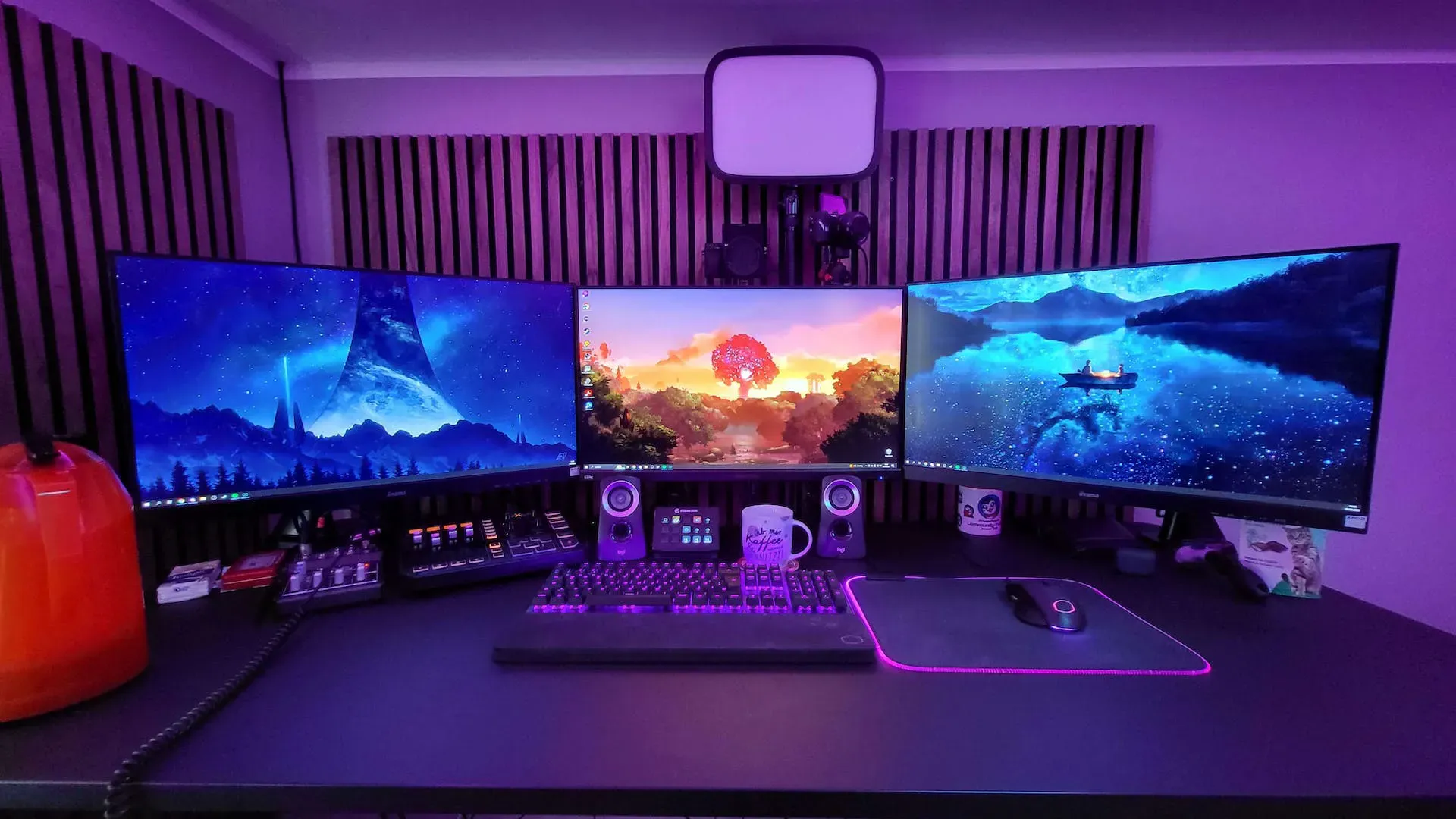
ڈیجیٹل مواد کی تخلیق کے تیزی سے ترقی پذیر منظر نامے میں، لائیو سٹریمنگ کے فن میں مہارت حاصل کرنا صرف ایک مہارت نہیں بلکہ ایک اسٹریٹجک فائدہ ہے۔ چاہے آپ گیمنگ براڈکاسٹس، تعلیمی سیشنز، یا انٹرایکٹو لائیو ایونٹس میں گہرائی میں جا رہے ہوں، Streamlabs اور OBS (Open Broadcaster Software) جیسے ٹولز کی باریکیوں کو سمجھنا ضروری ہے۔
یہ جامع گائیڈ ان طاقتور سٹریمنگ پلیٹ فارمز کو ترتیب دینے، بہتر بنانے اور استعمال کرنے میں گہرائی میں جاتی ہے۔ صحیح سٹریمنگ منزلوں کا انتخاب کرنے کے بارے میں بصیرت کے ساتھ—YouTube اور Twitch سے لے کر TikTok اور Kick جیسے ابھرتے ہوئے پلیٹ فارمز تک—یہ آپ کو آج کے مسابقتی آن لائن ماحول میں اپنے سامعین کو مؤثر طریقے سے مشغول کرنے اور اپنی رسائی کو زیادہ سے زیادہ کرنے کے لیے درکار علم سے آراستہ کرتا ہے۔
اس مضمون میں، ہم درج ذیل حصوں کا احاطہ کریں گے:
1 - G3 Creator Program کا تعارف
2 - جامع OBS سیٹ اپ
4 - ریکارڈنگز تلاش کرنا اور ان کا انتظام کرنا
6 - Streamlabs اور OBS سٹریمنگ سیٹ اپ
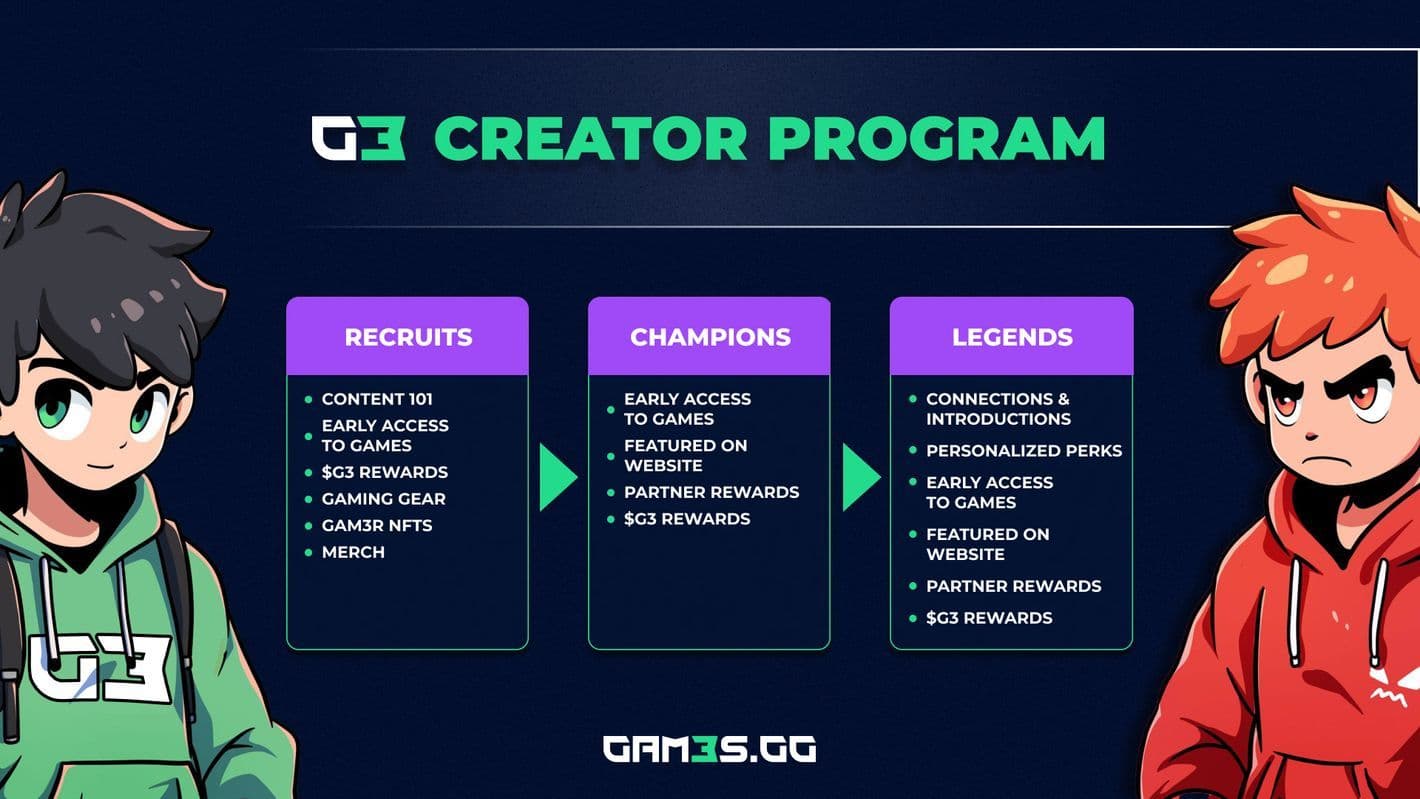
G3 Creator Program
حصہ 1: G3 Creator Program کا تعارف
G3 Creator Program، جس کی قیادت George Head of Game Exposure Management کر رہے ہیں، کا مقصد خواہشمند مواد تخلیق کاروں کو کامیابی کے بنیادی اقدامات کے ذریعے رہنمائی فراہم کر کے ان کی پرورش کرنا ہے۔ اس سیریز کے حصہ 1 میں، ایک مستقل برانڈ ٹون قائم کرنے پر زور دیا گیا ہے جو تخلیق کار کی شخصیت سے ہم آہنگ ہو اور سامعین کو مؤثر طریقے سے مشغول کرے۔
حصہ 1 مختلف مواد کی شکلوں جیسے تحریری، آڈیو، اور ویڈیو کو بھی تلاش کرتا ہے، ہر ایک مختلف سامعین کی ترجیحات اور استعمال کی عادات کو پورا کرتا ہے۔ George تنوع سے پہلے ایک شکل میں مہارت حاصل کرنے کی سفارش کرتے ہیں، مواد کے معیار اور سامعین کے ساتھ تعلق کو بڑھانے کے لیے پالش پیشکش اور بنیادی ترمیم کی مہارتوں کی ضرورت کو اجاگر کرتے ہیں۔
اپنی مواد کی شکل کا انتخاب
- تحریری مواد: بلاگز، مضامین، اور سوشل میڈیا پوسٹس کے لیے مثالی، مرئیت کے لیے مضبوط تحریری مہارتوں اور SEO بیداری کی ضرورت ہوتی ہے۔ تحریری مواد میں شخصیت کو شامل کرنا قارئین کی مشغولیت کو بڑھاتا ہے۔
- آڈیو مواد: پوڈ کاسٹس اور لائیو مباحثوں کے لیے موزوں، آڈیو فارمیٹس آواز اور جذبات کے ذریعے ذاتی تعلقات کو فروغ دیتے ہیں۔ اس کی استعداد ملٹی ٹاسکنگ کے دوران استعمال کی اجازت دیتی ہے۔
- ویڈیو مواد: سب سے زیادہ مقبول شکل، ویڈیو مواد کو واضح آڈیو اور بنیادی ویڈیو ایڈیٹنگ کی مہارتوں کی ضرورت ہوتی ہے۔ قابل رسائی، ابتدائی دوستانہ سافٹ ویئر کے اختیارات کی سفارش کی جاتی ہے۔

George In the Meta: Head of Game Exposure Management
حصہ 2: جامع OBS سیٹ اپ
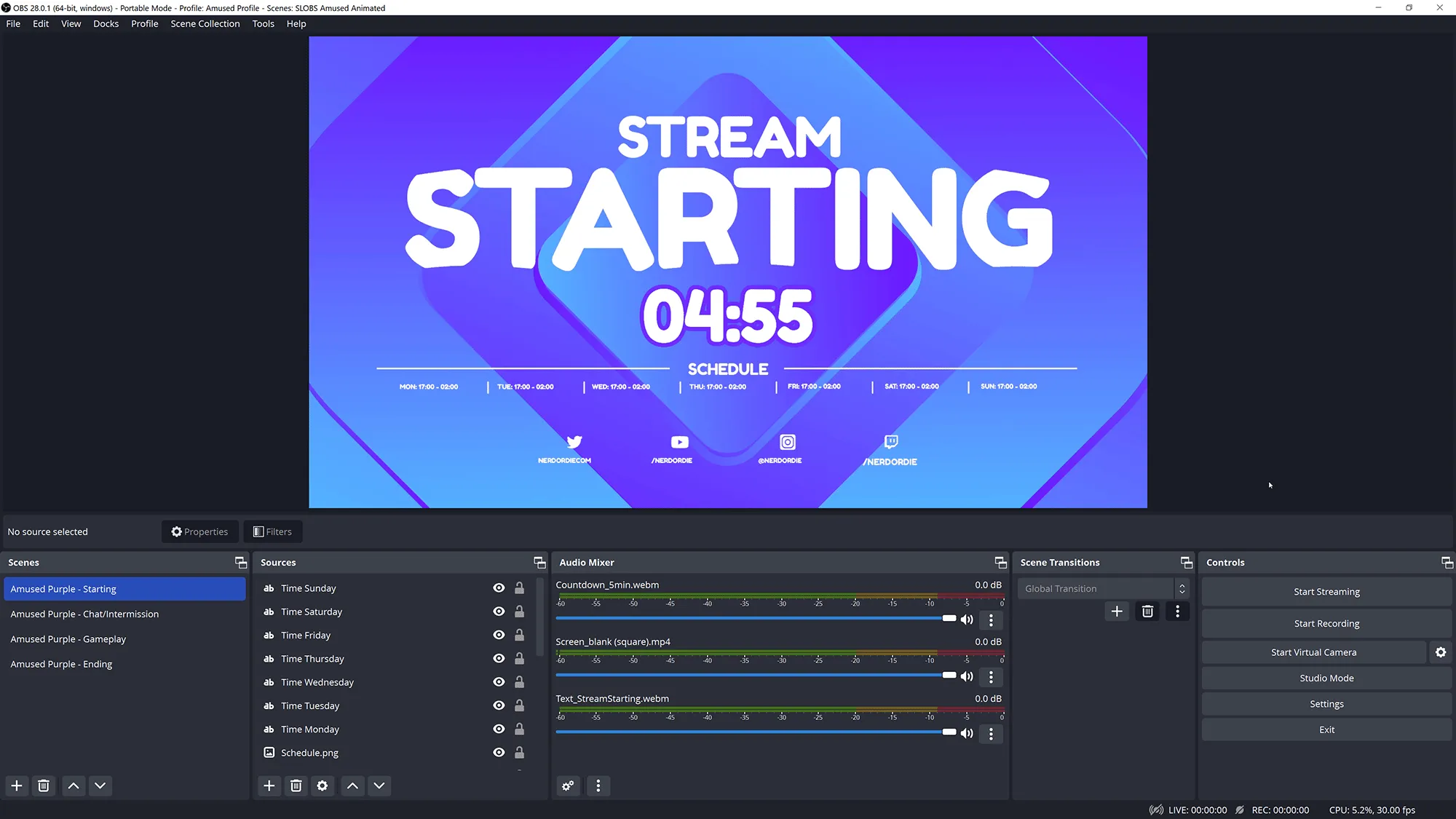
حصہ 2 ویڈیو ریکارڈنگ اور لائیو سٹریمنگ کے لیے OBS (Open Broadcaster Software) کو ترتیب دینے کے لیے ایک جامع گائیڈ ہے جو مواد کی تیاری کے لیے صحیح سافٹ ویئر کے انتخاب کی اہمیت پر زور دیتا ہے۔ یہ صارفین کو OBS کو Windows، macOS، یا Linux سسٹمز پر ڈاؤن لوڈ اور انسٹال کرنے سے لے کر آڈیو اور ویڈیو ذرائع کو ترتیب دینے تک کے ضروری اقدامات کے ذریعے رہنمائی کرتا ہے۔
انسٹالیشن کے بعد، صارفین کو آڈیو مکسر میں مائیکروفون اور ڈیسک ٹاپ آڈیو سیٹ اپ کرنے، سکرین ریکارڈنگ کے لیے ڈسپلے کیپچر، مخصوص ایپلی کیشنز کے لیے ونڈو کیپچر، اور گیمرز کے لیے گیم کیپچر جیسے ذرائع شامل کرنے کے ذریعے رہنمائی کی جاتی ہے۔
گائیڈ میں ویڈیو کیپچر ڈیوائس کا استعمال کرتے ہوئے کیمرہ فیڈ کو مربوط کرنا بھی شامل ہے، جس میں OBS کی اضافی مثالوں کا استعمال کرتے ہوئے جدید کنفیگریشنز کے اختیارات ہیں۔ آخر میں، صارفین کو ریکارڈنگ سیشن شروع کرنے سے پہلے تمام ترتیب شدہ ذرائع پر حتمی جانچ پڑتال کرنے کی ترغیب دی جاتی ہے۔ اس گائیڈ کا مقصد صارفین کو اعلیٰ معیار کے ویڈیو مواد کو حاصل کرنے کے لیے OBS کو مؤثر طریقے سے استعمال کرنے کے لیے بااختیار بنانا ہے۔

جامع OBS سیٹ اپ گائیڈ
حصہ 3: Streamlabs OBS کیسے کریں
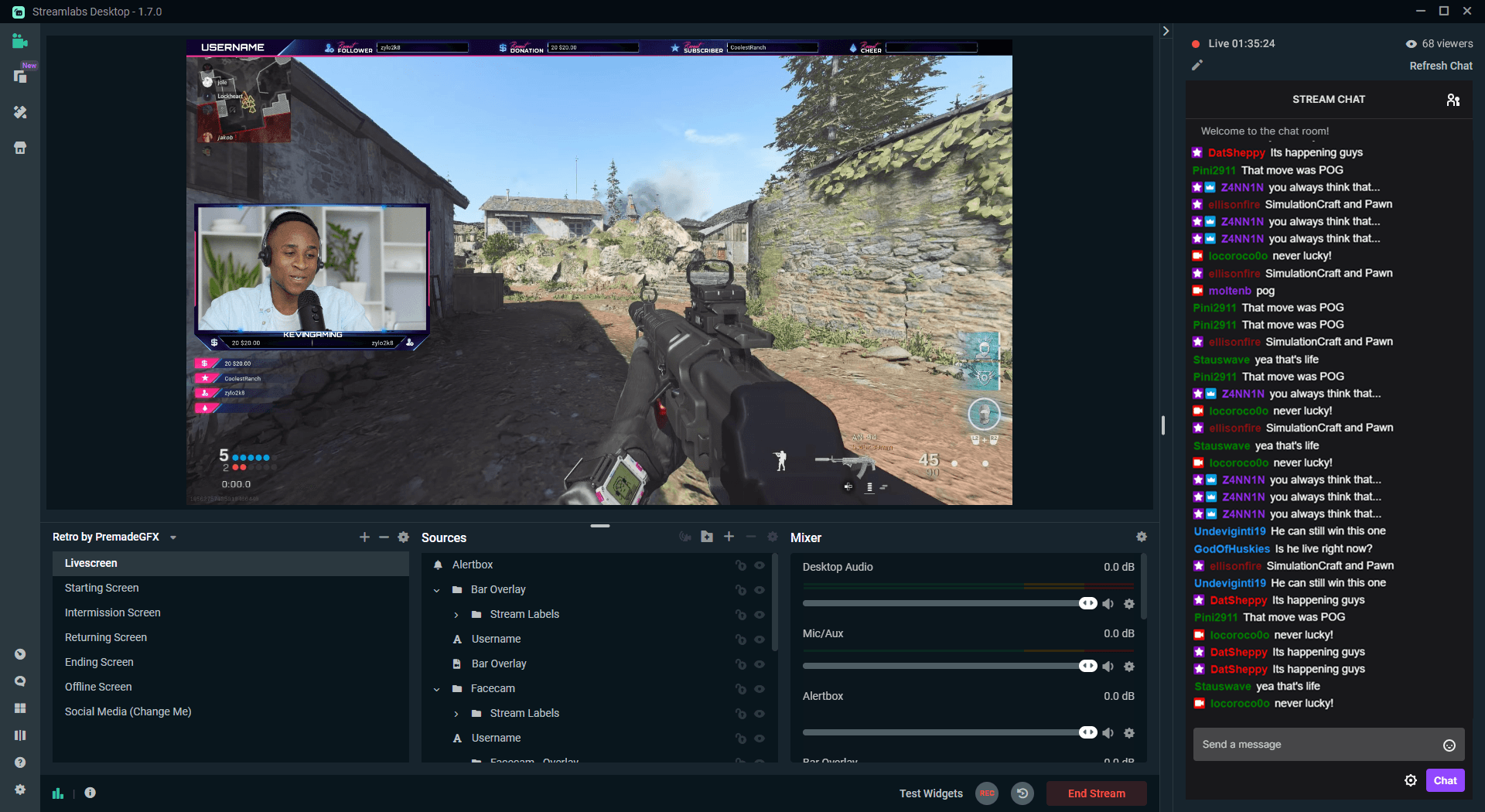
Streamlabs OBS، گیمرز اور مواد تخلیق کاروں کے درمیان ایک مقبول انتخاب، OBS Studio کے مقابلے میں اپنے صارف دوست انٹرفیس اور مضبوط خصوصیات کے لیے نمایاں ہے۔ اس سیریز کا حصہ 3 Streamlabs OBS کو ڈاؤن لوڈ اور انسٹال کرنے سے لے کر اسے مؤثر مواد کی ریکارڈنگ اور سٹریمنگ کے لیے ترتیب دینے تک کے اقدامات کا احاطہ کرتا ہے۔
شروع کرنے کے لیے، صارفین سافٹ ویئر ڈاؤن لوڈ کرنے کے لیے Streamlabs ویب سائٹ پر جاتے ہیں اور انسٹالیشن کے ساتھ آگے بڑھتے ہیں، ترجیحات کا انتخاب کرتے ہیں اور راستے میں شرائط سے اتفاق کرتے ہیں۔ ایک بار انسٹال ہونے کے بعد، صارفین Streamlabs OBS لانچ کرتے ہیں اور اختیاری طور پر اضافی خصوصیات کے لیے لاگ ان کرتے ہیں۔ کنفیگریشن میں مائیکروفون اور ڈیسک ٹاپ آڈیو کے اختیارات کے ساتھ آڈیو سیٹ اپ کرنا، اور بگاڑ سے بچنے کے لیے لیولز کو ایڈجسٹ کرنا شامل ہے۔
ونڈو کیپچر، گیم کیپچر، ڈسپلے کیپچر، اور ایک ویڈیو کیپچر ڈیوائس (جیسے کیمرہ) جیسے ذرائع کو شامل کرنے کی مرحلہ وار وضاحت کی گئی ہے۔ تمام ذرائع کے صحیح طریقے سے ترتیب دینے کو یقینی بنانے کے بعد، صارفین سافٹ ویئر کے اندر 'Start Recording' پر کلک کر کے ریکارڈنگ شروع کر سکتے ہیں۔

Streamlabs OBS کیسے کریں گائیڈ
حصہ 4: ریکارڈنگز تلاش کرنا اور ان کا انتظام کرنا
اس سیریز کے حصہ 4 میں، مواد ریکارڈ کرنے کے لیے Streamlabs اور OBS کو ترتیب دینے کے بعد، توجہ ان ریکارڈنگز کو تلاش کرنے اور ان کا انتظام کرنے پر مرکوز ہوتی ہے۔ Streamlabs کے لیے، صارفین نیچے بائیں جانب کوگ وہیل آئیکن پر کلک کر کے اپنی ریکارڈنگز تلاش کر سکتے ہیں، "Output" سیکشن پر جا کر، اور پھر سٹوریج پاتھ دیکھنے کے لیے "Recording" ٹیب کو چیک کر سکتے ہیں۔
اسی طرح، OBS میں، صارفین کو نیچے دائیں جانب گیئر آئیکن پر کلک کر کے سیٹنگز تک رسائی حاصل کرنے کی ضرورت ہوتی ہے، "Output" ٹیب کو منتخب کر کے، اور پھر ریکارڈنگز کے محفوظ ہونے کا پاتھ تلاش کرنے کے لیے "Recording" پر کلک کرنا ہوتا ہے۔ اس کی لچک کی وجہ سے fragmented MP4 فارمیٹ استعمال کرنے کی سفارش کی جاتی ہے؛ اگر سافٹ ویئر کریش ہو جاتا ہے، تو fragmented MP4 ریکارڈنگز کریش پوائنٹ تک ویڈیو مواد کو محفوظ رکھنے کا زیادہ امکان رکھتی ہیں، جس سے پروسیسنگ میں رکاوٹوں کی وجہ سے ممکنہ ڈیٹا کے نقصان کو کم کیا جا سکتا ہے۔

Streamlabs اور OBS میں ریکارڈنگز تلاش کرنا اور ان کا انتظام کرنا
حصہ 5: حتمی لائیو سٹریمنگ
حصہ 5 YouTube، Twitch، TikTok، Kick، اور Twitter جیسے ضروری پلیٹ فارمز کو تلاش کرتا ہے، ہر ایک مواد تخلیق کاروں کے لیے الگ فوائد اور چیلنجز پیش کرتا ہے۔ YouTube اپنی مضبوط دریافت پذیری اور اعلیٰ ویڈیو معیار کے لیے نمایاں ہے، لائیو سیشنز کے دوران کم مشغولیت اور ابتدائی مانیٹائزیشن کی رکاوٹوں کے باوجود۔
Twitch کمیونٹی کی مشغولیت اور مانیٹائزیشن کے اختیارات میں بہترین ہے لیکن اسے دریافت پذیری کے مسائل اور ایک اعلیٰ ریونیو تقسیم کا سامنا ہے۔ Kick، ایک ابھرتا ہوا پلیٹ فارم، ایک فراخ ریونیو تقسیم اور Twitch کی طرح اچھی دریافت پذیری پیش کرتا ہے لیکن اسے استحکام کے مسائل اور مواد کے کنٹرول کے چیلنجز کا سامنا ہے۔ Twitter فوری سامعین تک رسائی اور حقیقی وقت کی مشغولیت فراہم کرتا ہے لیکن اس میں محدود چیٹ فعالیت اور سخت مانیٹائزیشن کے معیار ہیں۔
TikTok اعلیٰ مشغولیت اور اعلیٰ دریافت پذیری پیش کرتا ہے لیکن اس کے منفرد فارمیٹ اور متغیر داخلے کی رکاوٹوں کے ساتھ چیلنجز پیش کرتا ہے۔ Restream کا استعمال پلیٹ فارمز پر بیک وقت براڈکاسٹنگ کو ممکن بناتا ہے، رسائی کو بڑھاتا ہے اور پلیٹ فارم کے مسائل سے وابستہ خطرات کو کم کرتا ہے، جو سامعین کی توسیع کو زیادہ سے زیادہ کرنے کے لیے ایک قیمتی ٹول بناتا ہے۔

حتمی لائیو سٹریمنگ گائیڈ
حصہ 6: Streamlabs اور OBS سٹریمنگ سیٹ اپ
آخر میں، حصہ 6 مختلف پلیٹ فارمز پر مواد کو سٹریم کرنے کے لیے Streamlabs اور OBS (Open Broadcaster Software) کو ترتیب دینے کی وضاحت کرتا ہے۔ یہ George کے تعارف سے شروع ہوتا ہے، جو ان ٹولز کو ایک ہی مقام پر سٹریم کرنے کے عمل کی وضاحت کرتا ہے۔
سیکشن 2 OBS کو ترتیب دینے پر توجہ مرکوز کرتا ہے، جس میں سیٹنگز تک رسائی، Twitch یا YouTube جیسی سٹریمنگ سروسز کا انتخاب، اور یا تو سٹریم کیز کا استعمال یا براہ راست تصدیق شامل ہے۔ سیکشن 3 Streamlabs میں سیٹ اپ کی تفصیلات بیان کرتا ہے، اسی طرح سیٹنگز، پلیٹ فارم کے انتخاب، اور تصدیق کے اختیارات کا احاطہ کرتا ہے، بشمول ملٹی سٹریمنگ کی صلاحیتیں جن میں اضافی اخراجات شامل ہو سکتے ہیں۔
سیکشن 4 Twitch جیسے پلیٹ فارمز سے اپنی سٹریم کی کو محفوظ طریقے سے تلاش کرنے اور استعمال کرنے کے اقدامات فراہم کرتا ہے۔ آخر میں، سیکشن 5 Streamlabs یا OBS میں کنفیگریشنز مکمل ہونے کے بعد اپنی سٹریم شروع کرنے کی ہدایات کے ساتھ اختتام پذیر ہوتا ہے۔

Streamlabs اور OBS سٹریمنگ سیٹ اپ گائیڈ
حتمی خیالات
آج کے ڈیجیٹل دور میں، مواد کی تخلیق اور لائیو سٹریمنگ کی دنیا میں نیویگیٹ کرنے کے لیے اسٹریٹجک منصوبہ بندی اور تکنیکی مہارت دونوں کی ضرورت ہوتی ہے۔ چاہے آپ ایک ابھرتے ہوئے مواد تخلیق کار ہوں جو اپنا برانڈ قائم کرنا چاہتے ہیں یا ایک تجربہ کار سٹریمر جو اپنا سیٹ اپ بہتر بنانا چاہتے ہیں، دستیاب ٹولز اور پلیٹ فارمز کو سمجھنا بہت ضروری ہے۔
ہموار سٹریمنگ تجربات کے لیے OBS اور Streamlabs میں مہارت حاصل کرنے سے لے کر سامعین کی مشغولیت کے لیے YouTube، Twitch، اور TikTok جیسے متنوع پلیٹ فارمز کو تلاش کرنے تک، یہ جامع گائیڈ آپ کو آن لائن مواد اور لائیو براڈکاسٹنگ کے متحرک دائرے میں ترقی کرنے کے لیے درکار علم اور عملی اقدامات سے آراستہ کرتا ہے۔