Streamlabs vs OBS

آرٹیکل کا خلاصہ

  1. ہوم
  2. خبریں
  3. Streamlabs اور OBS سٹریمنگ سیٹ اپ گائیڈ

Streamlabs اور OBS سٹریمنگ سیٹ اپ گائیڈ

Twitch، YouTube، اور دیگر پلیٹ فارمز پر سٹریمنگ کے لیے Streamlabs اور OBS کو سیٹ اپ کرنے کا طریقہ سیکھیں۔ سٹریم کی اور تصدیقی طریقوں دونوں کے لیے ہماری مرحلہ وار گائیڈ پر عمل کریں۔

Eliza Crichton-Stuart

Eliza Crichton-Stuart

•

اپ ڈیٹ کیا گیا Mar 31, 2026

Streamlabs vs OBS

آج، ہم آپ کے پسندیدہ پلیٹ فارمز پر ہموار سٹریمنگ کے لیے Streamlabs اور OBS کو سیٹ اپ کرنے کے ضروریات پر گہرائی سے بات کریں گے۔ چاہے آپ Twitch، YouTube، یا اس سے آگے براڈکاسٹ کرنا چاہتے ہوں، یہ گائیڈ آپ کو دو سیدھے طریقوں سے گزارے گا: سٹریم کیز کا استعمال اور اکاؤنٹس کی تصدیق۔

شروع کرنے کے لیے، آئیے آپ کی سٹریم کو چلانے کے بنیادی طریقوں کا خاکہ پیش کرتے ہیں۔ آپ کے پاس Streamlabs یا OBS کے ذریعے براہ راست اپنے پلیٹ فارم میں لاگ ان اور تصدیق کرنے کا انتخاب ہے، یا متبادل طور پر، اپنی سٹریم کی کے ساتھ RTMP سیٹنگز کو دستی طور پر درج کرنا۔
Streamlabs vs OBS

Streamlabs بمقابلہ OBS

Kaku: Ancient Seal Gallery 2
گیمنگ ڈیلز

صرف GAMES.GG پر گیمز پر 80% تک کی چھوٹ حاصل کریں

گیمز پر خصوصی ڈسکاؤنٹس

گیمز پر خصوصی ڈسکاؤنٹس دیکھیں

OBS سیٹ اپ کرنا

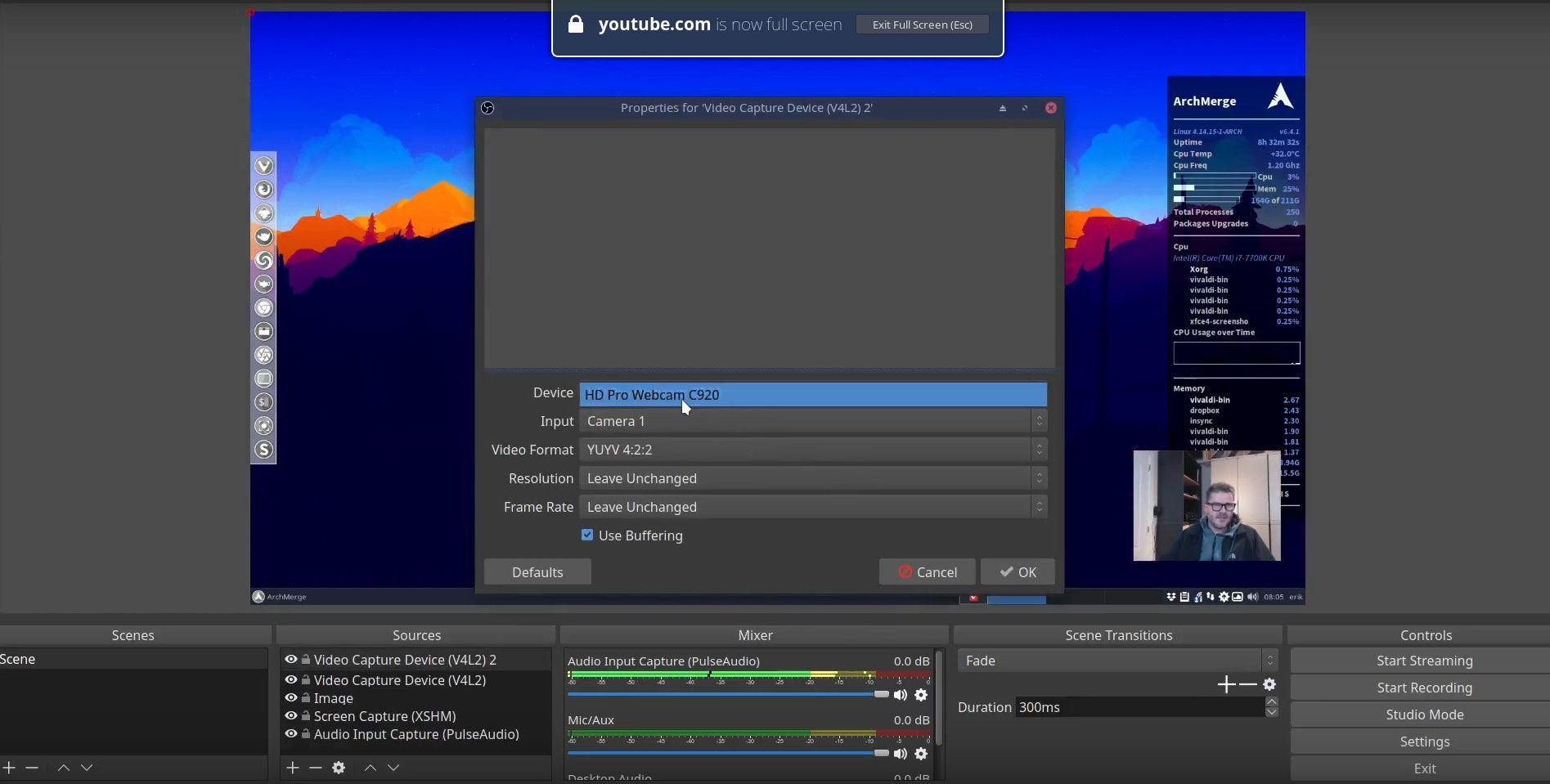
OBS لانچ کرکے اور نیچے دائیں کونے میں موجود سیٹنگز مینو پر جا کر شروع کریں۔ وہاں سے، سٹریم ٹیب پر جائیں جہاں آپ کو مختلف سٹریمنگ سروسز کی فہرست ملے گی، بشمول Twitch، YouTube، Facebook، اور مزید۔ یہاں، آپ یا تو اپنی سٹریم کی درج کر سکتے ہیں یا اپنے منتخب پلیٹ فارم کے ساتھ براہ راست تصدیق کرنے کا انتخاب کر سکتے ہیں۔

OBS کھولیں اور سیٹنگز پر جائیں:

OBS کے نیچے دائیں کونے میں جائیں اور سیٹنگز پر کلک کریں۔

سٹریم سیٹنگز کو کنفیگر کریں:

سیٹنگز کے اندر سٹریم ٹیب پر جائیں۔

اپنی مطلوبہ سٹریمنگ سروس (جیسے Twitch، YouTube) منتخب کریں۔

سٹریم کی کا استعمال:

اپنی سٹریمنگ پلیٹ فارم پروفائل سے اپنی سٹریم کی کاپی کریں۔

سٹریم کی کو OBS کے سٹریم کی فیلڈ میں پیسٹ کریں۔

سٹریم کی کے بغیر تصدیق کرنا:

متبادل طور پر، سٹریم کی استعمال کیے بغیر براہ راست تصدیق کرنے کے لیے "Connect Account" پر کلک کریں۔

اپنی منتخب سروس کے لیے تصدیقی ہدایات پر عمل کریں۔
Setting up OBS

OBS سیٹ اپ کرنا

Streamlabs سیٹ اپ کرنا

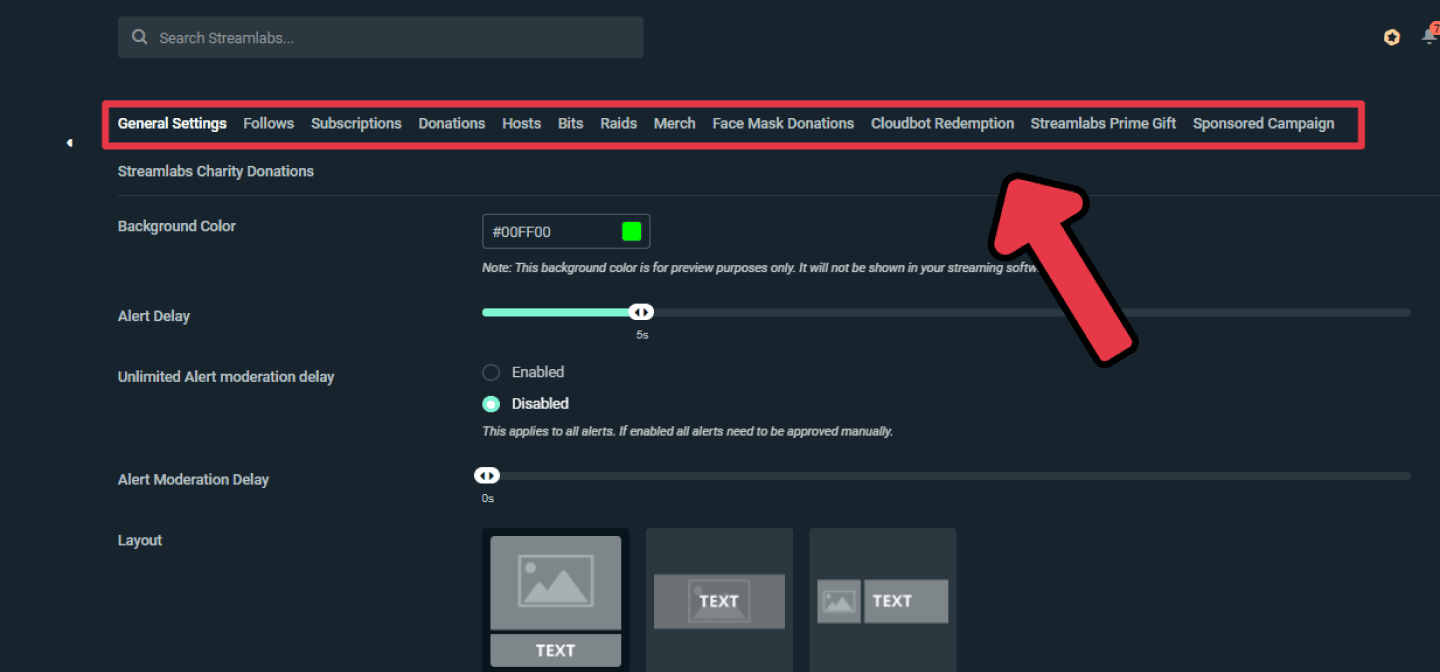
اس کے بعد، Streamlabs کھولیں اور سیٹنگز مینو تک رسائی حاصل کریں جو اسی طرح نیچے کونے میں موجود ہے۔ ایک بار سٹریم سیٹنگز ٹیب میں، اپنی پسندیدہ سٹریمنگ سروس، جیسے Twitch، منتخب کریں، اور اگر ضرورت ہو تو اپنی سٹریم کی درج کریں۔ Streamlabs ملٹی سٹریمنگ کے لیے براہ راست لاگ ان کی سہولت بھی فراہم کرتا ہے، اگرچہ یہ اضافی اخراجات کا باعث بن سکتا ہے۔

Streamlabs کھولیں اور سیٹنگز پر جائیں:

Streamlabs کے نیچے کونے میں سیٹنگز پر کلک کریں۔

سٹریم سیٹنگز کو کنفیگر کریں:

سٹریم ٹیب پر جائیں۔

دستیاب اختیارات میں سے اپنا سٹریمنگ پلیٹ فارم (جیسے Twitch) منتخب کریں۔

سٹریم کی کا استعمال:

اپنی سٹریم کی کو Streamlabs کے سٹریم کی فیلڈ میں درج کریں۔

اگر ضروری ہو تو ڈراپ ڈاؤن مینو سے اپنا پلیٹ فارم منتخب کریں۔

ملٹی سٹریمنگ کے لیے لاگ ان کرنا:

Streamlabs ملٹی سٹریمنگ کے مقاصد کے لیے مخصوص سروسز کے ساتھ لاگ ان کرنے کی اجازت دیتا ہے۔

نوٹ کریں کہ Streamlabs کے ذریعے ملٹی سٹریمنگ میں اضافی اخراجات شامل ہو سکتے ہیں۔
Setting up Streamlabs

Streamlabs سیٹ اپ کرنا

اپنی سٹریم کی تلاش کرنا

اپنی سٹریم کی تلاش کرنا OBS اور Streamlabs دونوں سیٹ اپ کے لیے اہم ہے۔ مثال کے طور پر، Twitch پر، آپ اپنی سٹریم کی Creator Dashboard میں سٹریم سیٹنگز کے تحت تلاش کر سکتے ہیں۔ اپنی نشریات کی سیکیورٹی برقرار رکھنے کے لیے اس کی کو خفیہ رکھنا یقینی بنائیں۔

Twitch کے ساتھ مثال:

اپنے Twitch پروفائل تک رسائی حاصل کریں اور Creator Dashboard پر جائیں۔

سیٹنگز پر جائیں اور اپنی سٹریم کی تلاش کرنے کے لیے سٹریم منتخب کریں۔

اپنی سٹریم کی کو نجی اور محفوظ رکھیں۔

Streamlabs میں اپنی سٹریم کی کا استعمال:

Twitch سے سٹریم کی کاپی کریں۔

Streamlabs سیٹنگز پر جائیں، سٹریم پر جائیں، اور سٹریم کی کو مخصوص فیلڈ میں پیسٹ کریں۔

اپنی سٹریمنگ سروس (جیسے Twitch) منتخب کریں اور کی لاگو کریں۔
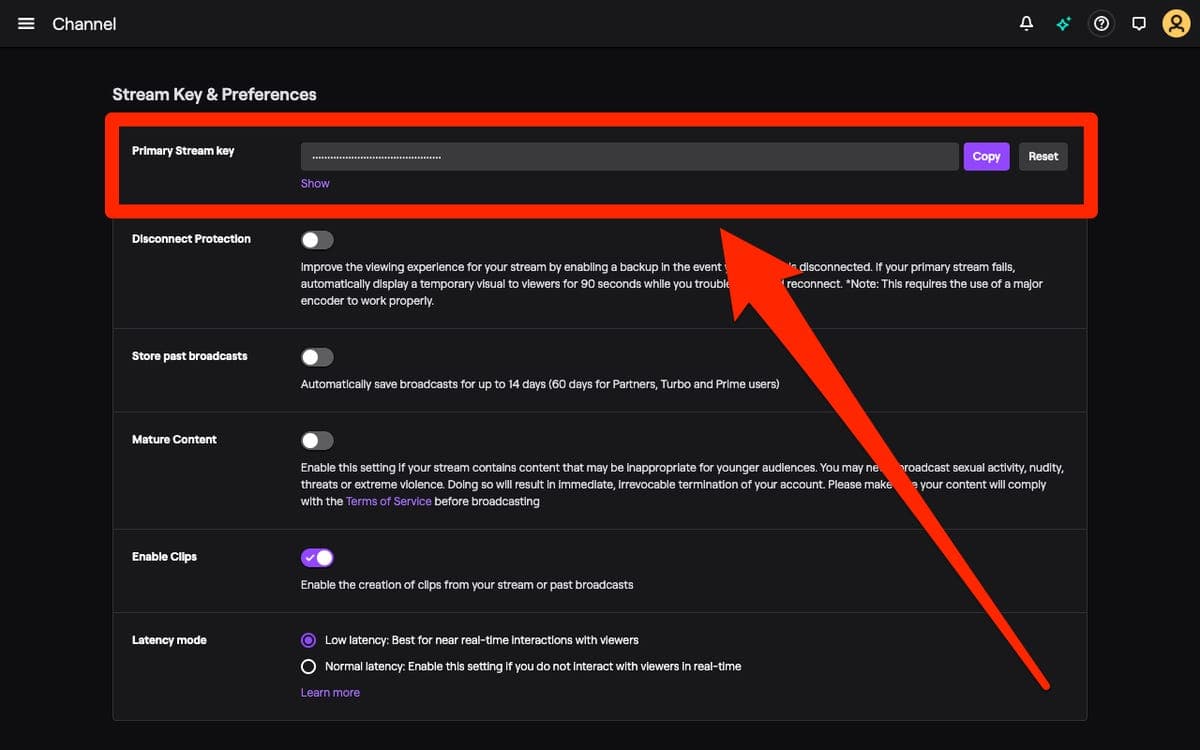
Finding Your Stream Key

اپنی سٹریم کی تلاش کرنا

لائیو جانا

ایک بار جب آپ کا سیٹ اپ مکمل ہو جائے — چاہے آپ نے اپنی سٹریم کی درج کی ہو یا اپنے اکاؤنٹ کی تصدیق کی ہو — اپنی منتخب پلیٹ فارم پر سٹریمنگ شروع کرنے کے لیے Streamlabs یا OBS میں بس "Go Live" پر کلک کریں۔

سٹریمنگ شروع کریں:

ایک بار جب آپ کی سٹریم کی کنفیگر ہو جائے یا آپ کا اکاؤنٹ تصدیق شدہ ہو جائے، Streamlabs یا OBS کے اندر "Go Live" پر کلک کریں۔

اب آپ اپنے منتخب پلیٹ فارم پر سٹریمنگ شروع کرنے کے لیے تیار ہیں۔

آخری خیالات

ان اقدامات کے ساتھ، آپ Streamlabs اور OBS کو اپنے پسندیدہ پلیٹ فارم پر مؤثر سٹریمنگ کے لیے کنفیگر کرنے کے لیے تیار ہیں۔ مزید مدد کے لیے، ہماری Discord کمیونٹی پر رابطہ کرنے میں ہچکچاہٹ محسوس نہ کریں۔ اگلی بار تک، خوشگوار سٹریمنگ!
Eliza Crichton-Stuart author avatar

Eliza Crichton-Stuart

آپریشنز کی سربراہ

Creator Academy, G3

اپ ڈیٹ کیا گیا

March 31st 2026

پوسٹ کیا گیا

March 31st 2026

متعلقہ خبریں

G3 Creator Program کا اعلان؛ شمولیت کی تفصیلات image
2 years ago•5 منٹ پڑھیں

G3 Creator Program کا اعلان؛ شمولیت کی تفصیلات

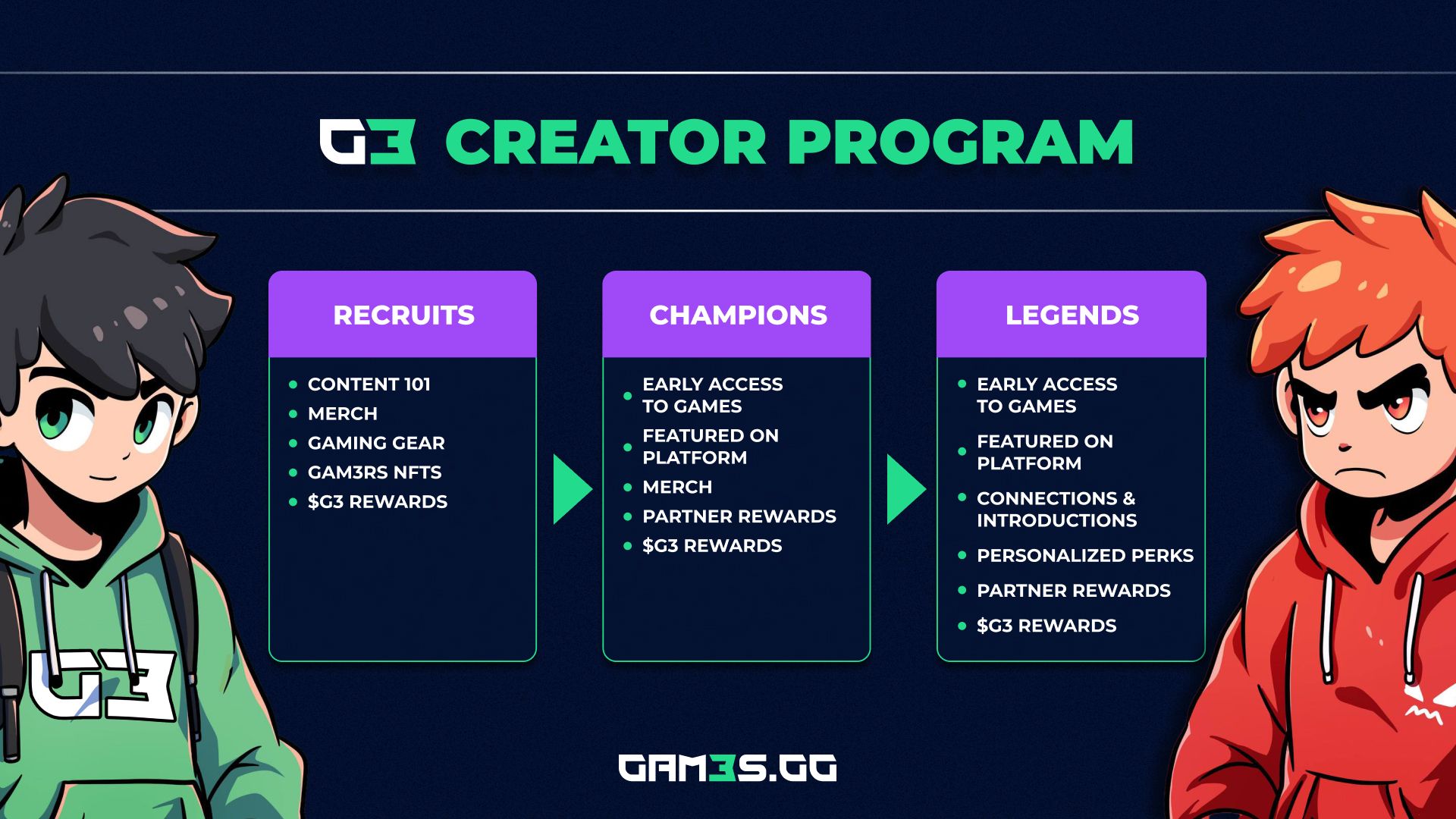
games.gg Creator Program میں خوش آمدید، یہ ہمارا نیا پروگرام ہے جو games.gg کے لیے ہمارے شوق کا اشتراک کرنے والے تمام تخلیق کاروں کو انعام دینے کے لیے ڈیزائن کیا گیا ہے۔

G3
G3 Creator Program کا تعارف image
2 years ago•3 منٹ پڑھیں

G3 Creator Program کا تعارف

G3 Creator Program کے ذریعے اپنا برانڈ بنانے، اقدار پہنچانے اور صحیح مواد کا انتخاب کرنے کا طریقہ سیکھیں۔ نئے مواد تخلیق کاروں کے لیے مرحلہ وار رہنمائی۔

Creator Academy
+1
OBS سیٹ اپ گائیڈ image
2 months ago•6 منٹ پڑھیں

OBS سیٹ اپ گائیڈ

OBS ڈاؤن لوڈ، انسٹال اور سیٹ اپ کرنے کا طریقہ سیکھیں، ویڈیو ریکارڈنگ اور اسٹریمنگ کے لیے۔ یہ گائیڈ آڈیو، سورسز اور کیمرہ سیٹ اپ کا احاطہ کرتا ہے۔

Creator Academy
+1
Streamlabs OBS: مکمل گائیڈ image
2 years ago•2 منٹ پڑھیں

Streamlabs OBS: مکمل گائیڈ

Streamlabs OBS ڈاؤن لوڈ، انسٹال اور سیٹ اپ کرنے کا طریقہ سیکھیں۔ آڈیو، سورسز اور کنٹینٹ کیپچر کے لیے یہ گائیڈ فالو کریں۔

Creator Academy
+1
Streamlabs اور OBS میں ریکارڈنگز تلاش کرنا اور ان کا نظم کرنا image
2 years ago•2 منٹ پڑھیں

Streamlabs اور OBS میں ریکارڈنگز تلاش کرنا اور ان کا نظم کرنا

Streamlabs اور OBS میں اپنی ریکارڈنگز کو تلاش کرنے اور ان کا نظم کرنے کا طریقہ دریافت کریں۔ اپنی مواد کی حفاظت اور رسائی کو یقینی بنانے کے لیے ریکارڈنگ فارمیٹس کے بہترین طریقوں کو جانیں۔

Creator Academy
+1
YouTube, Twitch, TikTok, Kick, Twitter کے لیے لائیو سٹریمنگ گائیڈ image
2 years ago•2 منٹ پڑھیں

YouTube, Twitch, TikTok, Kick, Twitter کے لیے لائیو سٹریمنگ گائیڈ

YouTube، Twitch، TikTok، Kick، اور Twitter پر لائیو سٹریمنگ کے فوائد اور نقصانات جانیں۔ اس جامع گائیڈ میں Restream کے ساتھ اپنی رسائی کو وسعت دینے کا طریقہ سیکھیں۔

Creator Academy
+1
G3 Creator Program کا اعلان؛ شمولیت کی تفصیلات image
2 years ago•5 منٹ پڑھیں

G3 Creator Program کا اعلان؛ شمولیت کی تفصیلات

games.gg Creator Program میں خوش آمدید، یہ ہمارا نیا پروگرام ہے جو games.gg کے لیے ہمارے شوق کا اشتراک کرنے والے تمام تخلیق کاروں کو انعام دینے کے لیے ڈیزائن کیا گیا ہے۔

G3
G3 Creator Program کا تعارف image
2 years ago•3 منٹ پڑھیں

G3 Creator Program کا تعارف

G3 Creator Program کے ذریعے اپنا برانڈ بنانے، اقدار پہنچانے اور صحیح مواد کا انتخاب کرنے کا طریقہ سیکھیں۔ نئے مواد تخلیق کاروں کے لیے مرحلہ وار رہنمائی۔

Creator Academy
+1
OBS سیٹ اپ گائیڈ image
2 months ago•6 منٹ پڑھیں

OBS سیٹ اپ گائیڈ

OBS ڈاؤن لوڈ، انسٹال اور سیٹ اپ کرنے کا طریقہ سیکھیں، ویڈیو ریکارڈنگ اور اسٹریمنگ کے لیے۔ یہ گائیڈ آڈیو، سورسز اور کیمرہ سیٹ اپ کا احاطہ کرتا ہے۔

Creator Academy
+1
Streamlabs OBS: مکمل گائیڈ image
2 years ago•2 منٹ پڑھیں

Streamlabs OBS: مکمل گائیڈ

Streamlabs OBS ڈاؤن لوڈ، انسٹال اور سیٹ اپ کرنے کا طریقہ سیکھیں۔ آڈیو، سورسز اور کنٹینٹ کیپچر کے لیے یہ گائیڈ فالو کریں۔

Creator Academy
+1
Streamlabs اور OBS میں ریکارڈنگز تلاش کرنا اور ان کا نظم کرنا image
2 years ago•2 منٹ پڑھیں

Streamlabs اور OBS میں ریکارڈنگز تلاش کرنا اور ان کا نظم کرنا

Streamlabs اور OBS میں اپنی ریکارڈنگز کو تلاش کرنے اور ان کا نظم کرنے کا طریقہ دریافت کریں۔ اپنی مواد کی حفاظت اور رسائی کو یقینی بنانے کے لیے ریکارڈنگ فارمیٹس کے بہترین طریقوں کو جانیں۔

Creator Academy
+1
YouTube, Twitch, TikTok, Kick, Twitter کے لیے لائیو سٹریمنگ گائیڈ image
2 years ago•2 منٹ پڑھیں

YouTube, Twitch, TikTok, Kick, Twitter کے لیے لائیو سٹریمنگ گائیڈ

YouTube، Twitch، TikTok، Kick، اور Twitter پر لائیو سٹریمنگ کے فوائد اور نقصانات جانیں۔ اس جامع گائیڈ میں Restream کے ساتھ اپنی رسائی کو وسعت دینے کا طریقہ سیکھیں۔

Creator Academy
+1

اہم خبریں