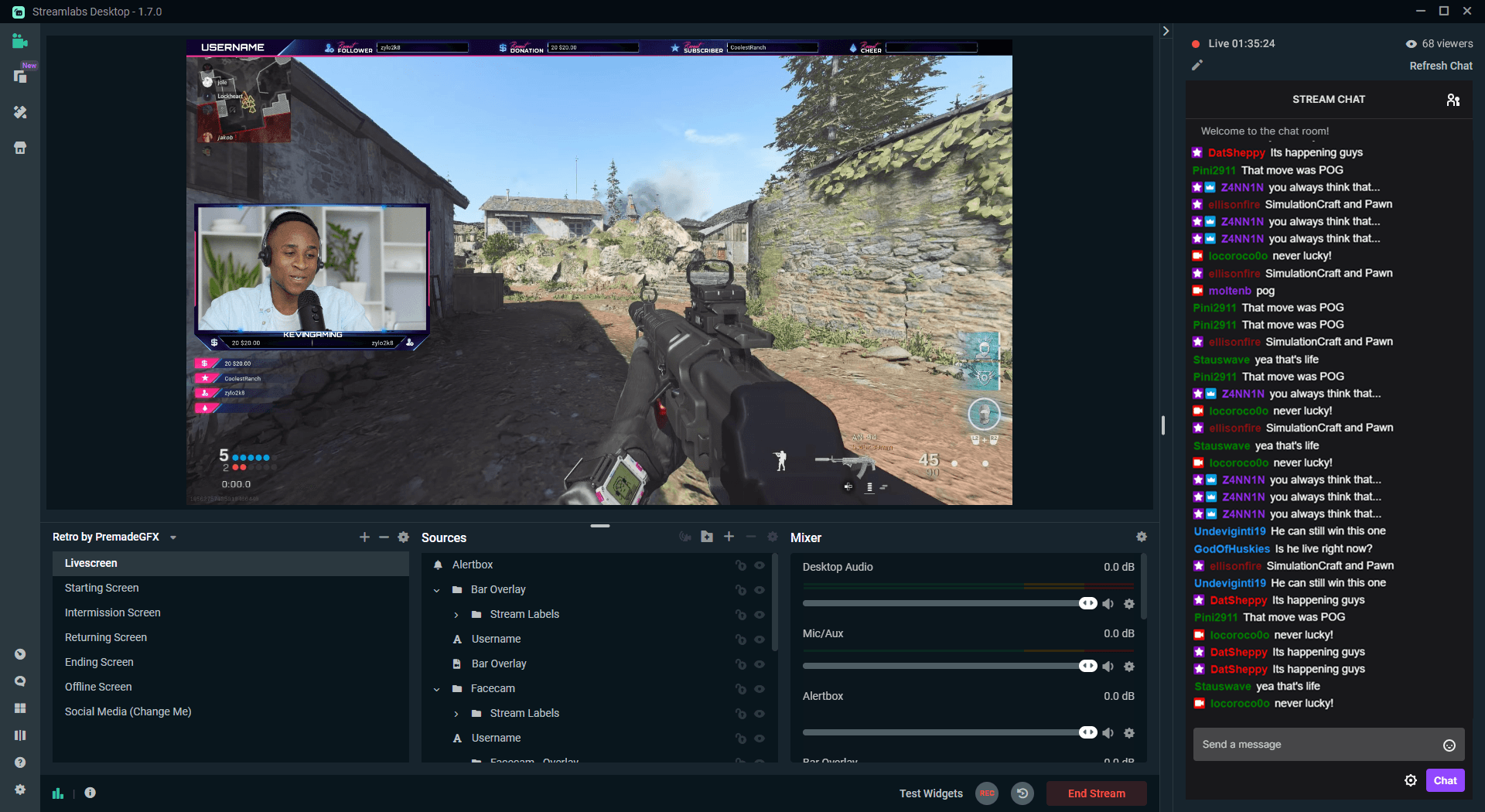
Open Broadcaster Software (OBS) ریکارڈنگ اور اسٹریمنگ کے لیے سب سے مقبول ٹولز میں سے ایک ہے۔ 2025 میں، بہت سے content creators اپنی لچک، حسب ضرورت فیچرز، اور اعلیٰ معیار کے آؤٹ پٹ کی وجہ سے OBS پر انحصار کرتے ہیں۔ چاہے آپ کوئی پریزنٹیشن، gameplay footage، یا webcam ویڈیو کیپچر کر رہے ہوں، یہ گائیڈ آپ کو OBS کے ساتھ مؤثر طریقے سے ریکارڈنگ کرنے کا طریقہ بتاتی ہے۔
یہ آرٹیکل ان اہم اقدامات کا احاطہ کرتا ہے جو صارفین کو اسکرین ریکارڈنگ، webcam انٹیگریشن، اور gameplay کیپچر کے لیے OBS Studio کو سیٹ اپ کرنے میں مدد دیتے ہیں، ساتھ ہی پلیٹ فارم کے بارے میں عام طور پر پوچھے جانے والے سوالات بھی شامل ہیں۔
How to Record with OBS in 2025
OBS کے ساتھ اسکرین ریکارڈ کرنے کا طریقہ
OBS کے ساتھ اپنی اسکرین ریکارڈ کرنا ایک سیدھا سادہ عمل ہے۔ پیروی کرنے کے لیے اقدامات درج ذیل ہیں:
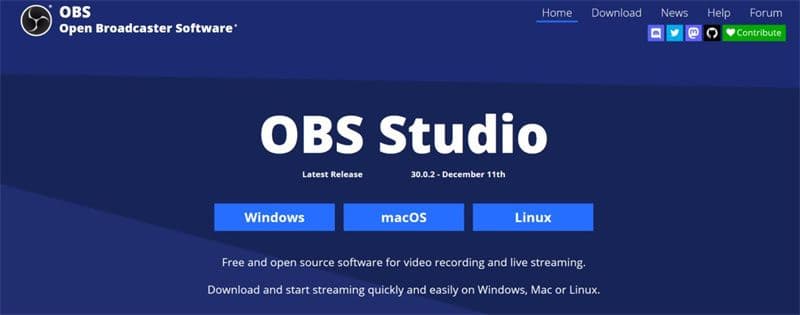
سٹیپ 1: OBS ڈاؤن لوڈ اور انسٹال کریں
OBS Project کی آفیشل ویب سائٹ پر جائیں اور اپنے آپریٹنگ سسٹم کے ساتھ مطابقت رکھنے والا OBS Studio کا تازہ ترین ورژن ڈاؤن لوڈ کریں۔ انسٹال کرنے کے لیے آن اسکرین ہدایات پر عمل کریں۔
How to Record with OBS in 2025
سٹیپ 2: ایک سین (scene) بنائیں اور سورس (source) شامل کریں
- OBS Studio لانچ کریں۔
- ایک نیا سین بنانے کے لیے "Scenes" پینل میں + آئیکن پر کلک کریں۔ اسے "Screen Recording" جیسا کوئی نام دیں۔
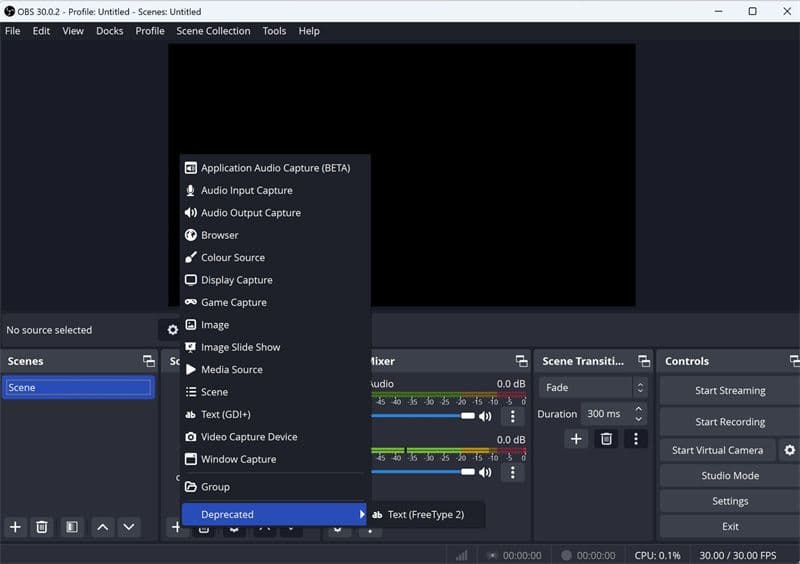
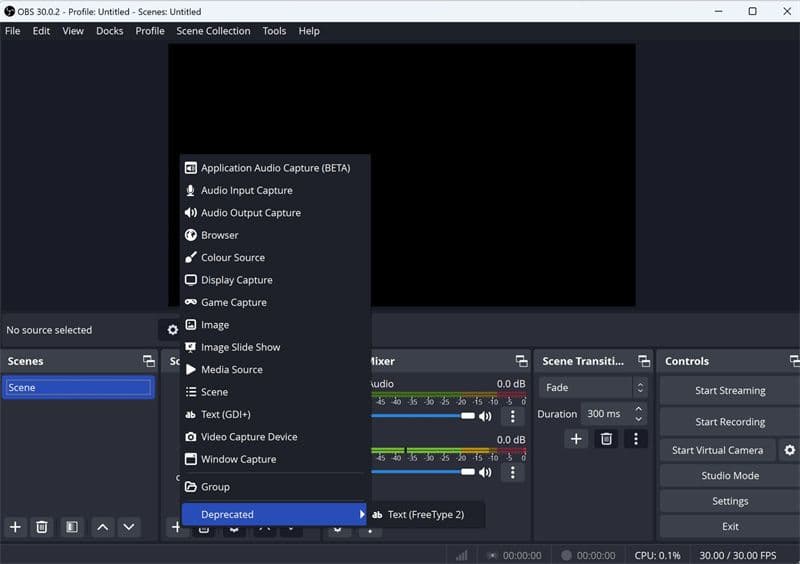
- "Sources" پینل میں + پر کلک کریں اور اپنی پوری اسکرین ریکارڈ کرنے کے لیے Display Capture کو منتخب کریں۔ سیٹنگز کو ایڈجسٹ کریں اور تصدیق کریں۔
How to Record with OBS in 2025
سٹیپ 3: آؤٹ پٹ سیٹنگز کو ایڈجسٹ کریں
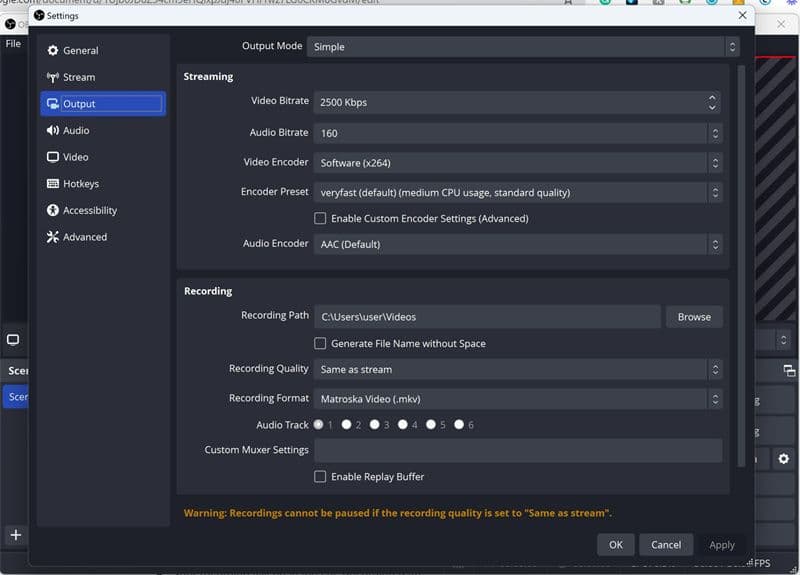
- Settings > Output پر جائیں۔
- Recording Path کو اپنی پسندیدہ سیو لوکیشن پر سیٹ کریں۔
- High Quality یا Indistinguishable Quality جیسا کوالٹی پری سیٹ منتخب کریں۔
- اگر آپ کا سسٹم سپورٹ کرتا ہے، تو بہتر کارکردگی کے لیے NVENC جیسا ہارڈویئر انکوڈر استعمال کریں۔
How to Record with OBS in 2025
سٹیپ 4: آڈیو اور ویڈیو کنفیگر کریں
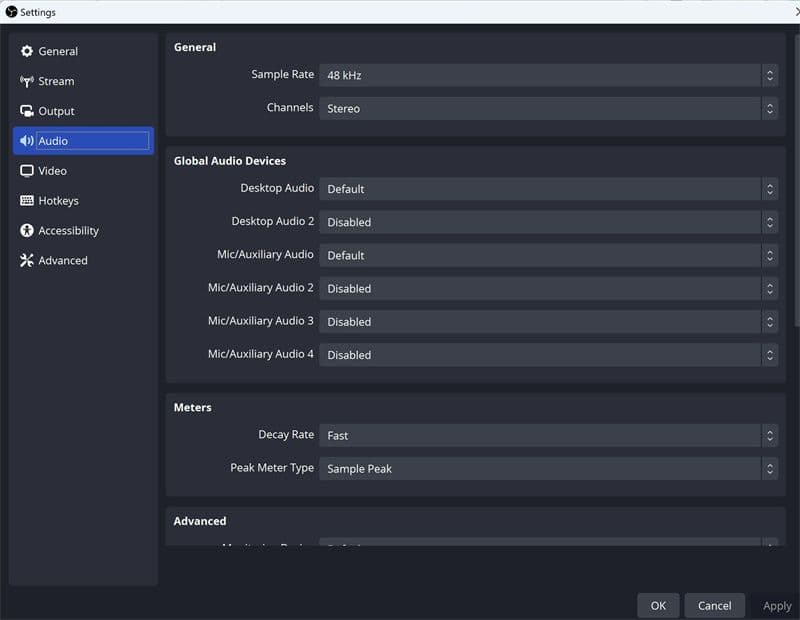
- Settings > Audio پر جائیں اور اپنے ڈیسک ٹاپ پلے بیک اور مائکروفون ڈیوائسز کو منتخب کریں۔
- Settings > Video میں، اپنی Base (Canvas) Resolution اور Output (Scaled) Resolution کو اپنی ڈسپلے اور ریکارڈنگ کی ضروریات کے مطابق سیٹ کریں۔
How to Record with OBS in 2025
سٹیپ 5: ہاٹ کیز (hotkeys) سیٹ اپ کریں (اختیاری)
Settings > Hotkeys پر جائیں اور ریکارڈنگ شروع کرنے اور روکنے کے لیے کی بورڈ شارٹ کٹس تفویض کریں، اس کے علاوہ ان آڈیو کنٹرولز کے لیے بھی جن تک آپ فوری رسائی چاہتے ہیں۔
سٹیپ 6: ریکارڈنگ شروع کریں
OBS میں اپنا پریویو چیک کریں۔ جب سب کچھ ٹھیک لگے، تو Start Recording پر کلک کریں۔ جب آپ کا کام مکمل ہو جائے تو Stop Recording دبائیں۔ آپ کی فائل اس فولڈر میں محفوظ ہو جائے گی جسے آپ نے پہلے مخصوص کیا تھا۔
OBS پر اسکرین اور ویب کیم ریکارڈ کرنے کا طریقہ
اپنی اسکرین اور ویب کیم دونوں کو ریکارڈ کرنا عام طور پر ٹیوٹوریلز، ری ایکشن ویڈیوز، اور ویبینارز کے لیے استعمال ہوتا ہے۔
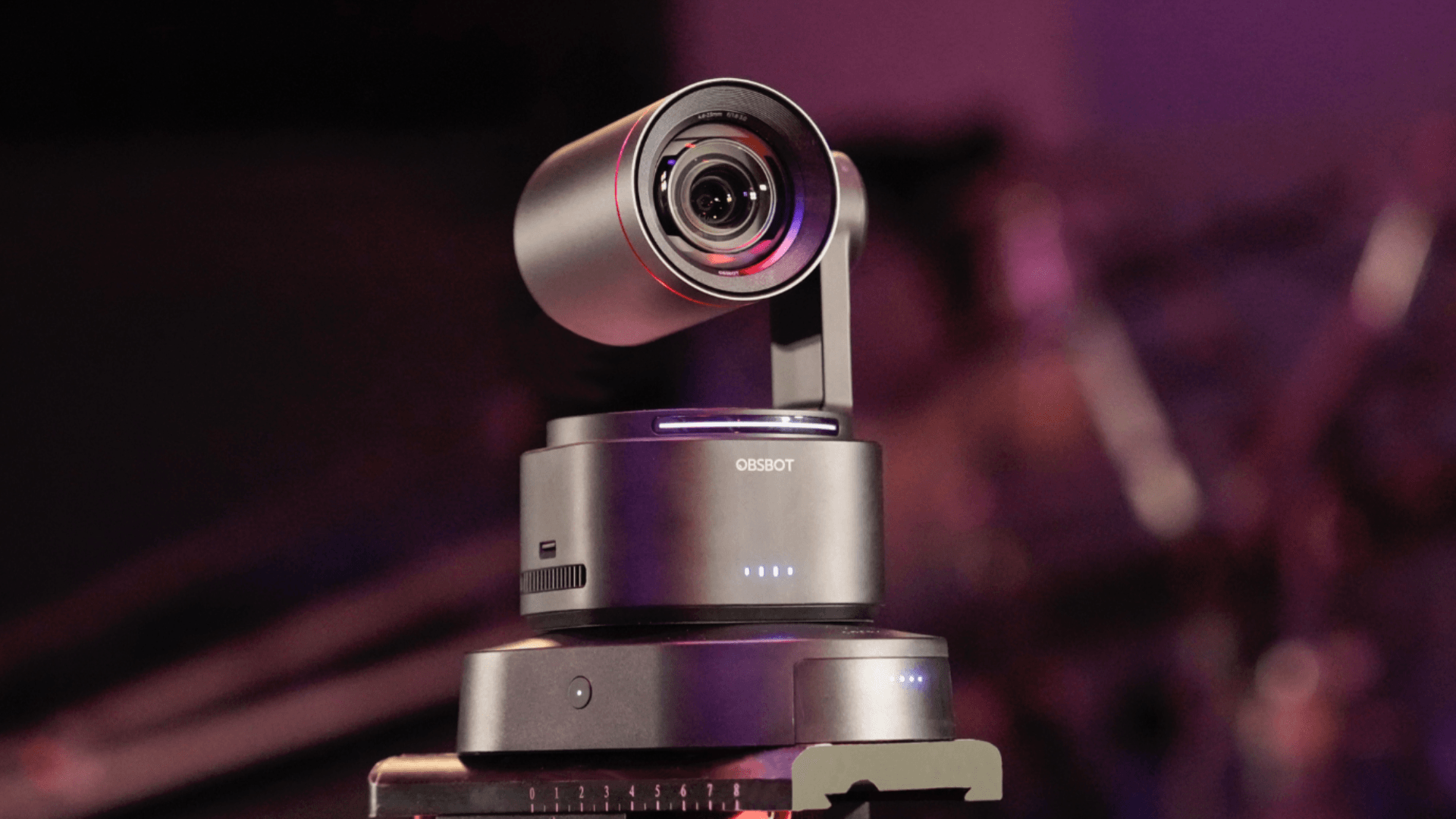
تجویز کردہ ہارڈویئر: OBSBOT Tiny 2
بہتر ویب کیم کوالٹی کے لیے، OBSBOT Tiny 2 ایک بہترین آپشن ہے جو AI ٹریکنگ اور گیسچر کنٹرول پیش کرتا ہے۔
مرحلہ وار ہدایات:
- OBSBOT Tiny 2 کو اپنے کمپیوٹر سے کنیکٹ کریں اور OBS Studio کھولیں۔
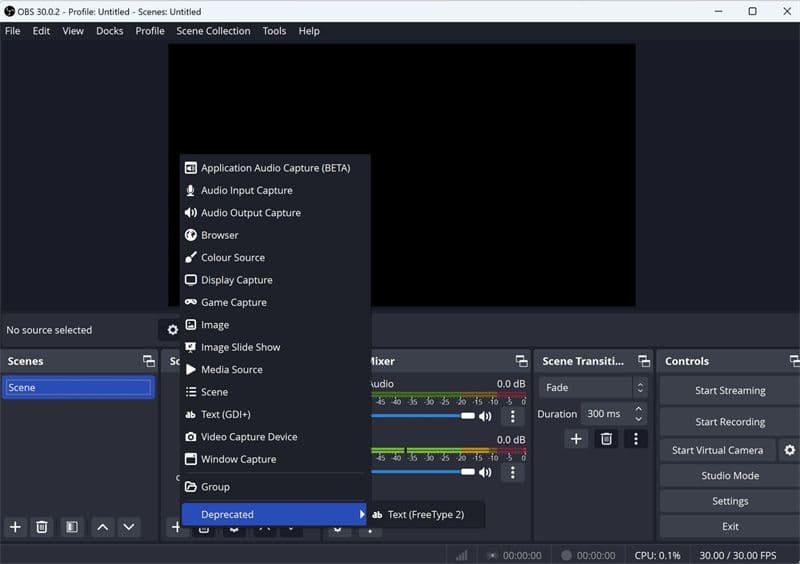
- Sources ونڈو میں + پر کلک کریں، Video Capture Device منتخب کریں، اور ڈراپ ڈاؤن سے OBSBOT Tiny 2 کا انتخاب کریں۔ ضرورت کے مطابق ویڈیو سیٹنگز کو ایڈجسٹ کریں۔
- پریویو ونڈو میں ویب کیم فیڈ کا سائز تبدیل کریں اور اسے پوزیشن دیں۔
- Sources میں دوبارہ + پر کلک کریں اور جو کچھ آپ ریکارڈ کرنا چاہتے ہیں اس کے مطابق Display Capture یا Window Capture منتخب کریں۔
- Settings > Audio پر جائیں اور تصدیق کریں کہ آپ کا مائکروفون اور ڈیسک ٹاپ آڈیو صحیح طریقے سے کنفیگر ہیں۔
- پریویو ونڈو میں سب کچھ ریویو کریں۔ شروع کرنے کے لیے Start Recording پر کلک کریں اور مکمل ہونے پر Stop Recording دبائیں۔
How to Record with OBS in 2025
OBS پر گیم پلے اور آڈیو ریکارڈ کرنے کا طریقہ
OBS کو gamers بڑے پیمانے پر سسٹم آڈیو اور مائکروفون کمنٹری دونوں کے ساتھ گیم پلے سیشنز کو کیپچر کرنے کے لیے استعمال کرتے ہیں۔
گیم پلے ریکارڈ کرنے کے اقدامات:
- OBS Studio کھولیں اور "Gameplay" کے نام سے ایک نیا سین بنائیں۔
- Sources میں + پر کلک کریں، پھر Game Capture منتخب کریں۔
- Capture Specific Window کا انتخاب کریں اور ڈراپ ڈاؤن لسٹ سے اپنی گیم منتخب کریں۔
- Settings > Audio پر جائیں، گیم ساؤنڈ کیپچر کرنے کے لیے Desktop Audio سیٹ کریں، اور Mic/Auxiliary Audio کے تحت اپنا مائکروفون منتخب کریں۔
- آڈیو لیولز کو بیلنس کرنے کے لیے OBS Mixer کا استعمال کریں۔ Settings > Video میں، یقینی بنائیں کہ آپ کی ریزولوشن اور فریم ریٹ گیم پلے ریکارڈنگ کے لیے مناسب ہیں۔
- کھیلنا شروع کرنے سے پہلے Start Recording دبائیں، اور کام مکمل ہونے پر Stop Recording دبائیں۔
How to Record with OBS in 2025
OBS کے ساتھ ریکارڈنگ کے بارے میں اکثر پوچھے گئے سوالات (FAQs)
کیا OBS ایک ہی وقت میں ریکارڈ اور اسٹریم کر سکتا ہے؟
جی ہاں، OBS بیک وقت اسٹریمنگ اور ریکارڈنگ کو سپورٹ کرتا ہے۔ یقینی بنائیں کہ آپ کے سسٹم میں کارکردگی میں کمی کے بغیر دونوں کاموں کو سنبھالنے کے لیے کافی پروسیسنگ پاور اور میموری موجود ہے۔
OBS ریکارڈنگ کہاں محفوظ ہوتی ہے؟
ریکارڈنگ اس فولڈر میں محفوظ ہوتی ہے جسے آپ Settings > Output > Recording Path کے تحت سیٹ کرتے ہیں۔ آپ کسی بھی وقت اس لوکیشن کو تبدیل کر سکتے ہیں۔
حتمی خیالات
2025 میں OBS کے ساتھ ریکارڈنگ کا طریقہ سیکھنا کریٹرز کو مختلف platforms کے لیے پروفیشنل مواد تیار کرنے کی سہولت دیتا ہے۔ چاہے اسکرین ٹیوٹوریلز کیپچر کرنا ہو، ویب کیم فوٹیج کو ملانا ہو، یا اعلیٰ معیار کا گیم پلے ریکارڈ کرنا ہو، OBS ہر ضرورت کے لیے ایک لچکدار حل پیش کرتا ہے۔
صحیح سیٹ اپ کے ساتھ، بشمول ویڈیو، آڈیو، اور انکوڈنگ آپشنز کی مناسب کنفیگریشن، صارفین ہموار کارکردگی اور معیاری آؤٹ پٹ کو یقینی بنا سکتے ہیں۔ ان لوگوں کے لیے جو پہلی بار OBS استعمال کر رہے ہیں یا اپنے طریقہ کار کو بہتر بنانا چاہتے ہیں، یہ گائیڈ OBS Studio ریکارڈنگ کے ساتھ شروعات کرنے کے لیے ایک مکمل وسیلہ ہے۔
اکثر پوچھے گئے سوالات (FAQs)
سب سے مشہور اسٹریمرز کون ہیں؟
مشہور اسٹریمرز میں Ninja، Shroud، اور Pokimane شامل ہیں۔ Ninja اپنے Fortnite گیم پلے کے لیے جانا جاتا ہے، Shroud کو متعدد گیمز میں مہارت کے لیے پہچانا جاتا ہے، اور Pokimane اپنی کمیونٹی انگیجمنٹ اور تفریحی مواد کے لیے مشہور ہے۔ "بہترین" اسٹریمر کا انحصار ذاتی ترجیح اور گیم پر توجہ پر ہوتا ہے۔
اسٹریمر بننا کتنا مشکل ہے؟
ایک کامیاب اسٹریمر بننے کے لیے مستقل کوشش، آلات میں سرمایہ کاری، اور آڈینس ڈیولپمنٹ کی ضرورت ہوتی ہے۔ ترقی میں عام طور پر مہینوں یا سال لگتے ہیں، جس کا انحصار لگن، مواد کی حکمت عملی، اور ناظرین کے ساتھ انگیجمنٹ پر ہوتا ہے۔
اسٹریمنگ شروع کرنے کے لیے کون سے آلات ضروری ہیں؟
بنیادی سیٹ اپ میں ایک قابل ڈیسک ٹاپ یا لیپ ٹاپ، ایک مستحکم انٹرنیٹ کنکشن، ایک ویب کیم، ایک مائکروفون، اور اسٹریمنگ سافٹ ویئر شامل ہیں۔ اختیاری اضافہ میں لائٹنگ کا سامان، اوورلیز، اور بہتر کارکردگی کے لیے ڈوئل پی سی سیٹ اپ شامل ہو سکتے ہیں۔
مجھے کون سا اسٹریمنگ پلیٹ فارم منتخب کرنا چاہیے؟
Twitch، YouTube، اور Kick عام انتخاب ہیں۔ Twitch ایک بڑی آڈینس اور منظم مونیٹائزیشن پروگرام پیش کرتا ہے، YouTube لائیو اسٹریمنگ کو ویڈیو آن ڈیمانڈ مواد کے ساتھ جوڑتا ہے، اور Kick متبادل ریونیو ماڈلز فراہم کرتا ہے۔ پلیٹ فارم کے انتخاب میں آڈینس، مونیٹائزیشن، اور اسٹریمنگ پالیسیوں کو مدنظر رکھنا چاہیے۔
کیا میں Twitch اور دیگر پلیٹ فارمز پر پیسے کما سکتا ہوں؟
جی ہاں، سبسکرپشنز، ڈونیشنز، اشتہارات سے ہونے والی آمدنی، اسپانسرشپ، اور ملحقہ مارکیٹنگ (affiliate marketing) کے ذریعے ریونیو پیدا کیا جا سکتا ہے۔ مستقل آڈینس کی ترقی اور آمدنی کے متنوع ذرائع پائیداری کو بہتر بناتے ہیں۔
ڈوئل پی سی اسٹریمنگ سیٹ اپ کیا ہے، اور کیا یہ ضروری ہے؟
ایک ڈوئل پی سی سیٹ اپ گیمنگ کو انکوڈنگ سے الگ کرتا ہے، جس سے کارکردگی اور اسٹریم کا استحکام بہتر ہوتا ہے۔ یہ ضروری نہیں ہے، لیکن ان اسٹریمرز کے لیے فائدہ مند ہو سکتا ہے جو ہائی ریزولوشن یا ہائی فریم ریٹ براڈکاسٹ کا ہدف رکھتے ہیں۔
میں اپنی آڈینس کے ساتھ مؤثر طریقے سے کیسے انگیج ہو سکتا ہوں؟
ریئل ٹائم میں چیٹ کا جواب دینا، پولز کروانا، سوالات پوچھنا، ایونٹس کی میزبانی کرنا، اور دوسرے کریٹرز کے ساتھ تعاون کرنا کمیونٹی انگیجمنٹ اور ناظرین کی وفاداری پیدا کرنے میں مدد کرتا ہے۔
کیا web3 گیم اسٹریمنگ کو متاثر کرتا ہے؟
Web3 ایکو سسٹم اسٹریمنگ کے ساتھ کریٹر ٹوکنز، وکندریقرت (decentralized) کمیونٹیز، اور NFT سے متعلق ترغیبات کے ذریعے جڑتا ہے۔ اگرچہ یہ ٹولز اضافی ریونیو کے مواقع فراہم کر سکتے ہیں، لیکن تکنیکی سیٹ اپ، مواد کا معیار، اور آڈینس انگیجمنٹ اسٹریمنگ کی کامیابی کے بنیادی محرک رہتے ہیں۔