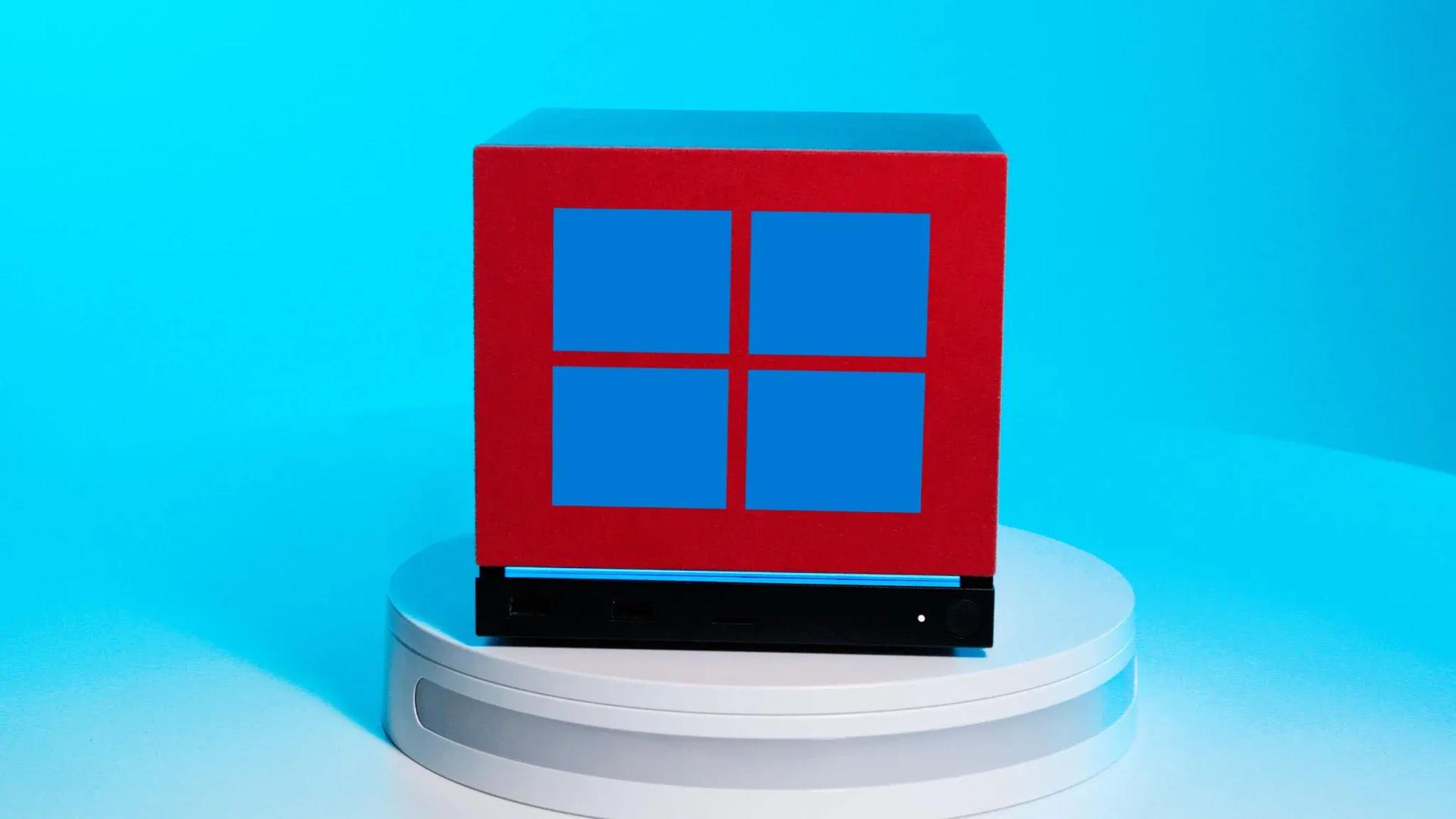

تصور کریں: آپ نے کسی طرح ان چند Steam Machines میں سے ایک حاصل کر لی ہے جو Valve نے ریلیز کی تھیں، آپ نے اسے اپنے TV کے ساتھ اس کی تمام تر کمپیکٹ اور خوبصورت ڈیزائن کے ساتھ سیٹ اپ کر لیا ہے، اور اب آپ سوچ رہے ہیں، "آپ جانتے ہیں کہ اس Linux-based لونگ روم PC کو اصل میں کس چیز کی ضرورت ہے؟ Windows کی۔" اگر یہ آپ کی صورتحال ہے، تو ایک statistical anomaly ہونے پر مبارکباد، اور ساتھ ہی، Valve آپ کے ساتھ ہے۔
Valve نے باضابطہ طور پر اپنے Steam Hardware سپورٹ پیجز پر Steam Machine کے لیے Windows ڈرائیورز جاری کر دیے ہیں، جو مختلف Steam Deck SKUs کے ڈرائیور لسٹنگ کے بالکل نیچے موجود ہیں۔ یہ اقدام مالکان کو ایک دستاویزی اور سپورٹڈ راستہ فراہم کرتا ہے کہ اگر وہ چاہیں تو SteamOS کو ہٹا کر Microsoft کا آپریٹنگ سسٹم انسٹال کر سکتے ہیں۔
یہ بیک وقت مفید اور کچھ عجیب کیوں ہے
بات یہ ہے: Steam Machine واقعی ایک پرکشش ہارڈویئر ہے۔ چھوٹا فارم فیکٹر، صاف ستھرا ڈیزائن، اور یہ TV کے نیچے اس طرح فٹ ہو جاتا ہے کہ سرور ریک جیسا نہیں لگتا۔ مسئلہ یہ ہے کہ یہ بہت محدود تعداد میں لانچ ہوا، اس کی قیمت اس کے last-gen GPU اور single-channel میموری کنفیگریشن کے پیش نظر جواز پیش کرنا مشکل ہے، اور جو لوگ اسے حاصل کرنا چاہتے تھے ان میں سے زیادہ تر ابھی بھی ریزرویشن کیو میں بیٹھے ہیں۔
جن مالکان کے پاس یہ موجود ہے، ان کے لیے SteamOS ہی اصل مقصد ہے۔ یہ Steam کے تجربے کے گرد بنایا گیا ایک لونگ روم آپٹمائزڈ Linux ماحول ہے، اور یہ Windows کے مقابلے میں couch gaming کو زیادہ بہتر طریقے سے ہینڈل کرتا ہے۔ اسے Windows سے تبدیل کرنے کا مطلب ہے کہ وسیع تر گیم مطابقت (compatibility) کے بدلے میں اس ٹائٹ انٹیگریشن کو چھوڑ دینا، جو کہ ایک حقیقی trade-off ہے جس پر غور کرنا ضروری ہے۔
سب سے بڑا مسئلہ anti-cheat ہے۔ آن لائن ملٹی پلیئر گیمز کی ایک بڑی تعداد، خاص طور پر مسابقتی شوٹرز، kernel لیول پر Linux-based آپریٹنگ سسٹمز کو بلاک کر دیتی ہیں۔ Steam Deck پر SteamOS استعمال کرنے والے برسوں سے اس کا سامنا کر رہے ہیں۔ Windows اس رکاوٹ کو مکمل طور پر ختم کر دیتا ہے، جو کہ ایک جائز وجہ ہے کہ کچھ مالکان کیوں سوئچ کرنا چاہیں گے۔
اصل انسٹالیشن کیسی ہوتی ہے
یہ عمل مکمل طور پر آسان نہیں ہے۔ شروع کرنے سے پہلے کچھ باتوں کا خیال رکھیں:
- تمام Windows ڈرائیورز Valve کے Steam Hardware سپورٹ پیجز پر درج ہیں
- سیٹ اپ کے دوران Windows پروڈکٹ کی (product key) درج کرنے کے لیے آپ کو وائرڈ Ethernet کنکشن کی ضرورت ہوگی، کیونکہ Wi-Fi ڈرائیورز عمل کے بعد میں انسٹال ہوتے ہیں
- فی الحال کوئی dual-boot راستہ دستیاب نہیں ہے، لہذا Windows پر سوئچ کرنے کا مطلب SteamOS کو چھوڑنا ہے
- Valve نے کہا ہے کہ dual-boot وزرڈ "مکمل ہونے پر" آئے گا، جو کہ ٹائم لائنز کے حوالے سے Valve کا مخصوص انداز ہے
Wi-Fi کی محدودیت ایک معمولی پریشانی ہے، کوئی بڑی رکاوٹ نہیں۔ کوئی بھی شخص جو نیا OS انسٹال کرنے کی صلاحیت رکھتا ہے، وہ اس کا متبادل تلاش کر سکتا ہے۔ زیادہ اہم بات آپریٹنگ سسٹمز کے درمیان بائنری انتخاب ہے، جو Windows انسٹال کرتے ہی Steam Machine کے بنیادی سیلنگ پوائنٹس میں سے ایک کو ختم کر دیتا ہے۔
ان کھلاڑیوں کے لیے جو OS کی پریشانی کے بغیر PC پر گیمنگ جاری رکھنا چاہتے ہیں، ہماری Road to Vostok PC performance guide اس بارے میں ہے کہ آپ کے سیٹ اپ سے قطع نظر، ڈیمانڈنگ ٹائٹلز سے مستحکم فریم ریٹس کیسے حاصل کیے جائیں۔
یہ Valve کے نقطہ نظر کے بارے میں کیا ظاہر کرتا ہے
Valve کا Steam Machine کو Windows ڈرائیورز کے ساتھ سپورٹ جاری رکھنا، ڈیوائس کی محدود دستیابی اور مخصوص یوزر بیس کے باوجود، یہ بتاتا ہے کہ کمپنی کیسے کام کرتی ہے۔ انہوں نے ہارڈویئر بنایا، وہ ہارڈویئر کو سپورٹ کریں گے، تب بھی جب اس کے صارفین کی تعداد بہت کم ہو۔
یہ ایک وسیع تر پیٹرن کے مطابق بھی ہے۔ Valve نے مستقل طور پر اپنے ہارڈویئر کو walled gardens کے بجائے اوپن پلیٹ فارمز کے طور پر ٹریٹ کیا ہے۔ Steam Deck کے ساتھ SteamOS آتا ہے لیکن اس نے ہمیشہ Windows کو سپورٹ کیا ہے۔ Steam Machine بھی اسی فلسفے پر چلتی ہے: یہ ہمارا ترجیحی تجربہ ہے، لیکن ڈیوائس آپ کی ہے، لہذا اس کے ساتھ جو چاہیں کریں۔
چھوٹی Steam Machine اونر کمیونٹی کے لیے عملی فائدہ حقیقی ہے۔ مکمل Windows مطابقت کا مطلب ہے کہ آپ اپنی لائبریری کی ہر گیم تک رسائی حاصل کر سکتے ہیں بغیر Proton مطابقت کی تہوں یا anti-cheat بلاکس کی فکر کیے۔ Steam Controller کی couch-friendly ان پٹ ہینڈلنگ لونگ روم کے ماحول میں Windows چلانے کی مشکل کو بھی کم کرتی ہے، کیونکہ صوفے سے ڈیسک ٹاپ OS کو نیویگیٹ کرنا معیاری گیم پیڈ کے مقابلے میں اس کے ساتھ کافی آسان ہے۔
اگر آپ اس دوران PC گیمنگ کے دیگر آپشنز تلاش کر رہے ہیں، تو چیک کریں کہ کیا Windrose کنسول پر دستیاب ہے یا پلیٹ فارمز پر ہارڈویئر اور گیم سے متعلق مدد کے لیے ہماری مکمل گیمنگ گائیڈز براؤز کریں۔