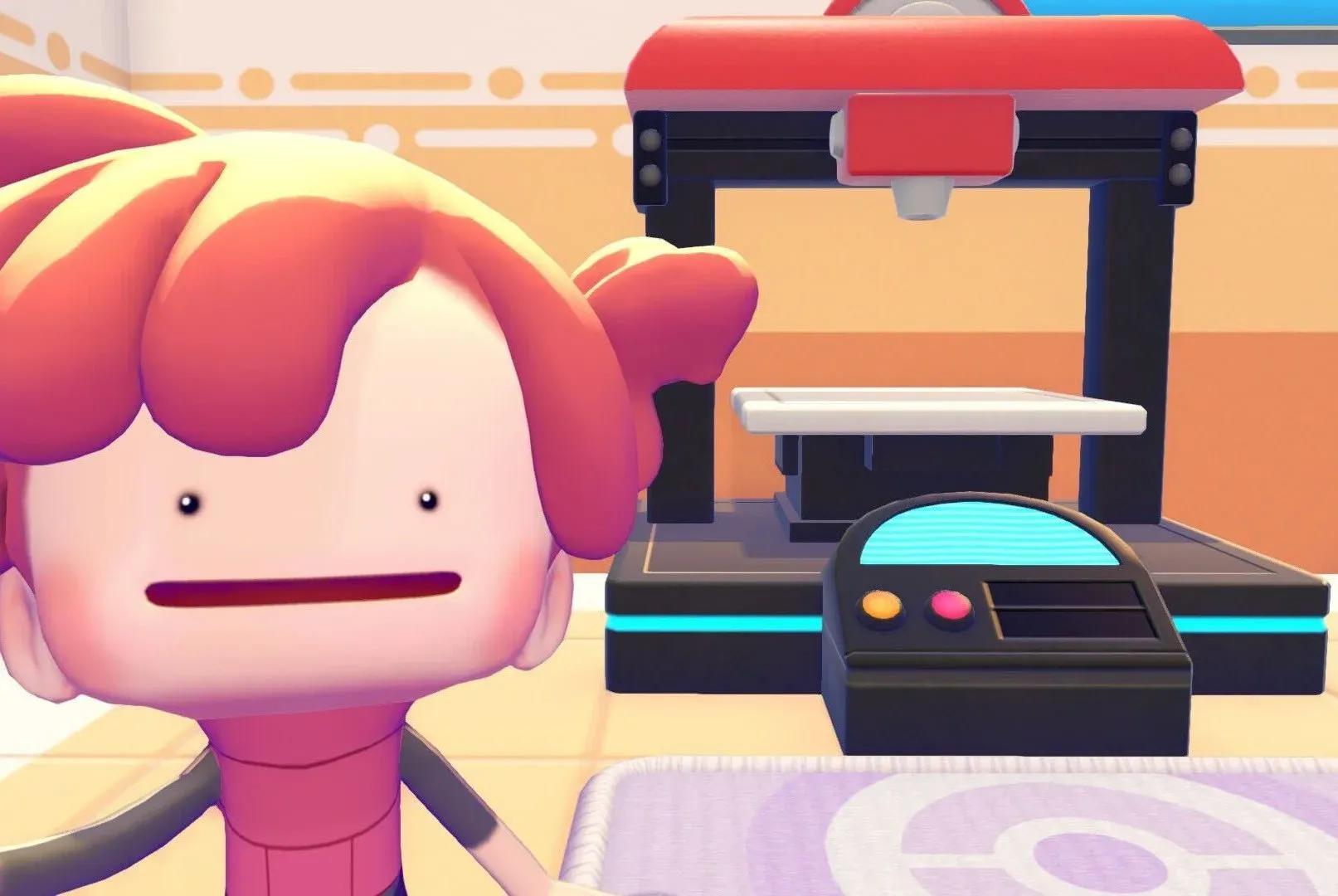

3D Printer، Pokémon Pokopia میں سب سے مفید ٹولز میں سے ایک ہے، اور اگر آپ تعمیر اور ایکسپلوریشن پر توجہ مرکوز کر رہے ہیں تو اسے نظر انداز کرنا آسان ہے۔ ہر Pokémon Center کے اندر موجود، یہ مشین آپ کو گیم میں تقریباً کسی بھی آئٹم کو ڈپلیکیٹ کرنے دیتی ہے، سجاوٹی فرنیچر سے لے کر نایاب Berry Trees تک، جب تک آپ کے پاس تصویر اور صحیح مواد موجود ہو۔ جب آپ سمجھ جائیں گے کہ یہ کیسے کام کرتا ہے، تو آپ حیران ہوں گے کہ آپ اس کے بغیر کیسے انتظام کرتے رہے۔
3D Printer کو کیسے ان لاک کریں؟
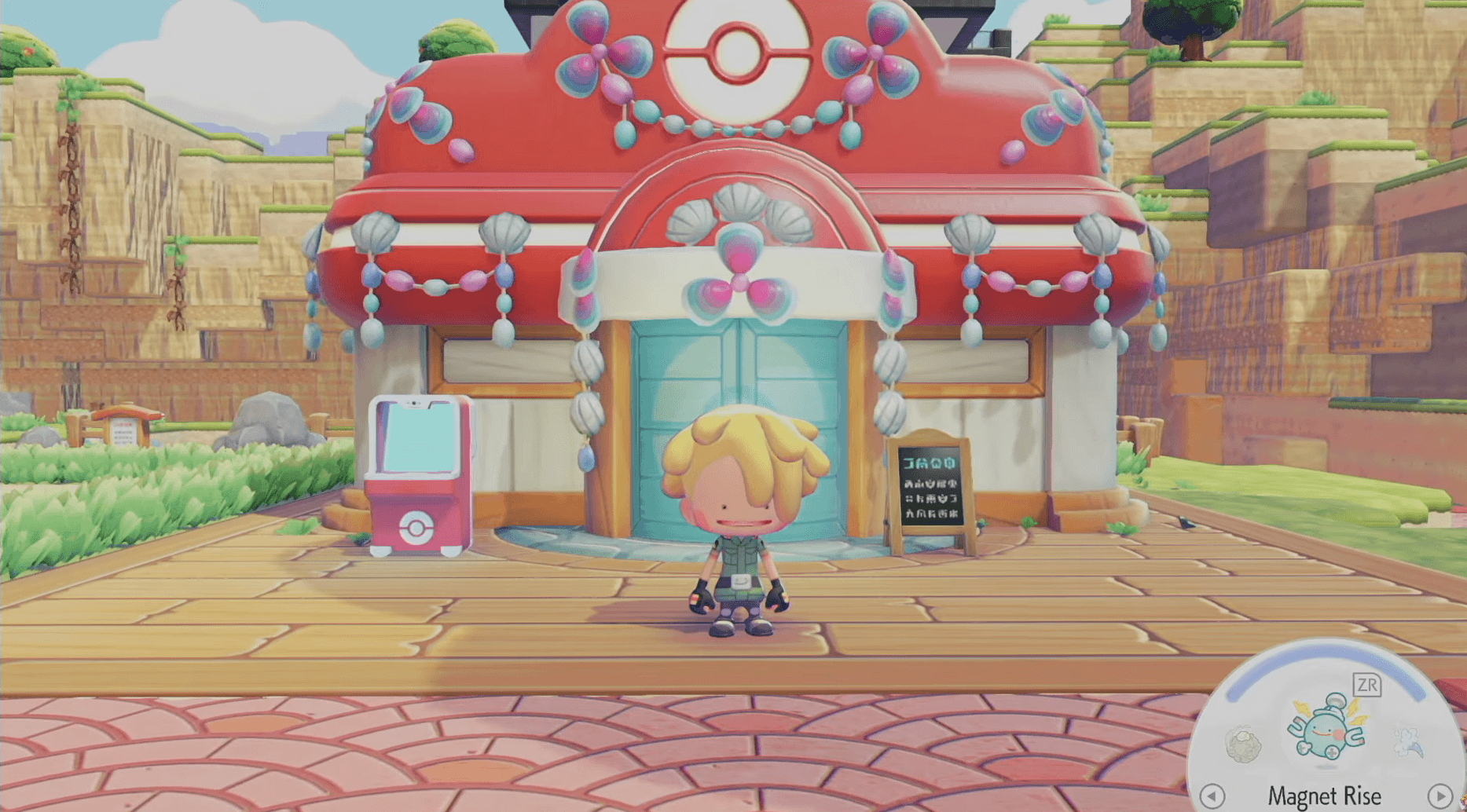
جب آپ اپنا پہلا Pokémon Center دوبارہ تعمیر کر لیں تو 3D Printer خود بخود دستیاب ہو جاتا ہے۔ آپ کو اسے کرافٹ کرنے، خریدنے، یا کوئی خاص سائیڈ کویسٹ مکمل کرنے کی ضرورت نہیں ہے۔ اس کے بعد، گیم میں ہر Pokémon Center میں ایک موجود ہوتا ہے، اور آپ اسے جتنی بار چاہیں استعمال کر سکتے ہیں بغیر کسی ڈیلی لیمٹ کے۔

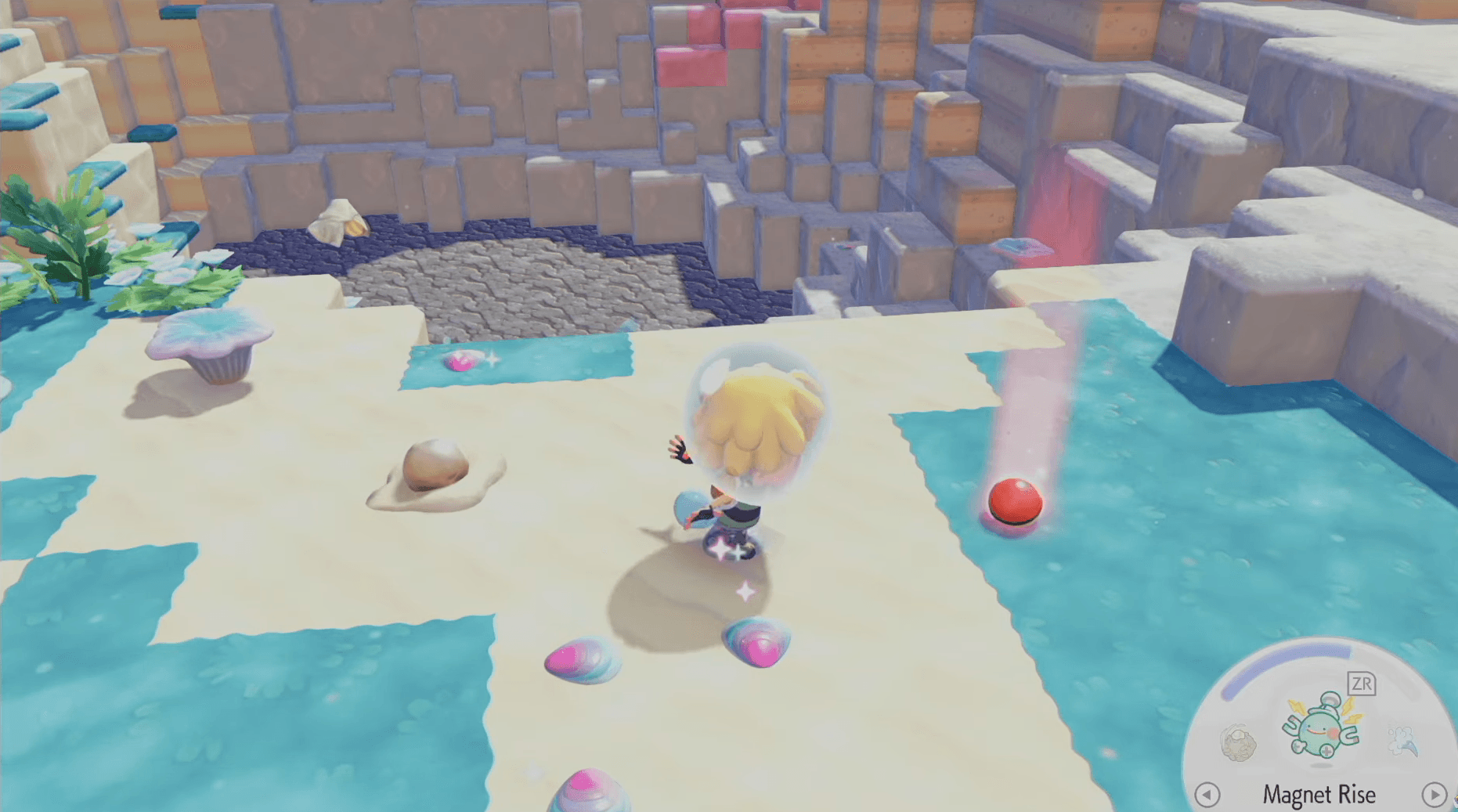
3D Printer کیسے کام کرتا ہے؟
یہ عمل دو مراحل میں چلتا ہے: جس آئٹم کو آپ کاپی کرنا چاہتے ہیں اس کی Reference Photo لینا، پھر کاپیاں تیار کرنے کے لیے اس تصویر کو 3D Printer تک لانا۔ یہاں مکمل سٹیپ-بائی-سٹیپ بریک ڈاؤن ہے۔
Step 1: Reference Photo لیں
- - دبا کر یا مین مینو کے ذریعے اپنا Camera کھولیں۔
- ڈیفالٹ کے طور پر، کیمرہ Landscape موڈ میں شروع ہوتا ہے۔ انفرادی اشیاء پر فوکس کرنے کے لیے Object mode پر سوئچ کرنے کے لیے Y دبائیں۔
- جس آئٹم کو آپ کاپی کرنا چاہتے ہیں اس پر ایم کریں۔ جب یہ ٹھیک سے فریم ہو جائے، تو آئٹم کا نام اسکرین پر اس کے اوپر ظاہر ہوتا ہے۔
- Reference Photo کیپچر کرنے کے لیے A دبائیں۔
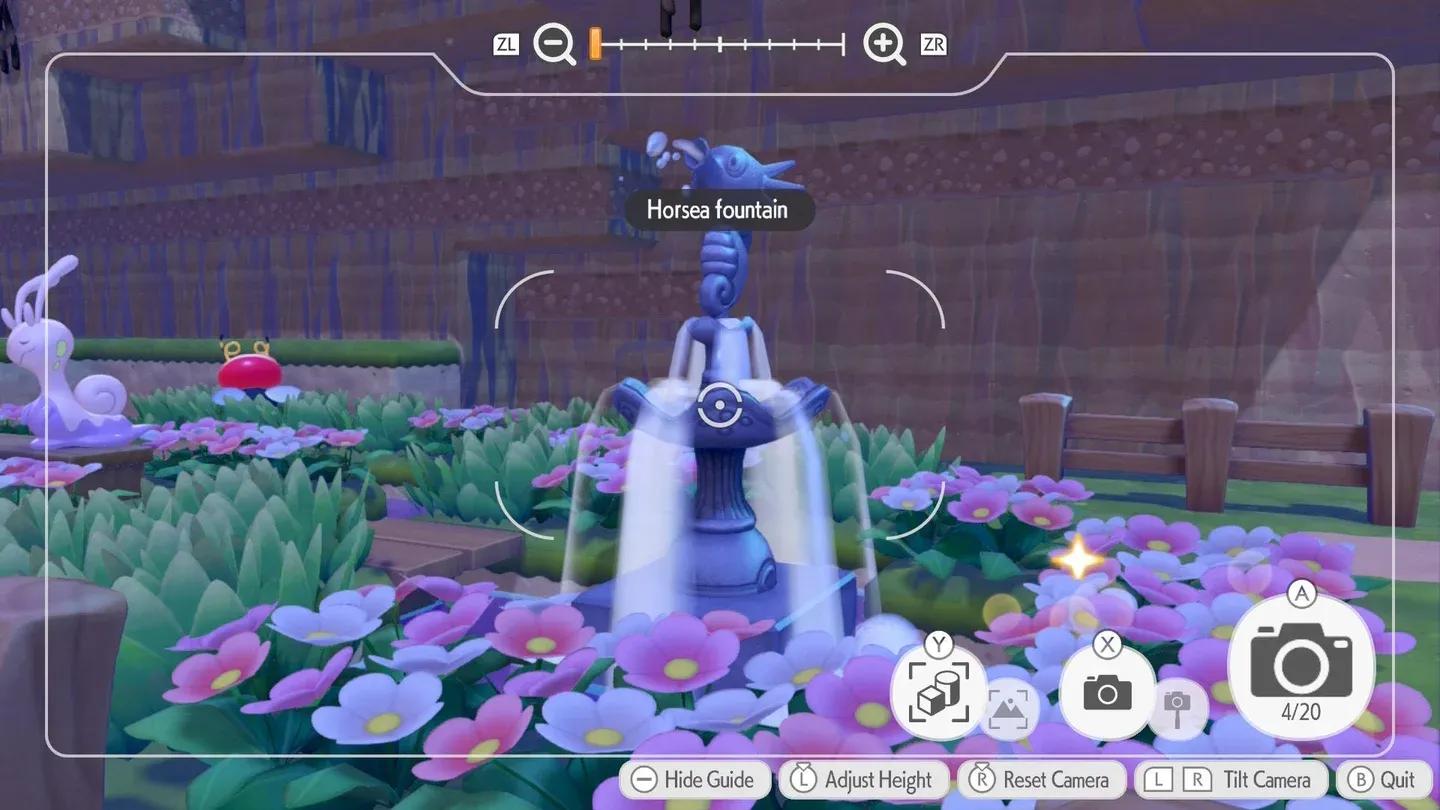
Reference photos کے لیے Object mode
Step 2: 3D Printer استعمال کریں
- کسی بھی Pokémon Center پر جائیں اور 3D Printer کے ساتھ انٹریکٹ کریں۔
- اپنے البم سے وہ Reference Photo منتخب کریں جسے آپ استعمال کرنا چاہتے ہیں۔
- کاپی کے لیے Pokémetal cost کا جائزہ لیں۔
- وہ مقدار سیٹ کریں جو آپ چاہتے ہیں، تصدیق کریں، اور ادائیگی کریں۔ آپ کی ڈپلیکیٹ اشیاء جلد ہی پہنچ جائیں گی۔
3D Printer کو کن مواد کی ضرورت ہے؟
پرنٹر Pokémetal اور Rare Pokémetal پر چلتا ہے، جس کی قیمت آئٹم کے سائز اور پیچیدگی کی بنیاد پر ہوتی ہے۔ سادہ، سنگل بلاک فرنیچر کے ٹکڑوں کی قیمت صرف 2 Pokémetal سے شروع ہوتی ہے، جبکہ بڑے یا زیادہ فیچر والے اشیاء کو نمایاں طور پر زیادہ کی ضرورت ہوتی ہے۔ کچھ پریمیم اشیاء، جیسے Horsea Fountain یا Berry Trees، کے بجائے Rare Pokémetal کی ضرورت ہوتی ہے۔
| آئٹم کی قسم | درکار مواد | نوٹس |
|---|---|---|
| معیاری فرنیچر (1 بلاک) | Pokémetal | کم از کم قیمت: 2 Pokémetal |
| بڑا فرنیچر / سجاوٹ | Pokémetal (زیادہ مقدار) | سائز کے ساتھ بڑھتا ہے |
| Berry Trees | Rare Pokémetal | کھانا پکانے کے لیے قیمت کے قابل |
| Lost Relics | Rare Pokémetal | ہیبی ٹیٹ کی تعمیر کے لیے مفید |
| Horsea Fountain | Rare Pokémetal | منفرد پیٹرن آئٹم |
کون سی چیزیں کاپی کرنے کے لیے بہترین ہیں؟
ہر آئٹم Pokémetal خرچ کرنے کے قابل نہیں ہے، لہذا منتخب ہونا فائدہ مند ہے۔ یہاں آپ کی Reference Photos کے لیے سب سے زیادہ ویلیو والے ٹارگٹس ہیں۔
Developer's Island سے Berry Trees
Berry Trees شاید 3D Printer کا سب سے بہترین استعمال ہیں۔ Developer's Island کا دورہ کرنا اور وہاں موجود Berry Trees کی تصویریں لینا آپ کو ہر قسم کی بیری کی نقل تیار کرنے دیتا ہے جس کی آپ کو ضرورت ہے، یہاں تک کہ وہ بھی جو دوسرے کھلاڑیوں کے ساتھ ٹریڈنگ کے بغیر حاصل کرنا مشکل ہیں۔ یہ درخت براہ راست Mosslax's food buffs میں فیڈ کرتے ہیں اور cooking recipes کی پوری رینج کو کھولتے ہیں، جس سے وہ Rare Pokémetal کی قیمت کے باوجود ایک ترجیحی سرمایہ کاری بن جاتے ہیں۔
Habitat Furniture
مخصوص ہیبی ٹیٹس کی تعمیر کے لیے اکثر ایسی اشیاء کی ضرورت ہوتی ہے جن کے ریسپی حاصل کرنا مشکل ہو۔ مثال کے طور پر، Gravestone، مخصوص نایاب ہیبی ٹیٹس کے لیے درکار ہے لیکن اسے شروع سے کرافٹ کرنا آسان نہیں ہے۔ اس کی تصویر لینا اور کاپیاں پرنٹ کرنا ریسپی کی ضرورت کو مکمل طور پر بائی پاس کر دیتا ہے، جس سے آپ ریسورس ہنٹنگ کے بجائے ہیبی ٹیٹ ڈیزائن پر توجہ مرکوز کر سکتے ہیں۔
منفرد پیٹرن والے فرنیچر
کچھ سجاوٹی ٹکڑوں میں مخصوص بصری انداز ہوتے ہیں جنہیں معیاری کرافٹنگ کے ذریعے نقل نہیں کیا جا سکتا۔ اگر آپ کو کوئی پیٹرن یا ڈیزائن ملتا ہے جسے آپ مزید چاہتے ہیں، تو اس کی تصویر لینا اور کاپیاں پرنٹ کرنا اصل ریسپی یا مواد کی تلاش سے کہیں زیادہ موثر ہے۔
3D Printer سے زیادہ سے زیادہ فائدہ اٹھانے کے لیے ٹپس
- دوسرے کھلاڑیوں کے جزیروں پر اشیاء کی تصویر لیں۔ جب آپ Cloud Island یا کسی دوست کے گیم پر وزٹ کرتے ہیں، تو اپنا کیمرہ ساتھ لائیں۔ وہاں آپ جس بھی آئٹم کی تصویر لیں گے اسے آپ کے اپنے جزیرے پر پرنٹ کیا جا سکتا ہے۔
- اپنے البم کو منظم رکھیں۔ صرف 20 سلاٹ کے ساتھ، نئے کے لیے جگہ بنانے کے لیے استعمال شدہ Reference Photos (Green Tick کے ساتھ نشان زد) کو باقاعدگی سے ڈیلیٹ کریں۔
- اعلیٰ ویلیو والی اشیاء کے لیے Rare Pokémetal کو ترجیح دیں۔ اسے عام طور پر کرافٹ کیے جانے والے فرنیچر پر ضائع نہ کریں۔ اسے Berry Trees، Lost Relics، اور منفرد سجاوٹ کے لیے محفوظ کریں۔
- پرنٹ کرنے سے پہلے ہیبی ٹیٹ کی ضروریات کو چیک کریں۔ مواد خرچ کرنے سے پہلے اپنے ہیبی ٹیٹس کو کیا ضرورت ہے اس کا کراس ریفرنس کریں، تاکہ ہر پرنٹ کا کوئی مقصد ہو۔
تعمیر جاری رکھنے کے لیے تیار ہیں؟
3D Printer Pokémon Pokopia میں آپ کے ریسورس مینجمنٹ کے انداز کو بدل دیتا ہے۔ نایاب کرافٹنگ ریسپی کے لیے گرائنڈنگ کرنے یا ٹریڈنگ پر انحصار کرنے کے بجائے، ایک اچھی طرح سے ٹائمنگ والی تصویر گیم میں تقریباً کسی بھی آئٹم کے لیے ڈپلیکیشن کھول دیتی ہے۔ سب سے پہلے Berry Trees پر توجہ مرکوز کریں، اپنے Rare Pokémetal کو اسٹاک رکھیں، اور دوسرے کھلاڑیوں کے جزیروں پر آپ کو دلچسپ لگنے والی ہر چیز کی تصویر لیں۔ آپ کے تمام پسندیدہ گیمز میں مزید حکمت عملیوں اور گائیڈز کے لیے، GAMES.GG پر مزید گائیڈز براؤز کریں تاکہ آپ کے گیم پلے کو تیز رکھا جا سکے۔