

Pokemon Pokopia سیٹ اپ کرنے سے پہلے کہ آپ ہیبی ٹیٹس بنانا اور پوکیمن کو دوست بنانا شروع کریں، یہ اس بات پر کافی فرق ڈالتا ہے کہ تجربہ کتنا ہموار اور لطف اندوز محسوس ہوتا ہے۔ گیم میں تین کیٹیگریز میں ٹوگلز کی ایک حیران کن تعداد موجود ہے: گیم، کیمرہ، اور ساؤنڈ۔ زیادہ تر پلیئرز ان مینوز کو چھوڑ دیتے ہیں اور کچھ ایسے آپشنز کو نظر انداز کر دیتے ہیں جو روزانہ کے گیم پلے کو واقعی تیز کرتے ہیں۔ یہ گائیڈ ہر سیٹنگ کو تفصیل سے بیان کرتا ہے، یہ بتاتا ہے کہ یہ دراصل کیا کرتا ہے، اور آپ کو بالکل بتاتا ہے کہ پہلے کیا تبدیل کرنا ہے۔
Pokemon Pokopia میں سیٹنگز تک کیسے رسائی حاصل کریں؟
پوکیڈیکس مینو کھولنے کے لیے کھیلتے وقت پلس (+) بٹن دبائیں، پھر سیٹنگز آپشن کو منتخب کریں۔ وہ واحد مینو ان تینوں کیٹیگریز کو رکھتا ہے: گیم، کیمرہ، اور ساؤنڈ۔ آپ کسی بھی وقت سیشن کے دوران یہاں واپس آ سکتے ہیں تاکہ چلتے پھرتے ایڈجسٹ کر سکیں، جو خاص طور پر ایکسپلوریشن اور بلڈنگ کے درمیان سوئچ کرتے وقت مفید ہے۔
Pokopia سیٹنگز مینو کا جائزہ
گیم سیٹنگز
گیم کیٹیگری میں سب سے زیادہ اثر انداز ہونے والے آپشنز شامل ہیں۔ ان میں سے کچھ کے لیے واضح تجویز کردہ ویلیوز ہیں، جبکہ دیگر ذاتی ترجیح پر منحصر ہیں۔
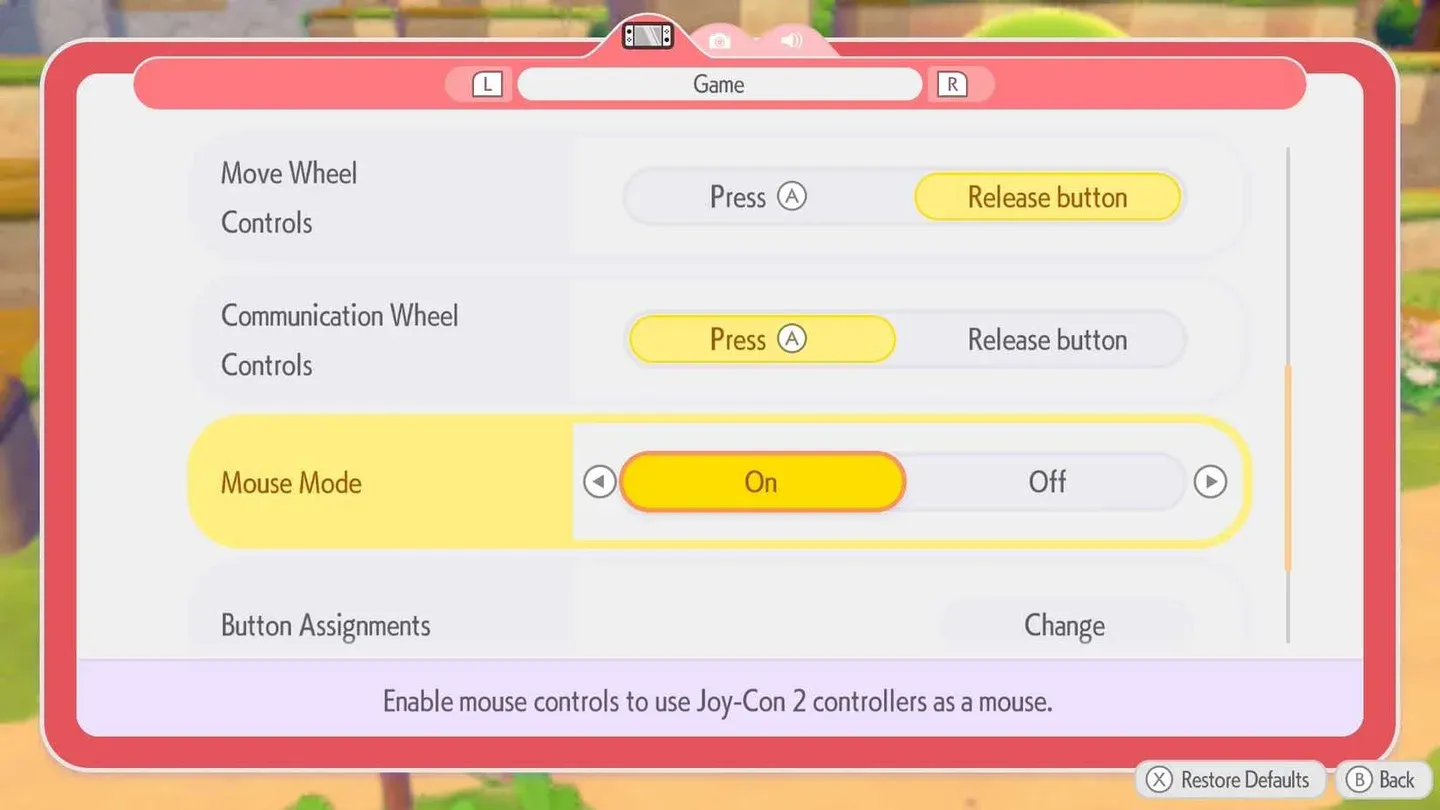
موو وہیل کو بٹن ریلیز کریں پر سیٹ کیا گیا
کیمرہ سیٹنگز
Pokopia میں کیمرہ سیٹنگز بڑی حد تک ذاتی ترجیح ہیں، لیکن ایک آپشن واضح تجویز کے طور پر نمایاں ہے۔
کیمرہ آٹو ایڈجسٹ آن ہونا چاہیے یا آف؟
کیمرہ آٹو ایڈجسٹ کو آن پر کریں۔ جب یہ فعال ہوتا ہے، تو کیمرہ خود بخود دوبارہ پوزیشن کرتا ہے تاکہ پوکیمن کو فریم میں مرکوز رکھا جا سکے، جو البم کلیکشن کے لیے پوکیمن کی تصویر لینے کی کوشش کرتے وقت ایک بامعنی فائدہ ہے۔ تصویر کے لیے مخصوص پوکیمن کا شکار کرنا پہلے ہی وقت طلب ہے؛ شاٹ کے دوران کیمرے کو آپ کے موضوع سے دور لے جانا اسے بدتر بنا دیتا ہے۔
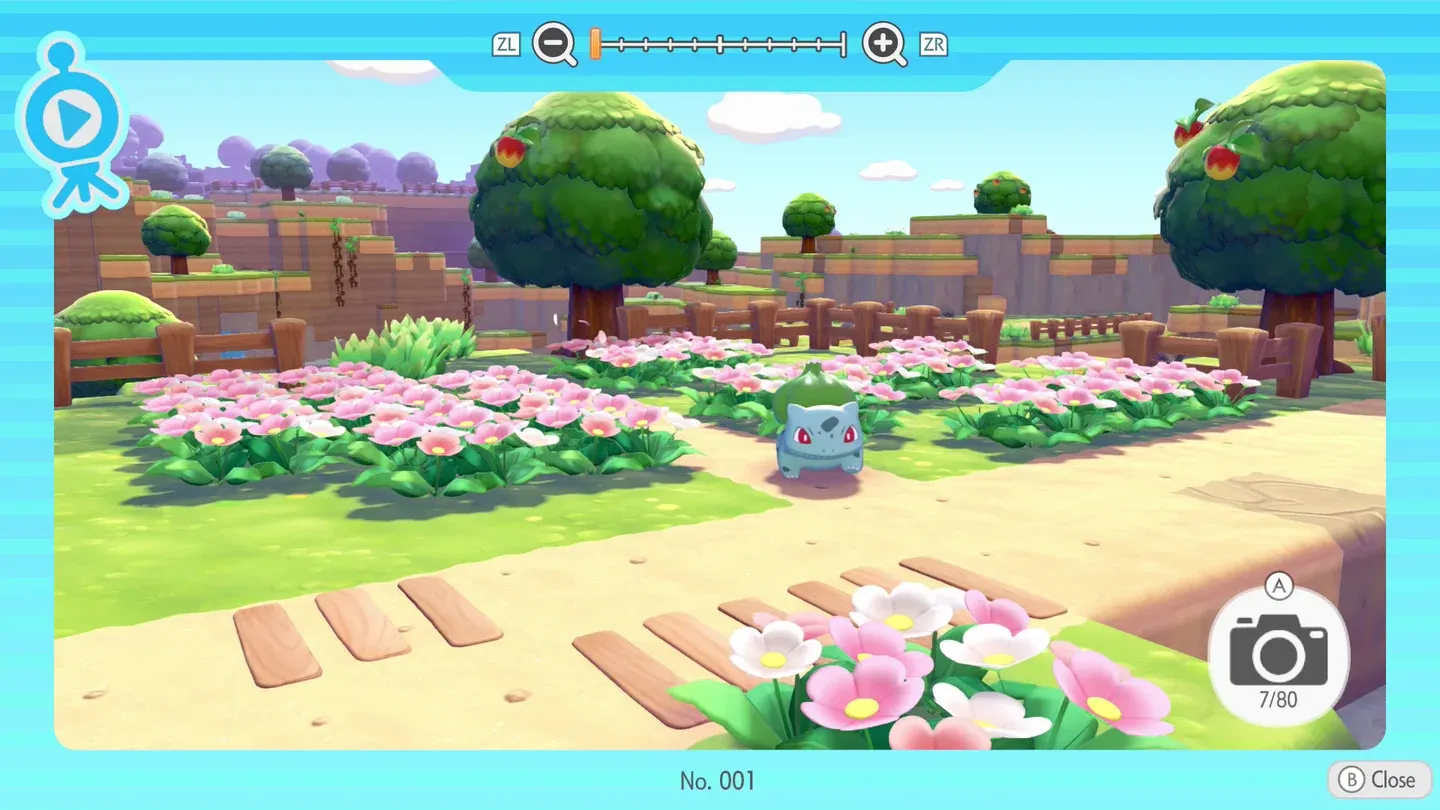
کیمرہ آٹو ایڈجسٹ آن کیا گیا
ساؤنڈ سیٹنگز
تینوں ساؤنڈ آپشنز، بیک گراؤنڈ میوزک، ساؤنڈ ایفیکٹس، اور پوکیمن کرائز، 0 سے 10 تک کے پیمانے پر چلتے ہیں اور مکمل طور پر ذاتی ترجیح پر منحصر ہیں۔ کسی بھی مخصوص والیوم لیول کا کوئی مکینیکل فائدہ نہیں ہے۔ ان کو جو کچھ بھی آپ کے ماحول کے لیے آرام دہ محسوس ہو، اس پر سیٹ کریں، چاہے آپ ڈیوائس کو لونگ روم میں ڈاک کر کے کھیل رہے ہوں یا ہیڈ فون کے ساتھ ہینڈ ہیلڈ۔
کیا آپ Pokemon Pokopia میں گرافکس سیٹنگز کو ایڈجسٹ کر سکتے ہیں؟
نہیں. Pokemon Pokopia میں دستی گرافکس سیٹنگز کا مینو شامل نہیں ہے۔ گیم ڈیفالٹ کے طور پر اپنی بہترین دستیاب آؤٹ پٹ پر چلتا ہے۔ Nintendo Switch 2 پر، بلٹ ان ڈسپلے 1080p پر چلتا ہے اور 120 fps تک کے فریم ریٹس کو سپورٹ کرتا ہے، جس کا مطلب ہے کہ گیم پہلے سے ہی پلیئر کی طرف سے کسی بھی ایڈجسٹمنٹ کی ضرورت کے بغیر اپنی اعلیٰ ترین کوالٹی پر آؤٹ پٹ ہو رہا ہے۔
بہترین بصری تجربے کے لیے، ڈاکڈ موڈ میں کھیلنا تجویز کیا جاتا ہے، کیونکہ یہ بڑی سکرین پر 1080p اور 120 fps کی صلاحیتوں کا مکمل فائدہ اٹھاتا ہے۔