گیمز، مضامین، گائیڈز تلاش کریں...CtrlK
سائن ان کریںشروع کریں
ہر PC کے لیے موزوں ان آپٹمائزڈ گرافکس سیٹنگز کے ساتھ PowerWash Simulator میں بہترین ویژولز اور فریم ریٹس حاصل کریں۔

تحریر کردہ Nuwel
Gaming Content Translator
گوگل پر مزید GAMES.GG گائیڈز دیکھیں
ہمیں ترجیحی ذریعہ کے طور پر شامل کریں اور ہمارا گائیڈز آپ کے نتائج میں سب سے پہلے نظر آئے گا۔
PowerWash Simulator 2 اپ ڈیٹ 1.2: کی ری بائنڈنگ کا مسئلہ ٹھیک کیا گیا
اپ ڈیٹ 1.2 میں Key Rebinding، کنٹرولر ڈیڈ زون سلائیڈرز، ایک مفت Miniature Village لیول اور درجنوں بگ فکسز شامل ہیں۔
PowerWash Simulator 2: Deadzone Sliders کی وضاحت
اپ ڈیٹ 1.2 میں Miniature Village لیول، کنٹرولر Deadzone Sliders، کی ری بائنڈنگ اور دیگر بہتری شامل ہے۔
PowerWash Simulator 2: مکمل اچیومنٹ اور ٹرافی گائیڈ
PowerWash Simulator 2 کی تمام 40 اچیومنٹس حاصل کرنے کا مکمل طریقہ۔ اس گائیڈ کے ساتھ ہر ٹرافی آسانی سے ان لاک کریں۔
PowerWash Simulator نے PC پر سب سے زیادہ پرسکون گیمز میں سے ایک کے طور پر اپنی ساکھ بنائی ہے، جو تقریباً 38,000 Steam ریویوز میں 97% پازیٹو ریٹنگ کے ساتھ موجود ہے۔ اس سکون کو خراب کرنے والی آخری چیز stuttering frame rate یا muddy textures ہو سکتے ہیں۔ سیٹنگز کو درست کرنے میں تقریباً پانچ منٹ لگتے ہیں اور اس کا فرق واضح ہوتا ہے، چاہے آپ mid-range rig استعمال کر رہے ہوں یا ROG Ally جیسے handheld ڈیوائس سے پرفارمنس نکال رہے ہوں۔
PowerWash Simulator دیکھنے میں جتنا سادہ لگتا ہے، اس سے کہیں زیادہ demanding ہے۔ اس کا dirt-removal system حقیقی وقت (real time) میں پوری سطحوں پر موجود گندگی کو ٹریک کرتا ہے، اور پانی کے particle effects تیزی سے بڑھ جاتے ہیں، خاص طور پر چھ کھلاڑیوں تک کے co-op سیشنز میں۔ ایک ایسی مشین جو زیادہ تر indie گیمز کو بغیر کسی مسئلے کے چلا لیتی ہے، وہ بھی بڑی میپس پر سیٹنگز ڈیفالٹ ہونے کی صورت میں 60 FPS سے نیچے جا سکتی ہے۔ اچھی خبر یہ ہے کہ FuturLab نے پرفارمنس بہتر کرنے کے لیے تجویز کردہ ان-گیم سیٹنگز براہ راست اپنے سپورٹ پورٹل پر شائع کی ہیں، لہذا شروعات کرنے کے لیے ایک مضبوط baseline موجود ہے۔
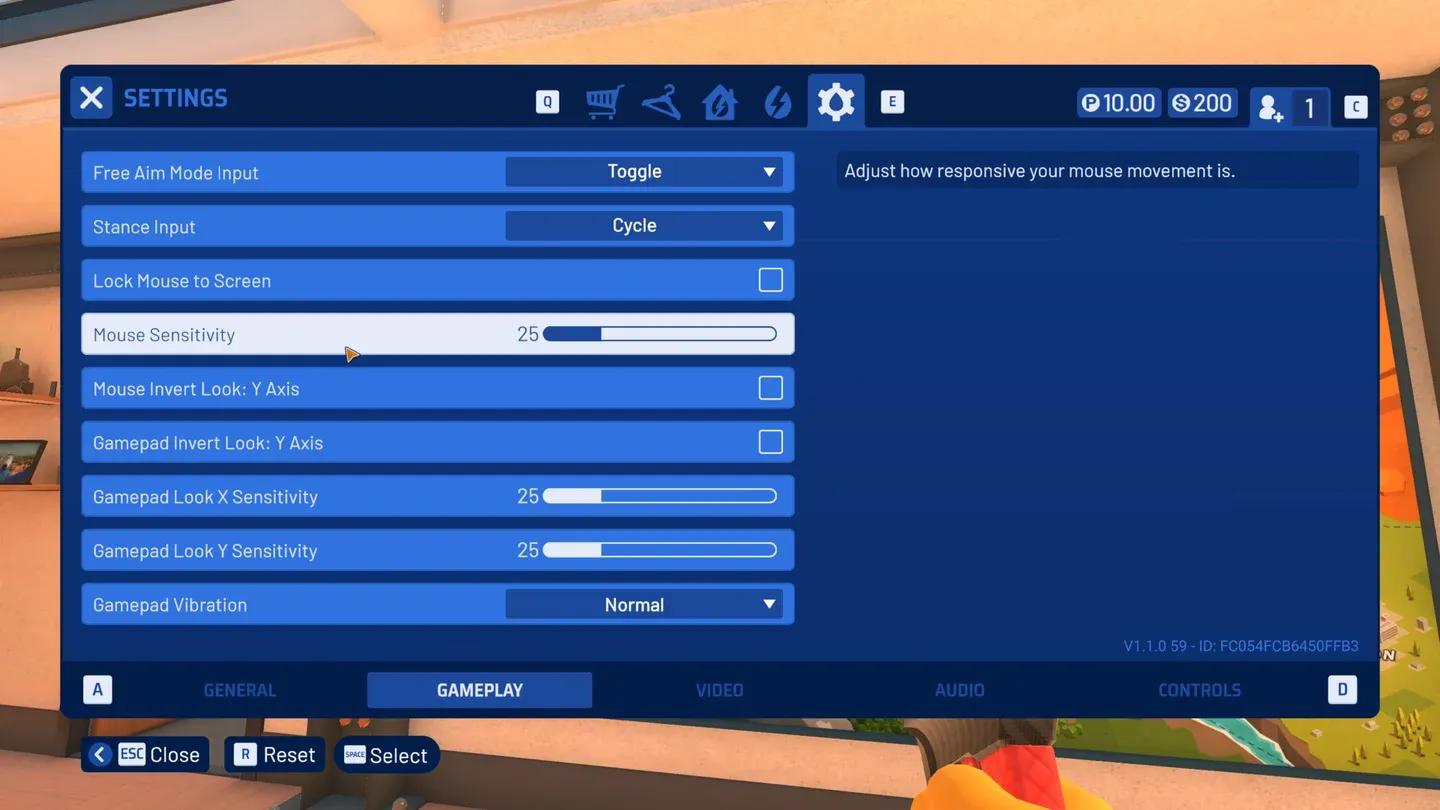
In-game graphics settings panel
ذیل میں دی گئی سیٹنگز کو ان کے اثر (impact) کے لحاظ سے ترتیب دیا گیا ہے۔ پہلے زیادہ اثر والی تبدیلیوں سے شروع کریں، پھر اپنے ہارڈویئر کے مطابق انہیں fine-tune کریں۔
پانی کی سیمولیشن اس گیم کا دل ہے، اس لیے یہاں آپ کو محتاط رہنے کی ضرورت ہے۔ واٹر کوالٹی کو بہت زیادہ کم کرنے سے کور گیم پلے کا تجربہ خراب ہو سکتا ہے۔
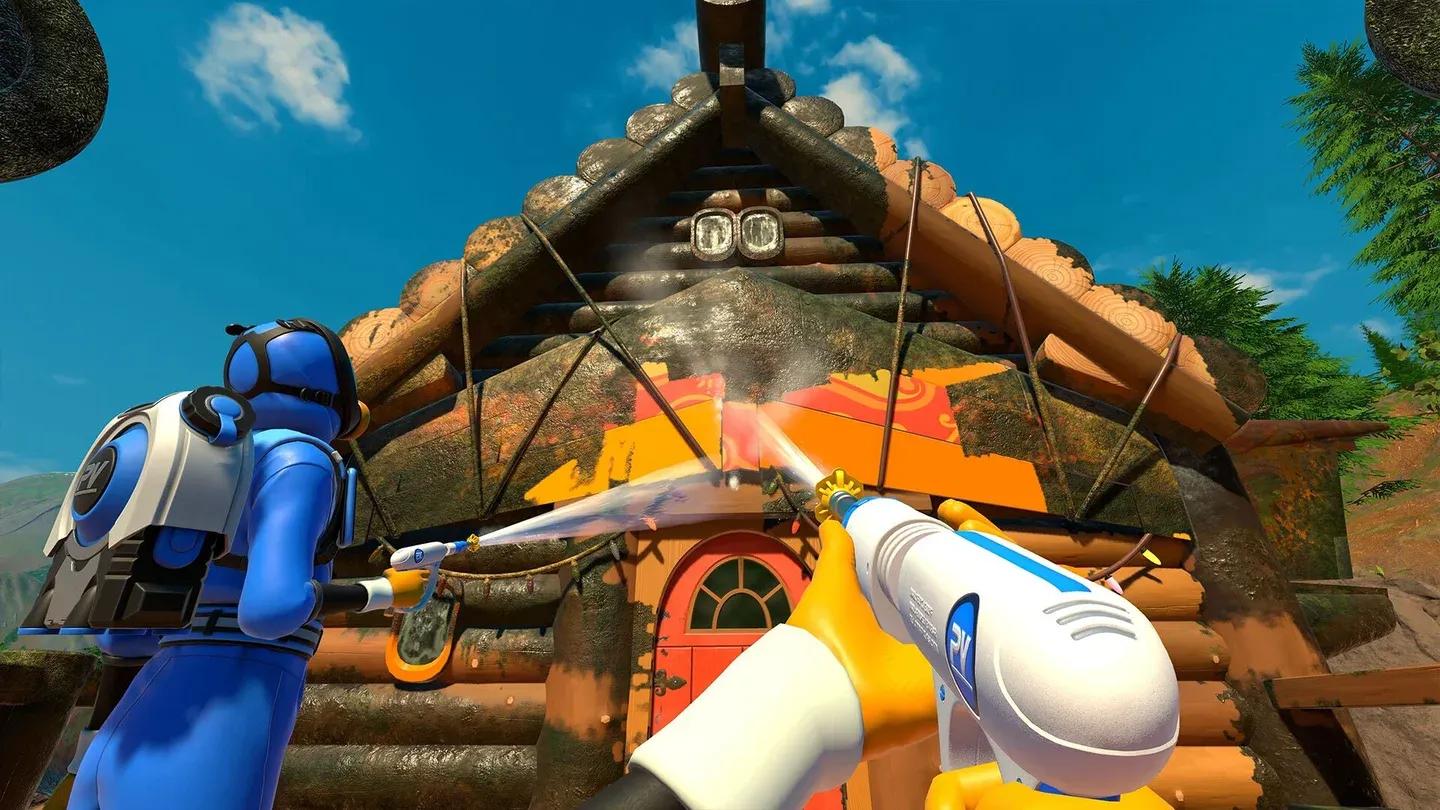
Water particle density in action
| سیٹنگ | ویژولز پر کم اثر | پرفارمنس میں زیادہ بہتری | تجویز کردہ |
|---|---|---|---|
| Shadow Quality | ہاں | ہاں | Medium |
| Ambient Occlusion | ہاں | معتدل | Low/Off |
| Particle Density | معتدل | ہاں (co-op) | Medium |
| Texture Quality | نہیں | کم | High/Medium |
| Water Quality | نہیں | کم | Medium کم از کم |
| Anti-Aliasing | معتدل | معتدل | TAA Medium |
| V-Sync | N/A | ہاں | Off |
ہینڈ ہیلڈ پلے کا حساب کتاب مختلف ہے۔ ROG Ally پر PowerWash Simulator 2 اچھی طرح چلتا ہے، لیکن TDP مینجمنٹ اصل کنٹرول ہے۔ متعدد TDP کنفیگریشنز پر ٹیسٹنگ سے بیٹری لائف اور ہموار پرفارمنس کے درمیان حقیقی آپشنز سامنے آتے ہیں۔ بنیادی تجویز یہ ہے کہ uncapped فریمز کے پیچھے بھاگنے کے بجائے 60 FPS کو ہدف بنائیں، کیونکہ اس گیم کی رفتار میں uncapped فریمز بیٹری کو تیزی سے ختم کرتے ہیں بغیر کسی خاص گیم پلے بہتری کے۔
ہینڈ ہیلڈ کے لیے مخصوص سیٹنگز:
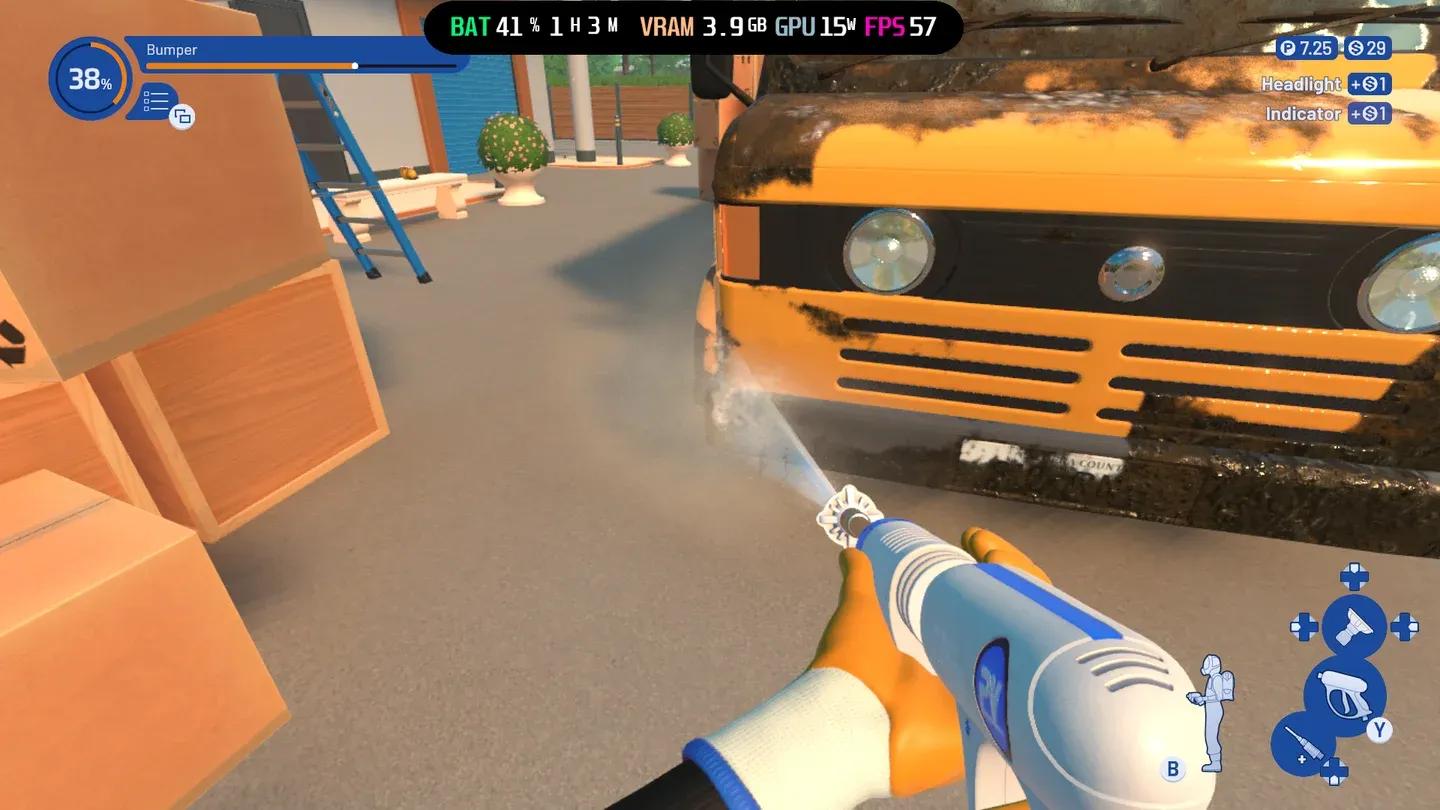
ROG Ally settings for PWS
کچھ سیٹنگز کو کم کرنا پرکشش لگتا ہے لیکن وہ تجربے کو بری طرح متاثر کرتی ہیں:
جی ہاں، بڑی حد تک۔ PowerWash Simulator 2 وہی انجن فاؤنڈیشن شیئر کرتا ہے اور سیٹنگز مینو اصل گیم کی طرح ہی ترتیب دیا گیا ہے۔ وہی ترجیحات لاگو ہوتی ہیں: پہلے سائے، دوسرے پارٹیکلز، اور آخر میں واٹر کوالٹی۔ FuturLab کی آفیشل گائیڈنس ان کے سپورٹ پیج پر دونوں گیمز کا احاطہ کرتی ہے۔
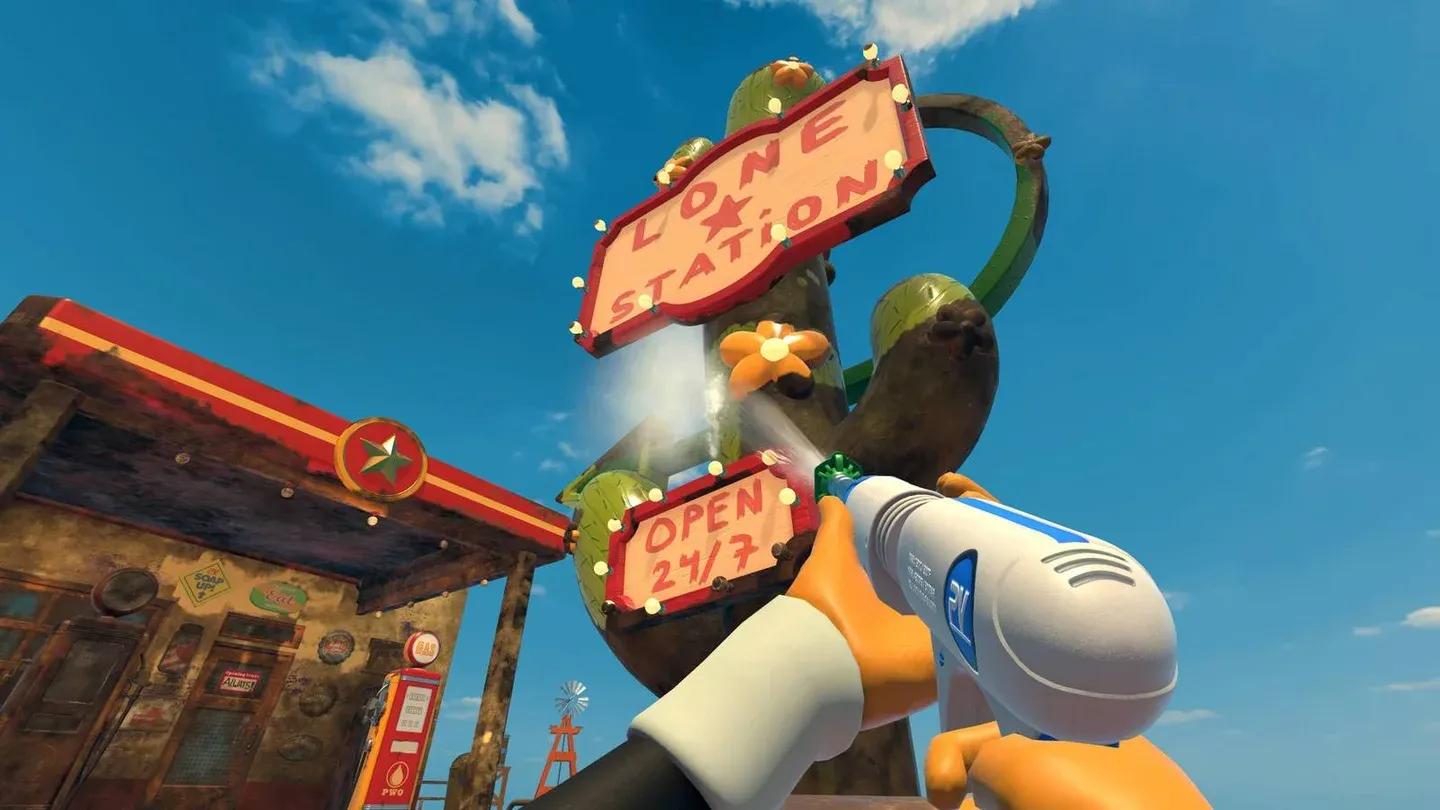
PWS2 settings layout
بجٹ GPU (GTX 1060 / RX 580 کے مساوی):
مڈ-رینج GPU (RTX 3060 / RX 6600 کے مساوی):
ہائی-اینڈ GPU (RTX 4070+ / RX 7800 XT+):
تمام پلیٹ فارمز پر مزید گیمنگ آپٹیمائزیشن گائیڈز اور ٹپس کے لیے، GAMES.GG پر تازہ ترین گائیڈز براؤز کریں۔