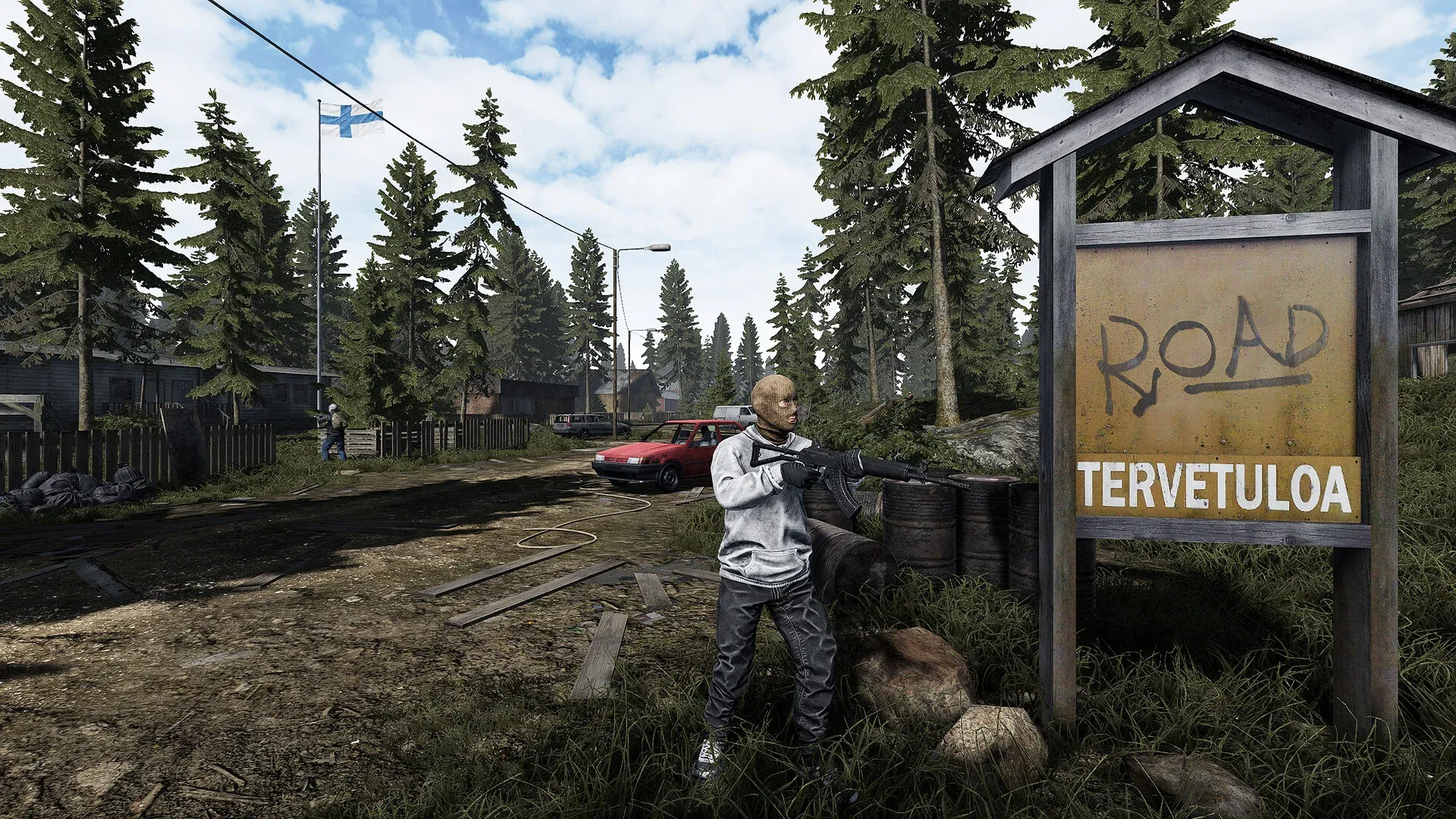


Road to Vostok 7 اپریل 2026 کو Steam Early Access پر ریلیز ہوا، جسے ایک اکیلے ڈویلپر، Antti Tiihonen نے Godot 4 انجن پر تیار کیا ہے۔ یہ انجن فزکس اور لائٹنگ کے حوالے سے انتہائی شاندار نتائج دیتا ہے، لیکن اس کے ساتھ کچھ مخصوص performance quirks بھی ہیں جو اگر آپ نے سیٹنگز کو ڈیفالٹ پر چھوڑ دیا تو آپ کے گیم پلے کو مکمل طور پر خراب کر سکتے ہیں۔ ایک permadeath گیم میں mid-firefight کے دوران frame drops صرف پریشان کن نہیں ہوتے، بلکہ یہ آپ کی پوری run ختم کر سکتے ہیں۔ یہ گائیڈ ہر اس fix کا احاطہ کرتی ہے جو واقعی کام کرتی ہے، ان-گیم سلائیڈرز سے لے کر Windows-level کنفیگریشن تک، جنہیں GTX 1060 سے لے کر RTX 4090 تک کے ہارڈویئر پر ٹیسٹ کیا گیا ہے۔
Road to Vostok طاقتور ہارڈویئر پر بھی خراب کیوں چلتی ہے؟
Godot 4 انجن ڈائنامک لائٹنگ، اسپیشل آڈیو، اور رئیل ٹائم بیلسٹکس کو ایک ساتھ پروسیس کرتا ہے۔ کسی کنکریٹ اسٹرکچر کے اندر ایک unsuppressed رائفل چلائیں تو انجن بلٹ فزکس، muzzle flash (بطور لائیو لائٹ سورس جو سطحوں سے ٹکرا کر واپس آتی ہے)، اور آڈیو ریورب کو ایک ساتھ کیلکولیٹ کرتا ہے۔ ایک جدید ہائی-اینڈ rig پر یہ ماحول پیدا کرتا ہے، لیکن کسی بھی پرانے سسٹم پر، یہ ایک CPU bottleneck پیدا کرتا ہے جسے GPU کی کوئی بھی طاقت حل نہیں کر سکتی۔
دوسری بڑی وجہ Picture-in-Picture (PiP) scope rendering ہے۔ جب آپ کسی میگنیفائیڈ آپٹک کے ذریعے aim کرتے ہیں تو Road to Vostok پوری گیم ورلڈ کو دو بار رینڈر کرتی ہے: ایک بار آپ کے پیریفرل ویو کے لیے اور ایک بار اسکوپ لینس کے اندر۔ جیسے ہی آپ aim-down-sights کرتے ہیں، یہ مؤثر طریقے سے GPU لوڈ کو دوگنا کر دیتا ہے۔ PiP کو آف کرنا گیم میں FPS بڑھانے کا سب سے مؤثر طریقہ ہے، جو تمام ہارڈویئر ٹائرز پر بہترین پرفارمنس جمپ دیتا ہے۔
فن لینڈ کے گھنے جنگل کی foliage اس مسئلے کو مزید بڑھا دیتی ہے۔ ڈائنامک sway اینیمیشنز کے ساتھ ہزاروں پائن کے درخت VRAM-limited کارڈز کو بری طرح متاثر کرتے ہیں۔ گیم میپ پر حرکت کرنے کے دوران assets کو بھی ڈائنامک طریقے سے اسٹریم کرتی ہے، جس کا مطلب ہے کہ اگر آپ کے پاس مکینیکل ہارڈ ڈرائیو ہے تو ہر بار نئے زون میں داخل ہونے پر 2 سے 3 سیکنڈ کے لیے گیم ہینگ (hard freeze) ہو جائے گی۔ یہاں SSD کوئی لگژری نہیں بلکہ ضرورت ہے۔
Road to Vostok کے لیے بہترین ان-گیم گرافکس سیٹنگز کیا ہیں؟
مقصد دشمن کو واضح دیکھنا اور فریم پیسنگ کو مستحکم رکھنا ہے۔ سب کچھ Ultra پر سیٹ کر کے یہ سوچنا کہ دور درختوں کی قطار کو اسکوپ کرتے وقت گیم کیوں اٹک رہی ہے، ایک عام غلطی ہے۔ نیچے دی گئی ٹیبل متعدد ہارڈویئر کنفیگریشنز پر ٹیسٹ کی گئی سیٹنگز کو ظاہر کرتی ہے، جس میں پرفارمنس اور ویژول کلیئرٹی دونوں کو ترجیح دی گئی ہے تاکہ کیموفلاج والے ٹارگٹس کو آسانی سے پہچانا جا سکے۔
FOV کے لیے، 90 اور 95 کے درمیان ویلیو بہترین ہے۔ یہ fisheye ڈسٹورشن سے بچاتی ہے جبکہ گھنے پائن کے جنگلات میں سائیڈ سے ہونے والی حرکت کو پکڑنے کے لیے کافی پیریفرل ویژن دیتی ہے۔
Road to Vostok میں اسٹٹرنگ اور فریزز کو کیسے ٹھیک کریں
Road to Vostok میں اسٹٹرنگ مختلف اقسام کی ہوتی ہے، اور اس کا حل اس بات پر منحصر ہے کہ آپ کس قسم کا تجربہ کر رہے ہیں۔ مسئلے پر بے ترتیب حل آزمانا وقت کا ضیاع ہے۔
اپنے اسٹٹر کی قسم کی شناخت کریں
Vulkan شیڈر کیشے کو کلیئر کریں
Godot 4 پہلی بار نئے ویژول ایفیکٹس کا سامنا کرنے پر شیڈرز کو آن دی فلائی کمپائل کرتا ہے۔ اگر آپ کے کیشے میں ڈیمو بلڈز یا پچھلی اپ ڈیٹس سے کرپٹ ڈیٹا موجود ہے، تو CPU مڈ-فریم میں GPU کو روک دیتا ہے، جس سے وہ مخصوص 1 سے 1.5 سیکنڈ کا فریز پیدا ہوتا ہے۔ اسے کلیئر کرنے سے اگلی لانچ پر کلین ری بلڈ مجبور ہوتا ہے۔
NVIDIA صارفین کے لیے:
- Windows Key + R دبائیں، %localappdata% ٹائپ کریں، Enter دبائیں
- NVIDIA فولڈر کھولیں، پھر DXCache اور GLCache
- اندر موجود تمام فائلیں ڈیلیٹ کر دیں (جو استعمال میں ہوں انہیں چھوڑ دیں)
AMD صارفین کے لیے:
- AMD Adrenalin سافٹ ویئر کھولیں
- Settings (گیئر آئیکن) > Graphics > Advanced پر جائیں
- Reset Shader Cache پر کلک کریں
کلیئر کرنے کے بعد پہلی لانچ تھوڑی سست ہوگی کیونکہ کیشے دوبارہ بن رہا ہوگا۔ اس کے بعد، شیڈر کمپائلیشن کی وجہ سے ہونے والی مڈ-کومبیٹ اسٹٹرنگ میں نمایاں کمی آنی چاہیے۔
Road to Vostok کے لیے Windows Control Flow Guard کو ڈس ایبل کریں
Windows Control Flow Guard (CFG) ایک سیکیورٹی فیچر ہے جو رئیل ٹائم میں میموری آپریشنز کو اسکین کرتا ہے۔ میپ ٹرانزیشن کے دوران Godot 4 کا جارحانہ میموری گاربیج کلیکشن اس کے ساتھ براہ راست ٹکرا جاتا ہے، جس سے زونز کے درمیان حرکت کرتے وقت ٹریورس ہچز پیدا ہوتے ہیں۔ گیم ایگزیکیوٹیبل کے لیے صرف CFG کو ڈس ایبل کرنے سے سسٹم کی سیکیورٹی پر کوئی اثر نہیں پڑتا۔
- Windows Key دبائیں، Exploit Protection سرچ کریں، اسے کھولیں
- Program settings ٹیب پر کلک کریں، پھر Add program to customize > Choose exact file path
- اپنے Steam انسٹالیشن پر جائیں اور Road to Vostok.exe کو منتخب کریں
- Control flow guard (CFG) تلاش کریں، Override system settings کو چیک کریں، اسے Off پر ٹوگل کریں، Apply پر کلک کریں
- اپنا PC ری اسٹارٹ کریں
AppData سے Godot شیڈر کیشے کو کلیئر کریں
GPU ڈرائیور کیشے سے الگ، Godot اپنے کمپائل شدہ شیڈرز کو AppData میں اسٹور کرتا ہے۔ ڈیمو انسٹالز سے کرپٹ فائلیں لانچ پر بلیک اسکرین لوڈنگ لوپس اور اسٹٹرز کی ایک دستاویزی وجہ ہیں۔
- Windows Key + R دبائیں، %APPDATA% ٹائپ کریں، Enter دبائیں
- Road to Vostok فولڈر پر جائیں (یا Road to Vostok Demo اگر آپ نے ڈیمو کھیلا تھا)
- shader_cache فولڈر کو مکمل طور پر ڈیلیٹ کر دیں
- گیم کو دوبارہ لانچ کریں؛ یہ خود بخود ری بلڈ ہو جائے گا
Road to Vostok کی لانچ پر بلیک اسکرین کو کیسے ٹھیک کریں
لانچ پر بلیک اسکرین، جہاں آپ کو ایمبیئنٹ آڈیو سنائی دیتی ہے لیکن کچھ دکھائی نہیں دیتا، Early Access سے پہلے DirectX میں رینڈرنگ API سوئچ کے بعد خاص طور پر عام ہو گئی ہے۔ ان فکسز کو ترتیب وار آزمائیں۔
Fix 1: Steam کے ذریعے گیم فائلز کی تصدیق کریں اپنی لائبریری میں Road to Vostok پر رائٹ کلک کریں > Properties > Installed Files > Verify integrity of game files.
Fix 2: AppData شیڈر کیشے کو کلیئر کریں (اوپر دیے گئے مراحل دیکھیں)
Fix 3: Steam لانچ آپشنز کے ذریعے رینڈرنگ ڈرائیور کو فورس کریں Road to Vostok پر رائٹ کلک کریں > Properties > General > Launch Options فیلڈ۔ انہیں ایک ایک کر کے آزمائیں:
- DirectX 12 فورس کریں: --rendering-driver d3d12
- Vulkan فورس کریں: --rendering-driver vulkan --rendering-method forward_plus
- OpenGL فورس کریں (پرانے GPUs): --rendering-driver opengl3
- لو-پاور رینڈرنگ (انٹیگریٹڈ گرافکس): --rendering-method mobile
ویژول کرپشن کا سامنا کرنے والے AMD Radeon صارفین کو AMD Adrenalin ڈرائیورز کو ورژن 25.9.2 پر اپ ڈیٹ کرنا چاہیے، جو RX 6800 XT اور دیگر RDNA-جنریشن کارڈز کے لیے تصدیق شدہ فکس ہے۔ اگر وہ ورژن آپ کے ہارڈویئر کے لیے دستیاب نہیں ہے، تو 25.6.1 پر واپس جائیں یا --rendering-driver opengl3 لانچ آپشن استعمال کریں۔
Windows-level آپٹیمائزیشنز جو واقعی فرق ڈالتی ہیں
ان-گیم سیٹنگز صرف ایک حد تک کام کرتی ہیں۔ یہ سسٹم-لیول تبدیلیاں پرفارمنس کے نچلے معیار کو بہتر بناتی ہیں۔
Hardware-Accelerated GPU Scheduling (HAGS) کو فعال کریں Windows Settings > System > Display > Graphics Settings پر جائیں۔ Hardware-Accelerated GPU Scheduling کو آن کریں۔ یہ آپ کے GPU کو اپنی میموری کیو خود مینج کرنے دیتا ہے، جس سے لیٹنسی کم ہوتی ہے۔ فعال کرنے کے بعد ری اسٹارٹ کریں۔
Windows پاور پلان کو High Performance پر سیٹ کریں Control Panel > Power Options > High Performance پر جائیں۔ Balanced پلان گیم کے دوران CPU کلاک اسپیڈز کو تھروٹل کرتا ہے۔ متعدد کھلاڑیوں نے تصدیق کی ہے کہ اس سے ان کے لیگ اسپائکس ٹھیک ہو گئے ہیں۔ خاص طور پر لیپ ٹاپس پر، ایک ان کیپڈ فریم ریٹ تھرمل تھروٹلنگ کا باعث بن سکتا ہے جو متضاد طور پر اوسط FPS کو کم کر دیتا ہے۔ 60 FPS پر کیپ کرنے سے ورک لوڈ مستحکم رہتا ہے اور تھرمل اسپائکس سے بچاتا ہے۔
NVIDIA کنٹرول پینل پروگرام سیٹنگز ڈیسک ٹاپ پر رائٹ کلک کریں > NVIDIA Control Panel > Manage 3D Settings > Program Settings > Road to Vostok منتخب کریں:
- Power Management Mode: Prefer Maximum Performance
- Texture Filtering Quality: High Performance
- Low Latency Mode: Ultra
تھرڈ پارٹی اوورلیز کو ڈس ایبل کریں OBS, NVIDIA ShadowPlay, Steelseries Moments، اور Steam ریکارڈنگ اوورلی سب کے Godot کے Vulkan بیک اینڈ کے ساتھ تصادم دستاویزی ہیں۔ مجرم کی شناخت کے لیے انہیں ڈس ایبل کریں۔ خاص طور پر Steam اوورلی کو ڈس ایبل کرنے کے لیے: Road to Vostok پر رائٹ کلک کریں > Properties > General > Enable the Steam Overlay while in-game کو ان چیک کریں۔
ایگزیکیوٹیبل پر فل اسکرین آپٹیمائزیشنز کو ڈس ایبل کریں Steam میں، Road to Vostok پر رائٹ کلک کریں > Manage > Browse Local Files۔ .exe پر رائٹ کلک کریں > Properties > Compatibility ٹیب > Disable fullscreen optimizations کو چیک کریں۔ اختیاری طور پر Run this program as administrator کو فعال کریں۔
کنٹرولر سپورٹ کے بارے میں کیا خیال ہے؟
Road to Vostok میں اپنی موجودہ Early Access حالت میں مقامی کنٹرولر سپورٹ نہیں ہے۔ ڈویلپر نے فل ریلیز سے پہلے اسے شامل کرنے کے منصوبوں کی تصدیق کی ہے۔ اس کا متبادل Steam Input ہے: Steam Settings > Controller پر جائیں، اپنے کنٹرولر کی قسم کے لیے Configuration Support کو فعال کریں، پھر Road to Vostok پر رائٹ کلک کریں > Properties > Controller > Enable Steam Input۔ وہاں سے، بٹنوں کو کی بورڈ کیز پر میپ کرنے کے لیے Controller Configuration اسکرین کا استعمال کریں۔
کیش لاگ کو کیسے پڑھیں
ڈیسک ٹاپ پر کریش کے کسی بھی حل کو آزمانے سے پہلے، لاگ کو چیک کریں۔ اس سے وقت بچتا ہے۔ لاگ فائل یہاں واقع ہے:
%APPDATA%\Godot\app_userdata\Road to Vostok\logs\godot.log
ڈیمو بلڈ کے لیے: %APPDATA%\Roaming\Road to Vostok Demo
لاگ عام طور پر براہ راست ناکام شیڈر، ڈرائیور، یا میموری ایڈریس کی طرف اشارہ کرے گا، جو آپ کو بتاتا ہے کہ آیا آپ کو ڈرائیور اپ ڈیٹ، کیشے کلیئر، یا رینڈرنگ API سوئچ کی ضرورت ہے۔
معروف بگز اور کمیونٹی کے دستاویزی فکسز کے بارے میں مزید تکنیکی تفصیلات کے لیے، Road to Vostok PCGamingWiki صفحہ ورک آراؤنڈز کو ٹریک کرتا ہے جیسے جیسے گیم Early Access کے ذریعے اپ ڈیٹ ہوتی ہے۔ آفیشل Road to Vostok سائٹ بھی Antti کی طرف سے براہ راست ڈویلپر FAQ اپ ڈیٹس لے کر آتی ہے جیسے جیسے پیچز رول آؤٹ ہوتے ہیں۔
فوری حوالہ: Steam لانچ آپشنز چیٹ شیٹ
- --rendering-driver d3d12 — DirectX 12 فورس کریں
- --rendering-driver vulkan --rendering-method forward_plus — Vulkan فورس کریں
- --rendering-driver opengl3 — OpenGL فورس کریں (پرانے AMD اور Intel کے لیے بہترین متبادل)
- --rendering-method mobile — انٹیگریٹڈ گرافکس کے لیے لو-پاور رینڈرنگ
یہ واحد لانچ آپشنز ہیں جن کے Godot انجن بلڈ کے ساتھ کام کرنے کی تصدیق ہوئی ہے۔ باقی سب شور ہے۔
مزید PC گیمنگ پرفارمنس گائیڈز اور گیم-مخصوص آپٹیمائزیشن بریک ڈاؤنز کے لیے، GAMES.GG پر تازہ ترین گائیڈز براؤز کریں۔