
The Skill Builder V2 in The Strongest Battlegrounds on Roblox پلیٹ فارم پر موجود کسی بھی فائٹنگ گیم کے سب سے لچکدار تخلیقی ٹولز میں سے ایک ہے۔ یہ آپ کو موجودہ moves کو مکمل طور پر کسٹم skills میں چین (chain) کرنے کی سہولت دیتا ہے، اور پھر اس پر animations، visual effects، trails، اور props کی لیئرز لگانے کی اجازت دیتا ہے جب تک کہ رزلٹ مکمل طور پر آپ کا اپنا نہ لگے۔ اس میں مسئلہ یہ ہے کہ اس کا انٹرفیس کافی گھنا (dense) ہے اور پہلی بار کھولنے پر یہ خود سے سمجھ نہیں آتا۔ یہ گائیڈ ہر پینل کو تفصیل سے بتاتی ہے تاکہ آپ بلڈنگ شروع کرنے سے پہلے ہر سیٹنگ کا کام بخوبی جان سکیں۔
The Strongest Battlegrounds میں Skill Builder تک کیسے رسائی حاصل کریں؟
Skill Builder ایک private server exclusive tool ہے، لہذا کچھ بھی کام کرنے سے پہلے آپ کا پرائیویٹ سرور میں ہونا ضروری ہے۔ ایک بار جب آپ اندر ہوں، تو اپنی اسکرین پر موجود Settings ٹول کو ایکسپینڈ کریں اور بلڈر کو انیبل (enable) کرنے کے لیے Settings میں جائیں۔
کچھ بھی اور کرنے سے پہلے، Keybind Settings میں جائیں اور UI اسکیل کو ایڈجسٹ کریں۔ بلڈر پینلز ڈیفالٹ طور پر بہت چھوٹے لوڈ ہوتے ہیں، اور UI سیکشن کے تحت UI سائز کو بڑھانے سے ہر پینل کو پڑھنا اور اس کے ساتھ انٹریکٹ کرنا کافی آسان ہو جاتا ہے۔
جب آپ Keybind Settings میں ہوں، تو Gauntlet Validator آپشن تلاش کریں۔ اسے ایک بار ڈس ایبل (disable) کریں، پھر دوبارہ انیبل کریں۔ یہ اس کی ڈسپلے اسٹیٹ کو ری سیٹ کر دیتا ہے اور یقینی بناتا ہے کہ جب آپ کو بعد میں اس کی ضرورت ہو تو یہ صحیح طریقے سے نظر آئے۔
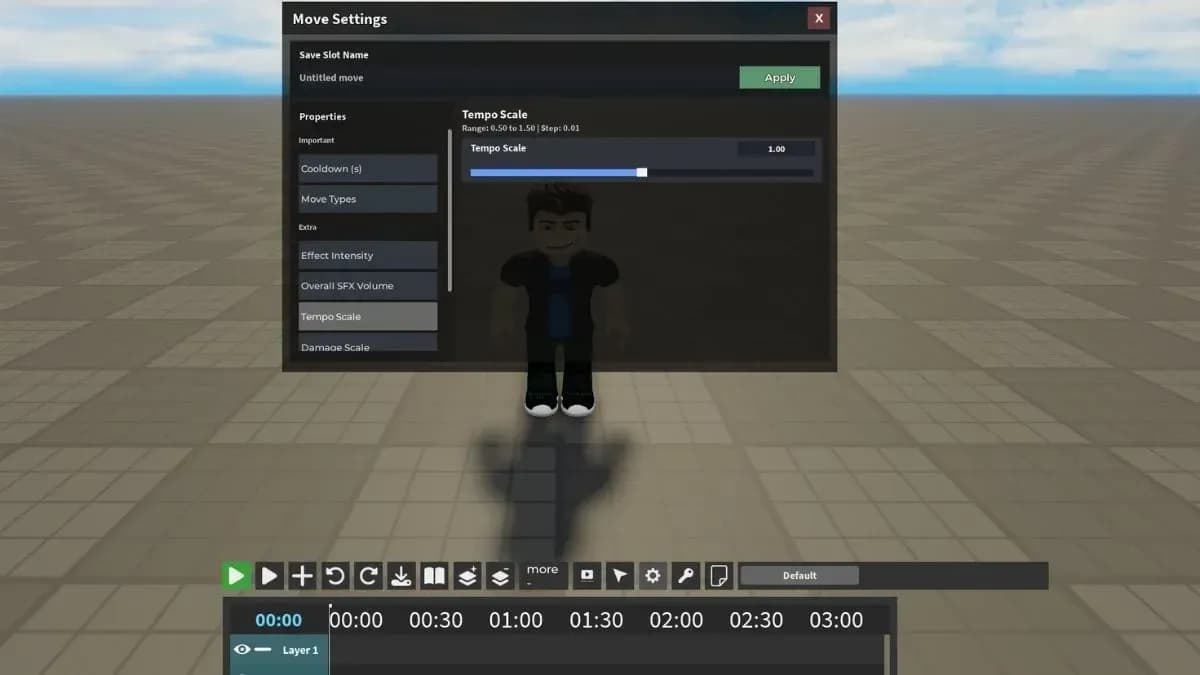
Skill Builder settings panel

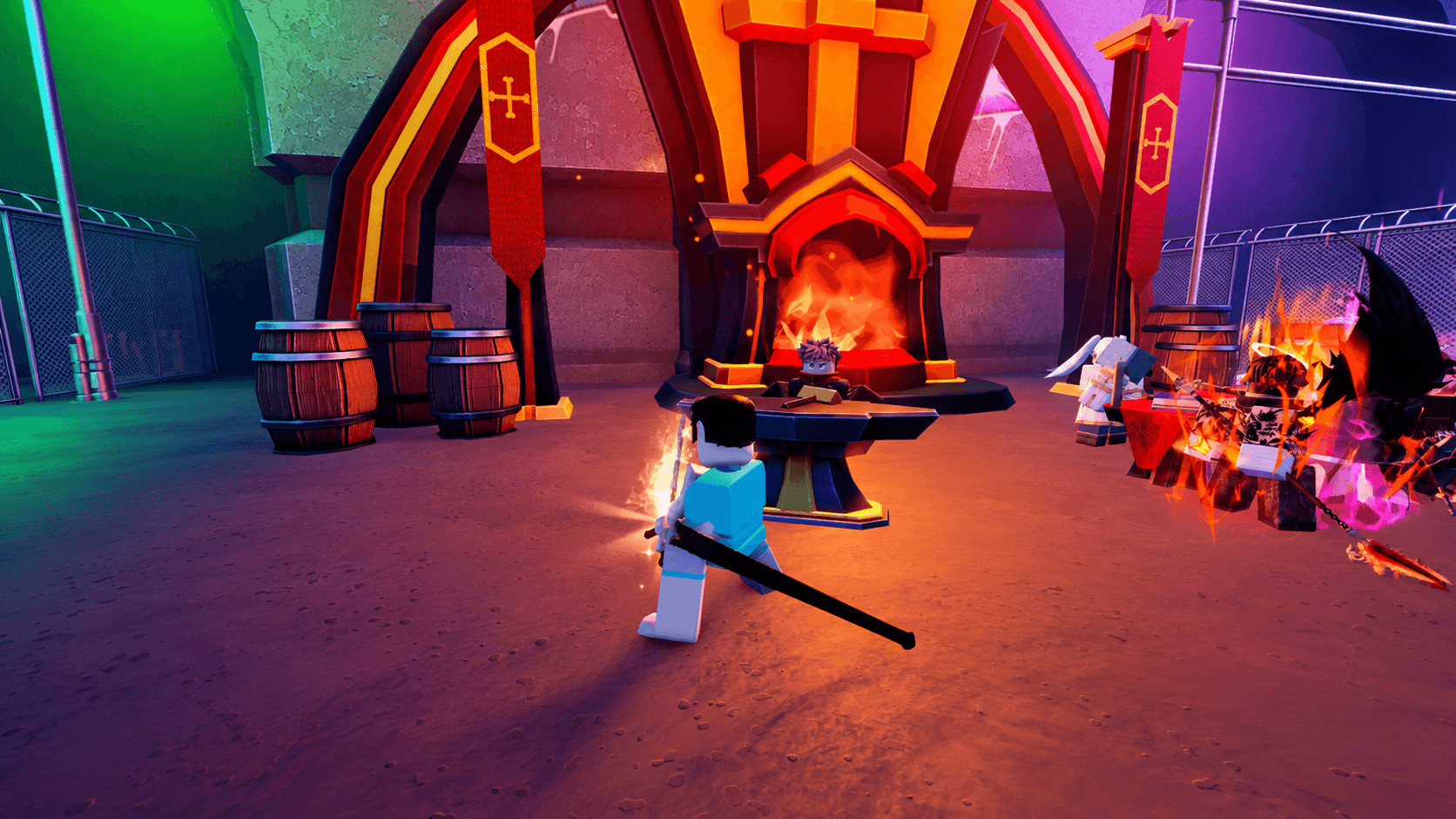
Skill Builder میں اپنی skill کو کیسے کنفیگر کریں؟
Move Settings پینل وہ جگہ ہے جہاں آپ کی skill کو اس کی بنیادی شناخت ملتی ہے۔ آپ یہاں ایک نام اور cooldown تفویض کرتے ہیں، اور skill کے صحیح طریقے سے کام کرنے کے لیے دونوں فیلڈز ضروری ہیں۔ اگر آپ کسی ایک کو بھی چھوڑ دیں گے تو سیو (save) کرتے وقت آپ کو مسائل کا سامنا کرنا پڑے گا۔
| سیٹنگ | یہ کیا کرتی ہے |
|---|---|
| Skill Name | آپ کی کسٹم skill کے لیے ڈسپلے نام سیٹ کرتی ہے |
| Skill Cooldown | کنٹرول کرتی ہے کہ skill چلنے کے بعد cooldown کتنی دیر تک رہے گا |
اپنی skill کا کوئی ایسا نام رکھیں جو پہچانا جا سکے، خاص طور پر اگر آپ ایک سے زیادہ move sets بنانے کا ارادہ رکھتے ہیں۔ Cooldown ویلیو وہ جگہ ہے جہاں آپ پاور اور دستیابی کے درمیان توازن قائم کرتے ہیں، لہذا اسے ڈیفالٹ پر چھوڑنے کے بجائے سوچ سمجھ کر سیٹ کریں۔
Skill Builder میں Timeline کیسے کام کرتی ہے؟
Timeline پورے سسٹم کی ریڑھ کی ہڈی ہے۔ یہ نوڈز (nodes) کی ایک ترتیب ہے، اور ہر نوڈ skill کے ایگزیکیوشن آرڈر میں ایک قدم کی نمائندگی کرتا ہے۔ آپ ہر نوڈ کو الگ الگ کنفیگر کرتے ہیں، جس کا مطلب ہے کہ آپ مکمل طور پر مختلف moves اور animations کو ایک ہی بہتی ہوئی skill میں چین کر سکتے ہیں۔
| سیٹنگ | یہ کیا کرتی ہے |
|---|---|
| Skill | منتخب کرتی ہے کہ اس نوڈ کے دوران کون سی موجودہ skill چلے گی |
| Animation | اس نوڈ کے دوران چلنے والی animation کا انتخاب کرتی ہے |
| Attack Speed | اس مخصوص نوڈ کے لیے اٹیک اسپیڈ کو کنٹرول کرنے والا سلائیڈر |
| Animation Speed | اس نوڈ کے لیے animation پلے بیک اسپیڈ کو کنٹرول کرنے والا سلائیڈر |
ویژول ایفیکٹس شامل کرنے یا سیو کرنے سے پہلے اپنی مکمل نوڈ سیکونس بنائیں۔ نامکمل ٹائم لائن میں ایفیکٹس شامل کرنے کی کوشش صرف اضافی کام پیدا کرتی ہے کیونکہ آپ کو ناگزیر طور پر نوڈز کو دوبارہ ترتیب دینا پڑے گا۔
Timeline node sequence editor
Move Variants کیا ہیں اور آپ انہیں کیسے استعمال کرتے ہیں؟
Move Variants ایک ہی skill کو مختلف طریقے سے برتاؤ کرنے کی اجازت دیتے ہیں، اس بات پر منحصر ہے کہ کھلاڑی کے ایکٹیویٹ کرتے وقت کیا ہو رہا ہے۔ ہر ویرینٹ کی اپنی آزاد ٹائم لائن ہوتی ہے، لہذا آپ انہیں الگ الگ بنا اور ایڈٹ کر سکتے ہیں بغیر اس کے کہ ایک ویرینٹ دوسرے کو متاثر کرے۔
ویرینٹس چار کنڈیشن ٹائپس سے ٹرگر (trigger) ہوتے ہیں:
- Awakening bar: استعمال اور لاگت کی حدیں
- User HP: ہیلتھ پر مبنی ٹرگرز
- User state: آیا کھلاڑی ہوا میں ہے یا زمین پر
- Movement direction: پیچھے، آگے، بائیں، یا دائیں
موومنٹ ڈائریکشن اور یوزر اسٹیٹ ویرینٹس مسابقتی کھیل (competitive play) کے لیے سب سے زیادہ مفید ہیں۔ ایک ایسی skill جو ہوا میں بمقابلہ زمین پر مختلف طریقے سے کام کرتی ہے، آپ کو لڑائی کے دوران بغیر move sets تبدیل کیے حقیقی لچک فراہم کرتی ہے۔
Skill Builder میں اپنی skill میں ایفیکٹس کیسے شامل کریں؟
Extra panel موو کے تمام آڈیو اور ویژول پراپرٹیز کو ہینڈل کرتا ہے۔ یہ سیٹنگز انفرادی ٹائم لائن نوڈز کے بجائے پوری skill پر لاگو ہوتی ہیں، لہذا پہلے ٹائم لائن کو کنفیگر کریں اور اس پینل کو فائنل ٹچ کے طور پر استعمال کریں۔
| سیٹنگ | یہ کیا کرتی ہے |
|---|---|
| Effect Intensity | کنٹرول کرتی ہے کہ موو کے ساؤنڈ ایفیکٹس کتنے تیز ہیں |
| Overall FX Volume | skill کا مجموعی آڈیو والیوم کنٹرول کرتی ہے |
| Tempo | موو اسپیڈ کنٹرول کرتی ہے۔ کم ویلیوز اسے سست اور زیادہ ویلیوز تیز کرتی ہیں |
| Damage Scale | skill کے ڈیمیج آؤٹ پٹ کو ایڈجسٹ کرتی ہے |
| Knockback Scale | دشمنوں پر لاگو ہونے والی knockback فورس کو ایڈجسٹ کرتی ہے |
| Color Effects | skill کے ویژول ایفیکٹس کے لیے کسٹم کلر سیٹ کرتی ہے |
Damage Scale اور Knockback Scale وہ دو سیٹنگز ہیں جو درحقیقت لڑائی میں skill کی کارکردگی کو متاثر کرتی ہیں۔ باقی سب کچھ کاسمیٹک ہے۔
Skill Builder میں Presets کیسے استعمال کریں؟
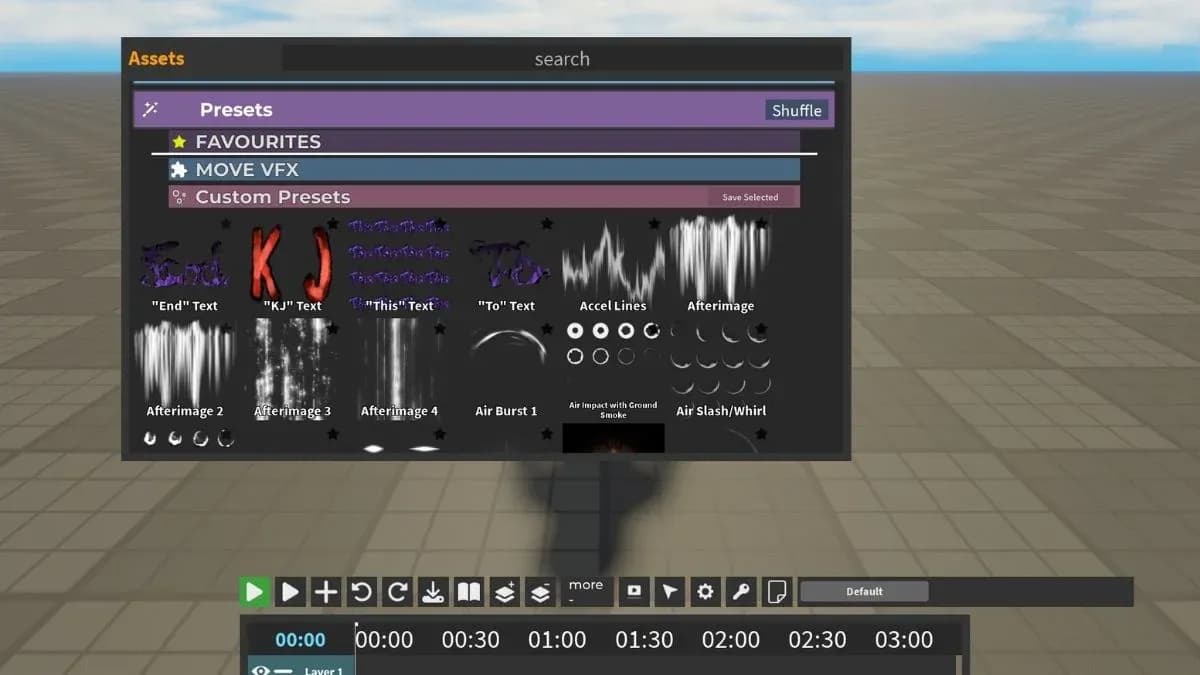
Presets پہلے سے تیار شدہ اثاثے (assets) ہیں جو گیم کے ساتھ شامل ہیں جنہیں آپ براہ راست اپنی skill میں لوڈ کر سکتے ہیں۔ ان تک رسائی کے لیے، Load پر جائیں، پھر Presets سیکشن میں جائیں۔ دستیاب پری سیٹ ٹائپس میں موو ایفیکٹس اور meshes شامل ہیں، اور آپ ان میں سے کسی کو بھی کلک اور ڈریگ کر کے براہ راست اپنی ٹائم لائن میں لا سکتے ہیں۔
ایک بار پلیس ہونے کے بعد، ہر پری سیٹ ایڈیٹ ایبل ہوتا ہے۔ آپ اسے ویسا ہی استعمال کرنے کے بجائے اپنی مخصوص move set کے مطابق اس کی سینٹرنگ، سائز، رنگ، اور دیگر پراپرٹیز کو ایڈجسٹ کر سکتے ہیں۔
Skill Builder میں اپنی move میں Trail کیسے شامل کریں؟
Trails ایک ویژول لکیر بناتی ہیں جو آپ کی موو کے ایگزیکیوشن کے دوران جسم کے کسی مخصوص حصے کی پیروی کرتی ہے۔ بلڈر میں Trail option منتخب کریں، پھر Position کے تحت Humanoid Part کا استعمال کرتے ہوئے اٹیچمنٹ پوائنٹ سیٹ کریں، مثال کے طور پر دایاں بازو (Right Arm)۔ جب بھی موو چلے گی تو ٹریل اس جسمانی حصے کی پیروی کرے گی۔
ٹریلز کے لیے کسٹمائزیشن کے اختیارات میں شامل ہیں:
- Duration: موو مکمل ہونے کے بعد لکیر کتنی دیر تک رہتی ہے
- Shape/Size: ٹریل کتنی چوڑی یا بڑی نظر آتی ہے
- Color: ٹریل کا ویژول رنگ
Skill Builder میں اپنی move میں Props کیسے شامل کریں؟
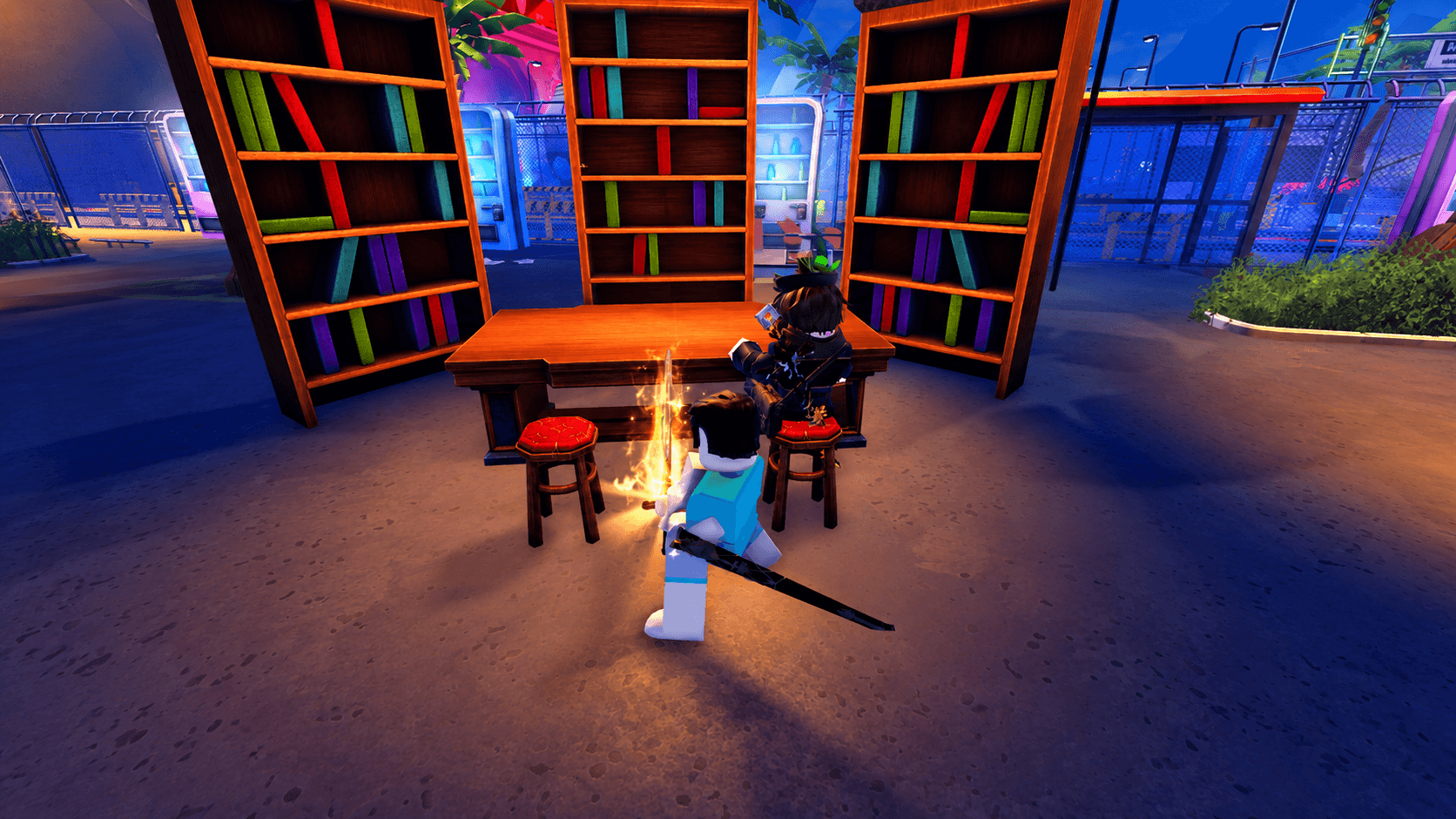
Props ایسی فزیکل اشیاء ہیں جو آپ کی موو کی animation کے دوران ظاہر ہوتی ہیں، جیسے کہ کٹانا (katana)। جب آپ پروپ اسپون (spawn) کرتے ہیں، تو یہ پروپ ٹائپ کی بنیاد پر خود بخود جسم کے کسی حصے سے منسلک ہو جاتا ہے۔ اٹیچمنٹ پوائنٹ کو تبدیل کرنے کے لیے، پروپ کی سیٹنگز میں جائیں اور جسم کا کوئی دوسرا حصہ منتخب کریں، پھر اسے دستی طور پر ری پوزیشن کریں جب تک کہ الائنمنٹ درست نہ لگے۔
Props جسم کے کسی بھی حصے سے منسلک ہو سکتے ہیں بشمول سر، دایاں بازو، بایاں بازو، یا ہاتھ۔ اگر منسلک کرنے کے بعد پوزیشننگ غلط ہو، تو پروپ کو دستی طور پر ڈریگ کریں جب تک کہ وہ وہاں نہ بیٹھ جائے جہاں آپ اسے چاہتے ہیں۔
Skill Builder میں اپنی move کو ویلیڈیٹ اور سیو کیسے کریں؟
کچھ بھی سیو کرنے سے پہلے، Gauntlet Validator چلائیں۔ Find Issues پر کلک کریں اور ویلیڈیٹر آپ کی move set کو غلطیوں کے لیے اسکین کرے گا، جیسے کہ ایسا hitbox جو کوئی ڈیمیج نہیں دیتا یا کوئی نوڈ جس میں hitbox مکمل طور پر غائب ہے۔ آپ ہر نشاندہی شدہ مسئلے کو براہ راست ویلیڈیٹر سے ٹھیک کر سکتے ہیں بغیر ٹائم لائن میں دستی طور پر تلاش کیے۔
ایک بار جب ویلیڈیٹر کوئی مسئلہ نہ دکھائے، تو سیو کرنے کا عمل سیدھا ہے:
- Save پر جائیں
- اپنی move set کے لیے ایک نام درج کریں
- Confirm پر کلک کریں
سیو کرنے کے بعد، بلڈر سے باہر نکلیں اور Create مینو پر واپس جائیں۔ آپ کی سیو کردہ move set لسٹ میں ظاہر ہوگی، جہاں آپ اسے لیس (equip) کر سکتے ہیں اور ٹریننگ ڈمیز کے خلاف ٹیسٹ کر سکتے ہیں۔
Save and confirm move set
Skill Builder کے بارے میں اکثر پوچھے گئے سوالات
کیا Skill Builder کنسول پر کام کرتا ہے؟
نہیں۔ Skill Builder اپنی موجودہ حالت میں PlayStation یا Xbox پر صحیح طریقے سے کام نہیں کرتا ہے۔ PC ہی واحد پلیٹ فارم ہے جہاں یہ حسب منشاء کام کرتا ہے۔
اگر آپ غلطیوں کے ساتھ move set سیو کریں تو کیا ہوگا؟
موو ان غلطیوں کے ساتھ سیو ہو جائے گی، جس کی وجہ سے یہ استعمال کے دوران خراب ہو جائے گی۔ بغیر hitbox والی skill اپنی animation تو چلائے گی لیکن کوئی ڈیمیج نہیں دے گی۔ ہر بار سیو کرنے سے پہلے Gauntlet Validator چلائیں اور Find Issues پر کلک کریں۔
کیا آپ سیو کرنے کے بعد سیو شدہ move set کو ایڈٹ کر سکتے ہیں؟
جی ہاں۔ بلڈر پر واپس جائیں، اپنی سیو شدہ move set لوڈ کریں، اپنی تبدیلیاں کریں، اور دوبارہ سیو کریں۔
Skill Builder The Strongest Battlegrounds کے گہرے سسٹمز میں سے ایک ہے، اور یہ ان کھلاڑیوں کو نوازتا ہے جو سیو کرنے کی جلدی کرنے سے پہلے ہر پینل کو سمجھنے کے لیے وقت نکالتے ہیں۔ مزید Roblox گائیڈز کے لیے جو ٹاور ڈیفنس ٹیر لسٹس سے لے کر کلاس-مخصوص حکمت عملیوں تک سب کچھ کور کرتی ہیں، مکمل کلیکشن آپ کی مدد کے لیے موجود ہے۔ اگر آپ دیگر Roblox فائٹنگ یا ڈیفنس گیمز کھیلتے ہیں، تو Universal Tower Defense tier list ہر یونٹ کو S سے D ٹیر تک بریک ڈاؤن کرتی ہے، اور Survive Zombie Arena Bastion class guide لیٹ-گیم ویو ڈیفنس کو تفصیل سے کور کرتی ہے۔