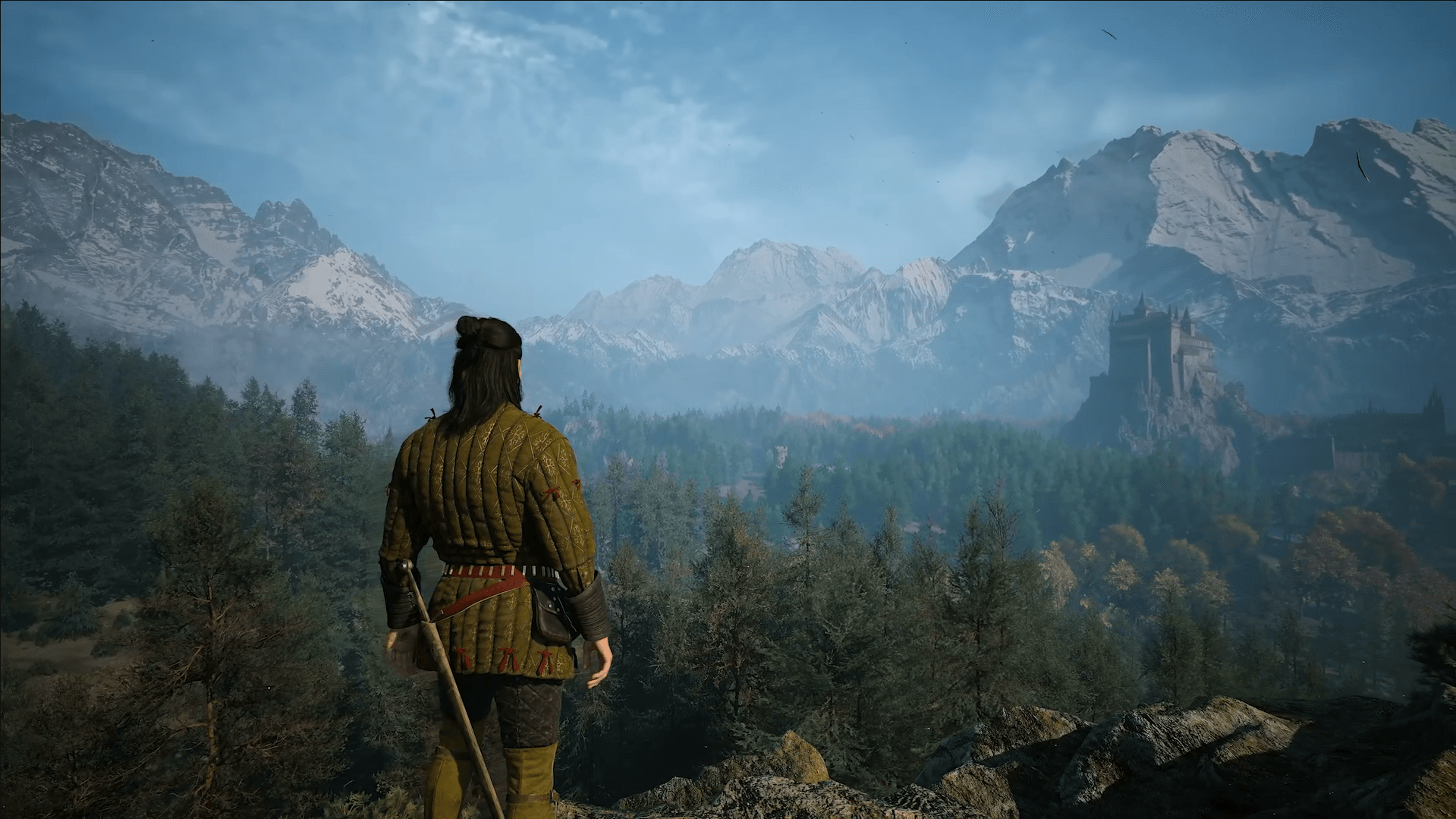

The Blood of Dawnwalker mid-range hardware پر کافی بوجھ ڈال سکتی ہے، خاص طور پر Vale Sangora کے گھنے جنگلات میں اور بھاری particle effects والی لڑائیوں کے دوران۔ اچھی خبر یہ ہے کہ آپ کو ہر سیٹنگ کو Low پر کرنے کی ضرورت نہیں ہے۔ چند آپشنز ایسے ہیں جو پرفارمنس پر سب سے زیادہ اثر ڈالتے ہیں، اور پہلے انہیں ٹارگٹ کرنے سے آپ کافی FPS ریکور کر سکتے ہیں جبکہ گیم کی شکل بھی بہتر رہے گی۔
وہ سیٹنگز جو FPS کے لیے واقعی اہم ہیں
ہر گرافکس آپشن پرفارمنس پر یکساں اثر نہیں ڈالتا۔ RTX 5080 پر 1440p پر ٹیسٹنگ سے پتہ چلا کہ Ultra سے Low پر مکمل پری سیٹ تبدیل کرنے سے آؤٹ پٹ تقریباً دوگنا ہو گیا، جو 40 FPS کی رینج سے بڑھ کر تقریباً 80 FPS تک پہنچ گیا۔ اس فرق کے اندر، Reflections Quality نے سب سے زیادہ فائدہ دیا، جو Low پر کرنے سے تقریباً 68 FPS سے 83 FPS تک پہنچ گئی۔ Shadow Quality نے اسے تقریباً 69 سے 75 FPS تک پہنچایا، اور Light Quality نے مزید چار فریمز کا اضافہ کیا۔
عام ہارڈویئر پر، ایک RTX 4060 نے 1440p پر High سیٹنگز کے 50 FPS اوسط سے 62 FPS تک رسائی حاصل کی، جس کے لیے ایک کسٹم کنفیگ استعمال کی گئی جس میں Shadow Quality کو Low رکھا گیا اور Light، Foliage، اور Detail Quality کو Medium پر رکھا گیا۔ یہ نمبرز سین اور ہارڈویئر کے لحاظ سے مختلف ہو سکتے ہیں، لیکن ترجیحی ترتیب تمام سسٹمز پر یکساں رہتی ہے۔

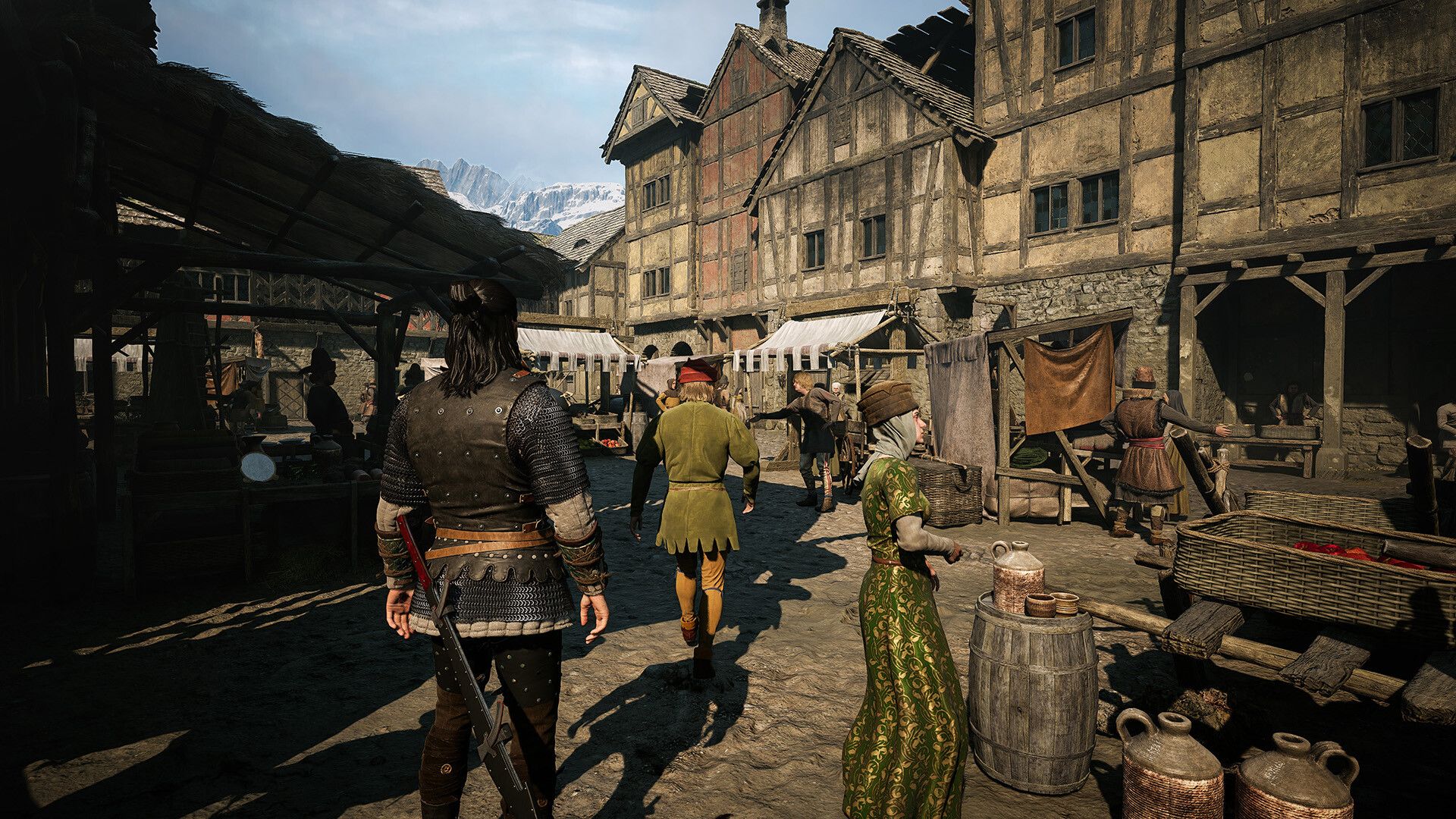
تجویز کردہ PC سیٹنگز
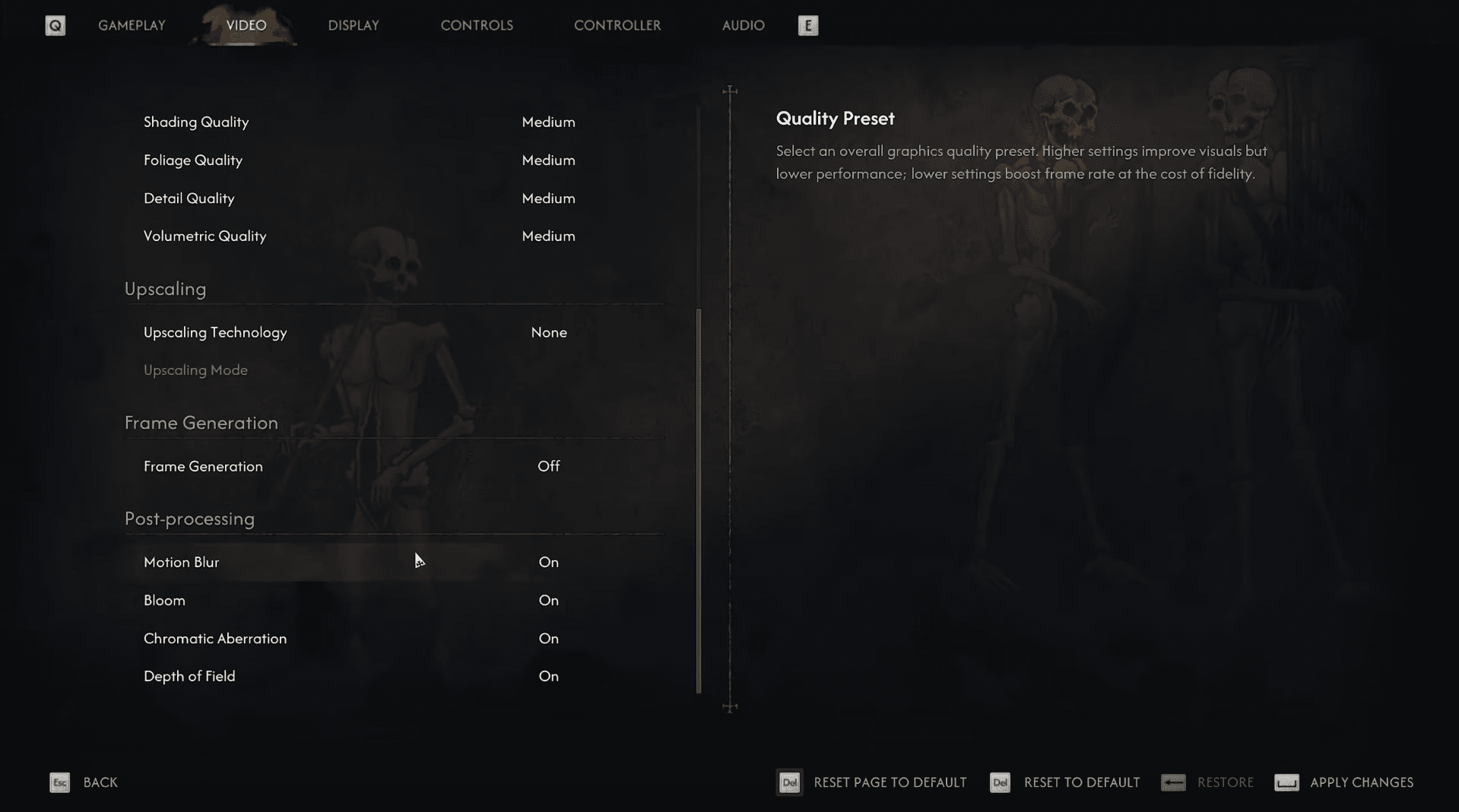
نیچے دی گئی ٹیبل Vale Sangora کو بغیر کسی فلیٹ رینڈر میں تبدیل کیے، زیادہ FPS حاصل کرنے کے لیے ایک عملی نقطہ آغاز ہے۔ سیٹنگ کے نام PC ورژن کے آپشنز سے مطابقت رکھتے ہیں۔
| Setting | Recommended Value |
|---|---|
| Display Mode | Fullscreen یا Borderless Windowed |
| Resolution | مانیٹر کی نیٹو ریزولوشن |
| Frame Rate Limit | Off، یا کسی مستحکم ٹارگٹ پر کیپڈ |
| VSync | G-Sync یا FreeSync کے ساتھ Off |
| Quality Preset | Custom |
| Reflections Quality | Medium؛ زیادہ FPS کے لیے Low |
| Effects Quality | مضبوط PCs پر High؛ کمزور PCs پر Low |
| Shadow Quality | Low |
| Light Quality | Medium؛ زیادہ FPS کے لیے Low |
| Detail Quality | Medium؛ زیادہ FPS کے لیے Low |
| Foliage Quality | Medium؛ اگر جنگلات میں ڈراپس ہوں تو Low |
| Volumetric Quality | Medium |
| Shading Quality | Medium |
| Texture Quality | جتنا VRAM اجازت دے، اتنا ہائی |
| Post-Processing Quality | Medium |
| Upscaling Technology | DLSS، FSR، یا XeSS |
| Upscaling Quality | Quality یا Balanced |
| Frame Generation | بیس FPS ٹیسٹ کرنے کے بعد آپشنل |
| Motion Blur | Off |
| Bloom | ذاتی ترجیح |
| Chromatic Aberration | Off |
| Depth of Field | ذاتی ترجیح |
ڈسپلے سیٹنگز
جب مقصد بہترین پرفارمنس ہو تو Fullscreen پہلا موڈ ہے جسے ٹیسٹ کرنا چاہیے۔ Borderless Windowed ٹھیک ہے اگر آپ کے لیے alt-tabbing اہم ہے اور ٹیسٹنگ میں دونوں کے درمیان FPS کا کوئی خاص فرق نظر نہیں آتا۔
ریزولوشن کو اپنے مانیٹر کی نیٹو ویلیو پر رکھیں۔ اسے دستی طور پر کم کرنے سے FPS بڑھ سکتے ہیں، لیکن نیٹو ریزولوشن پر اپ اسکیلر چلانے سے آؤٹ پٹ ریزولوشن کو براہ راست کم کرنے کے مقابلے میں بہتر رزلٹ ملتا ہے۔ Frame Rate Limit کو تب ڈس ایبل رکھا جا سکتا ہے جب آپ کو زیادہ سے زیادہ آؤٹ پٹ چاہیے ہو، حالانکہ اگر آپ کا سسٹم مستقل فریم ریٹ برقرار نہیں رکھ پا رہا یا آپ گیم کے ساتھ OBS چلا رہے ہیں تو کیپ لگانا مددگار ثابت ہوتا ہے۔
اگر آپ کا مانیٹر G-Sync یا FreeSync سپورٹ کرتا ہے تو VSync کو ڈس ایبل کر دیں۔ اگر ویری ایبل ریفریش ریٹ کے بغیر اسکرین ٹیئرنگ برقرار رہتی ہے، تو آپ VSync کو دوبارہ آن کر سکتے ہیں۔ Play Intro Cinematic on Startup آپشن کو آف کرنے سے آپ مینو تک تیزی سے پہنچ سکتے ہیں، حالانکہ اس کا ان-گیم پرفارمنس پر کوئی اثر نہیں پڑتا۔
ہر گرافکس سیٹنگ کو کیسے کنفیگر کریں
The Blood of Dawnwalker گائیڈ: زیادہ سے زیادہ FPS کے لیے بہترین PC سیٹنگز
Reflections Quality
یہ پہلا آپشن ہے جسے کم کرنا چاہیے۔ Medium سیٹنگ High یا Ultra کے مقابلے میں کافی پرفارمنس ریکور کرتی ہے جبکہ پانی اور سطح کے ریفلیکشنز بھی واضح رہتے ہیں۔ جب ہر فریم اہم ہو تو اسے Low پر کر دیں۔
Shadow Quality
زیادہ سے زیادہ FPS کنفیگریشن کے لیے اسے Low پر سیٹ کریں۔ سائے اب بھی رینڈر ہوں گے، لیکن اوپن ورلڈ میں شیڈو پاپ-ان زیادہ نمایاں ہو جائے گا۔ FPS کا فائدہ زیادہ تر سسٹمز پر اس سمجھوتے کو جائز بناتا ہے۔
Light Quality
Medium ایک مناسب پوائنٹ ہے۔ Low کرنے سے معمولی سا فائدہ ہوتا ہے جبکہ عام گیم پلے کے دوران بصری تبدیلی محدود رہتی ہے، اس لیے اگر شیڈوز اور ریفلیکشنز کو ایڈجسٹ کرنے کے بعد بھی آپ اپنے ٹارگٹ فریم ریٹ سے پیچھے ہیں تو اسے آزمانا فائدہ مند ہے۔
Detail Quality
یہ سیٹنگ ماحولیاتی تفصیلات اور زمین کی ساخت کو کنٹرول کرتی ہے۔ Medium ایک متوازن کنفیگ کے لیے اچھا کام کرتی ہے۔ جب زیادہ سے زیادہ FPS کا پیچھا کر رہے ہوں تو Low ہی صحیح انتخاب ہے۔ Ultra کو صرف تبھی آن رکھیں جب اضافی ٹیرین ڈیٹیل اس کی قیمت کے قابل ہو۔
Effects Quality
مضبوط ہارڈویئر پر High ایک مناسب ڈیفالٹ ہے۔ CPU-limited سسٹمز یا کمزور GPUs کو اسے Low پر کر دینا چاہیے۔ Ultra کو صرف تبھی برقرار رکھیں اگر یہ آپ کے ٹارگٹ فریم ریٹ میں رکاوٹ نہ بنے۔
Foliage Quality
Medium سیٹنگ Vale Sangora کے جنگلات کو پر رونق رکھتی ہے۔ اگر آپ کو پودوں والے علاقوں سے گزرتے ہوئے فریم ریٹ میں کمی محسوس ہو تو اسے خاص طور پر Low پر کر دیں۔
Volumetric Quality
یہ دھند، بادلوں اور ماحولیاتی اثرات کو کنٹرول کرتی ہے۔ Medium ایک مناسب حد ہے کیونکہ اسے مزید کم کرنے سے زیادہ تر سینز میں بہت کم فائدہ ہوتا ہے۔
Shading Quality
عام طور پر اس کا اثر شیڈوز، لائٹنگ، ڈیٹیل یا ریفلیکشنز سے کم ہوتا ہے۔ اسے Medium پر رکھیں جب تک کہ آپ کو زیادہ ترجیحی سیٹنگز کو ایڈجسٹ کرنے کے بعد بھی کچھ اضافی فریمز کی ضرورت نہ ہو۔
Texture Quality
Texture Quality کا انحصار خام GPU اسپیڈ کے بجائے دستیاب VRAM پر زیادہ ہوتا ہے۔ یہ عام طور پر دیگر سیٹنگز سے زیادہ ہائی رہ سکتی ہے کیونکہ یہ کپڑوں، جلد، زمین اور عمارت کی سطحوں کو بہتر بناتی ہے اور جب کافی میموری دستیاب ہو تو FPS کو زیادہ متاثر نہیں کرتی۔
اگر گیم اٹکے، ٹیکسچرز آہستہ لوڈ ہوں، یا VRAM کا استعمال آپ کے کارڈ کی حد تک پہنچ جائے تو اسے کم کریں۔ محدود VRAM والے کارڈز کو Medium سے شروع کرنا چاہیے۔ زیادہ گنجائش والے کارڈز High یا Ultra کو ٹیسٹ کر سکتے ہیں۔
آپ کو کون سا اپ اسکیلنگ موڈ استعمال کرنا چاہیے؟
اپ اسکیلنگ گیم میں دستیاب سب سے زیادہ پرفارمنس گینز میں سے ایک فراہم کرتی ہے۔ صحیح ٹیکنالوجی کا انحصار آپ کے GPU پر ہے:
- Nvidia RTX: DLSS
- AMD Radeon: FSR
- Intel Arc: XeSS
- پرانے GPUs جو DLSS سپورٹ نہیں کرتے: مطابقت اور امیج کوالٹی کے لحاظ سے FSR یا XeSS
1080p پر، Quality موڈ سے شروع کریں۔ نچلے موڈز اس ریزولوشن پر بالوں، پودوں اور حرکت کرنے والی اشیاء کو غیر مستحکم دکھا سکتے ہیں۔ 1440p پر، Quality بہتر امیج دیتی ہے جبکہ Balanced زیادہ پرفارمنس پیش کرتا ہے۔ 4K پر، Balanced ایک مناسب نقطہ آغاز ہے، اور Performance ان سسٹمز کے لیے ہے جو اب بھی اپنے ٹارگٹ تک نہیں پہنچ پا رہے۔
Ultra Performance آخری آپشن ہونا چاہیے۔ اس کی کم انٹرنل رینڈرنگ ریزولوشن پودوں اور کریکٹر کے کناروں کے ارد گرد دھندلاپن، چمک اور واضح ٹوٹ پھوٹ پیدا کرتی ہے۔
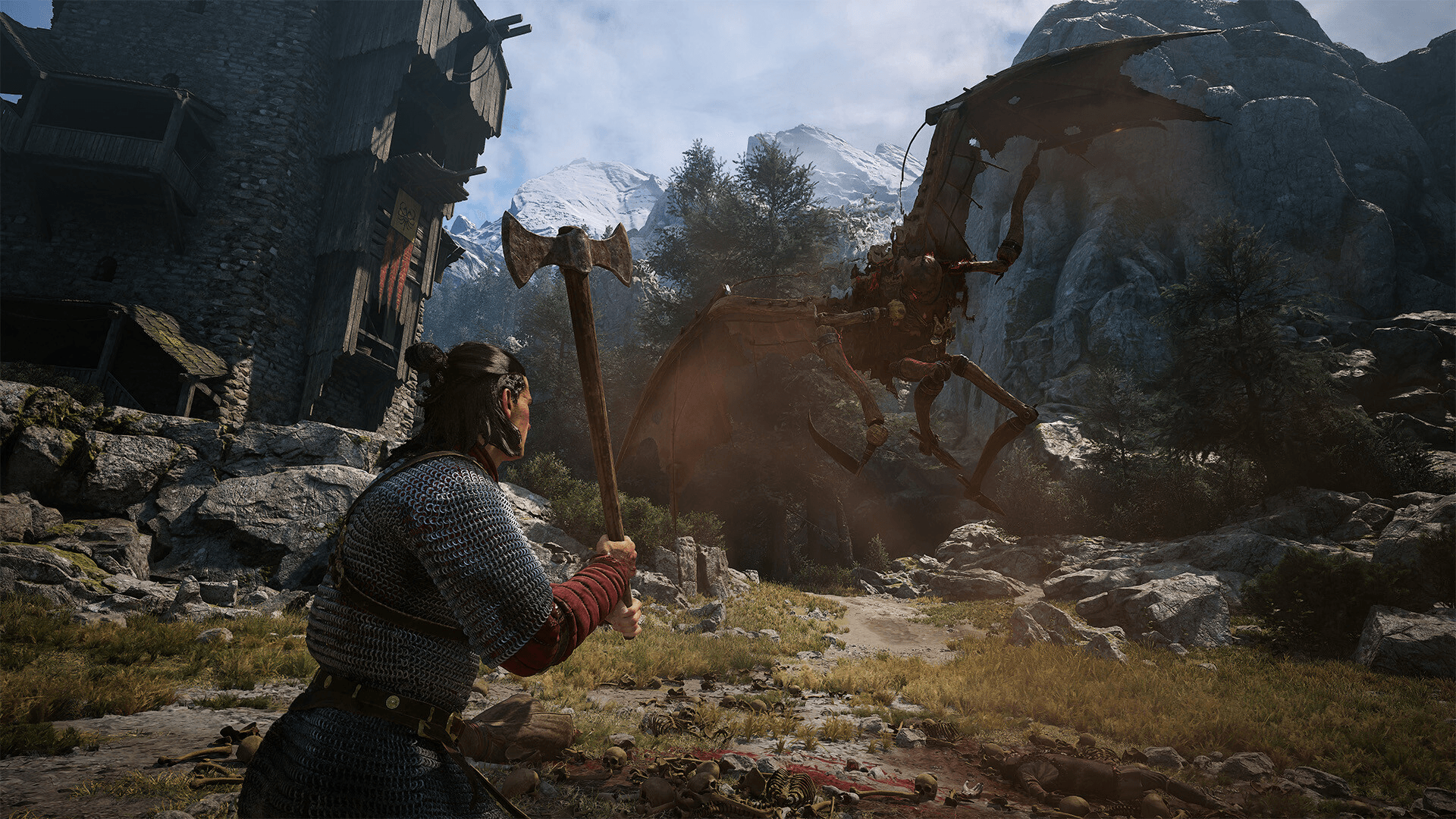
The Blood of Dawnwalker گائیڈ: زیادہ سے زیادہ FPS کے لیے بہترین PC سیٹنگز
ایک اہم نوٹ: آفیشل PC ریکوائرمنٹ ٹارگٹس کو Balanced اپ اسکیلنگ کے ساتھ ماپا گیا تھا۔ GTX 1060 اور RX 580 کی کم از کم اسپیک 1080p، 30 FPS، اور Low پری سیٹ کو ٹارگٹ کرتی ہے۔ کم از کم اسپیک والا ہارڈویئر نیٹو طور پر 60 FPS تک نہیں پہنچ پائے گا۔
کیا آپ کو Frame Generation ان ایبل کرنا چاہیے؟
Frame Generation عام طور پر رینڈر ہونے والے فریمز کے درمیان جنریٹڈ فریمز داخل کرتا ہے، جس سے ڈسپلے ہونے والے FPS بڑھ جاتے ہیں لیکن اسی ریٹ پر اصل ان پٹ ریسپانسیونس میں بہتری نہیں آتی۔ اسے حقیقی کم پرفارمنس کے حل کے بجائے ایک سموتھنگ آپشن کے طور پر دیکھیں۔
سب سے پہلے اپنے بیس فریم ریٹ کو مستحکم کریں، مثالی طور پر 50 سے 60 FPS یا اس سے زیادہ، ڈیمانڈنگ سیٹنگز کو کم کر کے اور مناسب اپ اسکیلنگ موڈ منتخب کر کے۔ پھر اس کے اوپر Frame Generation کو ٹیسٹ کریں۔
RTX 4060 ٹیسٹنگ میں، تجرباتی 2x Frame Generation نے 50 FPS اوسط کو 73 FPS تک بڑھایا، لیکن اس نے کبھی کبھار بصری آرٹفیکٹس بھی پیدا کیے اور ان پٹ لیٹنسی میں معمولی اضافہ کیا۔ اگر آپ کو کنٹرولز بھاری محسوس ہوں، Coen کے ارد گرد امیج ٹوٹ پھوٹ کا شکار ہو، یا تیز کیمرہ موومنٹ کے دوران آرٹفیکٹس نظر آئیں، تو اسے آف کر دیں۔
Post-processing: چھوٹا اثر، ذاتی ترجیح
انفرادی پوسٹ پروسیسنگ آپشنز کی پرفارمنس لاگت شیڈوز، ریفلیکشنز، لائٹنگ اور اپ اسکیلنگ سے کم ہوتی ہے۔ انہیں اپنی پسند کے مطابق ایڈجسٹ کریں۔
- Motion Blur: کیمرہ موومنٹ کے دوران واضح امیج کے لیے Off
- Bloom: ترجیح کی بنیاد پر On یا Off؛ FPS کا فرق بہت کم ہے
- Chromatic Aberration: اسکرین کے کناروں کو صاف رکھنے کے لیے Off
- Depth of Field: سینیمیٹک ڈائیلاگ سینز کے لیے On، بیک گراؤنڈز کو شارپ رکھنے کے لیے Off
اگر FPS اب بھی کم ہو تو سیٹنگز کو کس ترتیب سے کم کریں؟
اگر اوپر دی گئی ٹیبل کو اپلائی کرنے کے بعد بھی آپ اپنے ٹارگٹ سے پیچھے ہیں، تو اس ترجیحی ترتیب پر عمل کریں:
- Shadow Quality کو Low پر کریں
- Reflections Quality کو Low پر کریں
- Light Quality کو Low پر کریں
- Detail Quality کو Low پر کریں
- Foliage Quality کو Low پر کریں
- Upscaling Quality کو Quality سے Balanced پر تبدیل کریں
- Texture Quality کو صرف تب کم کریں اگر VRAM محدود کرنے والا عنصر ہو
اپنے ہارڈویئر سے زیادہ سے زیادہ فائدہ اٹھانا
اوپر دی گئی سیٹنگز ایک نقطہ آغاز ہیں، کوئی حتمی نسخہ نہیں۔ پرفارمنس GPU، CPU، ریزولوشن، ڈرائیور ورژن، اور دنیا کے اس مخصوص حصے کے لحاظ سے مختلف ہوتی ہے جہاں آپ موجود ہیں۔ گھنے جنگل والے حصے اور پارٹیکل سے بھرپور لڑائیاں ہمیشہ کھلے میدان سے زیادہ خرچ مانگتی ہیں، اس لیے مین مینو یا کسی پرسکون انڈور جگہ کے بجائے ان علاقوں میں بینچ مارک کریں۔
لانچ سے پہلے اور بعد میں آپ کو درکار ہر چیز کے لیے، بشمول اس کے کہ مکمل پلے تھرو میں کتنا وقت لگتا ہے اور ہر ایڈیشن میں کیا شامل ہے، مکمل Blood of Dawnwalker گائیڈز کلیکشن ہر پلیٹ فارم اور پلے اسٹائل کے لیے آپ کی مدد کرے گی۔ اگر آپ PC پر دیگر RPG گیمز کھیلتے ہیں، تو شیڈوز، ریفلیکشنز، اور اپ اسکیلنگ کے لیے یہی عمومی ترجیحی ترتیب زیادہ تر جدید اوپن ورلڈ ٹائٹلز پر لاگو ہوتی ہے۔