

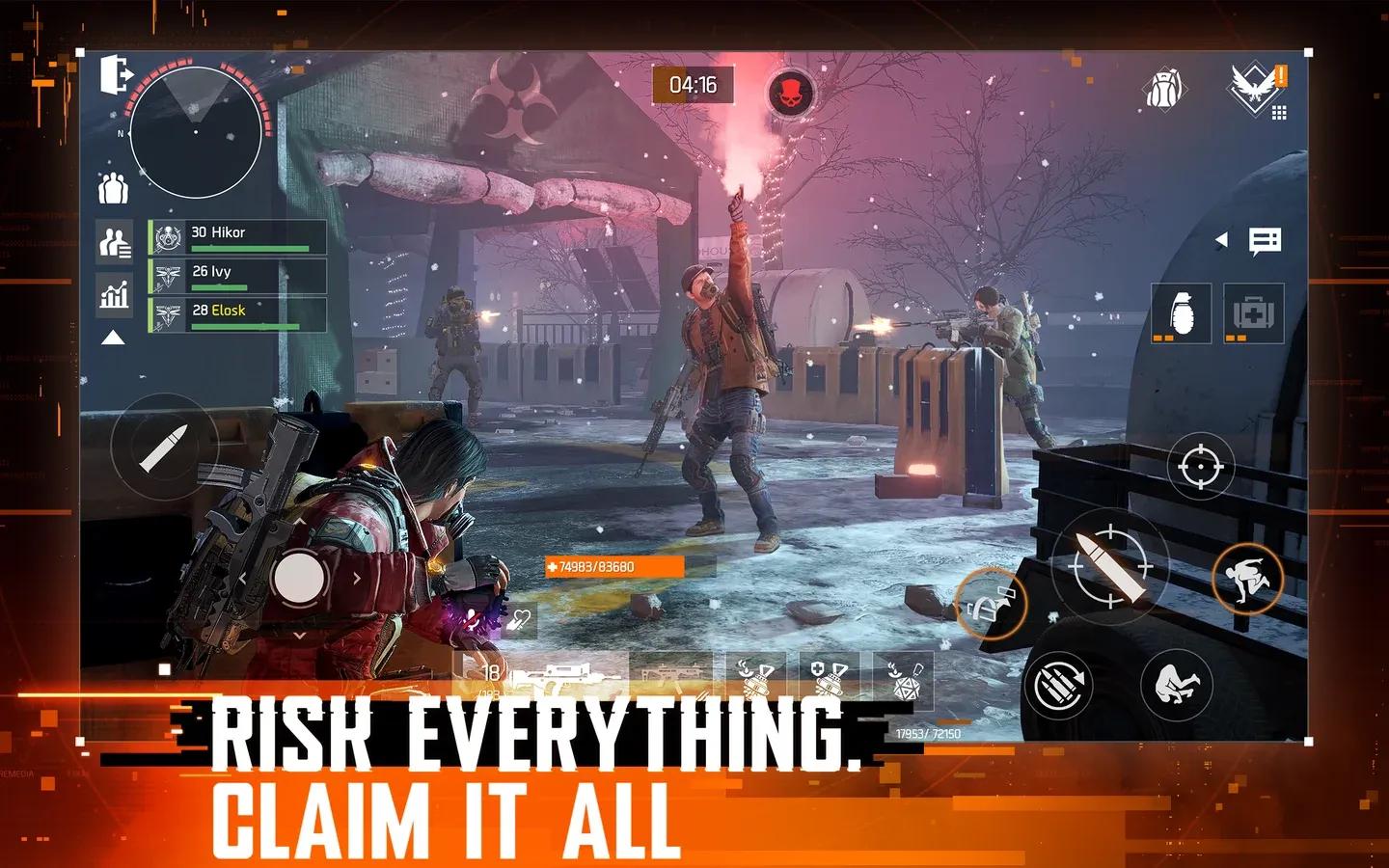
The Division Resurgence ایک موبائل-ایکسکلوسیو third-person shooter گیم ہے جسے Ubisoft نے بنایا ہے، اور اس کا کوئی آفیشل PC کلائنٹ موجود نہیں ہے۔ اچھی خبر یہ ہے کہ: تین Android ایمولیٹرز اس کام کو بخوبی انجام دیتے ہیں، جس سے آپ گیم کو ایک پراپر مانیٹر پر ماؤس، کی بورڈ، یا گیم پیڈ کے ساتھ چلا سکتے ہیں۔ یہ گائیڈ BlueStacks، MuMu Player، اور LDPlayer کے لیے مکمل سیٹ اپ فراہم کرتی ہے، ساتھ ہی ان ان-گیم سیٹنگز کے بارے میں بھی بتاتی ہے جو گیم شروع کرنے کے بعد اہم ہیں۔
BlueStacks ہوم اسکرین سیٹ اپ
آپ کو کون سا ایمولیٹر استعمال کرنا چاہیے؟
یہاں بتائے گئے تینوں ایمولیٹرز Division Resurgence چلا سکتے ہیں، لیکن ان کی طاقتیں مختلف ہیں۔ فی الحال نہ تو BlueStacks اور نہ ہی MuMu Player گیم کو بغیر کسی مسئلے کے چلاتے ہیں۔ LDPlayer ایک تیسرا قابلِ عمل آپشن ہے۔ ان کا موازنہ کچھ یوں ہے:
| ایمولیٹر | بہترین ہے | زیادہ سے زیادہ ٹیسٹ شدہ FPS | کلیدی فائدہ |
|---|---|---|---|
| BlueStacks 5 | ڈیپ کنٹرول کسٹمائزیشن | 120 FPS | ملٹی انسٹینس سپورٹ، شوٹنگ موڈ |
| MuMu Player | شاندار ویژولز، وائیڈ اسکرین | 165–240 FPS | ٹیبلیٹ موڈ وائیڈ اسکرین تک پھیل جاتا ہے |
| LDPlayer 9 | ابتدائی صارفین کے لیے آسان سیٹ اپ | 120 FPS | سادہ کی میپنگ اور میکرو ٹولز |
اگر آپ کے پاس PS کنٹرولر ہے اور آپ درست بٹن پرامپٹس چاہتے ہیں، تو MuMu Player کا انتخاب کریں۔ BlueStacks کبھی کبھی PS پیڈز کے لیے غلط پرامپٹس دکھاتا ہے، جبکہ MuMu Player انہیں درست طریقے سے شناخت کرتا ہے۔
Division Resurgence کے لیے BlueStacks کو کیسے سیٹ اپ کریں
انسٹالیشن کے مراحل
- آفیشل BlueStacks سائٹ سے BlueStacks 5 Pie 64-bit ڈاؤن لوڈ کریں۔ Pie 64-bit بلڈ اہم ہے کیونکہ دوسرے ورژنز اس گیم کے ساتھ اسٹیبلٹی کے مسائل پیدا کرتے ہیں۔
- BlueStacks انسٹال اور اوپن کریں، پھر اوپر بائیں کونے میں Home پر کلک کریں۔
- System Apps فولڈر کھولیں اور Google Play Store لانچ کریں۔
- اسی گوگل اکاؤنٹ سے سائن ان کریں جسے آپ نے Division Resurgence کے لیے پری-رجسٹر کرنے کے لیے استعمال کیا تھا۔
- اختیاری طور پر ایمولیٹر کے اندر Gmail انسٹال کریں۔ کچھ کھلاڑیوں کو ای میل کے ذریعے ارلی ایکسس لنکس ملتے ہیں جو صرف اینڈرائیڈ پر ہی صحیح طریقے سے کھلتے ہیں۔
- Play Store میں The Division Resurgence تلاش کریں اور اسے انسٹال کریں۔
BlueStacks پرفارمنس سیٹنگز
گیم لانچ کرنے سے پہلے، BlueStacks کے پریفرنس پینل میں ان سیٹنگز کو ایڈجسٹ کریں:
- Performance: CPU اور RAM کو اس حد تک سیٹ کریں جو آپ کا PC سپورٹ کرتا ہے۔ High Frame Rate کو فعال کریں اور 120 FPS کا ہدف رکھیں۔
- Display: لینڈ اسکیپ موڈ، 1920x1080 (یا 1440p اگر آپ کا مانیٹر سپورٹ کرتا ہے)، 240 DPI۔
- Graphics: رینڈرر کے طور پر Vulkan منتخب کریں۔ گیم اکثر OpenGL یا DirectX پر لوڈ ہونے میں ناکام رہتی ہے۔
- Phone: حال ہی میں متعارف کرایا گیا فون پروفائل منتخب کریں۔ پرانے ایمولیٹڈ فونز گیم کے اندر پرانے سسٹم اسپیکس کے بارے میں وارننگ دیتے ہیں، جس سے رینڈرنگ کے مسائل اور کریشز ہوتے ہیں۔
Division Resurgence کے لیے MuMu Player کو کیسے سیٹ اپ کریں
انسٹالیشن کے مراحل
- اس کی آفیشل سائٹ سے MuMu Player ڈاؤن لوڈ کریں۔
- انسٹال کریں، لانچ کریں، اور ایک نئی اینڈرائیڈ ڈیوائس بنائیں۔
- اپنے Division Resurgence اکاؤنٹ کے ساتھ Google Play Store میں سائن ان کریں۔
- The Division Resurgence تلاش کریں اور انسٹال کریں۔
MuMu Player پرفارمنس سیٹنگز
ان سیٹنگز کو تبدیل کرنے سے پہلے گیم بند کر دیں۔ ڈیوائس سیٹنگز پر جائیں اور درج ذیل کا اطلاق کریں:
Performance ٹیب:
- گرافکس رینڈرر: Vulkan
- پرفارمنس: High (CPU 6 Cores, RAM 12 GB)
- GPU میموری کا استعمال: Optimal graphics quality
- Forced discrete graphics card: On
- Smart Memory Optimization: Off
Display ٹیب:
- ریزولیوشن: 2560 × 1440 (DPI 360)
- FPS: زیادہ سے زیادہ، 165 یا 240 پر سیٹ کریں
- Window auto-rotation: On
- Multi-tab mode: On
Model ٹیب:
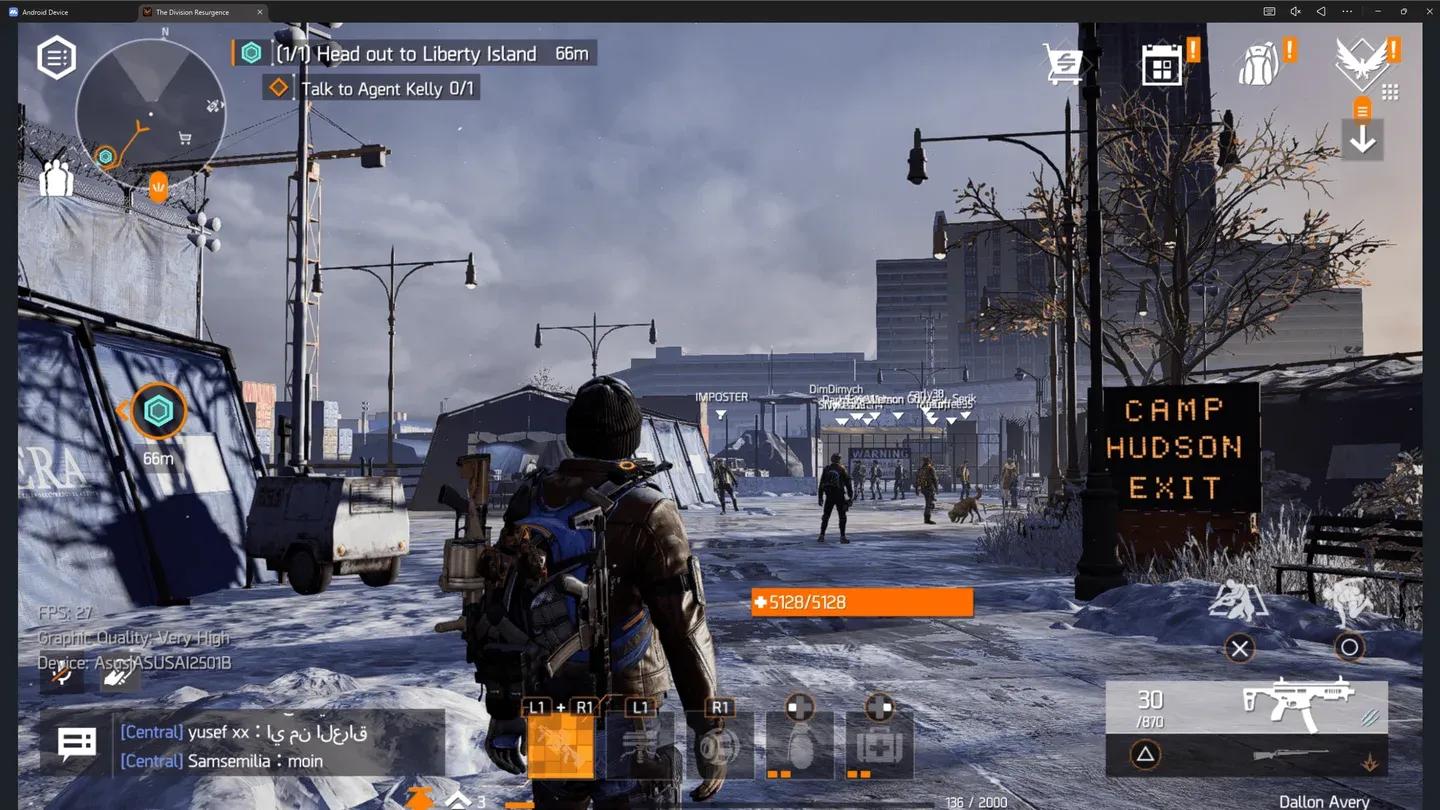
- برانڈ: Asus
- ڈیوائس ماڈل: ROG Phone 9
- نیٹ ورک ایکسس ماڈل: ASUSAI2501B
- GPU پری سیٹ: High: Adreno (TM) 740
ROG Phone 9 پروفائل خاص طور پر منتخب کرنے کے قابل ہے کیونکہ MuMu Player گیم کو ایسے چلاتا ہے جیسے یہ کسی ٹیبلیٹ پر چل رہی ہو، جس سے آپ ڈسپلے کو وائیڈ اسکرین تک پھیلا سکتے ہیں اور کسی بھی فون اسکرین سے زیادہ شارپ ویژولز حاصل کر سکتے ہیں۔
MuMu Player ڈیوائس ماڈل ٹیب
Division Resurgence کے لیے LDPlayer کو کیسے سیٹ اپ کریں
انسٹالیشن کے مراحل
یہ عمل چار مراحل سے گزرتا ہے:
- LDPlayer ویب سائٹ سے LDPlayer 9.0 ڈاؤن لوڈ کریں اور انسٹالر چلائیں۔
- LD Store کھولیں، The Division Resurgence تلاش کریں، اور Install پر کلک کریں۔ اگر یہ Google Play پر ری ڈائریکٹ کرتا ہے، تو پہلے اپنے Gmail اکاؤنٹ سے سائن ان کریں۔
- سائن ان کرنے اور شرائط قبول کرنے کے بعد، دوبارہ تلاش کریں اور گیم انسٹال کریں۔
- پہلی بار لانچ پر، اضافی گیم ڈیٹا ڈاؤن لوڈ کرنے کے لیے Confirm پر ٹیپ کریں، پھر Google یا Facebook کے ساتھ لاگ ان کریں۔
LDPlayer پرفارمنس سیٹنگز
- CPU اور RAM: Settings > Advanced پر جائیں۔ CPU کو 6 کور تک اور RAM کو کم از کم 6 GB پر سیٹ کریں۔ زیادہ RAM ایلوکیشن اسٹیبلٹی کو بہتر بناتی ہے۔
- ریزولیوشن: Settings > Display۔ بیس لائن کے طور پر 1280 × 720 پر سیٹ کریں۔
- FPS: Settings > Display۔ High FPS Mode کو فعال کریں اور 120 FPS منتخب کریں۔ اسکرین ٹیئرنگ سے بچنے کے لیے V-Sync آن کریں۔
PC کے لیے بہترین ان-گیم گرافکس سیٹنگز کیا ہیں؟
ایک بار جب آپ کا ایمولیٹر چل رہا ہو اور آپ نے ٹیوٹوریل مکمل کر لیا ہو، تو یہ ان-گیم سیٹنگز بہترین نتائج دیتی ہیں:
گرافکس سیٹنگز:
- گرافکس: Very High
- ریزولیوشن: High
- فریم ریٹ: Standard (30 FPS کیپ)
ایڈوانسڈ سیٹنگز:
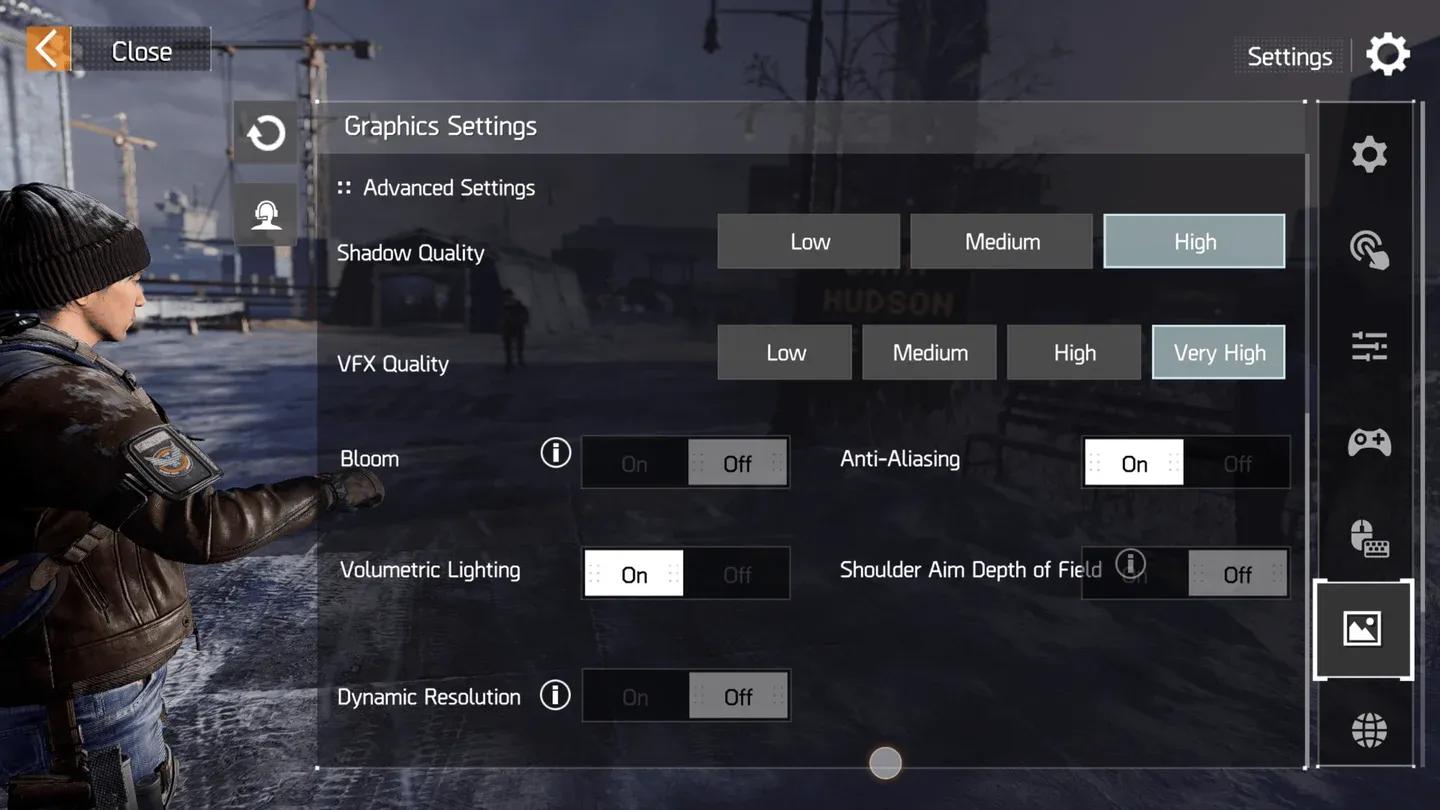
- شیڈو کوالٹی: High
- VFX کوالٹی: Very High
- Bloom: Off
- اینٹی-الیاسنگ: On
- Volumetric Lighting: On
- Shoulder Aim Depth of Field: Off
- ڈائنامک ریزولیوشن: Off
ان-گیم گرافکس سیٹنگز پینل
PC پر کنٹرولز کیسے سیٹ اپ کریں
گیم باضابطہ طور پر ماؤس اور کی بورڈ اور گیم پیڈ دونوں کو سپورٹ کرتی ہے، جس میں ہر ان پٹ ٹائپ کے لیے خصوصی UI موجود ہے۔ درست UI اوورلیز کو فعال کرنے کے لیے، Generic Settings > External Device UI پر جائیں اور Keyboard/Mouse Exclusive UI اور Controller UI دونوں کو آن کریں۔
ڈیفالٹ کنٹرولر بائنڈنگز The Division 2 کی عکاسی کرتی ہیں، لہذا اگر آپ نے اس گیم میں وقت گزارا ہے تو لے آؤٹ مانوس لگے گا۔ آپ کنٹرولر اور کی بورڈ دونوں کے ان پٹس کو ری بائنڈ کر سکتے ہیں اور ہر ہتھیار کی قسم اور اسکوپ کے لحاظ سے سینسیٹیویٹی کو ایڈجسٹ کر سکتے ہیں۔
LDPlayer کی میپنگ کے اضافی فیچرز جو جاننا ضروری ہیں:
- Keyboard Macro: ملٹی-اسٹیپ کومبوز (جمپ، فائر، سپرنٹ، تھرو) کو ایک ہی کی پر تفویض کریں۔
- Generating Repeat Touch Actions: مسلسل آٹو-فائر کو ایک بٹن پر میپ کرتا ہے، جو شدید فائر فائٹس کے دوران مفید ہے۔

LDPlayer کی میپنگ لے آؤٹ
عام مسائل اور ان کا حل
BlueStacks اور MuMu Player دونوں پر بار بار آنے والے مسائل کی بنیاد پر:
- ٹیوٹوریل کے دوران گیم کا فریز ہونا: یقینی بنائیں کہ آگے بڑھنے سے پہلے تمام بیک گراؤنڈ ڈیٹا فائلز ڈاؤن لوڈ ہو چکی ہیں۔
- کریکٹر کریشن پر کریش ہونا: آپ تقریباً یقینی طور پر ایک پرانے فون پروفائل کو ایمولیٹ کر رہے ہیں۔ کسی نئے پری سیٹ پر سوئچ کریں۔
- کم FPS یا لیگ: 30 FPS پر ہائی گرافکس یا 60 FPS پر میڈیم گرافکس کے درمیان انتخاب کریں۔ دونوں حاصل کرنے کا فی الحال کوئی طریقہ نہیں ہے۔ اپنے ایمولیٹڈ ڈیوائس پروفائل کی بھی تصدیق کریں۔
- غلط کنٹرولر پرامپٹس: خاص طور پر BlueStacks پر PS پیڈز کے ساتھ رپورٹ کیا گیا ہے۔ MuMu Player پر سوئچ کرنے سے یہ حل ہو جاتا ہے۔
- کنکشن ایررز: اگر آپشن ظاہر ہو تو ری ٹرائی دبائیں، یا ایمولیٹر کو ری اسٹارٹ کریں اور گیم کو دوبارہ لانچ کریں۔ یہ اکثر سرور-سائیڈ کا مسئلہ ہوتا ہے جس کا آپ کے سیٹ اپ سے کوئی تعلق نہیں ہوتا۔
کمیونٹی کی طرف سے رپورٹ کردہ اضافی مسائل کے لیے، Division Resurgence سب ریڈٹ (subreddit) پر کسٹم KB&M کنٹرول اسکیمز اور کریش ورک آراؤنڈز پر فعال تھریڈز موجود ہیں۔ آپ ڈویلپر کی طرف سے کراس پلے کی تفصیلات اور معلوم مسائل کے لیے آفیشل Ubisoft لانچ کمیونٹی اپ ڈیٹ بھی دیکھ سکتے ہیں۔
کیا Division Resurgence PC پر فری-ٹو-پلے ہے؟
Division Resurgence ایک فری-ٹو-پلے موبائل گیم ہے۔ چونکہ یہ باضابطہ طور پر PC پر ریلیز نہیں ہوئی ہے، اس لیے ایمولیٹر کے ذریعے کھیلنے پر کوئی اضافی خرچ نہیں آتا۔ آپ اپنی پسند کے ایمولیٹر کے اندر Google Play Store کے ذریعے گیم ڈاؤن لوڈ کرتے ہیں، بالکل اسی طرح جیسے آپ فون پر کرتے ہیں۔ گیم کی سیٹنگ اور وسیع تر Division سیریز کے ساتھ اس کے تعلق کے پس منظر کے لیے، Tom Clancy's The Division Resurgence Wikipedia صفحہ پر ایک ٹھوس جائزہ موجود ہے۔
Division Resurgence اور دیگر شوٹرز کا احاطہ کرنے والی مزید گائیڈز کے لیے، GAMES.GG پر تازہ ترین گیمنگ گائیڈز براؤز کریں تاکہ جیسے جیسے گیم کی آپٹیمائزیشن بہتر ہو، آپ اپ ٹو ڈیٹ رہ سکیں۔
