
The Division Resurgence آپ کو ایک ایسے تھرڈ پرسن لوٹر شوٹر (looter shooter) میں لے جاتا ہے جو موبائل ہارڈویئر پر کنسول کوالٹی کے ویژولز فراہم کرتا ہے۔ فیڈیلیٹی (fidelity) اور فریم ریٹ کے درمیان توازن بہت اہم ہے، اور غلط سیٹنگز آپ کو گیم میں نقصان پہنچا سکتی ہیں۔ مختلف ڈیوائس ٹیرز پر کنفیگریشنز ٹیسٹ کرنے کے بعد، ذیل میں دی گئی سیٹنگز گرافکس پری سیٹس سے لے کر گائرو سینسٹیویٹی (gyro sensitivity) ویلیوز تک سب کچھ کور کرتی ہیں تاکہ آپ اندازے لگانے کے بجائے اپنی بہترین گیمنگ کر سکیں۔
The Division Resurgence میں گرافکس سیٹنگز تک کیسے رسائی حاصل کریں؟
کسی بھی چیز کو تبدیل کرنے سے پہلے، آپ کو ابتدائی گیم مکمل کر کے Camp Hudson ہب ایریا کو ان لاک کرنا ہوگا۔ ایک بار جب آپ وہاں پہنچ جائیں، تو اسکرین کے اوپر دائیں جانب موجود SHD icon پر ٹیپ کریں، پھر مین مینو کے نیچے موجود settings (gear) icon پر ٹیپ کریں۔ وہاں سے، گرافکس آپشنز تک پہنچنے کے لیے سائیڈ مینو میں Picture icon کو منتخب کریں۔
یہ آپشن مین ٹائٹل اسکرین سے قابل رسائی نہیں ہے، اس لیے نئے کھلاڑی اکثر اسے نہیں دیکھ پاتے۔
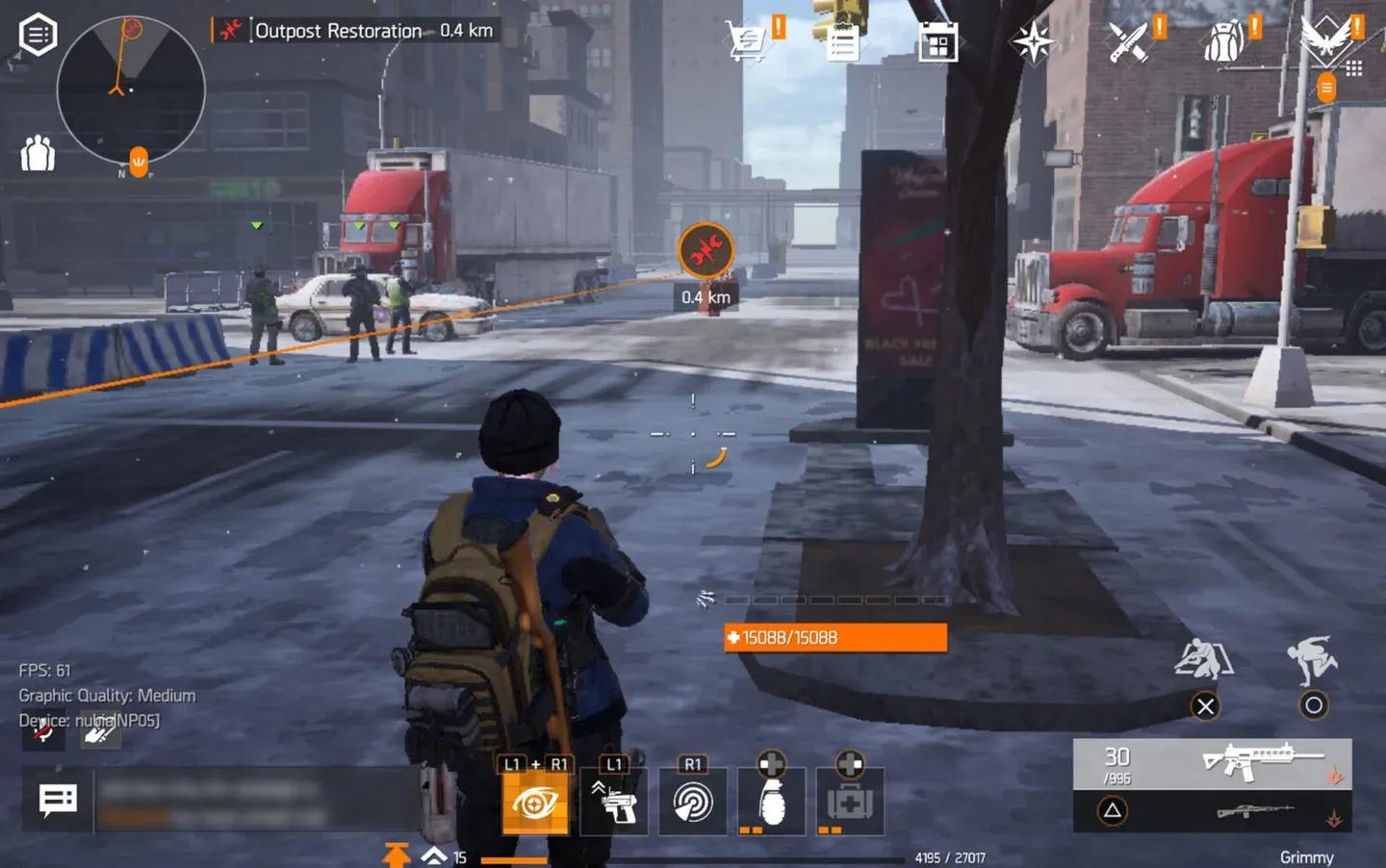
Accessing the settings menu
ہائی FPS کے لیے بہترین گرافکس سیٹنگز کیا ہیں؟
The Division Resurgence تین الگ الگ FPS پری سیٹس پیش کرتا ہے، جن میں سے ہر ایک ریزولوشن اور کوالٹی ٹیر سے منسلک ہے۔ اس کی تفصیل کچھ یوں ہے:
| پری سیٹ | FPS ٹارگٹ | گرافکس کوالٹی | ریزولوشن |
|---|---|---|---|
| Max Settings | 30 FPS | Maximum | High |
| Medium Settings | 45 FPS | Medium | Standard |
| Low Settings | 60 FPS | Low | Standard |
بنیادی ٹریڈ آف (trade-off) سادہ ہے: ہائی فریم ریٹس کے لیے لو گرافکس کوالٹی درکار ہوتی ہے۔ Low یا Medium Graphics منتخب کرنے سے ریزولوشن Standard پر لاک ہو جاتا ہے لیکن High Framerate (60 FPS) آپشن ان لاک ہو جاتا ہے، جو مسابقتی گیم پلے اور تیز رفتار ایکشن کے لیے بہترین ہے۔
یہاں ایک اہم بات نوٹ کریں۔ High Graphics کے ساتھ Medium Framerate سیٹنگ منتخب کرنے سے امیج کافی دھندلا (blurry) ہو جاتا ہے، اور اس کا کوئی حل نہیں ہے۔ ویجیٹیشن اور ورلڈ ایسٹس واضح رہتے ہیں جس سے ماحول کو سمجھنا آسان ہوتا ہے، لیکن باریک تفصیلات متاثر ہوتی ہیں۔ جو کھلاڑی فریم ریٹ کے مقابلے میں ویژول کوالٹی کو ترجیح دیتے ہیں، ان کے لیے یہ بہتر سمجھوتہ ہے۔ باقی تمام کھلاڑیوں کے لیے، 60 FPS پر Low یا Medium Graphics کا انتخاب زیادہ بہتر ہے۔
باقی ایڈوانسڈ سیٹنگز کے لیے، یہ پرفارمنس پر زیادہ اثر انداز نہیں ہوتیں، اس لیے انہیں زیادہ سے زیادہ (max) پر رکھیں:
- Shadow Quality: High
- VFX Quality: Very High
- Bloom: On
- Volumetric Lighting: On
- Anti-Aliasing: On
- Shoulder Aim Depth of Field: On
- Dynamic Resolution: On
اگر آپ سیٹنگز تبدیل کرنے کے باوجود مسلسل لیگ (lag) یا کریش کا سامنا کر رہے ہیں، تو Division Resurgence Performance Fix Guide میں Rise Up اپ ڈیٹ کے ساتھ متعارف کرائے گئے اضافی استحکام کے حل موجود ہیں۔
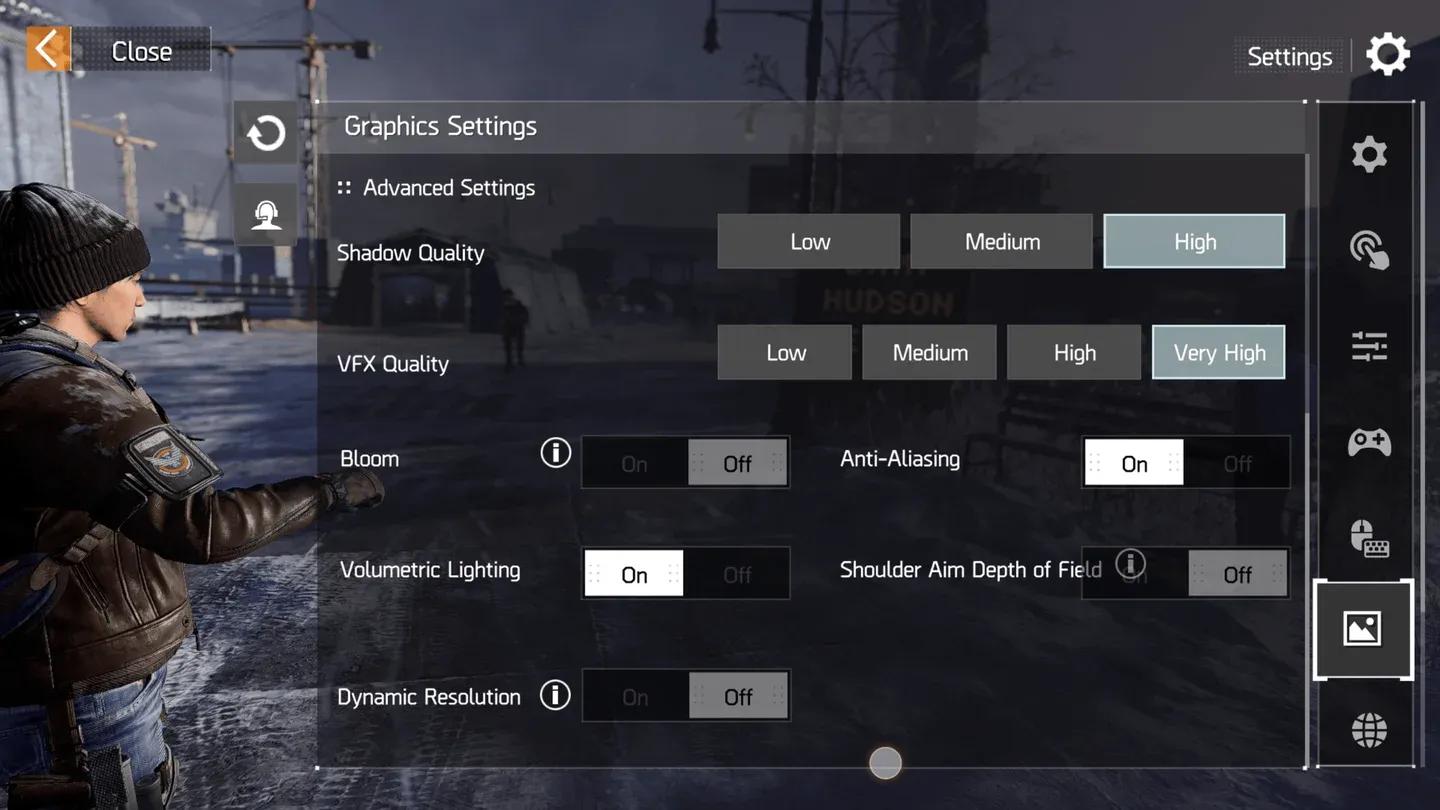
FPS preset selection screen
بہترین ٹچ کنٹرولز لے آؤٹ
ٹچ کنٹرولز آپ کی موبائل پرفارمنس کی بنیاد ہیں۔ آپ جو لے آؤٹ منتخب کرتے ہیں وہ اس بات پر اثر انداز ہوتا ہے کہ آپ کتنی تیزی سے ایم (aim)، کور (cover) اور فائر کر سکتے ہیں بغیر اپنی انگلیوں کی پوزیشن خراب کیے۔
دوسرے شوٹرز یا بیٹل رائل گیمز سے آنے والے کھلاڑیوں کے لیے، three or four-finger claw layout سیکھنا فائدہ مند ہے۔ اسے سیکھنے میں وقت لگتا ہے، لیکن اس کا فائدہ یہ ہے کہ آپ لڑائی کے دوران موومنٹ، ADS، کور اور فائر پر براہ راست کنٹرول حاصل کر لیتے ہیں۔
اپنے ADS button اور fire button کو ایسی پوزیشن میں رکھیں جو طویل سیشنز کے لیے قدرتی محسوس ہو۔ کسی اور کے لے آؤٹ کی نقل کرنے سے زیادہ اہم آرام دہ ہونا ہے۔
بہترین گیم پلے اور کومبیٹ سیٹنگز
کوئیک سیٹنگز
ٹیسٹنگ کے بعد تجویز کردہ کوئیک سیٹنگز یہ ہیں:
- Cover Control (Entering Cover): Manual
- Auto-ADS: Enable All
- ADS View: Mixed
- Aim Assist: On
- Gyro Sensor (Rotation Switch): Enable when aiming
- Navigation (Vaulting): Manual
- Auto-climb: No
کومبیٹ سیٹنگز
- Auto Enter Cover: No
- Display Enter Cover Button: Yes
- Display Exit Cover Button: No
- Cover Corner Input: Aim
- Sprint Sensitivity: 50
- Grenade Throw Mode: Release Mode
- Throw Assist: On
- Melee Attack Button Display: Trigger Display
ویپن سیٹنگز
- Aim Mode: Hold
- Left Fire Button: Always on
- ADS View: Mixed
- ADS Perspective Quick Change: Off
- Camera Rotation on Aiming: On
- Aim Assist: On
- Reload Interruption: Off
- Auto-ADS Immediate Fire: Off
ریلیز ٹو فائر کے لیے، Marksman Rifles، Rifles، اور Shotguns کے لیے Release to Fire کو فعال کریں۔ Auto-ADS کو تمام ہتھیاروں کی اقسام کے لیے فعال ہونا چاہیے: Assault Rifles، SMGs، Shotguns، LMGs، Rifles، اور Marksman Rifles۔
بہترین سینسٹیویٹی سیٹنگز
اوور آل سیٹنگز
- Global Sensitivity: Medium
- Sensitivity Toggle Mode: Toggle when aiming
- Enable Smoothing: Off
ٹچ سینسٹیویٹی
یہ ویلیوز آپ کو رینج میں کنٹرول کھوئے بغیر ریسپانسیو کیمرہ موومنٹ دیتی ہیں:
| اسکوپ | کیمرہ X-Axis | کیمرہ Y-Axis | فائرنگ X-Axis | فائرنگ Y-Axis |
|---|---|---|---|---|
| No Scope | 75 | 75 | 75 | 75 |
| Third-Person Aim | 45 | 50 | 45 | 50 |
| 1x Scope | 60 | 60 | 55 | 55 |
| 4x Scope | 25 | 25 | 30 | 30 |
| 8x Scope | 20 | 20 | 25 | 25 |
| 12x Scope | 15 | 15 | 20 | 20 |
سینسٹیویٹی ایکسیلریشن (acceleration) کے لیے، کیمرہ سینسٹیویٹی کے لیے X-Axis کو 200 اور Y-Axis کو 150 پر سیٹ کریں۔ فائرنگ سینسٹیویٹی ایکسیلریشن کے لیے X-Axis کو 100 اور Y-Axis کو 100 پر ہونا چاہیے۔
بہترین گائرو سیٹنگز
اگر آپ اینگلز ہولڈ کرتے وقت مائیکرو ایڈجسٹمنٹس چاہتے ہیں تو گائرو کنٹرولز کا استعمال فائدہ مند ہے۔ گائرو ایمنگ کے دوران فعال ہوتا ہے، جس سے فری لک موومنٹ متاثر نہیں ہوتی۔
- Rotation Switch: Enable when aiming
- Rotation Horizontal Reverse: On
- Rotation Vertical Reverse: On
گائرو سینسٹیویٹی ویلیوز
| اسکوپ | کیمرہ X-Axis | کیمرہ Y-Axis | فائرنگ X-Axis | فائرنگ Y-Axis |
|---|---|---|---|---|
| No Scope | 30 | 30 | 30 | 30 |
| Third-Person Aim | 20 | 20 | 20 | 20 |
| 1x Scope | 15 | 15 | 14 | 14 |
| 4x Scope | 10 | 10 | 11 | 11 |
| 8x Scope | 8 | 8 | 8 | 8 |
| 12x Scope | 6 | 6 | 6 | 6 |
گائرو کے لیے X-Axis اور Y-Axis دونوں ایکسیلریشن کیمرہ اور فائرنگ سینسٹیویٹی میں 100 پر سیٹ ہیں۔
دیگر اہم جنرل سیٹنگز
- Radar Rotation: Rotate
- Auto Loot Settings: Superior, High-End, and Exotic
- Profanity Filter: No
اگر آپ کنٹرولر یا کی بورڈ اور ماؤس کے ساتھ کھیل رہے ہیں، تو Generic Settings مینو میں متعلقہ External Device UI آپشنز کو فعال کریں۔
یہ سیٹنگز آپ کو ایک مضبوط شروعات فراہم کرتی ہیں، لیکن ڈیوائس کے فرق کی وجہ سے کچھ ویلیوز میں ایڈجسٹمنٹ کی ضرورت پڑ سکتی ہے۔ سینسٹیویٹی نمبرز کو حتمی جواب کے بجائے ایک بیس لائن (baseline) سمجھیں۔ مزید موبائل گیمنگ آپٹیمائزیشن گائیڈز اور خبروں کے لیے، GAMES.GG پر تازہ ترین گائیڈز براؤز کریں۔
