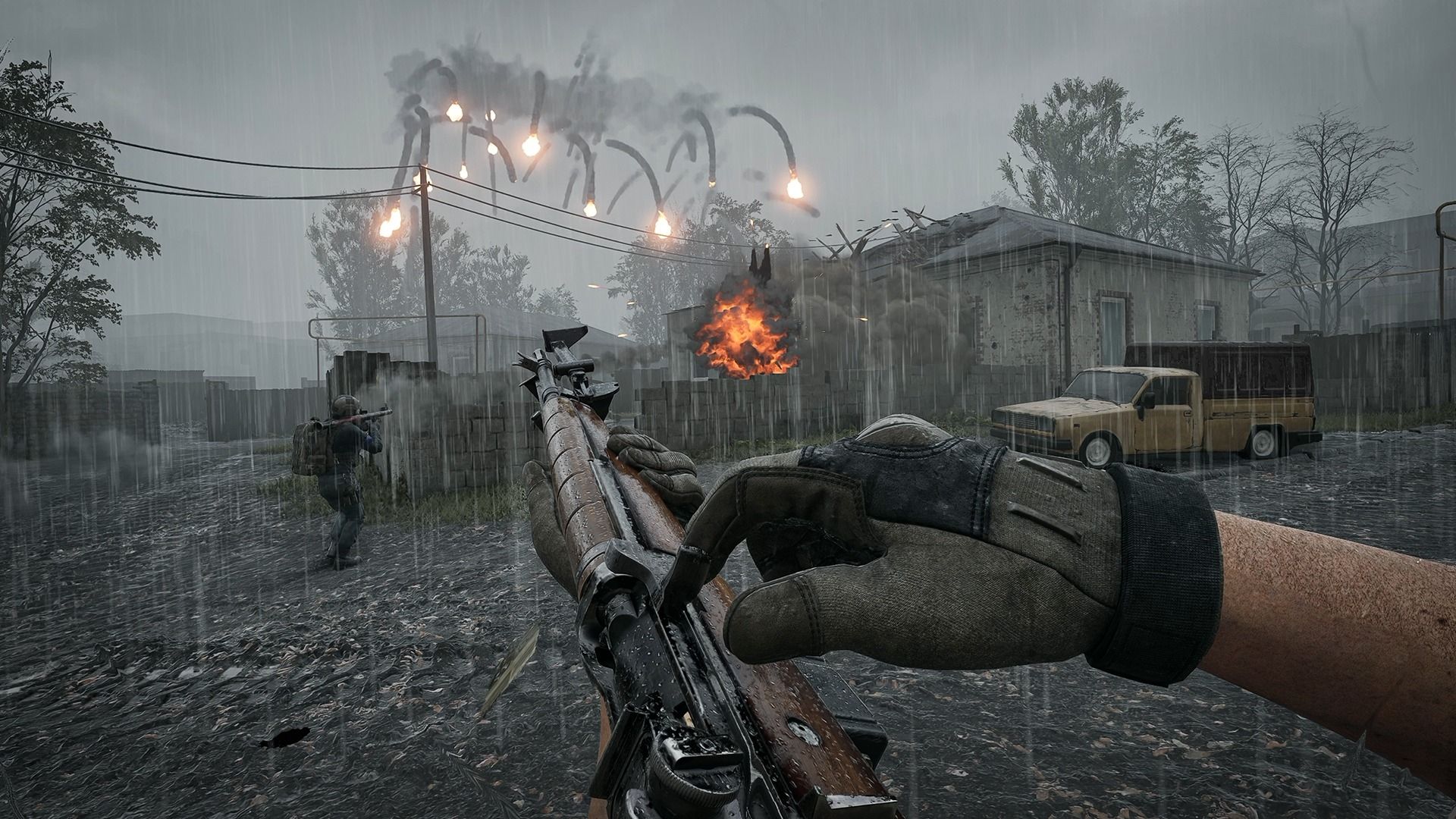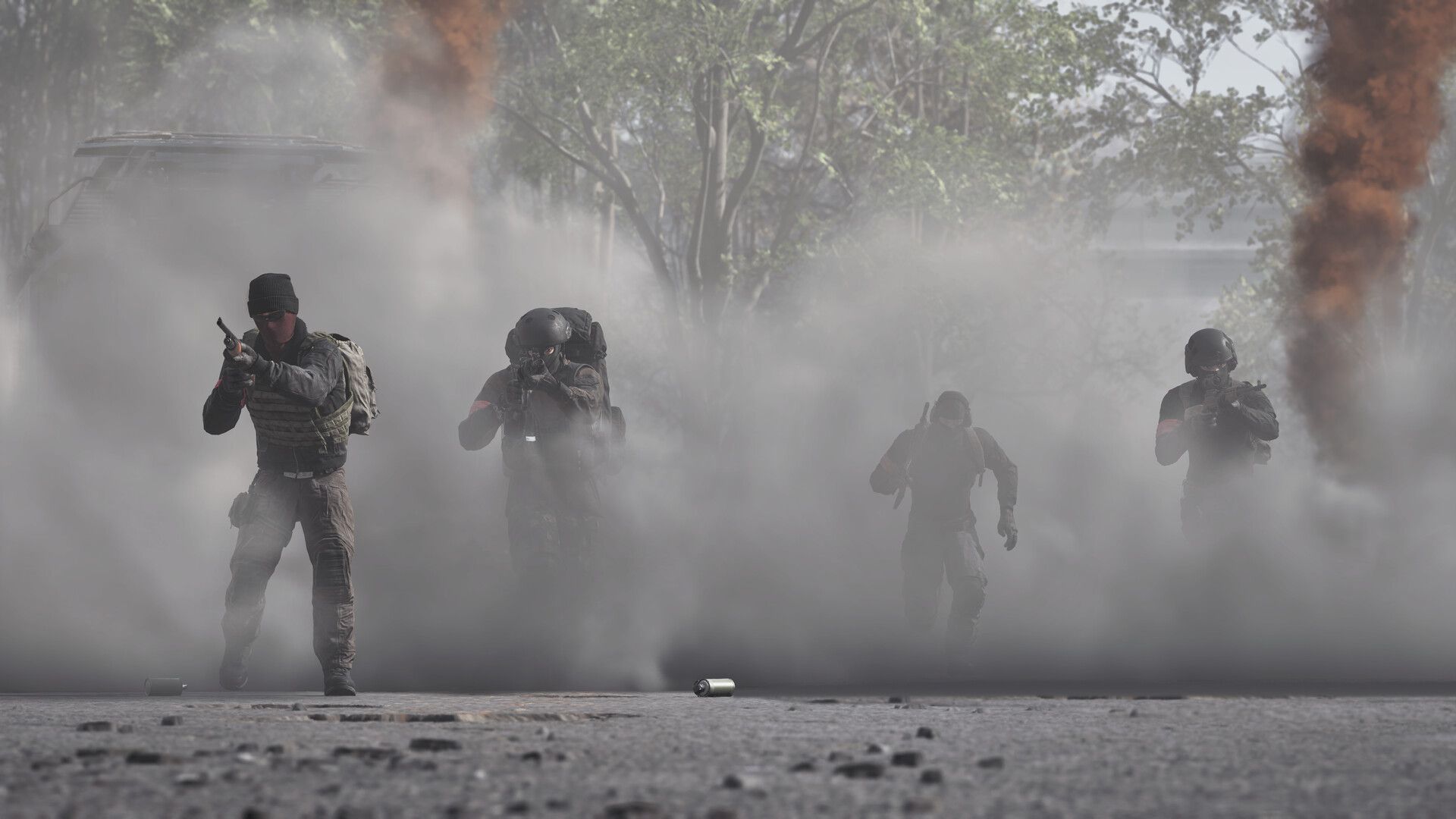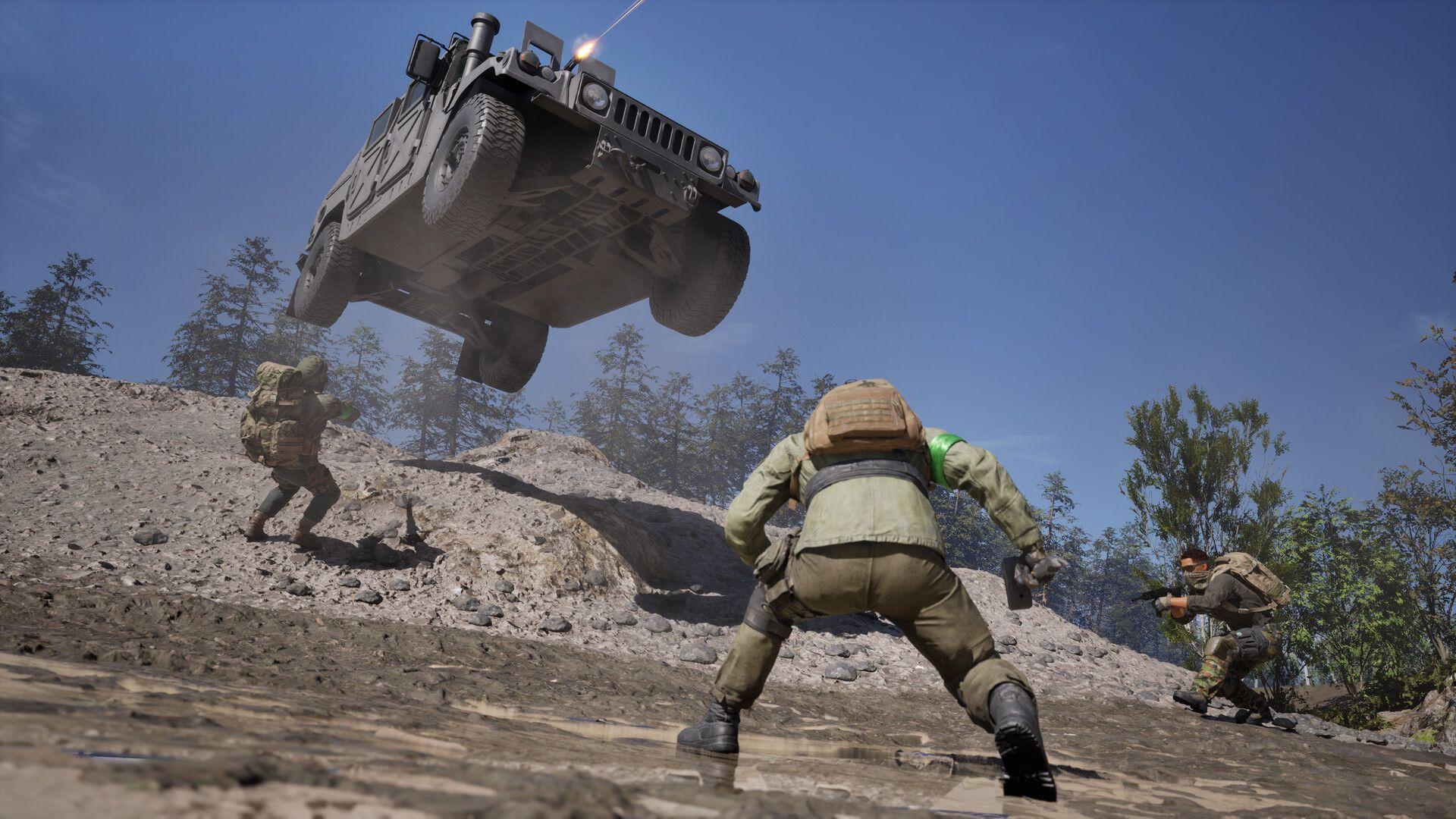

WARDOGS 10 ستمبر 2026 کو Early Access میں لانچ ہوا، اور پلیئرز کا رسپانس بہت زبردست رہا ہے۔ لیکن کچھ پلیئرز کے لیے، تجربہ "100-player tactical warfare" کے بجائے "کریش اسکرین کو گھورنے" جیسا رہا ہے۔ اس کے دو بڑے مجرم Easy Anti-Cheat اور ایک kernel-level ونڈوز پروسیس inpoutx64.sys کے درمیان تنازعہ، اور عام وجوہات ہیں: کرپٹ فائلز، آؤٹ ڈیٹڈ ڈرائیورز، اور اوورلے سافٹ ویئر۔ یہاں ہر وہ فکس موجود ہے جسے آزمانا فائدہ مند ہے، جسے تیز ترین سے لے کر سب سے اہم تک ترتیب دیا گیا ہے۔
WARDOGS کریش کیوں ہو رہا ہے یا لانچ کیوں نہیں ہو رہا؟
زیادہ تر WARDOGS اسٹارٹ اپ فیلیرز کی وجہ Easy Anti-Cheat (EAC) ہے، جو کہ ایک kernel-level اینٹی چیٹ سروس ہے جس پر گیم چلتی ہے۔ EAC ڈیزائن کے لحاظ سے کافی aggressive ہے۔ یہ گیم کے مین مینو تک پہنچنے سے پہلے ہی متصادم پروسیسز کو اسکین کرتا ہے، اور اگر اسے کوئی ایسی چیز ملے جو اسے پسند نہ ہو، تو یہ سیشن کو مکمل طور پر بند کر دیتا ہے۔
وہ مخصوص کریش جو صرف گیم کریش نہیں بلکہ پورے PC کے ریبوٹ ہونے کا سبب بنتا ہے، وہ EAC اور inpoutx64.sys نامی ایک kernel پروسیس کے درمیان تنازعہ کی وجہ سے ہوتا ہے۔ یہ مسئلہ 12 اگست 2026 کو ونڈوز سیکیورٹی اپ ڈیٹ KB5121003 کے آنے کے بعد بڑے پیمانے پر سامنے آیا۔ جن پلیئرز نے 9 اگست سے پہلے Closed Alpha کھیلا تھا، انہیں غالباً یہ مسئلہ نہیں ہوا کیونکہ وہ اپ ڈیٹ تب تک ریلیز نہیں ہوئی تھی۔
دیگر اسٹارٹ اپ فیلیرز کی مختلف وجوہات ہیں:
- لانچ پر بلیک اسکرین: عام طور پر اوورلیز (Discord، NVIDIA ShadowPlay) کے ساتھ تنازعہ یا گیم اور مانیٹر کے درمیان ریزولوشن کا فرق۔
- گیم کا فوراً بند ہو جانا: EAC سیکیورٹی چیک کا فیل ہونا، جو اکثر آؤٹ ڈیٹڈ ونڈوز ورژن یا فائر وال کی جانب سے گیم کے کنکشن کو بلاک کرنے کی وجہ سے ہوتا ہے۔
- لوڈنگ اسکرین پر پھنس جانا: شیڈر کمپائلیشن کا رک جانا، میچ میکنگ ٹائم آؤٹ، یا انٹرنیٹ کنکشن کا غیر مستحکم ہونا جو انفینٹ لوپ کا باعث بنتا ہے۔
- فائلز کا غائب یا کرپٹ ہونا: ہائی ٹریفک لانچ پیریڈز کے دوران عام ہے جب Steam ڈاؤن لوڈز میں رکاوٹ آتی ہے۔
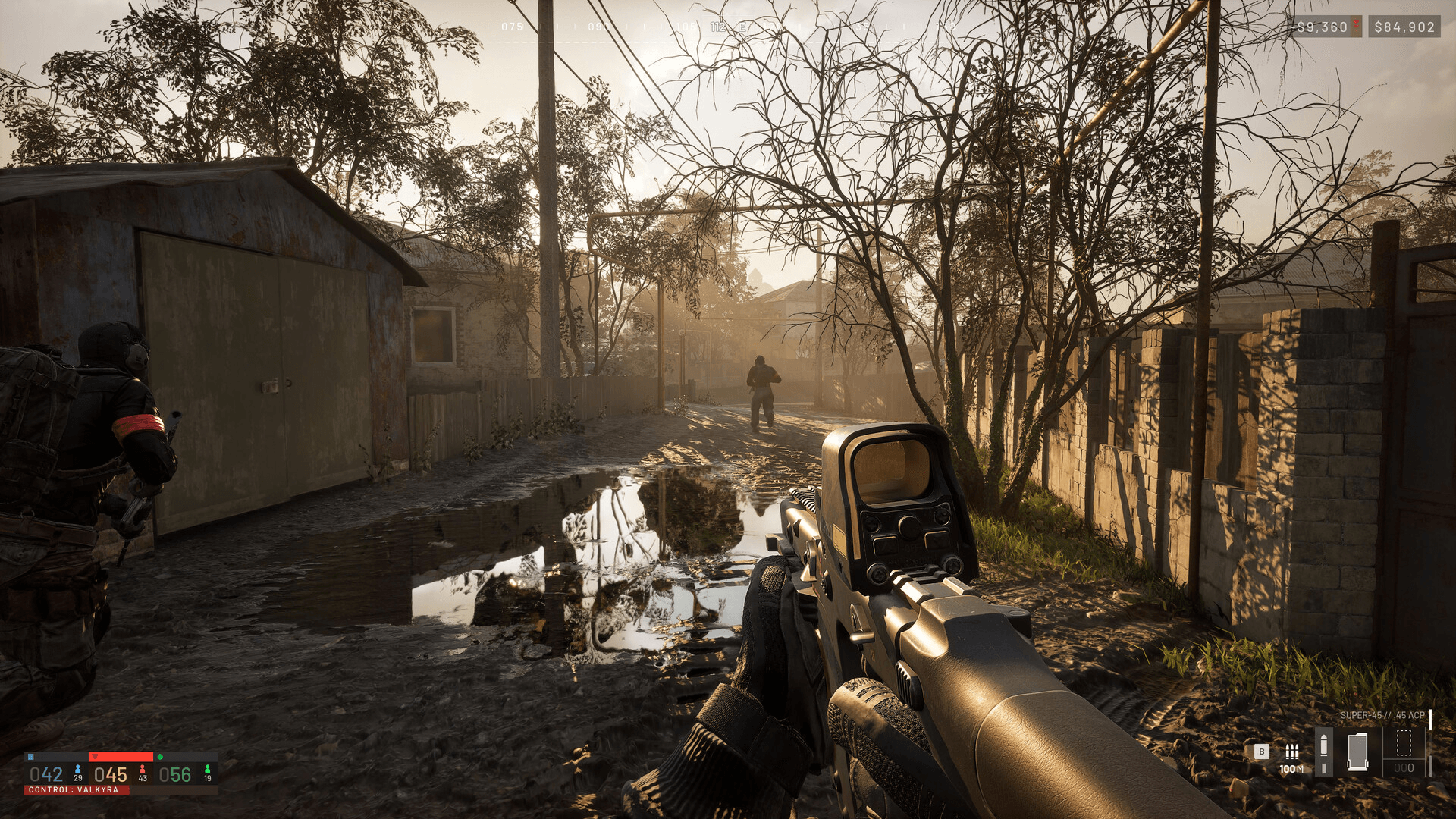
WARDOGS گائیڈ: PC پر کریش یا لانچ نہ ہونے کے مسائل کیسے حل کریں

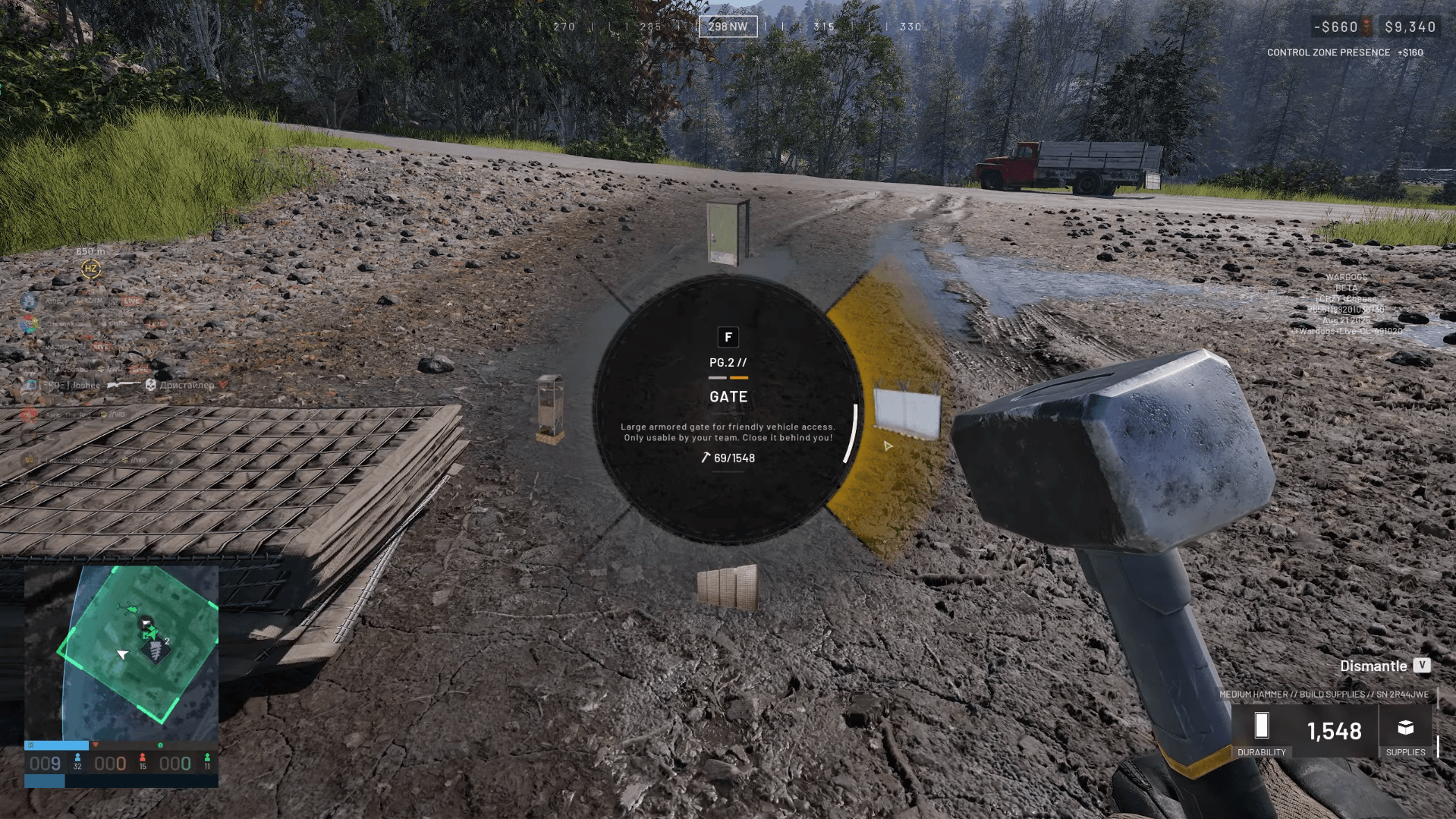
inpoutx64.sys کریش (PC ریبوٹ) کو کیسے حل کریں
یہ ان پلیئرز کے لیے فکس ہے جن کا پورا سسٹم WARDOGS لانچ کرتے ہی ری اسٹارٹ ہو جاتا ہے۔ اس کا حل یہ ہے کہ inpoutx64 پروسیس کو روکیں اور اسے آٹو اسٹارٹ ہونے سے روکیں۔ آپ فائل ڈیلیٹ نہیں کر رہے، صرف اسے ڈس ایبل کر رہے ہیں، تاکہ ضرورت پڑنے پر اسے دوبارہ ان ایبل کیا جا سکے۔
- Command Prompt as Administrator کھولیں (اسٹارٹ مینو میں cmd سرچ کریں، رائٹ کلک کریں، اور "Run as administrator" منتخب کریں)۔
- sc stop inpoutx64 ٹائپ کریں اور Enter دبائیں۔
- sc config inpoutx64 start= disabled ٹائپ کریں اور Enter دبائیں۔
- اپنا PC ریبوٹ کریں۔
- WARDOGS لانچ کریں۔
بعد میں پروسیس کو دوبارہ ان ایبل کرنے کے لیے، Command Prompt کو بطور ایڈمنسٹریٹر کھولیں اور sc start inpoutx64 ٹائپ کریں۔
WARDOGS کے بالکل لانچ نہ ہونے کے مسئلے کو کیسے حل کریں
اگر گیم اسپلش اسکرین سے آگے نہیں بڑھتی یا Play پر کلک کرنے کے فوراً بعد بند ہو جاتی ہے، تو ان مراحل پر عمل کریں۔
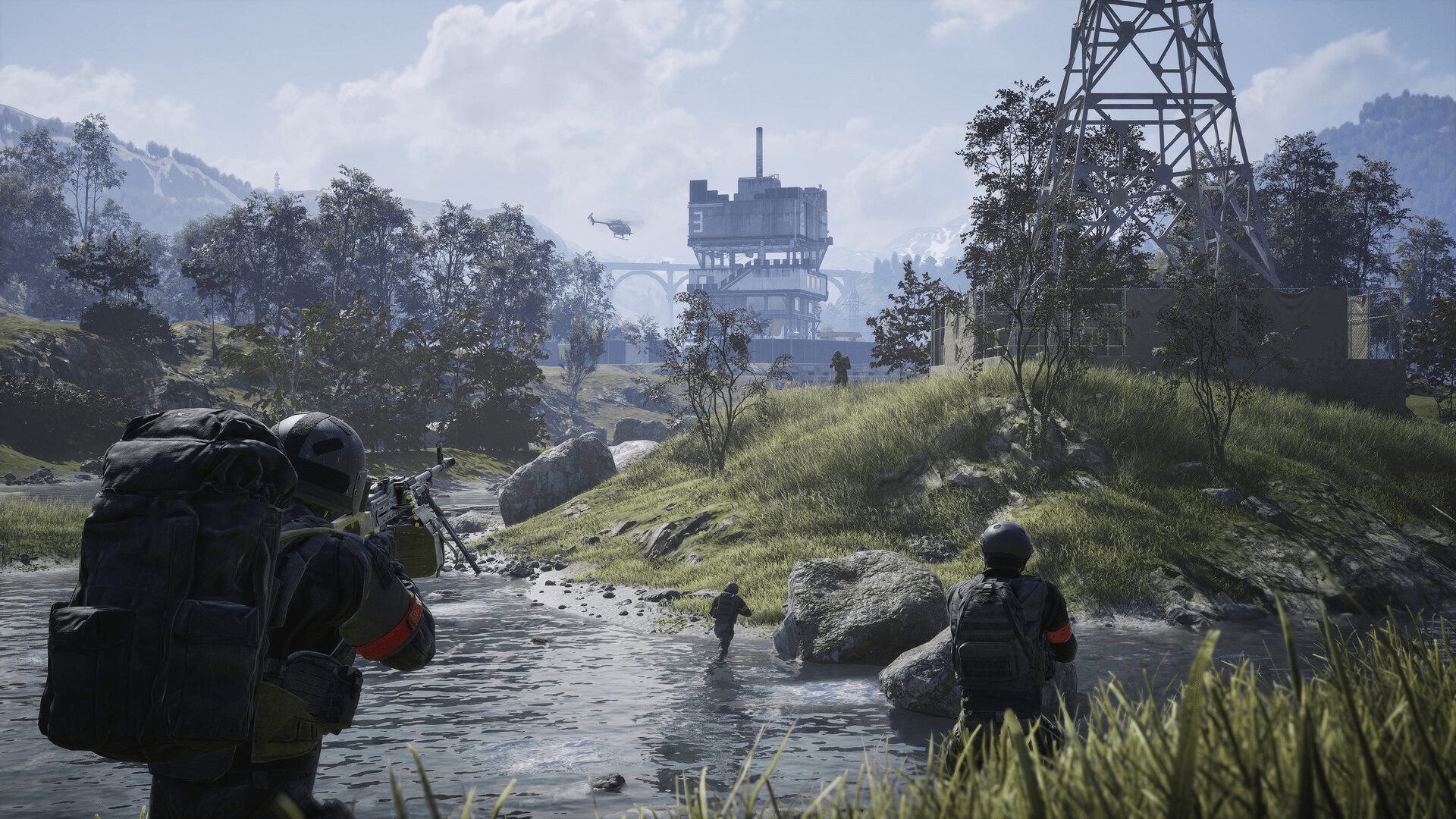
WARDOGS گائیڈ: PC پر کریش یا لانچ نہ ہونے کے مسائل کیسے حل کریں
Steam پر گیم فائلز کی تصدیق کریں
یہ آپ کا پہلا قدم ہونا چاہیے۔ اپنی Steam لائبریری کھولیں، WARDOGS پر رائٹ کلک کریں، Properties منتخب کریں، Installed Files ٹیب پر جائیں، اور Verify integrity of game files پر کلک کریں۔ Steam آپ کی لوکل فائلز کا سرور ورژن سے موازنہ کرے گا اور جو بھی فائل غائب یا کرپٹ ہوگی اسے دوبارہ ڈاؤن لوڈ کر لے گا۔
Steam کو بطور ایڈمنسٹریٹر چلائیں
اپنے Steam شارٹ کٹ پر رائٹ کلک کریں اور Run as administrator منتخب کریں۔ یہ لانچر کو وہ سسٹم پرمیشنز دیتا ہے جن کی اسے EAC کو صحیح طریقے سے انیشلائز کرنے اور محفوظ ڈائریکٹریز میں لکھنے کے لیے ضرورت ہوتی ہے۔
اپنے GPU ڈرائیورز اپ ڈیٹ کریں
NVIDIA اور AMD دونوں "Game Ready" ڈرائیورز ریلیز کرتے ہیں جن میں نئے ٹائٹلز کے لیے آپٹیمائزیشن شامل ہوتی ہے۔ آؤٹ ڈیٹڈ ڈرائیورز چلانے سے گیم لوڈ ہونے سے پہلے ہی fatal render errors آ سکتے ہیں۔ تازہ ترین ورژن براہ راست NVIDIA یا AMD کی ویب سائٹ سے ڈاؤن لوڈ کریں۔
اوورلیز اور بیک گراؤنڈ ایپس کو ڈس ایبل کریں
لانچ کرنے سے پہلے Discord، Steam، اور NVIDIA GeForce Experience کے اوورلیز کو بند کر دیں۔ یہ گیم کے رینڈرنگ پروسیس میں کوڈ انجیکٹ کرتے ہیں اور EAC ان میں سے کچھ کو مشکوک سمجھتا ہے۔ RGB لائٹنگ سافٹ ویئر اور میکرو ٹولز بھی EAC بلاکس کو ٹرگر کرنے کے لیے جانے جاتے ہیں۔
WARDOGS کو اپنی فائر وال اور اینٹی وائرس ایکسیپشنز میں شامل کریں
Windows Defender کی ریئل ٹائم پروٹیکشن کبھی کبھی EAC کے اجزاء کو خطرہ سمجھ کر فلیگ کر دیتی ہے۔ اپنی ونڈوز فائر وال سیٹنگز اور اینٹی وائرس سافٹ ویئر دونوں میں WARDOGS ایگزیکیوٹیبل اور EasyAntiCheat فولڈر کے لیے ایکسیپشنز شامل کریں۔
WARDOGS Easy Anti-Cheat ایررز کو کیسے حل کریں
EAC کو ریپیئر کریں
اپنے WARDOGS انسٹالیشن فولڈر (عام طور پر SteamLibrary\steamapps\common\WARDOGS\EasyAntiCheat) پر جائیں اور EasyAntiCheat_Setup.exe کو بطور ایڈمنسٹریٹر چلائیں۔ مینو سے Repair منتخب کریں۔
EAC کو شروع سے ری انسٹال کریں
اگر ریپیئر کام نہیں کرتا، تو C:\Program Files (x86) سے EasyAntiCheat فولڈر کو ڈیلیٹ کریں، پھر Steam پر واپس جائیں اور اپنی گیم فائلز کی تصدیق کریں۔ Steam اینٹی چیٹ سروس کو کلین ری انسٹال کرنے پر مجبور کرے گا۔
عام EAC ایرر کوڈز
| ایرر کوڈ | ممکنہ وجہ | فکس |
|---|---|---|
| 10011 | تھرڈ پارٹی سافٹ ویئر EAC کو بلاک کر رہا ہے | RGB/CCleaner ایپس ڈس ایبل کریں، EAC ریپیئر کریں |
| 30005 | EAC سروس کسی اور پروگرام سے بلاک ہے | فائر وال ایکسیپشن شامل کریں، EAC ریپیئر کریں |
| EAC not installed | سروس گیم کے ساتھ انسٹال نہیں ہوئی | EasyAntiCheat_Setup.exe کو مینوئلی چلائیں |
| EAC failed to launch | سروس انیشلائز نہیں ہو سکی | ایڈمن کے طور پر EAC ریپیئر یا ری انسٹال کریں |
WARDOGS بلیک اسکرین کو کیسے حل کریں
لانچ پر بلیک اسکرین تقریباً ہمیشہ دو وجوہات میں سے ایک سے ہوتی ہے: اوورلے تنازعہ یا ریزولوشن کا فرق۔
- پہلے Discord، Steam، اور NVIDIA اوورلیز کو ڈس ایبل کریں۔
- اگر بلیک اسکرین برقرار رہتی ہے، تو WARDOGS کے Steam لانچ آپشنز میں -windowed یا -borderless شامل کریں۔ اپنی لائبریری میں گیم پر رائٹ کلک کریں، Properties منتخب کریں، اور Launch Options فیلڈ میں فلیگ درج کریں۔
- آؤٹ ڈیٹڈ GPU ڈرائیورز بھی ایک عام ٹرگر ہیں۔ اگر آپ نے پہلے سے نہیں کیا تو انہیں اپ ڈیٹ کریں۔
میچ کے دوران یا سیٹنگز تبدیل کرنے کے بعد WARDOGS کریش ہونے کو کیسے حل کریں
اگر گیم مینو میں ٹھیک چلتی ہے لیکن میچ میں شامل ہونے پر کریش ہو جاتی ہے، تو مسئلہ عام طور پر میموری سے متعلق ہوتا ہے۔ ٹیکسچر کوالٹی کم کرنے سے VRAM لوڈ کم ہوتا ہے اور یہ کریشز مکمل طور پر رک سکتے ہیں۔
Ray Tracing یا Anti-Aliasing جیسی گرافکس سیٹنگز تبدیل کرنے کے بعد کریشز کے لیے، ہو سکتا ہے آپ انہیں واپس کرنے کے لیے مینو تک نہ پہنچ سکیں۔ اس صورت میں، اپنے AppData فولڈر سے گیم کی کنفیگریشن فائل ڈیلیٹ کر دیں۔ ونڈوز اگلے لانچ پر اسے ڈیفالٹ سیٹنگز کے ساتھ دوبارہ جنریٹ کر دے گا۔
اوور ہیٹنگ ایک اور وجہ ہے جسے چیک کرنا چاہیے۔ CPU اور GPU کے درجہ حرارت کو محفوظ حدود میں رکھنے کے لیے مانیٹرنگ ٹول کا استعمال کریں۔ تھرمل تھروٹلنگ کی وجہ سے سسٹم بغیر کسی ایرر میسج کے گیم پروسیس کو ختم کر سکتا ہے۔
Linux اور Steam Deck کا کیا ہوگا؟
Early Access لانچ پر نیٹو Linux سپورٹ دستیاب نہیں ہے۔ Proton 9.0 یا GE-Proton کا استعمال کبھی کبھی گیم کو مین مینو تک پہنچا سکتا ہے، لیکن EAC کا Linux ماڈیول ابھی تک BULKHEAD کی طرف سے ان ایبل نہیں کیا گیا ہے۔ اس کے بغیر، آپ کو میچز سے کک کر دیا جائے گا یا fatal error کا سامنا کرنا پڑے گا۔ Steam Deck گیم کے گرافکس کو Low سیٹنگز پر چلا سکتا ہے، لیکن وہی EAC رکاوٹ لاگو ہوتی ہے۔ Linux اور کنسول دستیابی پر اپ ڈیٹس کے لیے، WARDOGS کنسول ریلیز گائیڈ میں وہ سب کچھ موجود ہے جس کی BULKHEAD نے پلیٹ فارم ایکسپینشن کے بارے میں تصدیق کی ہے۔
اگر آپ کو WARDOGS کے ساتھ دیگر تکنیکی مسائل کا سامنا ہے، تو WARDOGS وائس چیٹ فکس گائیڈ ان آڈیو مسائل کا احاطہ کرتی ہے جو ان لانچ ایشوز کے ساتھ پلیئرز کو پیش آ رہے ہیں۔ باقی سب چیزوں کے لیے، مکمل WARDOGS گائیڈز کلیکشن آپ کی مدد کے لیے موجود ہے کیونکہ گیم Early Access کے دوران مسلسل ارتقا پذیر ہے۔