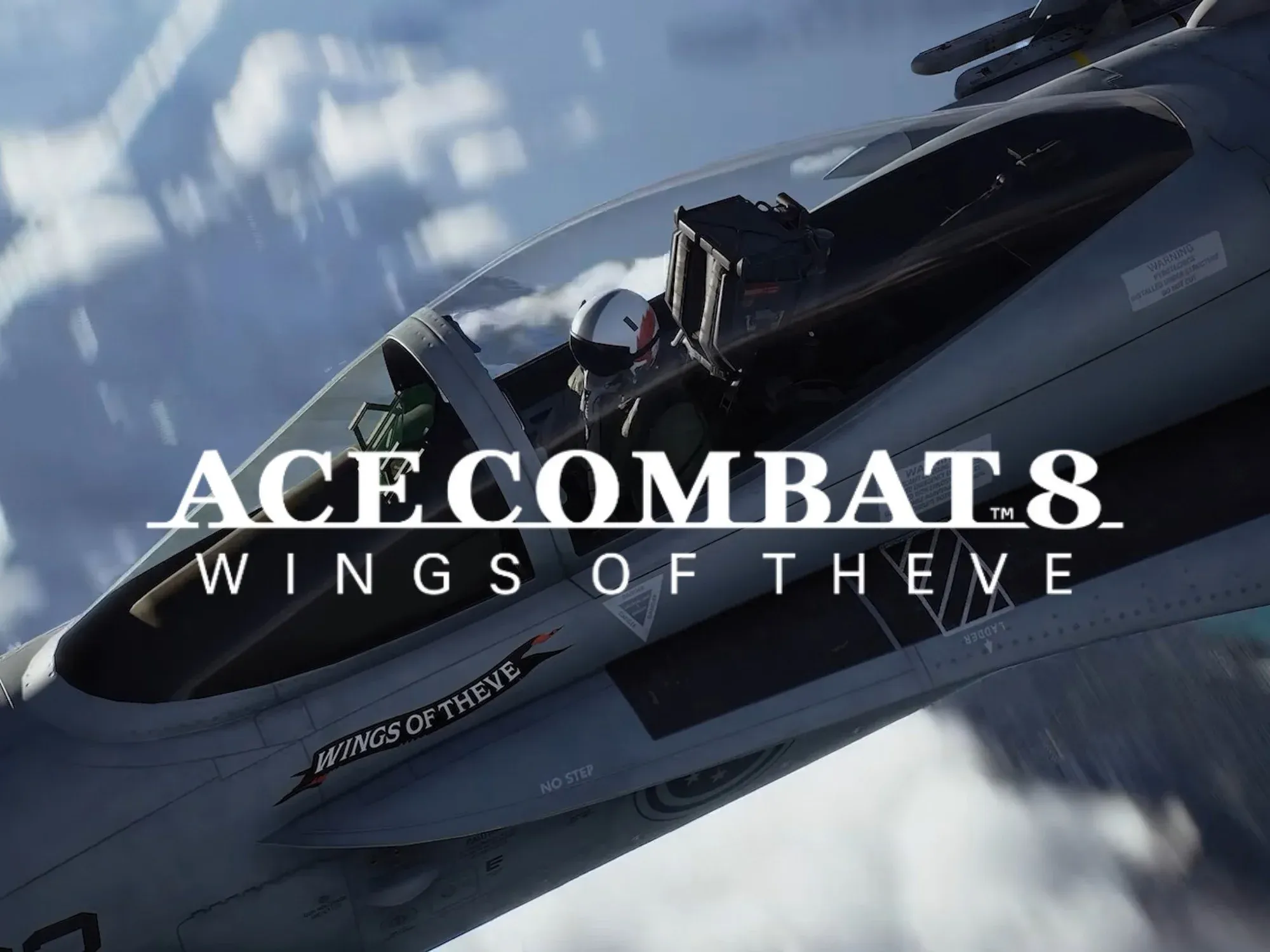


ACE COMBAT 8: WINGS OF THEVE ra mắt với những yêu cầu phần cứng PC khắt khe nhất từ trước đến nay trong series, bao gồm bắt buộc phải có phần cứng hỗ trợ ray tracing, DirectX 12 Shader Model 6.6 và yêu cầu lưu trữ chỉ trên SSD. Nếu thiết lập sai, bạn sẽ phải đối mặt với tình trạng sụt khung hình (frame drops) không kém gì các máy bay địch. Nếu thiết lập đúng, trò chơi sẽ chạy chính xác như ý đồ của Bandai Namco: nhanh, mượt mà và sắc nét trong từng pha trao đổi tên lửa.
Đâu là thiết lập đồ họa PC tốt nhất cho Ace Combat 8?
Câu trả lời ngắn gọn là: hãy điều chỉnh preset phù hợp với phân khúc GPU của bạn, bật upscaling và giảm Volumetric Clouds xuống mức Medium. Sự kết hợp này mang lại khoảng 80% hiệu năng tăng thêm trước khi bạn cần đụng đến bất kỳ thiết lập nào khác.
Bảng thông số kỹ thuật chính thức nhắm tới độ phân giải 1080p ở mức 30 fps với thiết lập Low cho cấu hình tối thiểu (RTX 2060 / RX 6600 XT, 16 GB RAM) và 1080p ở mức 60 fps với thiết lập Medium cho cấu hình đề nghị (RTX 3070 / RX 6800, 32 GB RAM). Cả hai phân khúc đều giả định rằng upscaling đang được bật, vì vậy việc chạy ở độ phân giải gốc (native resolution) trên bất kỳ card đồ họa nào thấp hơn RTX 4070 sẽ gây ra nhiều vấn đề.
Thiết lập đề nghị cho phần cứng tầm trung
Sau khi thử nghiệm trên phần cứng gần với cấu hình tối thiểu, các thiết lập này mang lại sự cân bằng tốt nhất giữa hiệu năng và độ sắc nét hình ảnh trong các trận không chiến tốc độ cao:
- Screen Mode: Borderless
- V-Sync: Off (chỉ bật nếu bạn gặp tình trạng lag khi chơi multiplayer)
- Frame Rate Limit: 60 FPS
- Upscaling Type: AMD FSR hoặc DLSS tùy thuộc vào GPU của bạn
- Upscaling Quality: Balanced hoặc Performance
- Model Quality: Medium
- Shadows: Low
- Textures: Low (đây là thiết lập ảnh hưởng lớn nhất đến hiệu năng)
- Effects: Medium
- Volumetric Clouds: Medium
- Post-Processing: Low (yếu tố ảnh hưởng hiệu năng lớn thứ hai sau textures)
- Reflection Quality: Low
- Global Illumination Quality: Low
- Bloom: Off
- Motion Blur: Off
Hai thiết lập quan trọng nhất là Textures và Post-Processing. Hãy giảm chúng đầu tiên nếu bạn vẫn chưa đạt được mức khung hình mục tiêu sau khi đã áp dụng các thiết lập khác.
Tại sao Volumetric Clouds cần được chú ý đặc biệt
Việc giảm Volumetric Clouds từ Ultra xuống Medium giúp lấy lại khoảng 19% FPS trung bình mà gần như không có sự khác biệt rõ rệt về hình ảnh trong các trận chiến tốc độ cao. Khi bay ở tốc độ Mach 2 qua một đám mây, bạn sẽ không dừng lại để chiêm ngưỡng mô phỏng giọt nước trên kính buồng lái. Tuy nhiên, gánh nặng tính toán cho GPU là rất lớn. Đây là sự đánh đổi đồ họa hiệu quả nhất trong trò chơi.
Quản lý ray tracing bắt buộc
Bạn không thể tắt ray tracing. Engine trò chơi yêu cầu nó ở cấp độ phần cứng, vì vậy tùy chọn duy nhất bạn có là Ray-Traced Reflections. Hãy đặt nó ở mức Low. Điều này giới hạn các tính toán phản chiếu vào máy bay của bạn thay vì tính toán toàn bộ phản chiếu của chiến trường trên mặt đại dương bên dưới. Kết hợp với upscaling ở mức Quality hoặc Balanced, thiết lập này giúp lấy lại tới 35% khung hình trung bình trên phần cứng tầm trung so với việc chạy mọi thứ ở mức Ultra.
Làm thế nào để khắc phục giật lag và sụt khung hình trong Ace Combat 8?
Hầu hết tình trạng giật lag mà người chơi gặp phải trong Ace Combat 8 đến từ hai nguồn: biên dịch DirectX 12 pipeline state object (PSO) và các nút thắt cổ chai I/O lưu trữ trực tiếp. Trò chơi biên dịch các tài nguyên shader ngay trong lúc chơi thay vì biên dịch trước trên màn hình tải, nghĩa là lần đầu tiên bạn khai hỏa một loại vũ khí mới hoặc bay qua một khối mây cụ thể, CPU của bạn sẽ tạm dừng để xử lý lệnh đó. Nếu bộ nhớ đệm PSO của bạn bị hỏng hoặc vừa được xây dựng lại sau khi cài đặt lại driver, những lần tạm dừng đó sẽ biến thành các đợt micro-freeze khó chịu.
Bước 1: Cài đặt trên NVMe SSD
Đây là yêu cầu không thể thương lượng. Trò chơi chính thức yêu cầu 150 GB dung lượng SSD, và việc chạy trên ổ SATA sẽ gây ra tình trạng khựng hình trong quá trình chuyển tiếp nhiệm vụ chiến dịch. Chuyển sang ổ Gen4 NVMe sẽ loại bỏ hoàn toàn các lỗi giật hình khi tải dữ liệu này. Phần thưởng đặt trước (Ace Combat Zero: The Belkan War) được cung cấp dưới dạng tệp thực thi DLC gắn liền với trò chơi gốc, vì vậy con số 150 GB bao gồm cả hai và bạn không thể chia chúng ra các ổ đĩa khác nhau.
Bước 2: Xóa bộ nhớ đệm DirectX Shader
Việc này giải quyết khoảng 90% các đợt sụt khung hình đột ngột trong khi chiến đấu. Nhấn phím Windows, gõ "Disk Cleanup" và chạy với quyền Administrator. Chọn ổ C: của bạn, tích vào ô DirectX Shader Cache và nhấn OK. Sau khi xóa, hãy khởi động trò chơi và để nó ở màn hình chính trong khoảng 5 phút. Engine sẽ âm thầm xây dựng lại bộ nhớ đệm Shader Model 6.6. Nhiệm vụ đầu tiên sau khi xóa có thể vẫn còn một chút khựng nhẹ trong khi bộ nhớ đệm được lấp đầy, nhưng các chuyến bay sau đó sẽ chạy mượt mà.
Hãy thực hiện việc này sau mỗi lần cập nhật driver GPU lớn. Cả Nvidia và AMD đều phát hành driver ngày đầu tiên cho Wings of Theve, nhưng việc cài đặt đè lên driver cũ thường làm hỏng bộ nhớ đệm PSO hiện có. Xây dựng lại sạch sẽ nhanh hơn nhiều so với việc khắc phục các triệu chứng lỗi.
Bước 3: Khắc phục tràn bộ đệm âm thanh
Một nguyên nhân ít rõ ràng hơn gây sụt khung hình trong các trận không chiến dày đặc là tràn bộ đệm âm thanh động. Khi bạn khóa mục tiêu vào nhiều kẻ địch và khai hỏa một loạt tên lửa, trò chơi xử lý hàng chục tệp âm thanh cháy nổ chồng chéo cùng lúc. Nếu CPU của bạn đã phải xử lý gánh nặng ray tracing, sự gia tăng âm thanh này sẽ làm chậm thời gian khung hình. Hãy mở Windows Sound Control Panel, chuột phải vào thiết bị phát âm thanh đang hoạt động, chọn Properties > Advanced và đặt định dạng mặc định thành 24-bit, 48000 Hz. Điều này giúp giảm tải xử lý âm thanh cho CPU trong những trận chiến hỗn loạn nhất.
Bước 4: Cập nhật driver GPU trước khi làm bất cứ điều gì khác
Thông báo hỗ trợ của Bandai Namco đặc biệt chỉ ra rằng sự không tương thích của driver là yếu tố chính gây treo game khi ra mắt. Nếu bạn gặp tình trạng treo cứng thay vì lỗi đồ họa, hãy cập nhật driver trước khi điều chỉnh bất kỳ thiết lập nào trong game. Hãy cài đặt driver đề nghị mới nhất từ Nvidia hoặc AMD, không nhất thiết phải là phiên bản mới nhất hiện có.
Bạn nên chọn sơ đồ điều khiển nào: Standard hay Expert?
Đây là việc đầu tiên cần thiết lập trước khi bạn thực hiện bất kỳ nhiệm vụ nào. Standard làm máy bay của bạn quay ngay lập tức khi bạn đẩy cần điều khiển sang trái hoặc phải, cảm giác gần giống với một trò chơi góc nhìn thứ ba thông thường và là sơ đồ dễ học nhất. Expert yêu cầu bạn phải nghiêng cánh (roll) trước, sau đó mới kéo cần (pitch) để hoàn thành vòng quay. Nó mất nhiều thời gian hơn để làm quen nhưng mở ra phạm vi cơ động trên không rộng hơn khi bạn đã thành thạo.
Bạn có thể chuyển đổi giữa hai chế độ trước bất kỳ nhiệm vụ nào, vì vậy không có sự ràng buộc vĩnh viễn. Nếu bạn đã chơi các phần trước trong series bằng cần điều khiển bay (flight stick), Expert sẽ mang lại cảm giác quen thuộc. Nếu đây là lần đầu tiên bạn ngồi trong buồng lái, hãy bắt đầu với Standard và chuyển đổi khi nhịp điệu không chiến cơ bản đã trở thành phản xạ tự nhiên.
Bạn nên bắt đầu ở độ khó nào trong Ace Combat 8?
Có bốn cấp độ khả dụng. Rookie cắt giảm sát thương va chạm từ mặt đất và các cấu trúc để bạn có thể tập trung vào cốt truyện mà không lo đâm vào sườn đồi giữa cuộc rượt đuổi. Pilot là thiết lập mặc định mà Bandai Namco đã điều chỉnh nhịp độ chiến dịch và là điểm khởi đầu phù hợp cho hầu hết người chơi. Veteran mang đến cho kẻ địch nhiều máu hơn và khiến việc thoát khỏi khóa tên lửa trở nên khó khăn hơn. Elite được xây dựng dựa trên việc ưu tiên mục tiêu trong tích tắc với biên độ sai sót tối thiểu.
Hãy bắt đầu ở mức Pilot. Độ khó và sơ đồ điều khiển là các thiết lập độc lập, vì vậy bạn có thể chạy điều khiển Expert ở độ khó Pilot hoặc điều khiển Standard ở độ khó Elite. Không có sự kết hợp nào là sai, nhưng Pilot kết hợp với điều khiển Standard là cấu hình mà chiến dịch được thiết kế dành cho người mới bắt đầu.
Các mẹo chiến đấu nâng cao thực sự thay đổi cách bạn bay
Bạn có nên mua hai chiếc cho mỗi loại máy bay?
Có. Chiếc đầu tiên của một loại máy bay thường đắt đỏ so với tiến trình của bạn trong chiến dịch. Chiếc thứ hai có giá thấp hơn đáng kể. Con số bên cạnh máy bay trong hangar (ví dụ x4 trên một mẫu cơ bản) cho thấy số lượng bạn sở hữu cho bản thân và các đồng đội (wingmen). Nếu bạn chỉ sở hữu một chiếc, đồng đội của bạn sẽ bay phiên bản cơ bản với chỉ số thấp hơn và vũ khí SP yếu hơn. Hãy mua hai chiếc cho mỗi loại và đồng đội của bạn sẽ tự động nâng cấp khi bạn mở khóa được các máy bay tốt hơn.
Vũ khí SP và trang bị (loadout) hoạt động như thế nào?
Mỗi máy bay đi kèm với một vũ khí SP mặc định. Ví dụ, F-15 Strike Eagle đi kèm với Advanced Small Diameter Bombs. Bất kỳ vũ khí SP nào khác, như High-Capacity Air-to-Air Missile, phải được mua riêng cho từng máy bay bạn muốn sử dụng. Strike Eagle tốn 350,000 MRP để mở khóa, vì vậy hãy dự trù ngân sách cho cả máy bay và vũ khí SP của nó trước khi quyết định.
Sai lầm mà hầu hết người chơi mắc phải là trang bị hai vũ khí SP khi chỉ cần một loại là đủ. Với Extended Drop Rack được trang bị và khe vũ khí SP thứ hai để trống, một trang bị có thể mang theo 44 quả bom không điều khiển. Thêm vũ khí SP thứ hai sẽ làm giảm con số đó xuống 30, với High-Performance Air-to-Air Missile mang theo 14 quả và High-Capacity Air-to-Air Missile mang theo 16 quả. Hãy chọn dựa trên loại nhiệm vụ, không phải theo thói quen.
Làm thế nào để đọc mục tiêu mặt đất và radar hiệu quả?
Các mục tiêu mặt đất hiển thị các điểm đánh dấu hình lục giác. Các đường liền nét nghĩa là bạn có góc bắn rõ ràng. Các đường đứt nét hoặc có gạch chéo nghĩa là có vật cản góc bắn của bạn, thường là tòa nhà hoặc địa hình. Hãy bay cao để có góc nhìn rõ ràng trước khi khai hỏa tên lửa. Bom có phạm vi sát thương diện rộng, vì vậy góc tiếp cận của bạn quan trọng hơn độ cao.
Trên radar, các biểu tượng vòng tròn màu đỏ là các mục tiêu quan trọng của nhiệm vụ. Mũi tên và biểu tượng màu trắng đánh dấu các mục tiêu tùy chọn như trạm SAM và súng phòng không. Phá hủy các mục tiêu tùy chọn trong giới hạn thời gian sẽ tăng điểm số và MRP của bạn đồng thời giảm hỏa lực bắn vào bạn. Radar nhỏ và trung bình hiển thị tên lửa đang tới dưới dạng các đường trắng ngắn.
Bạn nên ưu tiên các linh kiện (parts) nào?
Giai đoạn đầu, hãy chọn các linh kiện tăng khả năng cơ động cho pitch và roll, cộng với tăng tốc. Yaw không quan trọng lắm ở giai đoạn đó. Stability+ giúp tăng khả năng chống thất tốc (stall) và kéo dài thời gian duy trì High-G Turn. Nó mở khóa nhanh và vẫn hữu ích cho đến cuối game, vì vậy hầu hết các bản dựng (build) nên bao gồm nó.
Bạn có thể xếp chồng các linh kiện khác nhau giúp tăng cùng một chỉ số, nhưng bạn không thể sử dụng cùng một linh kiện hai lần. Hãy đọc mô tả linh kiện trước khi trang bị: Extended Drop Rack chỉ tăng tải trọng cho vũ khí SP loại bom, không phải tên lửa không đối đất. Tên lửa (rockets) cũng được phân loại riêng biệt với tên lửa dẫn đường (missiles).
Các vấn đề về HOTAS và flight stick khi ra mắt
Bandai Namco đã xác nhận chính thức rằng một số tùy chọn cấu hình flight stick có sẵn trong Ace Combat 7 không có mặt trong Ace Combat 8 khi ra mắt, và đội ngũ đang xem xét các bản sửa lỗi. Nếu HOTAS của bạn không ánh xạ các trục như trong trò chơi trước, đó là một thiếu sót đã biết, không phải lỗi người dùng. Hãy gán lại các trục thủ công trong cài đặt điều khiển thay vì dựa vào tự động nhận diện cho đến khi bản cập nhật giải quyết vấn đề này.
Chế độ chơi trực tuyến (online multiplayer) cũng được báo cáo là không hoạt động trên các lớp tương thích SteamOS/Linux. Hãy gắn bó với Windows gốc nếu ACE COMBAT ONLINE là ưu tiên của bạn.
Để biết thêm các hướng dẫn bao quát mọi hệ thống trong trò chơi, hãy duyệt qua bộ sưu tập hướng dẫn chiến thuật ACE COMBAT 8: WINGS OF THEVE đầy đủ.
Câu hỏi thường gặp
Ace Combat 8 có yêu cầu GPU hỗ trợ ray tracing trên PC không?
Có. Ray tracing tăng tốc phần cứng là bắt buộc ở cấp độ engine, cùng với DirectX 12 Shader Model 6.6 và SSD trống 150 GB. GPU tối thiểu là RTX 2060 (6 GB) hoặc RX 6600 XT (8 GB). Không có cách nào để chạy trò chơi mà không có hỗ trợ phần cứng ray tracing.
Tại sao trò chơi bị giật lag ngay cả trên phần cứng đề nghị?
Nguyên nhân phổ biến nhất là bộ nhớ đệm DirectX Shader bị hỏng, đặc biệt là sau khi cập nhật driver GPU. Hãy xóa nó thông qua Windows Disk Cleanup, để trò chơi xây dựng lại ở màn hình chính trong 5 phút, và tình trạng giật lag thường sẽ được giải quyết. Nếu vẫn còn, hãy kiểm tra xem trò chơi đã được cài đặt trên NVMe SSD thay vì ổ SATA chưa.
Bạn có thể sử dụng Campaign Training để kiếm MRP không?
Có. Campaign Training có thể truy cập từ menu chính và bao gồm Flight Training ở chế độ Standard và Expert, các bài học Dogfight cơ bản và nâng cao, và đào tạo vũ khí SP cho mọi loại vũ khí. Mỗi bài học hoàn thành sẽ tặng một lượng nhỏ MRP mà bạn có thể chi tiêu trong chiến dịch.
Ace Combat 8 cần bao nhiêu dung lượng lưu trữ?
Yêu cầu chính thức là 150 GB trên SSD. Phần thưởng đặt trước Ace Combat Zero: The Belkan War được cung cấp dưới dạng tệp thực thi DLC gắn liền với trò chơi gốc, vì vậy việc xóa trò chơi gốc để tiết kiệm dung lượng cũng sẽ xóa quyền truy cập vào nội dung thưởng.
Nếu bạn vẫn đang cân nhắc chọn phiên bản nào trước khi cài đặt, hướng dẫn về ngày phát hành và các phiên bản của ACE COMBAT 8: WINGS OF THEVE sẽ bao gồm thời gian Early Access, so sánh cả bốn phiên bản và chi tiết phần thưởng đặt trước.
Ace Combat 8 đứng cùng hàng ngũ với những trò chơi bắn súng hay nhất trên PC hiện nay, nhưng nó chỉ đạt được vị thế đó khi các thiết lập được tinh chỉnh. Hãy xác nhận các yêu cầu phần cứng, xóa bộ nhớ đệm shader của bạn và đặt Volumetric Clouds ở mức Medium trước chuyến bay đầu tiên của bạn.