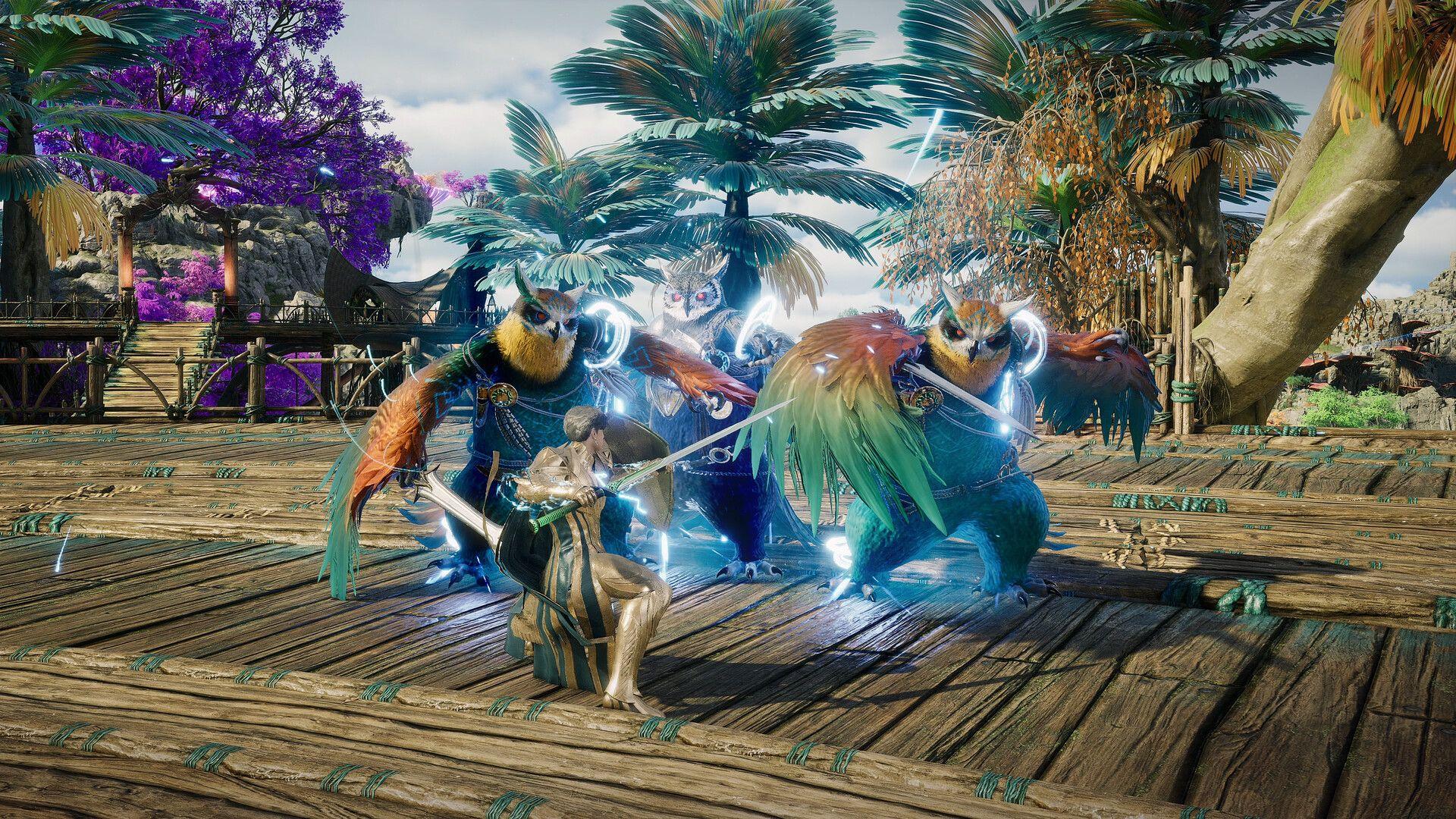

Việc tìm kiếm các cài đặt phù hợp trong Aion 2 không nằm ở việc đẩy mọi thứ lên mức tối đa, mà là biết tùy chọn nào thực sự quan trọng. Khám phá thông thường khá nhẹ nhàng, nhưng các trận PvP quy mô lớn, raid và bao vây (siege) có thể gây áp lực đáng kể lên phần cứng tầm trung. Hiệu ứng kỹ năng, đổ bóng, ánh sáng và hàng chục người chơi cùng xuất hiện trên màn hình chính là những "thủ phạm" gây sụt giảm hiệu năng. Cân bằng đúng cách nghĩa là giữ cho kết cấu (textures) và mô hình (models) sắc nét trong khi lược bỏ các hiệu ứng tiêu tốn hiệu năng mà không đóng góp nhiều vào khả năng quan sát.
Cài đặt đồ họa tối ưu cho Aion 2
Bảng dưới đây là điểm khởi đầu vững chắc cho một PC tầm trung với cấu hình tương đương mức khuyến nghị. Mục tiêu là giữ cho game hiển thị rõ nét trong quá trình chơi bình thường, đồng thời để dành tài nguyên cho các tình huống đòi hỏi cao.
| Cài đặt | Khuyến nghị |
|---|---|
| Chế độ hiển thị (Display Mode) | Borderless Window |
| Đồng bộ dọc (Vertical Sync) | Off |
| Tỷ lệ độ phân giải (Resolution Scale) | Native / 100% |
| Tỷ lệ giao diện (UI Proportion) | Medium |
| Chất lượng kết cấu (Texture Quality) | High |
| Chất lượng hiệu ứng (Effect Quality) | Normal |
| Chất lượng chiến đấu quy mô lớn (Mass Combat Quality) | Normal |
| Chất lượng mô hình (Model Quality) | High |
| Tầm nhìn xa (View Distance Quality) | High |
| Chất lượng thảm thực vật (Vegetation Quality) | Normal |
| Chất lượng đổ bóng (Shadow Quality) | Normal |
| Chất lượng đổ bóng bề mặt (Shading Quality) | High |
| Chất lượng chiếu sáng toàn cục (Global Illumination Quality) | Normal |
| Chất lượng phản chiếu (Reflection Quality) | Normal |
| Chất lượng mây (Cloud Quality) | Normal |
| Chất lượng hậu kỳ (Post-Processing Quality) | Normal |
| Khử răng cưa (Anti-Aliasing) | High |
Texture Quality và Model Quality có thể để High trên các GPU có đủ VRAM. Những mục nên ưu tiên giảm trước là Effect Quality, Mass Combat Quality, thảm thực vật và đổ bóng. Các cài đặt này có tác động rõ rệt nhất đến hiệu năng trong những trận chiến đông đúc và ít ảnh hưởng nhất đến khả năng quan sát khi chơi bình thường.

Cài đặt DLSS và FSR tốt nhất là gì?
Aion 2 hỗ trợ nhiều tùy chọn nâng cấp hình ảnh (upscaling) và khử răng cưa tùy thuộc vào GPU của bạn.
| GPU | Bộ nâng cấp khuyến nghị |
|---|---|
| NVIDIA RTX | DLSS |
| AMD Radeon | FSR |
| GPU khác | TSR hoặc TAA |
Chế độ Quality là điểm khởi đầu phù hợp ở độ phân giải 1080p hoặc 1440p. Nếu bạn cần thêm tài nguyên, Balanced hoạt động tốt ở các độ phân giải cao hơn. Hãy giữ Resolution Scale trong game ở mức native khi sử dụng DLSS hoặc FSR vì chạy cả hai cùng lúc sẽ làm hình ảnh bị mờ đi đáng kể.
Frame Generation nên được tắt theo mặc định. Độ trễ (latency) tăng thêm là một vấn đề lớn trong PvP, nơi thời gian phản ứng là yếu tố then chốt. Những người chơi thuần PvE đã có tốc độ khung hình ổn định có thể thử nghiệm tính năng này nếu GPU hỗ trợ.
Cài đặt đồ họa nâng cao tốt nhất
Menu nâng cao có một vài tùy chọn tạo ra sự khác biệt lớn hơn so với thông số trên lý thuyết, đặc biệt là trong các trận chiến đông người.
| Cài đặt | Khuyến nghị |
|---|---|
| Hiển thị hiệu ứng hạt người chơi (Player Particle Effect Display) | Self and Party |
| Tán xạ ánh sáng thể tích (Volumetric Light Scattering) | Off |
| Sương mù thể tích (Volumetric Fog) | Off |
| Ambient Occlusion | NCAO |
| Phương pháp phản chiếu nước (Water Reflection Method) | Performance |
| NVIDIA Reflex | Boost |
| Hiển thị dưới dạng biểu tượng cấp bậc (Display as Tier Icon) | On cho PvP |
| Diện mạo người chơi giống hệt nhau (Identical Player Appearance) | Off bình thường |
Cài đặt Player Particle Effect Display thành Self and Party là một trong những thay đổi hiệu quả nhất bạn có thể thực hiện. Nó giữ cho hiệu ứng của bạn và tổ đội hiển thị, đồng thời giảm tải việc render kỹ năng của tất cả những người chơi khác xung quanh. Trong các nội dung bao vây với hàng chục người chơi, chỉ riêng điều này đã có thể giúp cải thiện đáng kể tốc độ khung hình.
Những người chơi gặp khó khăn lớn trong các trận chiến quy mô lớn có thể giảm thêm xuống mức Self Only.
NCAO là lựa chọn Ambient Occlusion tốt hơn so với GTAO khi ưu tiên hiệu năng. Việc đặt Water Reflection Method thành Performance sẽ loại bỏ chi phí đồ họa gần như không thể nhận thấy trong quá trình chơi thực tế. Người dùng NVIDIA nên bật NVIDIA Reflex với chế độ Boost để giảm độ trễ đầu vào.
Cách tối ưu cài đặt cho PvP quy mô lớn?
Các trận chiến tại Abyss và những cuộc đụng độ PvP quy mô lớn khác là nơi Aion 2 thực sự đòi hỏi cấu hình cao. Các cài đặt dưới đây rất đáng để điều chỉnh cho những tình huống này.
| Cài đặt | Khuyến nghị cho PvP |
|---|---|
| Effect Quality | Low |
| Mass Combat Quality | Low |
| Player Particle Effects | Self Only hoặc Self and Party |
| Vegetation Quality | Low |
| Shadow Quality | Low |
| Global Illumination | Low |
| Volumetric Fog | Off |
| Water Reflections | Performance |
| Display as Tier Icon | On |
| NVIDIA Reflex | Boost |
| Frame Generation | Off |
Tùy chọn Display as Tier Icon thay thế các mô hình nhân vật người chơi riêng lẻ bằng biểu tượng cấp bậc trong các trận chiến cường độ cao. Điều này giảm chi phí render cho các nhóm người chơi lớn và có thể cải thiện đáng kể tốc độ khung hình trong các cuộc bao vây. Mass Combat Quality và Effect Quality ở mức Low là hai thay đổi có tác động trực tiếp nhất đến khả năng quan sát, vì chúng giảm nhiễu hình ảnh gây khó khăn cho việc theo dõi kỹ năng và mục tiêu của chính bạn.
Cài đặt lối chơi và nhắm mục tiêu tốt nhất
Một vài tùy chọn lối chơi ảnh hưởng đến cảm giác điều khiển chiến đấu, không chỉ là vẻ ngoài của game.
| Cài đặt | Khuyến nghị |
|---|---|
| Chế độ điều khiển (Control Mode) | Aion 2 |
| Điều chỉnh ngắm (Adjust Aim) | 120 |
| Đuổi theo mục tiêu khi kích hoạt kỹ năng (Pursue Targets With Skill Activation) | On khi farm / Off cho PvP |
| Tự động nhắm mục tiêu khi dùng kỹ năng (Auto Target Upon Skill Use) | On khi farm / Off cho PvP |
| Đặt mục tiêu chính khi tấn công (Set Main Target Upon Attack) | On |
| Hàng đợi kỹ năng (Skill Queue) | On |
| Quét mục tiêu (Target Scanning) | Default |
Auto Target Upon Skill Use và Pursue Targets With Skill Activation rất tiện lợi cho việc farm thế giới mở vì chúng giảm số lượng thao tác cần thiết để tung chuỗi kỹ năng. Hãy tắt cả hai cho PvP và các nội dung nhóm khó hơn, nơi việc kiểm soát chính xác mục tiêu và vị trí quan trọng hơn sự tiện lợi.
Skill Queue nên được bật. Nó giúp các thao tác kỹ năng trở nên nhất quán và ngăn chặn việc bị hụt kỹ năng khi bạn nhấn sớm một chút.
Cài đặt PC tốt nhất cho Aion 2 để đạt FPS tối đa
Phím tắt tốt nhất cho Aion 2
Bố cục bàn phím mặc định đã đủ dùng nên không cần phải thay đổi toàn bộ. Những thay đổi hữu ích nhất nằm ở các kỹ năng di chuyển được sử dụng liên tục.
| Hành động | Phím gợi ý |
|---|---|
| Chạy nước rút (Sprint) | Shift hoặc Caps Lock |
| Bay (Flight) | Nút bên hông chuột |
| Thú cưỡi (Mount) | C |
| Tương tác (Interact) | F |
| Power Shard | B |
| Tự động dùng bình thuốc (Auto-Use Potions) | Tránh xa các phím dễ bấm nhầm |
| Đổi mục tiêu (Change Target) | Tab |
| Bản đồ (Map) | M hoặc phím tùy chỉnh gần đó |
Tính năng bay được sử dụng liên tục trong Aion 2, vì vậy hãy gán nó vào nút bên hông chuột nếu chuột của bạn có hỗ trợ. Các phím tắt mặc định trên hàng phím số, Q, E và các phím chức năng đã hoạt động tốt cho hầu hết các lớp nhân vật mà không cần thay đổi.
Cài đặt camera tốt nhất
| Cài đặt | Khuyến nghị |
|---|---|
| Tầm nhìn xa tối đa (Maximum View Distance) | Far |
| Hiệu ứng rung camera khi chiến đấu (Camera Shake Effect During Combat) | Off |
| Góc nhìn camera (Camera Perspective) | Tùy chọn |
| Tốc độ camera ngang (Horizontal Camera Speed) | Tùy chọn |
| Tốc độ camera dọc (Vertical Camera Speed) | Tùy chọn |
Hãy giữ Maximum View Distance ở mức Far nếu phần cứng của bạn chịu được. Việc phát hiện kẻ thù và mục tiêu từ xa rất hữu ích trong PvP thế giới mở và khám phá. Camera Shake nên được tắt. Nó tạo ra nhiễu hình ảnh trong các trận raid và PvP mà không đóng góp bất kỳ thông tin hữu ích nào.
Cài đặt nào hoạt động tốt nhất trên PC cấu hình thấp?
Những người chơi có cấu hình gần với mức tối thiểu của Aion 2 nên ưu tiên tốc độ khung hình ổn định hơn là chất lượng hình ảnh. Hãy bắt đầu với thiết lập này và điều chỉnh tăng dần từ đó.
| Cài đặt | Khuyến nghị cho cấu hình thấp |
|---|---|
| Graphics Preset | Very Low / Custom |
| Texture Quality | Normal |
| Effect Quality | Low |
| Mass Combat Quality | Low |
| Model Quality | Low |
| View Distance | Low hoặc Normal |
| Vegetation | Very Low |
| Shadows | Very Low |
| Shading | Low |
| Global Illumination | Very Low |
| Reflections | Low |
| Clouds | Very Low |
| Post-Processing | Low |
| Anti-Aliasing | Low |
| Volumetric Fog | Off |
| Player Effects | Self Only |
Nếu hiệu năng vẫn không ổn định sau khi áp dụng các cài đặt này, hãy sử dụng DLSS hoặc FSR ở mức Balanced trước khi giảm thủ công tỷ lệ độ phân giải. Nâng cấp hình ảnh (upscaling) giúp khôi phục chất lượng hình ảnh trên mỗi khung hình tốt hơn so với việc giảm độ phân giải gốc.
Yêu cầu PC cho Aion 2
Thông số kỹ thuật tối thiểu và khuyến nghị chính thức của NCSoft cung cấp một cơ sở hữu ích để bắt đầu cài đặt của bạn.
| Thông số | Tối thiểu | Khuyến nghị |
|---|---|---|
| Hệ điều hành | Windows 10/11 64-bit | Windows 10/11 64-bit |
| CPU | Ryzen 5 2600X / Core i5-10500F | Ryzen 7 3700X / Core i7-11700 |
| RAM | 8GB | 16GB |
| GPU | GTX 1050 Ti 4GB / RX 470 4GB | RTX 2070 8GB / RX 5700 XT 8GB |
| DirectX | DirectX 12 | DirectX 12 |
| Lưu trữ | Khuyến nghị 100GB SSD | Khuyến nghị 100GB SSD |
| Mục tiêu đồ họa | 1080p Very Low | 1080p Normal |
Người chơi ở mức cấu hình khuyến nghị nên bắt đầu ở cài đặt Normal và đẩy Textures, Models, và Anti-Aliasing lên High nếu tốc độ khung hình vẫn ổn định. GPU khuyến nghị nhắm đến mức 1080p Normal, vì vậy cài đặt High trên diện rộng sẽ yêu cầu phần cứng cao hơn mức đó.
Để có lời khuyên cụ thể cho từng lớp nhân vật kết hợp với các cài đặt đã tối ưu, bộ sưu tập hướng dẫn chiến lược Aion 2 đầy đủ sẽ bao gồm các bản build, kỹ năng và vòng lặp (rotations) cho mọi lớp nhân vật.