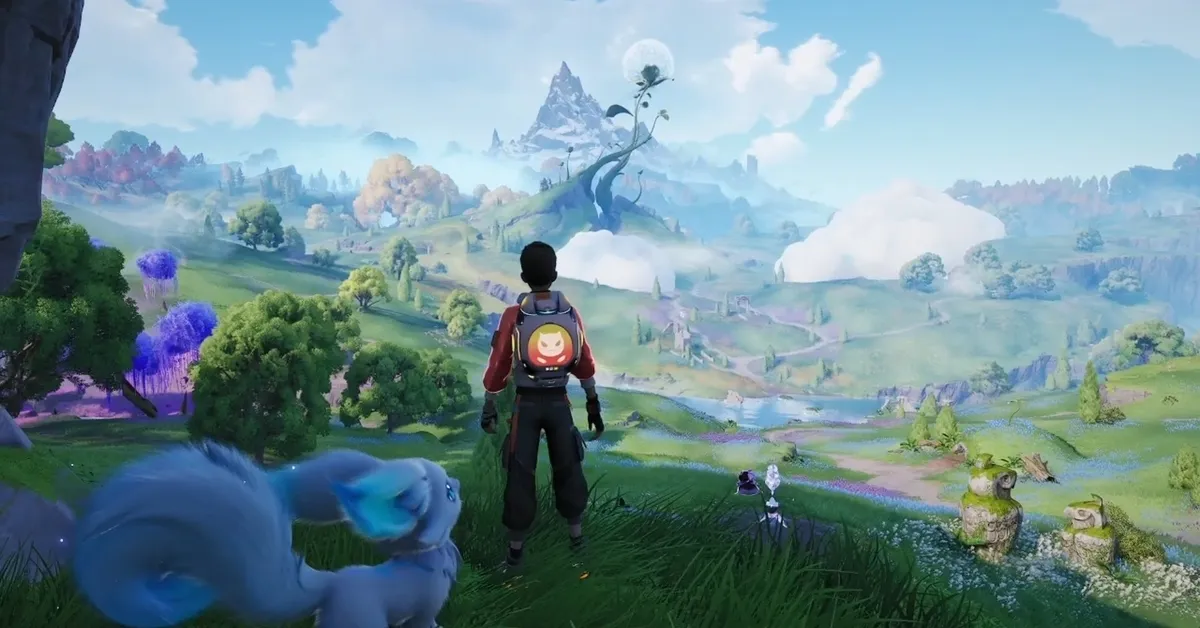


Aniimo đưa bạn vào một thế giới mở rộng lớn, nơi bạn có thể bắt, khám phá và chiến đấu với các sinh vật. Thế giới mở đó đi kèm với một cái giá: tình trạng sụt giảm FPS và giật lag có thể xảy ra nhanh chóng, đặc biệt là trên các phần cứng tầm trung hoặc đời cũ. Tin tốt là một vài thay đổi cài đặt có mục tiêu có thể giúp bạn khôi phục hiệu suất đáng kể mà không làm trò chơi trở nên nhòe nhoẹt.
Hướng dẫn này bao gồm các cài đặt PC tốt nhất cho Aniimo về đồ họa, upscaling, NVIDIA, AMD và Windows để giúp bạn có trải nghiệm mượt mà.
Cài đặt đồ họa Aniimo tốt nhất
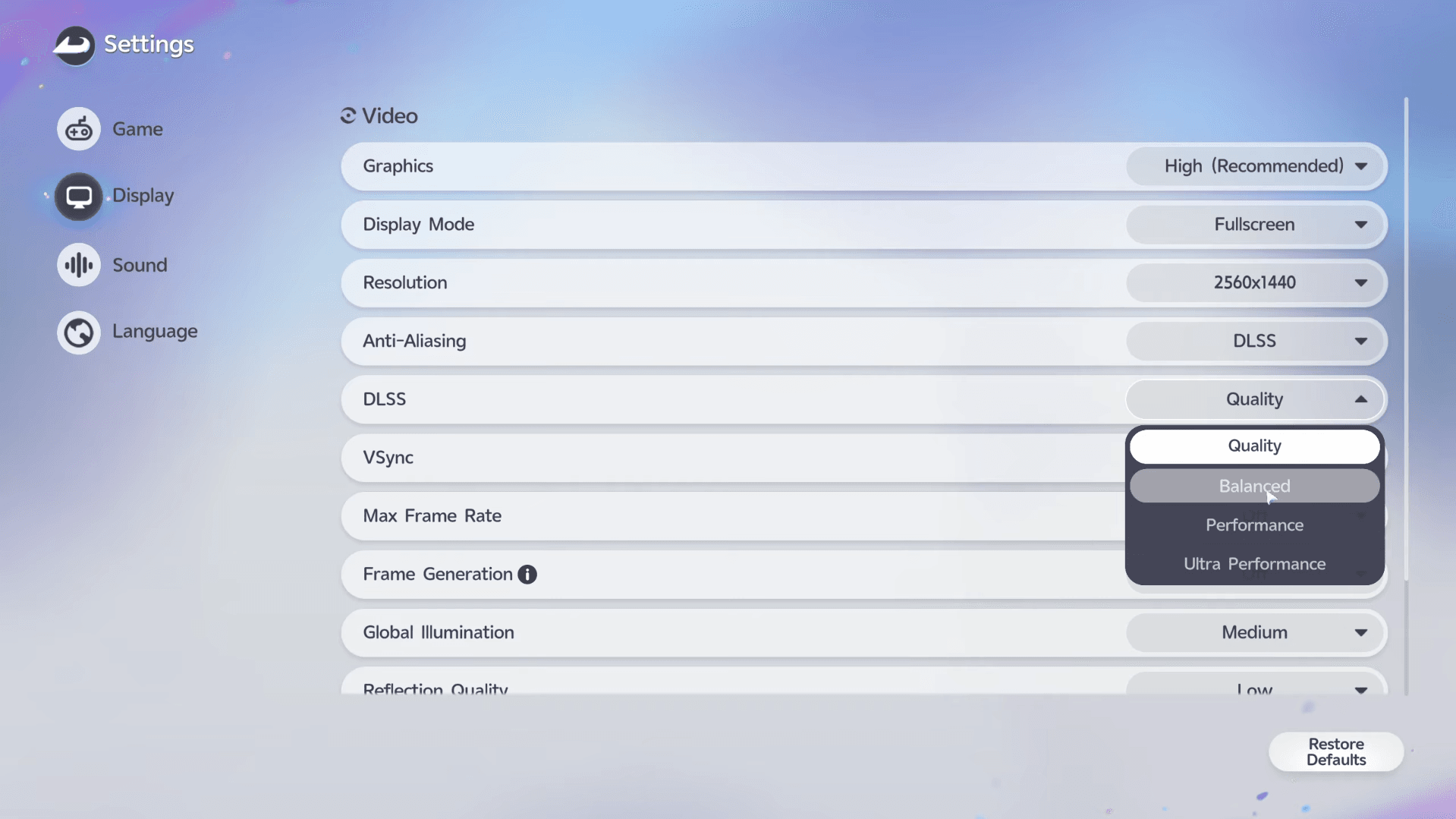
Bảng dưới đây thể hiện sự cân bằng ổn định giữa hiệu suất và chất lượng. Nếu phần cứng của bạn yếu hơn, hãy giảm Global Illumination và Ambient Occlusion xuống thấp hơn các giá trị được khuyến nghị trước tiên.
Shadow Quality, Global Illumination và Reflection Quality là ba cài đặt ảnh hưởng nặng nhất đến hiệu suất. Hãy giảm các cài đặt này trước khi chạm vào bất kỳ thứ gì khác. Nếu trò chơi vẫn gặp khó khăn sau đó, hãy hạ Global Illumination xuống Low và đặt Shadow Quality về tùy chọn Performance.
Hướng dẫn Aniimo: Cài đặt PC tối ưu nhất cho hiệu suất tối đa
Đâu là cài đặt DLSS và FSR tốt nhất cho Aniimo?
Upscaling là một trong những thay đổi mang lại giá trị cao nhất mà bạn có thể thực hiện. Hãy chọn tùy chọn phù hợp với GPU của bạn.
DLSS Quality là điểm khởi đầu phù hợp cho người dùng RTX ở độ phân giải 1080p và 1440p. Ở độ phân giải 4K, chuyển sang Balanced sẽ giải phóng đủ tài nguyên để giữ tốc độ khung hình ổn định mà không làm giảm độ sắc nét rõ rệt ở độ phân giải đó. Người dùng AMD nên bật FSR trực tiếp trong cài đặt của Aniimo thay vì thông qua bảng điều khiển driver.
Frame Generation yêu cầu khởi chạy Aniimo bằng DirectX 12. Nếu bạn không cần Frame Generation, tùy chọn khởi chạy DirectX 11 thường ổn định hơn và là lựa chọn mặc định tốt hơn cho hầu hết người chơi.
Hướng dẫn Aniimo: Cài đặt PC tối ưu nhất cho hiệu suất tối đa
Cài đặt NVIDIA tốt nhất cho Aniimo
Hãy thực hiện các thay đổi này bên trong NVIDIA App bằng cách sử dụng hồ sơ trò chơi riêng của Aniimo, không phải cài đặt chung (global settings). Việc thay đổi cài đặt chung sẽ ảnh hưởng đến mọi trò chơi trên hệ thống của bạn.
Hãy giữ Shader Cache Size ở mức Driver Default. Việc tăng nó lên không đảm bảo FPS tốt hơn và đôi khi có thể gây ra hiện tượng khựng khi biên dịch shader. Nếu màn hình của bạn hỗ trợ G-SYNC, hãy đảm bảo tính năng này đã được bật cả trong NVIDIA App và trong menu OSD của màn hình.
Cài đặt AMD Radeon tốt nhất cho Aniimo
Người dùng AMD có thể cấu hình các tùy chọn này thông qua AMD Software: Adrenalin Edition.
Nếu màn hình của bạn hỗ trợ FreeSync, hãy đặt giới hạn tốc độ khung hình thấp hơn một chút so với tốc độ làm mới tối đa của màn hình. Trên màn hình 170Hz, giới hạn 167 FPS sẽ giữ tốc độ khung hình nằm trong phạm vi FreeSync và ngăn chặn hiện tượng xé hình mà không gây tốn độ trễ như VSync.
Cài đặt Windows tốt nhất cho Aniimo
Windows có một số tùy chọn tích hợp ảnh hưởng trực tiếp đến hiệu suất chơi game và rất dễ bị bỏ qua.
Để bật Game Mode, hãy đi tới Settings → Gaming → Game Mode. Để chọn GPU và tùy chọn đồ họa, hãy điều hướng đến Settings → System → Display → Graphics và đặt Aniimo thành High Performance.
Các máy tính xách tay chơi game chạy cả đồ họa tích hợp và đồ họa rời cần xác nhận rằng Aniimo được chỉ định cho GPU rời trong menu Graphics đó. Việc vô tình chạy trò chơi trên đồ họa tích hợp là một trong những nguyên nhân phổ biến nhất gây ra hiệu suất kém không rõ lý do trên laptop.
Cách khắc phục sụt giảm FPS và giật lag trong Aniimo
Nếu hiệu suất vẫn kém sau khi áp dụng các cài đặt trên, hãy thực hiện theo danh sách kiểm tra này, mỗi lần thay đổi một hoặc hai mục để bạn có thể xác định điều gì thực sự hiệu quả:
- Cập nhật driver đồ họa NVIDIA hoặc AMD lên bản ổn định mới nhất.
- Đóng các ứng dụng chạy nền, đặc biệt là trình duyệt, phần mềm stream và video Discord.
- Cài đặt Aniimo trên SSD nếu hiện tại trò chơi đang chạy từ ổ cứng HDD.
- Đặt giới hạn FPS ổn định thay vì để tốc độ khung hình không giới hạn.
- Giảm Shadow Quality và Global Illumination trước khi chạm vào bất kỳ tùy chọn đồ họa nào khác.
- Chuyển DLSS hoặc FSR từ Quality sang Balanced nếu bạn cần thêm tài nguyên.
- Thử tùy chọn khởi chạy DirectX 11 nếu DirectX 12 gây ra sự không ổn định và bạn không sử dụng Frame Generation.
Tốc độ khung hình ổn định, nhất quán quan trọng hơn việc theo đuổi con số cao nhất có thể. Các trò chơi thế giới mở như Aniimo sẽ "trừng phạt" tốc độ khung hình không giới hạn bằng những cú sụt giảm bất ngờ, vì vậy việc khóa ở 60 FPS thường mang lại cảm giác mượt mà hơn so với 80 FPS không khóa nhưng lại giảm xuống 45 ở những khu vực đông đúc.
Để biết thêm về cách xây dựng đội hình mạnh nhất sau khi vào game, hướng dẫn đội hình Aniimo tốt nhất bao gồm các cấu hình theo vai trò và thiết lập nguyên tố cho từng giai đoạn của trò chơi. Hãy duyệt qua toàn bộ bộ sưu tập hướng dẫn Aniimo để biết các mẹo về danh hiệu, lộ trình sự kiện và mọi thứ khác ra mắt cùng với trò chơi.