

Hướng dẫn cài đặt Apex Legends toàn diện để tối ưu hiệu năng
Apex Legends là một trong những tựa game mà khoảng cách giữa 200 FPS mượt mà và 80 FPS giật lag chính là sự khác biệt giữa việc thắng một pha giao tranh "third-party" và việc bị hạ gục bởi kẻ địch mà bạn thậm chí còn chưa nhìn rõ. Menu cài đặt trông có vẻ đơn giản, nhưng có hàng tá quyết định ẩn sâu trong đó ảnh hưởng trực tiếp đến cảm giác chơi game, tốc độ phản hồi thao tác và khả năng theo dõi kẻ địch qua làn khói và sự hỗn loạn. Hướng dẫn này bao gồm mọi danh mục quan trọng, từ video và âm thanh cho đến chuột, tay cầm và các tùy chọn khởi chạy (launch options).
Cài đặt video nào ảnh hưởng lớn nhất đến FPS?
Cài đặt video là nơi bạn có thể cải thiện hiệu năng nhiều nhất. Mục tiêu là sự ổn định của khung hình thay vì chất lượng hình ảnh. Apex là một tựa game tốc độ cao, và việc duy trì ổn định 144 FPS với frametime phẳng sẽ mang lại cảm giác tốt hơn nhiều so với 200 FPS nhưng bị giật (spike) 20ms.
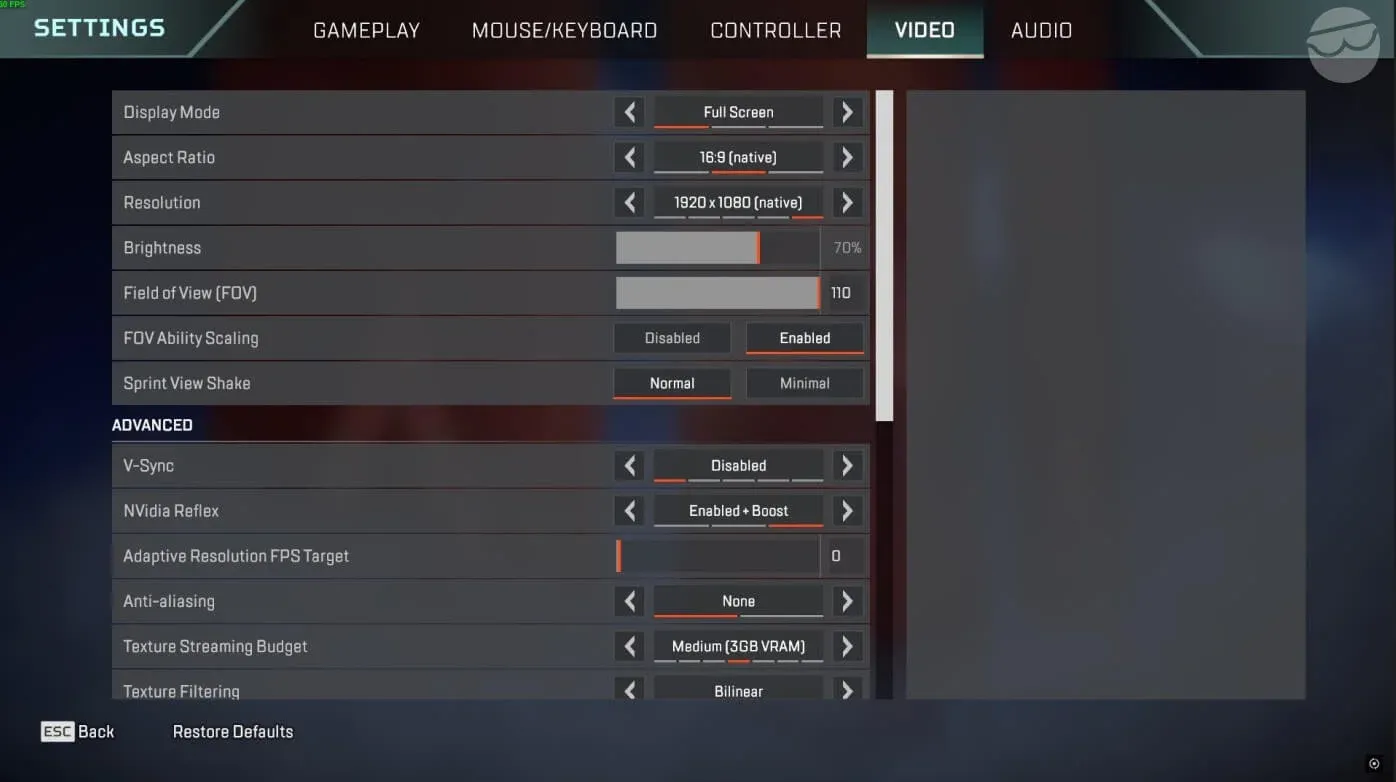
Bảng cài đặt video nâng cao
Hiển thị và độ phân giải
Hãy chạy ở chế độ Fullscreen, không phải Windowed Fullscreen. Fullscreen cho phép game truy cập trực tiếp vào GPU, giúp giảm độ trễ hiển thị (rendering latency). Hãy giữ độ phân giải ở mức native trừ khi PC của bạn thực sự không thể duy trì tốc độ khung hình ổn định ở mức đó. Giảm độ phân giải là phương án cuối cùng, không phải bước đầu tiên.
Field of View (FOV) nên để trong khoảng từ 100 đến 110 đối với hầu hết người chơi. Mức 104 là điểm cân bằng tốt: bạn có nhận thức ngoại vi tốt hơn so với 90 mà không làm kẻ địch bị thu nhỏ thành những chấm pixel ở khoảng cách xa như khi để 110. Những người chơi console vẫn để mặc định 70 FOV đang tự làm mất lợi thế nhận thức. Hãy tăng nó lên. FOV Ability Scaling nên được tắt; việc màn hình bị biến dạng khi sử dụng kỹ năng không mang lại lợi ích gì.
Tắt hoàn toàn V-Sync. Nó làm tăng độ trễ đầu vào (input latency) mà bạn sẽ cảm nhận được trong các pha giao tranh tầm gần. Nếu bạn dùng GPU NVIDIA, hãy bật NVIDIA Reflex (hoặc Enabled + Boost) thay thế. Nó giúp giảm độ trễ đầu vào ở cấp độ hệ thống mà không làm giảm hiệu năng.
Đặt Adaptive Resolution FPS Target về 0. Để nó hoạt động sẽ khiến Apex tự động giảm độ phân giải nội bộ giữa trận để đạt mục tiêu khung hình, làm hình ảnh trở nên nhòe/vỡ hạt vào những thời điểm quan trọng nhất.
Cài đặt bóng đổ và hiệu ứng
Bóng đổ là danh mục hình ảnh "ngốn" tài nguyên nhất trong Apex. Việc tắt hoặc giảm thiểu chúng có thể tăng từ 15 đến 40 FPS tùy vào cấu hình phần cứng của bạn.
Texture Streaming Budget là ngoại lệ duy nhất cho quy tắc "càng thấp càng tốt". Nếu GPU của bạn có 6GB VRAM trở lên, hãy đặt nó ở mức Medium hoặc High. Apex là một tựa game cũ và giới hạn bộ nhớ texture ở mức khoảng 8GB. Vượt quá giới hạn VRAM sẽ buộc game phải lấy dữ liệu từ RAM hệ thống, gây ra hiện tượng giật lag nhỏ (micro-stutters) thay vì chỉ giảm FPS đơn thuần. Những cú giật này rất khó chịu trong giao tranh. Hãy điều chỉnh cài đặt phù hợp với khả năng thực tế của card đồ họa.
Cài đặt cho PC cấu hình thấp
Nếu PC của bạn gặp khó khăn trong việc duy trì khung hình ổn định, hãy ưu tiên sự ổn định thay vì con số FPS cao. Giảm FOV xuống khoảng 90-100, vì FOV thấp hơn sẽ render ít cảnh hơn và có thể cải thiện hiệu năng đáng kể. Mọi cài đặt bóng đổ đều để Low hoặc Disabled. Texture Streaming Budget giảm xuống Low hoặc Medium tùy vào VRAM. Mục tiêu là loại bỏ tình trạng sụt khung hình khi có khói của Bangalore, các vụ nổ chiêu cuối và các pha giao tranh vòng cuối, nơi game gây áp lực nặng nhất lên phần cứng.
Launch options cải thiện hiệu năng Apex Legends như thế nào?
Launch options chỉ dành cho PC và hoạt động độc lập với cài đặt trong game. Chúng ảnh hưởng đến giới hạn FPS, hành vi khởi động, độ ưu tiên luồng render và độ trễ đầu vào. Thêm chúng bằng cách chuột phải vào Apex trong thư viện, chọn Properties và nhập vào Advanced Launch Options.
Một chuỗi lệnh khởi chạy thực tế cho hầu hết người chơi như sau:
+fps_max 238 -novid -high -fullscreen -forcenovsync -no_render_on_input_thread +cl_ragdoll_collide 0
Hãy thêm từng lệnh một và kiểm tra. Nếu -preload gây treo hoặc thời gian tải lâu hơn trên máy của bạn, hãy xóa nó đi. Một số lệnh hoạt động khác nhau tùy thuộc vào cấu hình phần cứng.
Cài đặt chuột và bàn phím tốt nhất là gì?
Cài đặt chuột tuân theo ba quy tắc không thể thương lượng: không tăng tốc chuột (mouse acceleration), độ nhạy nhất quán và gán phím cuộn chuột cho kỹ thuật di chuyển.
Tắt Mouse Acceleration. Nó làm cho aim của bạn không nhất quán vì cùng một chuyển động vật lý tạo ra kết quả khác nhau trong game tùy thuộc vào tốc độ di chuyển chuột. Không có trường hợp nào mà cài đặt này giúp ích cả.
Về độ nhạy, 800 DPI với độ nhạy trong game từ 1.2 đến 1.8 là mức khởi đầu phổ biến. Đó không phải là quy tắc, chỉ là mức cơ bản thực tế. Độ nhạy thấp hơn mang lại độ chính xác cao hơn nhưng cần nhiều không gian di chuột. Độ nhạy cao hơn giúp bạn xoay người nhanh hơn nhưng khiến việc tinh chỉnh (micro-adjustments) khó kiểm soát hơn. Đặt ADS Multiplier ở mức 1.0 để bắt đầu và điều chỉnh sau khi đã quen với độ nhạy cơ bản.
Các phím di chuyển quan trọng nhất cho người chơi PC:
- Jump: Space + Cuộn chuột lên (hỗ trợ di chuyển bằng zipline, wall jump và super glide)
- Move Forward: W + Cuộn chuột xuống (cho phép tap strafing)
- Crouch: Hold (giữ) tốt hơn Toggle (bật/tắt) để kiểm soát di chuyển nhanh
Mantle Boost, được thêm vào như một tính năng di chuyển phổ quát vào cuối năm 2025, có các tùy chọn đầu vào và giao diện riêng trong phần Gameplay. Hãy đặt Mantle Boost Activation thành Jump và Mantle Boost UI thành Minimal hoặc Off sau khi đã dành vài phút trong Firing Range để làm quen.
Cài đặt tay cầm tốt nhất cho Apex Legends là gì?
Cài đặt tay cầm tuân theo triết lý tương tự như chuột: giảm thiểu độ trễ đầu vào, loại bỏ phản hồi không cần thiết và tìm độ nhạy cho phép bạn theo dõi mục tiêu mượt mà mà không bị quá đà.
Thiết lập độ nhạy 4-3 (Look 4, ADS 3) rất phổ biến trong giới người chơi tay cầm chuyên nghiệp. Đường cong phản hồi Linear phản ứng trực tiếp hơn với thao tác cần gạt, giúp theo dõi mục tiêu chính xác nhưng khiến hiện tượng trôi cần (stick drift) dễ nhận thấy hơn. Nếu bạn mới chơi Apex bằng tay cầm, hãy bắt đầu với Classic, có độ dốc đầu vào mềm hơn giúp aim ổn định hơn trong khi bạn đang xây dựng trí nhớ cơ bắp.
Tắt rung. Nó tạo ra phản hồi xúc giác có thể gây gián đoạn nhẹ cho các pha tinh chỉnh khi đang theo dõi mục tiêu liên tục. Đặt deadzone thấp nhất có thể mà không bị trôi cần. Nếu tâm ngắm tự di chuyển, hãy tăng nhẹ deadzone cho đến khi nó dừng lại.
Về bố cục nút, Button Puncher hoặc Evolved là những lựa chọn phổ biến vì chúng giải phóng ngón cái phải để điều khiển camera trong khi vẫn cho phép bạn nhảy và ngồi mà không cần thay đổi vị trí tay khó khăn.
Bạn nên thiết lập âm thanh Apex Legends như thế nào?
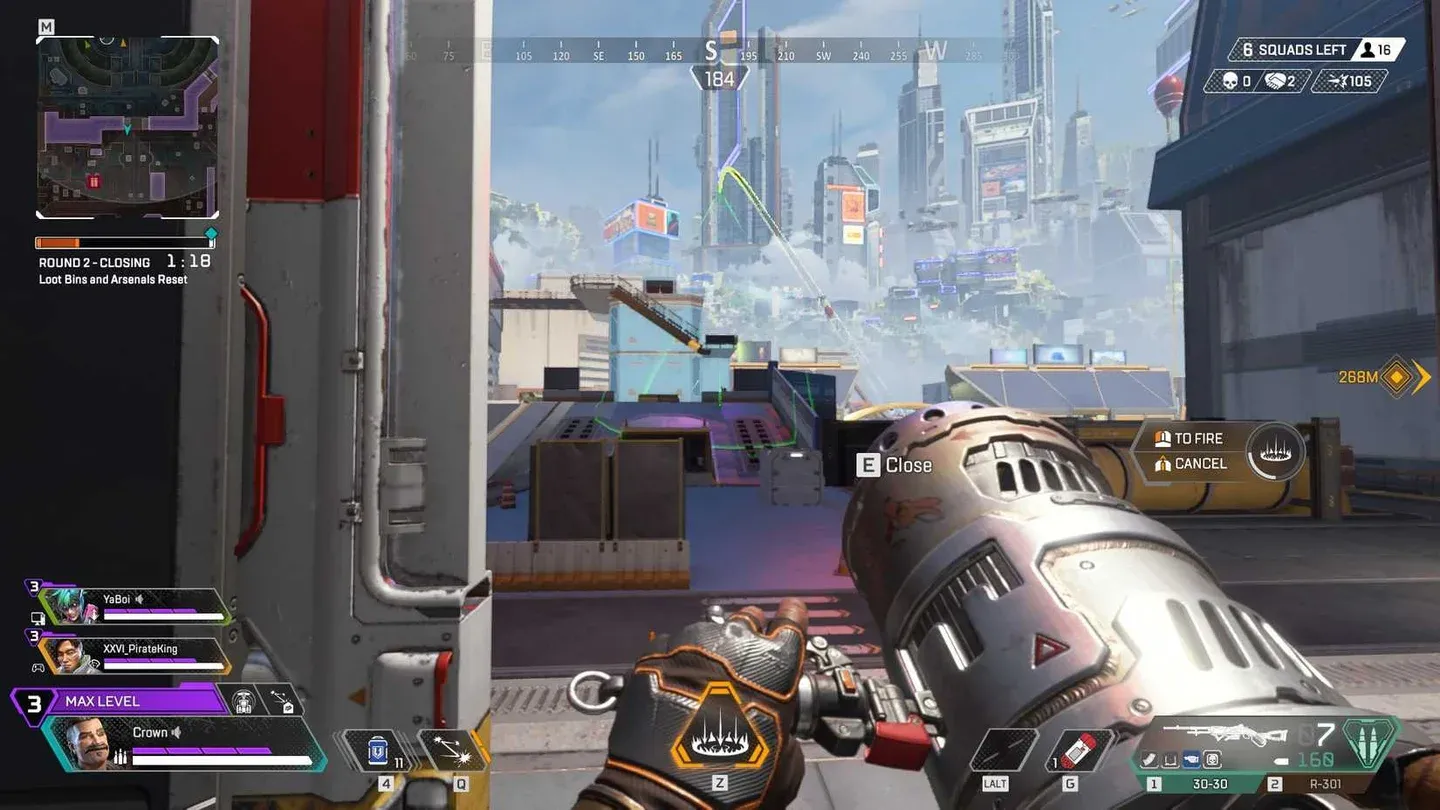
Cài đặt âm thanh và âm lượng
Âm thanh trong Apex mang lại rất nhiều thông tin cạnh tranh: tiếng bước chân, tiếng nạp đạn, kích hoạt kỹ năng và hướng bắn đều góp phần vào việc ra quyết định của bạn. Mục tiêu là tối đa hóa tín hiệu đó và cắt bỏ mọi thứ khác.
Tắt nhạc khi chơi xếp hạng. Audio mix Focus ưu tiên âm thanh gameplay hơn tiếng ồn môi trường. Đặt Legend, Ping và Announcer Dialogue ở mức Critical giúp giữ lại các thông báo quan trọng (sẵn sàng kỹ năng, ping phát hiện kẻ địch, cảnh báo vòng bo) trong khi cắt bỏ các lời thoại phụ không giúp ích gì trong giao tranh.
Về phần cứng, độ chính xác của âm thanh định hướng quan trọng hơn âm bass hay các cấu hình âm thanh điện ảnh. Các loại tai nghe có driver 40mm rõ ràng và tuning phẳng như Logitech G321 ở phân khúc giá rẻ hoặc SteelSeries Arctis Nova Elite cho lựa chọn không dây cao cấp sẽ xử lý tốt âm thanh định hướng của Apex. Arctis Nova Elite sử dụng driver sợi carbon 40mm với âm thanh 24-bit/96kHz, giúp việc theo dõi khoảng cách tiếng bước chân dễ dàng hơn đáng kể. Nếu ưu tiên chất lượng mic, Audeze Maxwell 2 sử dụng capsule hypercardioid với khả năng khử ồn AI giúp các cuộc gọi thoại luôn sạch sẽ ngay cả trong môi trường ồn ào.
Bạn nên thay đổi cài đặt gameplay và HUD nào?
Một vài cài đặt gameplay có tác động lớn hơn bạn nghĩ.
Enemy Health Bar: hãy bật nó lên. Lợi thế thông tin là có thật và không tốn kém gì. Enemy Highlights cũng nên được bật; nó giúp kẻ địch ở gần dễ theo dõi hơn về mặt thị giác khi di chuyển nhanh.
Crosshair Damage Feedback có thể tắt. Đã có con số sát thương, âm thanh trúng đạn và sự thay đổi thanh máu báo hiệu rằng đạn của bạn đã trúng đích. Hoạt ảnh tâm ngắm là nhiễu thị giác thừa thãi. Đặt Damage Numbers thành Stacking để có thông tin hiển thị rõ ràng nhất.
Taking Damage Closes Deathbox/Menu nên tắt. Để tính năng này bật sẽ làm gián đoạn việc đổi giáp vào thời điểm tồi tệ nhất.
Always Sprint và Auto Run là tùy chọn cá nhân, nhưng tắt chúng đi cho phép bạn kiểm soát việc đi bộ chậm, điều này quan trọng để quản lý âm thanh. Đi bộ chậm tạo ra ít tiếng ồn hơn, có thể hữu ích khi di chuyển lại gần kẻ địch.
Đối với HUD, hãy giữ Obituaries bật (nhịp độ kill feed cho bạn biết trận đấu đang diễn ra như thế nào), đặt Ping Opacity thành Faded để bạn có thể nhìn xuyên qua các ping của chính mình và bật Performance Display để luôn theo dõi FPS và ping.
Để hiểu sâu hơn về cách chọn Legend ảnh hưởng đến hiệu năng của bạn với các cài đặt này, hướng dẫn nhân vật Apex Legends bao gồm phân tích lối chơi và các lựa chọn meta mùa 27 kết hợp tốt với thiết lập tối ưu. Nếu bạn muốn biết vũ khí nào tận dụng tốt nhất một thiết lập sạch, độ trễ thấp, hãy kiểm tra bảng xếp hạng vũ khí mùa 28 để xem dữ liệu TTK và các bộ trang bị hàng đầu.
Khi cài đặt đã hoàn tất, bước tiếp theo là áp dụng chúng vào đấu xếp hạng. Hướng dẫn leo rank nhanh trong Apex Legends bao gồm các nguyên tắc cơ bản về vị trí, chiến lược RP và phối hợp đội hình để biến hiệu năng tốt hơn thành điểm rank thực tế. Để xem thêm hướng dẫn về mọi khía cạnh của trò chơi, hãy duyệt qua bộ sưu tập hướng dẫn Apex Legends đầy đủ.