
Việc đạt được sự cân bằng hoàn hảo giữa chất lượng hình ảnh và hiệu suất trong Arc Raiders có thể tạo nên sự khác biệt giữa những lần trích xuất thành công và những thất bại đáng thất vọng. Sau khi thử nghiệm rộng rãi trên nhiều cấu hình phần cứng khác nhau, chúng tôi đã xác định được các cài đặt tối ưu mang lại tốc độ khung hình mượt mà trong khi vẫn duy trì độ rõ nét hình ảnh mà bạn cần để phát hiện kẻ thù và điều hướng những cảnh quan nguy hiểm của Spironza.
Thế giới hậu tận thế của Arc Raiders đòi hỏi chuyển động chính xác và phản ứng nhanh. Cho dù bạn đang lén lút vượt qua các Arc machines chết người hay tham gia vào các cuộc đấu súng căng thẳng với những kẻ đột kích đối thủ, cài đặt PC của bạn ảnh hưởng trực tiếp đến cơ hội sống sót của bạn. Hãy cùng tìm hiểu các cấu hình sẽ mang lại cho bạn lợi thế cạnh tranh mà bạn cần.
Cài đặt đồ họa thiết yếu để đạt hiệu suất tối đa
Cài đặt đồ họa của bạn tạo thành nền tảng cho lối chơi mượt mà trong Arc Raiders. Các cấu hình này ưu tiên hiệu suất trong khi vẫn giữ lại các yếu tố hình ảnh quan trọng cho lối chơi cạnh tranh.
Display Resolution (Độ phân giải màn hình) phải khớp với độ phân giải gốc của màn hình để có chất lượng hình ảnh sắc nét nhất. Tuy nhiên, nếu bạn đang gặp khó khăn về hiệu suất, việc giảm xuống 1440p hoặc 1080p có thể mang lại lợi ích FPS đáng kể mà không ảnh hưởng nghiêm trọng đến khả năng hiển thị.
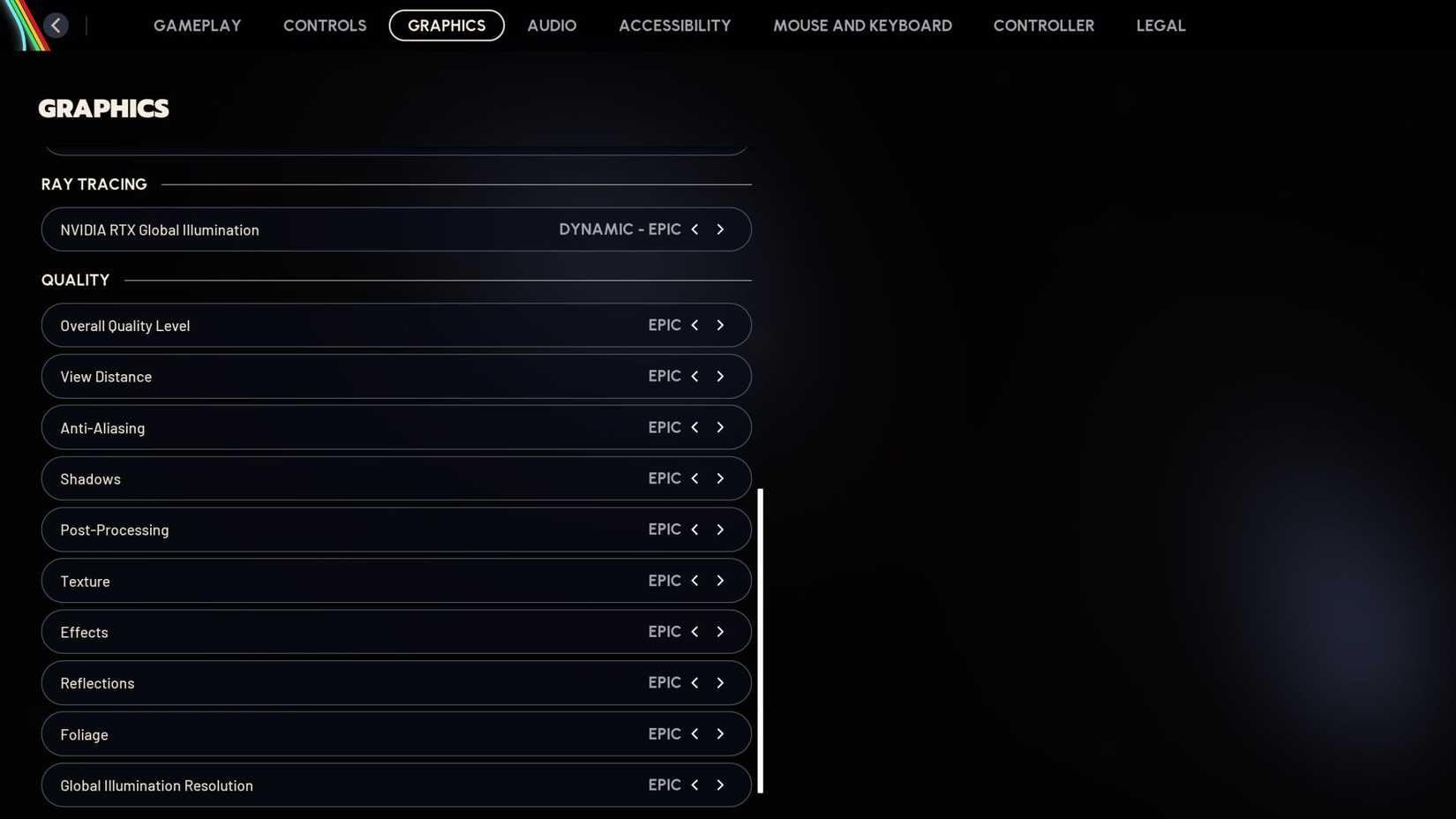
Texture Quality (Chất lượng vân bề mặt) có thể được đặt an toàn thành High (Cao) trên hầu hết các hệ thống hiện đại. Cài đặt này có tác động hiệu suất tối thiểu trong khi đảm bảo bạn có thể phân biệt rõ ràng giữa các vật liệu và bề mặt khác nhau, điều này rất quan trọng khi xác định chất lượng chiến lợi phẩm và vị trí của kẻ thù.
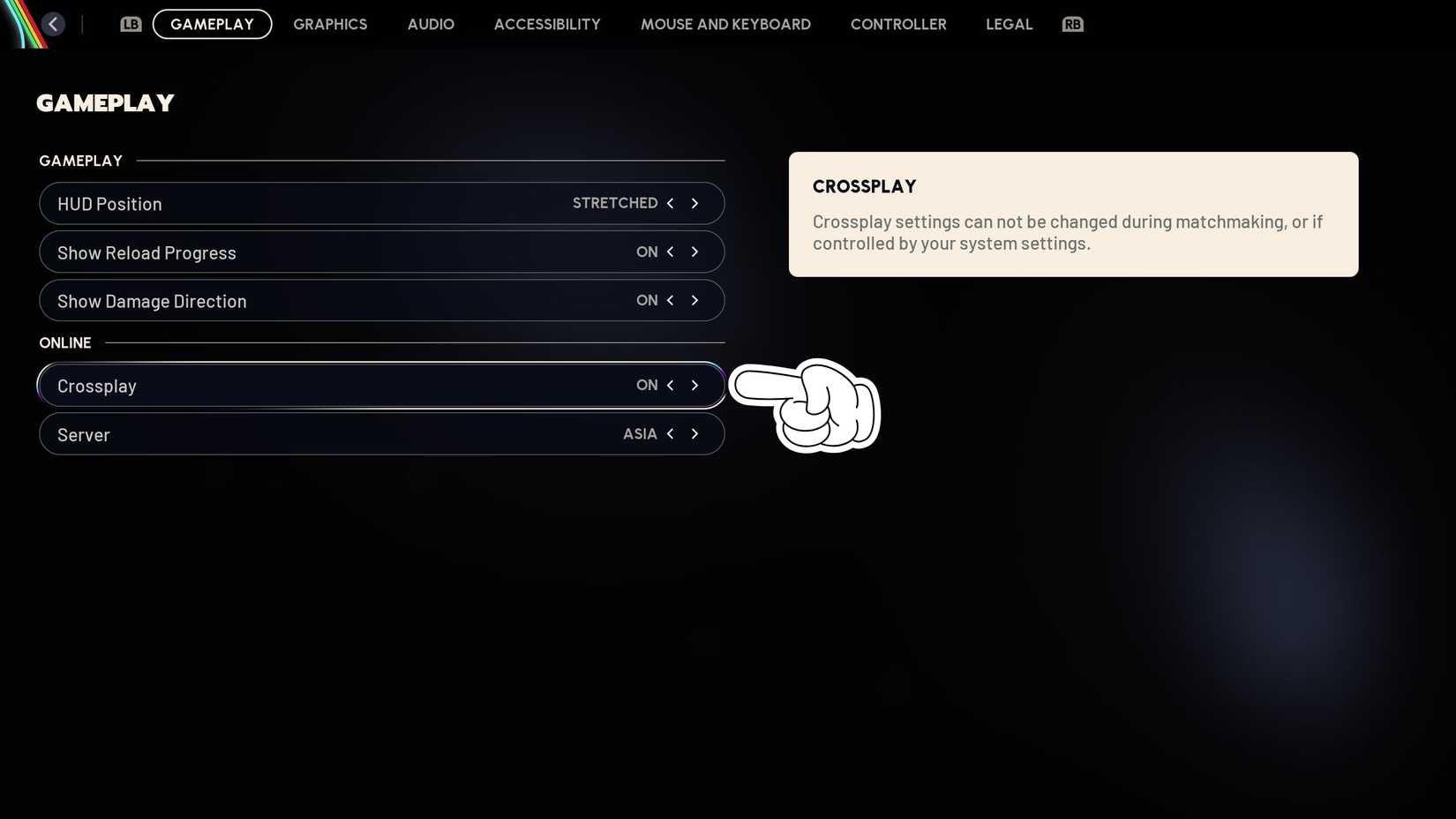
Friends in ARC Raiders (Crossplay ...
Đặt Shadow Quality (Chất lượng bóng) thành Medium (Trung bình) để có sự cân bằng tốt nhất. Bóng giúp bạn phát hiện chuyển động của kẻ thù và cung cấp các tín hiệu hình ảnh quan trọng về môi trường xung quanh, nhưng cài đặt bóng siêu cao sẽ làm giảm hiệu suất mà không mang lại lợi ích đáng kể.
Anti-Aliasing (Khử răng cưa) nên được cấu hình thành TAA (Temporal Anti-Aliasing) để có các cạnh mượt mà mà không bị giảm hiệu suất lớn như các tùy chọn đòi hỏi khắt khe hơn. Điều này giúp kẻ thù ở xa vẫn hiển thị rõ ràng trong khi duy trì tốc độ khung hình ổn định.

Tối ưu hóa hiệu suất nâng cao
Ngoài các cài đặt đồ họa cơ bản, một số tùy chọn nâng cao có thể cải thiện đáng kể trải nghiệm Arc Raiders của bạn. Những tinh chỉnh này nhắm vào các nút thắt cổ chai hiệu suất cụ thể thường ảnh hưởng đến các game bắn súng trích xuất.
View Distance (Khoảng cách hiển thị) cần được đặc biệt chú ý trong Arc Raiders. Đặt thành High (Cao) thay vì Ultra. Bạn cần phát hiện kẻ thù và Arc machines ở tầm xa, nhưng cài đặt Ultra thường hiển thị các chi tiết không cần thiết làm giảm hiệu suất mà không cải thiện lối chơi.
Effects Quality (Chất lượng hiệu ứng) có thể giảm xuống Medium (Trung bình) mà không làm mất thông tin hình ảnh quan trọng. Bạn vẫn sẽ thấy các tia lửa, vụ nổ và các hiệu ứng chiến đấu quan trọng khác trong khi đạt được cải thiện FPS đáng kể.
Các cài đặt Post-Processing (Hậu xử lý) có tầm quan trọng khác nhau. Giữ Ambient Occlusion (Đổ bóng môi trường) được bật ở Medium (Trung bình) để có nhận thức chiều sâu tốt hơn, nhưng tắt Chromatic Aberration (Quang sai màu) và Film Grain (Hạt phim) vì các hiệu ứng này có thể khiến việc phát hiện kẻ thù trở nên khó khăn hơn.
V-Sync thường nên được tắt để ưu tiên công nghệ đồng bộ hóa thích ứng của card đồ họa của bạn (G-Sync/FreeSync) nếu có. Điều này làm giảm độ trễ đầu vào trong khi vẫn duy trì hình ảnh mượt mà.
| Danh mục cài đặt | Giá trị đề xuất | Tác động hiệu suất | Tác động hình ảnh |
|---|---|---|---|
| Texture Quality (Chất lượng vân bề mặt) | High (Cao) | Thấp | Cao |
| Shadow Quality (Chất lượng bóng) | Medium (Trung bình) | Trung bình | Trung bình |
| View Distance (Khoảng cách hiển thị) | High (Cao) | Cao | Cao |
| Effects Quality (Chất lượng hiệu ứng) | Medium (Trung bình) | Trung bình | Thấp |
| Anti-Aliasing (Khử răng cưa) | TAA | Trung bình | Cao |
Tối ưu hóa CPU và hệ thống
Arc Raiders được hưởng lợi đáng kể từ việc tối ưu hóa CPU phù hợp, đặc biệt là với hành vi AI phức tạp của Arc machines và nhu cầu theo dõi nhiều người chơi trên các bản đồ lớn.
Điều hướng đến thư mục cài đặt Arc Raiders của bạn và tìm các tệp cấu hình. Bạn có thể điều chỉnh một số thông số không được hiển thị trong menu trong trò chơi.
Worker Thread Count (Số luồng làm việc) nên được đặt để khớp với số lõi CPU của bạn trừ đi một. Điều này để lại một lõi có sẵn cho các quy trình hệ thống trong khi tối đa hóa hiệu suất của Arc Raiders. Đối với CPU 6 lõi, hãy đặt thành 5.
Memory Pool Size (Kích thước vùng nhớ) có thể được tăng lên nếu bạn có 16GB RAM trở lên. Điều này làm giảm các lỗi truyền tải vân bề mặt và mang lại lối chơi mượt mà hơn khi di chuyển giữa các khu vực khác nhau của bản đồ.
Windows Game Mode (Chế độ trò chơi của Windows) nên được bật khi chơi Arc Raiders. Cài đặt này ưu tiên tài nguyên hệ thống cho trò chơi của bạn và có thể mang lại cải thiện hiệu suất đáng chú ý, đặc biệt trên các hệ thống có ứng dụng chạy nền.
Tắt Windows Full Screen Optimizations (Tối ưu hóa toàn màn hình của Windows) cho tệp thực thi Arc Raiders. Nhấp chuột phải vào tệp .exe của trò chơi, chọn Properties (Thuộc tính), điều hướng đến Compatibility (Tương thích) và chọn "Disable fullscreen optimizations" (Tắt tối ưu hóa toàn màn hình). Điều này có thể làm giảm độ trễ đầu vào và cải thiện tốc độ khung hình.
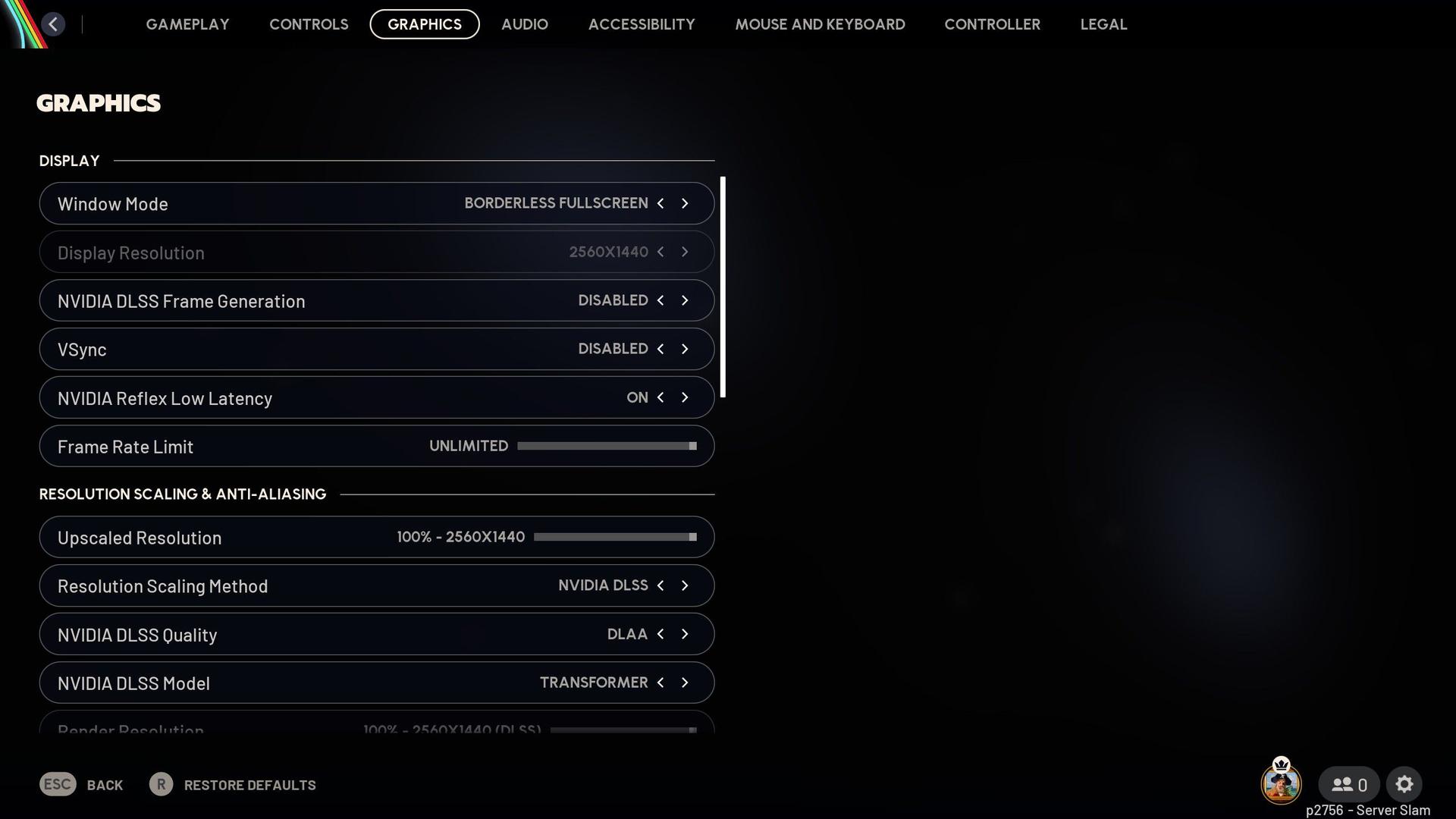
Arc Raiders Optimization Guide: Best ...
Cài đặt mạng và đầu vào
Hiệu suất trực tuyến mượt mà là rất quan trọng trong Arc Raiders, nơi các quyết định trong tích tắc quyết định liệu bạn có trích xuất thành công hay mất đi chiến lợi phẩm quý giá của mình vào tay những người chơi khác.
Network Buffer Size (Kích thước bộ đệm mạng) nên được đặt thành Small (Nhỏ) nếu bạn có kết nối internet ổn định. Điều này làm giảm độ trễ giữa các hành động của bạn và sự xuất hiện của chúng trên màn hình của người chơi khác, mang lại cho bạn lợi thế cạnh tranh trong các cuộc đấu súng.
Cài đặt Input Buffer (Bộ đệm đầu vào) cần được chú ý cẩn thận. Đặt Raw Input (Đầu vào thô) thành bật để bỏ qua gia tốc chuột của Windows và đảm bảo độ nhạy chuột nhất quán trên tất cả các chuyển động.
Frame Rate Limit (Giới hạn tốc độ khung hình) thường nên được đặt bằng tốc độ làm mới của màn hình cộng thêm 20-30 FPS. Điều này đảm bảo phân phối khung hình nhất quán trong khi ngăn chặn căng thẳng GPU không cần thiết. Đối với màn hình 144Hz, hãy giới hạn khung hình ở 170-175 FPS.
Cấu hình âm thanh để có lợi thế cạnh tranh
Arc Raiders có tính năng âm thanh định hướng đặc biệt có thể cung cấp cho bạn thông tin quan trọng về vị trí của kẻ thù và chuyển động của Arc machine. Cài đặt âm thanh phù hợp là điều cần thiết để sinh tồn.
Audio Quality (Chất lượng âm thanh) nên được đặt thành High (Cao) bất kể phần cứng của bạn. Xử lý âm thanh có tác động hiệu suất tối thiểu nhưng cung cấp thông tin lối chơi quan trọng.
Dynamic Range (Dải động) hoạt động tốt nhất ở cài đặt Full (Đầy đủ). Điều này bảo toàn các tín hiệu âm thanh tinh tế giúp bạn phát hiện kẻ thù đang đến gần trong khi vẫn duy trì giao tiếp rõ ràng với đồng đội.
Spatial Audio (Âm thanh không gian) nên được bật nếu bạn đang sử dụng tai nghe. Công nghệ này cải thiện đáng kể khả năng xác định vị trí kẻ thù và phản ứng với các mối đe dọa từ nhiều hướng.
Tắt Audio Compression (Nén âm thanh) để tái tạo âm thanh rõ ràng nhất có thể. Âm thanh nén có thể che giấu các tín hiệu âm thanh quan trọng như tiếng bước chân và tiếng nạp lại vũ khí.
Tối ưu hóa màn hình và hiển thị
Cài đặt màn hình của bạn hoạt động song song với các tùy chọn đồ họa của Arc Raiders để mang lại độ rõ nét hình ảnh và khả năng phản hồi tối ưu.
Brightness (Độ sáng) nên được hiệu chỉnh để bạn có thể phân biệt rõ ràng các chi tiết ở cả khu vực ngoài trời sáng và khu vực trong nhà tối hơn. Arc Raiders có sự thay đổi ánh sáng đáng kể và độ sáng phù hợp giúp bạn phát hiện kẻ thù trong mọi điều kiện.
Điều chỉnh Contrast (Độ tương phản) có thể cải thiện khả năng hiển thị của kẻ thù. Tăng độ tương phản một chút để làm nổi bật hình bóng người chơi so với các hình nền phức tạp, nhưng tránh các cài đặt cực đoan làm mất chi tiết trong bóng tối hoặc vùng sáng.
Color Saturation (Độ bão hòa màu) có thể được tăng thêm 10-15% để làm cho các yếu tố hình ảnh quan trọng trở nên rõ ràng hơn. Điều này giúp bạn nhanh chóng xác định chất lượng chiến lợi phẩm và phát hiện chuyển động trong tầm nhìn ngoại vi của bạn.
Khuyến nghị cụ thể về phần cứng
Các cấu hình phần cứng khác nhau được hưởng lợi từ các phương pháp tối ưu hóa cụ thể trong Arc Raiders.
Người dùng NVIDIA RTX nên bật DLSS nếu có, đặt ở chế độ Quality (Chất lượng) để có sự cân bằng tốt nhất giữa hiệu suất và độ trung thực hình ảnh. DLSS có thể mang lại cải thiện hiệu suất 20-40% với sự thỏa hiệp hình ảnh tối thiểu.
Người dùng AMD có thể tận dụng FSR (FidelityFX Super Resolution) để có những lợi ích tương tự. Đặt FSR ở chế độ Quality (Chất lượng) để có kết quả tối ưu, mặc dù tác động hình ảnh có thể dễ nhận thấy hơn một chút so với DLSS.
Tối ưu hóa hệ thống cấu hình thấp đòi hỏi các cài đặt tích cực hơn. Giảm Texture Quality (Chất lượng vân bề mặt) xuống Medium (Trung bình), đặt Shadow Quality (Chất lượng bóng) thành Low (Thấp) và tắt hoàn toàn Ambient Occlusion (Đổ bóng môi trường). Những thay đổi này có thể mang lại tốc độ khung hình có thể chơi được trên phần cứng cũ hơn.
Cải thiện hệ thống cấu hình cao cho phép bạn ưu tiên chất lượng hình ảnh. Bật Ray Traced Reflections (Phản xạ dò tia) nếu GPU của bạn hỗ trợ, vì điều này có thể cải thiện nhận thức tình huống bằng cách cung cấp các phản xạ rõ ràng hơn trong cửa sổ và bề mặt nước.
Khắc phục sự cố hiệu suất phổ biến
Một số vấn đề phổ biến có thể ảnh hưởng đến hiệu suất Arc Raiders, nhưng hầu hết đều có giải pháp đơn giản.
Giật lag trong khi chơi game thường do VRAM không đủ hoặc truyền tải vân bề mặt quá mức. Giảm Texture Quality (Chất lượng vân bề mặt) xuống một bước và bật Texture Streaming (Truyền tải vân bề mặt) nếu có.
Các vấn đề về Độ trễ đầu vào thường xuất phát từ V-Sync hoặc tối ưu hóa của Windows. Tắt V-Sync, bật Raw Input (Đầu vào thô) và đảm bảo Game Mode (Chế độ trò chơi) được bật trong cài đặt Windows.
Tốc độ khung hình không nhất quán có thể do quá nhiệt hoặc các quy trình nền. Theo dõi nhiệt độ CPU và GPU của bạn trong khi chơi game và đóng các ứng dụng không cần thiết trước khi khởi chạy Arc Raiders.
Các vấn đề về Sự cố đôi khi liên quan đến ép xung hoặc xung đột trình điều khiển. Đảm bảo trình điều khiển đồ họa của bạn được cập nhật và cân nhắc tạm thời tắt mọi ép xung CPU hoặc GPU để kiểm tra độ ổn định.
Các cài đặt tối ưu hóa này cung cấp nền tảng cho hiệu suất Arc Raiders vượt trội. Hãy nhớ rằng thế giới hậu tận thế của Spironza thưởng cho những người chơi có thể phản ứng nhanh chóng và phát hiện các mối đe dọa sớm. Với cài đặt PC được cấu hình đúng cách, bạn sẽ có lợi thế kỹ thuật cần thiết để trích xuất thành công chiến lợi phẩm quý giá và sống sót trong các cuộc chạm trán với cả Arc machines và những kẻ đột kích đối thủ.
Chìa khóa để thành thạo Arc Raiders không chỉ nằm ở việc hiểu cơ chế của trò chơi mà còn ở việc đảm bảo phần cứng của bạn mang lại trải nghiệm mượt mà, phản hồi nhanh cần thiết cho các quyết định trong tích tắc. Các cài đặt này mang lại cho bạn lợi thế quan trọng đó trong thế giới nguy hiểm trên mặt đất.
Để biết thêm về Arc Raiders, hãy xem Hướng dẫn dành cho người mới bắt đầu cuối cùng của chúng tôi.