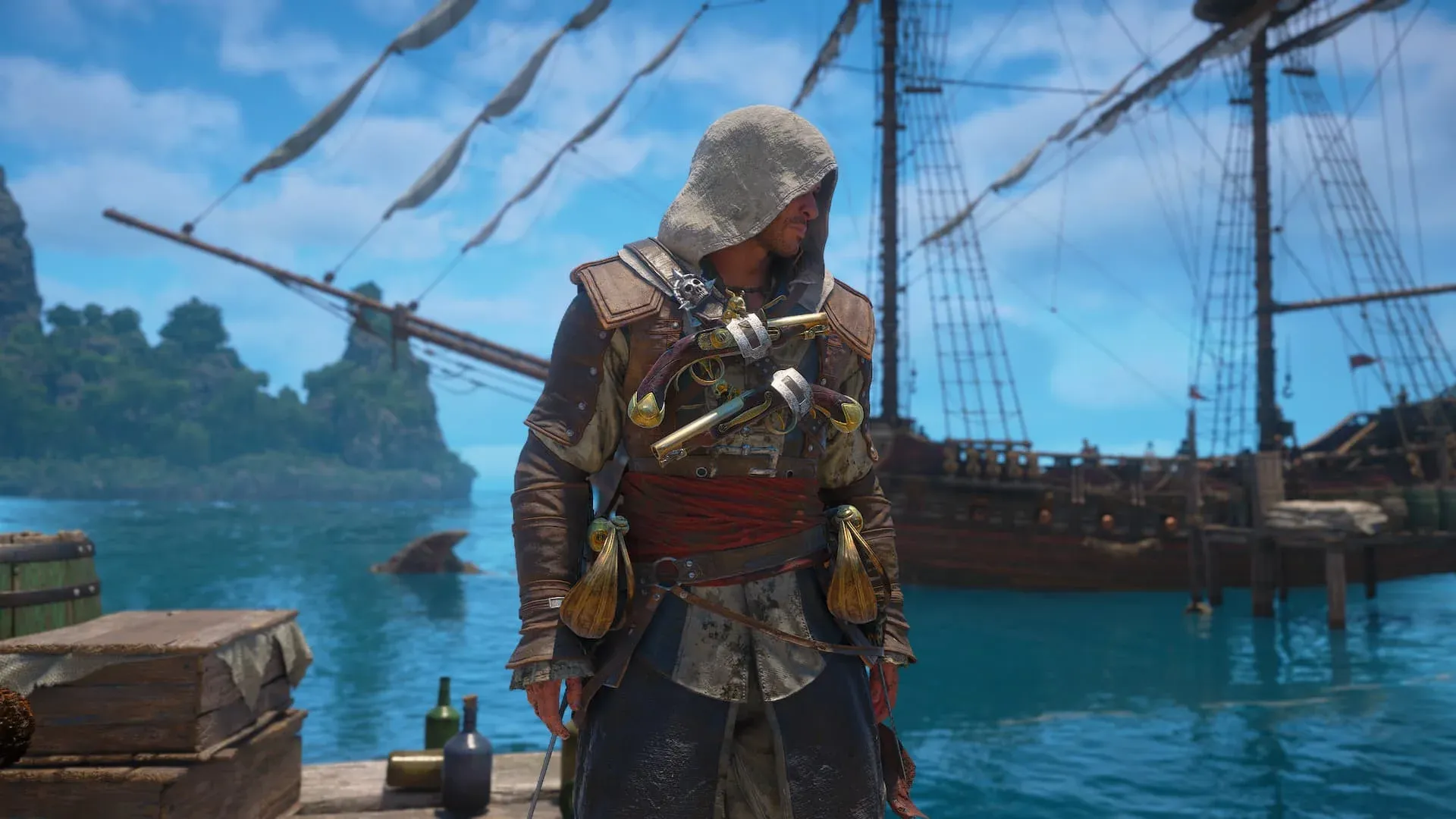


Assassin's Creed Black Flag Resynced đã ra mắt trên PC vào hôm nay, và menu cài đặt có rất nhiều thanh trượt cần tinh chỉnh trước khi bạn có thể thoải mái dong buồm ra khơi vùng Caribbean. Tin tốt là: hầu hết những thứ gây sụt giảm hiệu năng đều nằm ở một vài tùy chọn, và bạn không cần phần cứng cao cấp để đạt mức 60 FPS ổn định. Hướng dẫn này sẽ đi qua từng cài đặt quan trọng, giải thích mức độ ảnh hưởng thực tế của chúng đến hiệu năng, và cung cấp cho bạn một điểm khởi đầu phù hợp với nhiều cấu hình máy khác nhau.
Các cài đặt này dựa trên phần cứng nào?
Các cài đặt dưới đây đã được thử nghiệm trên AMD Radeon RX 9060 XT 16 GB, AMD Ryzen 7 5700X, và 32 GB DDR4 RAM. Cấu hình này gần tương đương với thông số kỹ thuật PC được khuyến nghị của trò chơi. Nếu dàn máy của bạn khiêm tốn hơn, hướng dẫn này có một phương án dự phòng: hạ mọi thiết lập từ Low xuống Very Low và mọi thiết lập từ Medium xuống Low. Nếu hệ thống của bạn xử lý các thiết lập mặc định một cách dễ dàng, hãy tăng mỗi bậc lên một nấc.
Mục tiêu ở đây không phải là để có hình ảnh đẹp nhất có thể. Mà là để trò chơi mượt mà nhất có thể trên phần cứng mà hầu hết người chơi thực sự sở hữu.
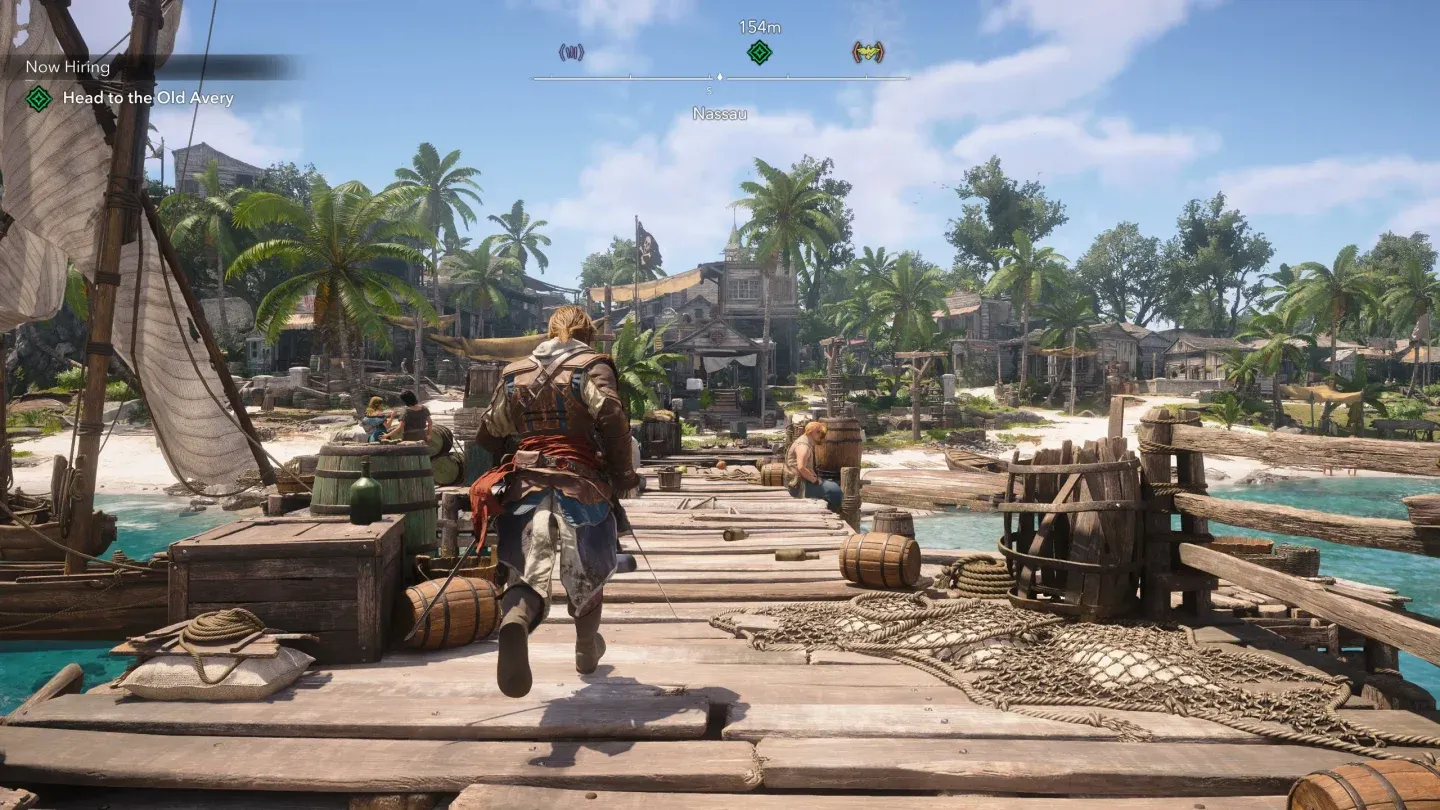
Menu cài đặt Black Flag Resynced
Cài đặt hiển thị và tốc độ khung hình
Những tùy chọn này có tác động lớn nhất đến cảm giác trải nghiệm trò chơi trước khi bạn đụng đến bất kỳ thanh trượt chất lượng nào.
- Display Mode: Sử dụng Borderless nếu bạn dùng nhiều màn hình. Sử dụng Fullscreen cho thiết lập một màn hình vì nó ưu tiên toàn bộ tài nguyên cho GPU.
- VSync: Mặc định là Off. Nếu bạn thấy hiện tượng xé hình (screen tearing) hoặc giật lag nhẹ (micro-stutters) mà các cài đặt khác không khắc phục được, hãy bật nó lên. Nó sẽ giới hạn tốc độ khung hình của bạn theo tần số quét của màn hình, giúp hình ảnh mượt mà hơn nhưng sẽ đánh đổi bằng một chút FPS thực tế.
- FPS Limit: On. Hãy giới hạn ở mức 60 FPS trừ khi hệ thống của bạn có thể duy trì mức cao hơn một cách ổn định. Tốc độ khung hình không giới hạn trên phần cứng không đủ khả năng duy trì sẽ gây ra sự mất ổn định nhiều hơn là một mức giới hạn cố định.
- Use Dynamic Resolution: Chỉ bật tính năng này trên phần cứng yếu. Nó sẽ tự động hạ độ phân giải render trong các cảnh nặng để duy trì tốc độ khung hình, điều này hữu ích nhưng sẽ thấy rõ sự thay đổi về hình ảnh.
- Upscaler Type: Đặt thành Automatic hoặc Balanced nếu trò chơi chạy tốt. Chỉ chuyển sang chế độ Performance khi bạn vẫn bị sụt khung hình sau khi đã điều chỉnh mọi thứ khác.
- Frame Generation: Off. Tính năng này làm tăng độ trễ (latency) và có thể gây ra lỗi hình ảnh (artifacts) trên phần cứng tầm trung mà không mang lại sự cải thiện đáng tin cậy.
- Sharpen Strength: 50%. Việc upscale làm hình ảnh hơi mềm đi, và cài đặt này sẽ bù đắp lại mà không làm quá đà.
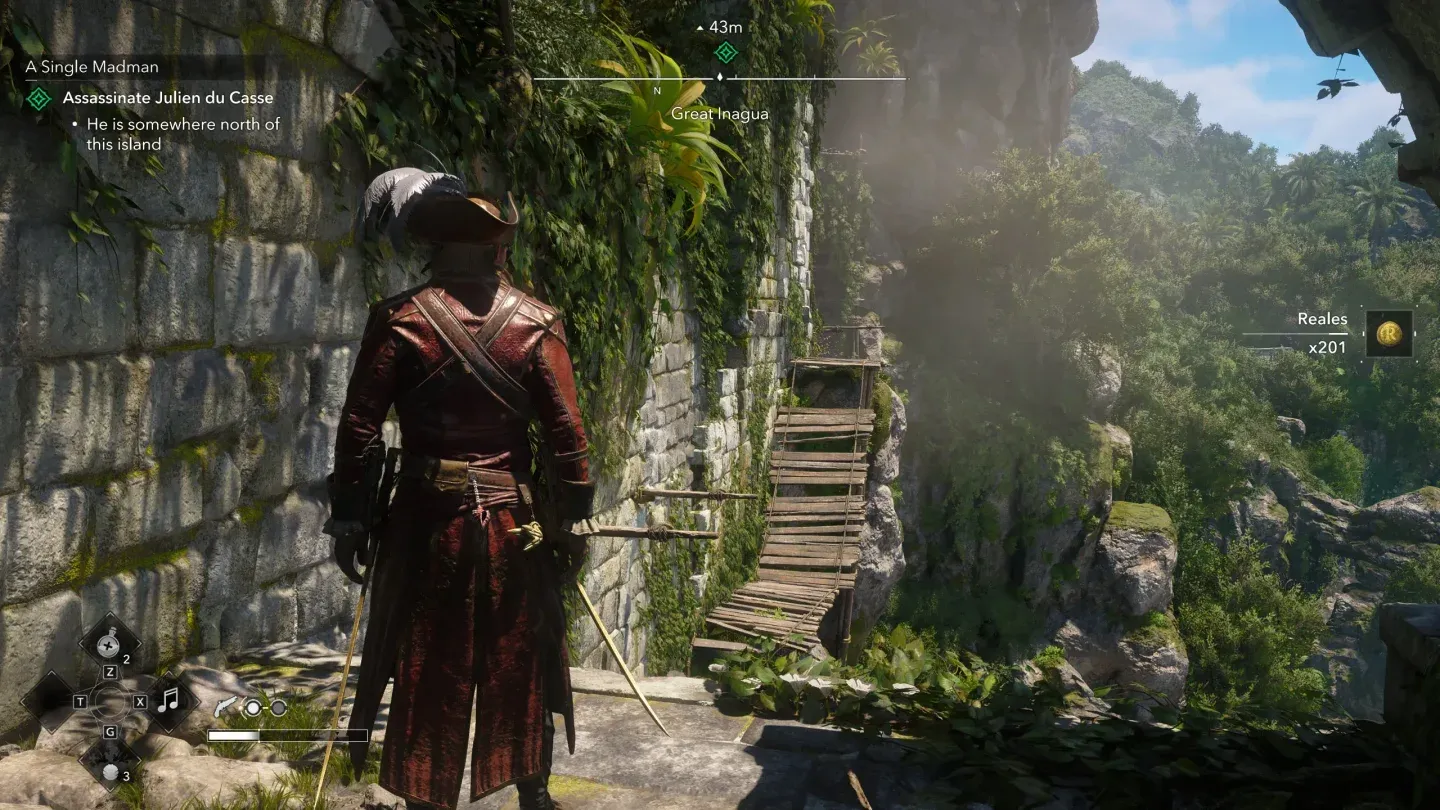
Giới hạn tốc độ khung hình ở 60 FPS
Những hiệu ứng hình ảnh nào nên tắt hoàn toàn?
Một số cài đặt tiêu tốn tài nguyên GPU cho kết quả khó có thể nhận thấy trong quá trình chơi bình thường. Hãy tắt hoàn toàn các mục này:
- Motion Blur: Off. Làm mờ hình ảnh khi di chuyển camera và khiến việc theo dõi chiến đấu trở nên khó khăn hơn.
- Camera Effects: Off. Thêm các hiệu ứng ống kính làm che khuất hành động mà không mang lại chất lượng hình ảnh đáng kể.
- Raytracing: Off. Đây là cài đặt gây sụt giảm hiệu năng lớn nhất trong trò chơi. Sự khác biệt về hình ảnh ở mức trung bình là rất nhỏ, nhưng chi phí FPS thì không hề nhỏ.
- Hair Strands: Off. Mô phỏng tóc dựa trên sợi (strand-based) rất ngốn GPU và sự cải thiện so với render tóc tiêu chuẩn chỉ có thể thấy rõ trong các đoạn cắt cảnh cận cảnh.
Danh sách cài đặt khuyến nghị đầy đủ
Đây là cấu hình khởi đầu hoàn chỉnh. Các mục được sắp xếp theo danh mục để khớp với cách menu trong trò chơi hiển thị.
Tại sao để Texture ở mức Medium nhưng Shadow lại là Low?
Texture và geometry ở mức Medium giúp Edward và môi trường tàu thuyền trông sắc nét mà không tốn quá nhiều VRAM. Texture Resolution Quality ở mức Medium là sự cân bằng hợp lý vì nếu hạ xuống Low, các môi trường thế giới mở sẽ trông phẳng lì một cách rõ rệt, đặc biệt là trên mặt nước và các khu vực ven biển.
Shadow, sương mù, mây và các hiệu ứng screen-space thì khác. Chúng được xử lý trong mỗi khung hình và không tối ưu tốt trên các GPU tầm trung. Để chúng ở mức Low giúp lấy lại thời gian khung hình đáng kể mà không làm thế giới trông tệ hơn ở khoảng cách chơi bình thường. Bạn sẽ chỉ nhận thấy sự khác biệt về chất lượng bóng đổ nếu bạn thực sự chú ý tìm kiếm nó.
Terrain Quality và Loading Distance ở mức Medium giúp ngăn chặn hiện tượng vật thể xuất hiện đột ngột (pop-in) khi điều hướng tàu, đây là nơi bạn dành phần lớn thời gian trong trò chơi. Hạ các mục này xuống Low sẽ tạo ra hiện tượng pop-in vật thể rõ rệt trên mặt nước, làm mất đi tính chân thực (immersion) nhiều hơn bất kỳ cài đặt bóng đổ nào.
Làm thế nào để tinh chỉnh thêm từ đây?
Khi bạn đã có mức nền tảng 60 FPS ổn định, hãy tăng từng cài đặt một, bắt đầu với Character Quality, sau đó là Geometry Quality, và cuối cùng là Water Quality. Ba mục này có tác động trực quan nhất đến vẻ ngoài của trò chơi trong quá trình chơi bình thường. Hãy để Shadow Quality, Cloud Quality, và Fog Quality ở mức Low cho đến khi bạn có dư thừa đáng kể tài nguyên hệ thống.
Nếu bạn vẫn bị sụt dưới 60 FPS sau khi áp dụng các cài đặt khuyến nghị, bước tiếp theo là hạ mọi cài đặt Medium xuống Low và mọi cài đặt Low xuống Very Low. Sự kết hợp đó sẽ chạy được trên phần cứng thấp hơn nhiều so với thông số kỹ thuật khuyến nghị.
Đối với mọi thứ khác bạn cần biết để bắt đầu trò chơi, hướng dẫn mẹo và thủ thuật cho người mới bắt đầu AC Black Flag Resynced sẽ bao gồm các cơ chế cốt lõi, nâng cấp tàu Jackdaw, và các ưu tiên đầu game. Black Flag Resynced cũng đi kèm với những thay đổi đáng kể so với bản gốc năm 2013, và bản phân tích chi tiết về mọi thay đổi trong Black Flag Resynced rất đáng đọc trước khi bạn bắt đầu. Để có bộ sưu tập đầy đủ các hướng dẫn về trò chơi, trung tâm hướng dẫn AC Black Flag Resynced có mọi thứ ở một nơi.