Tìm kiếm trò chơi, bài viết, hướng dẫn...CtrlK
Đăng NhậpBắt Đầu

Nâng tầm trải nghiệm Borderlands 4 của bạn với các cài đặt console được tối ưu hóa cho đồ họa, điều khiển và hiệu suất âm thanh.

Viết bởi Larc
Người viết nội dung
Xem thêm hướng dẫn từ GAMES.GG trên Google
Thêm chúng tôi làm nguồn ưu tiên và hướng dẫn của chúng tôi sẽ hiển thị đầu tiên trong kết quả tìm kiếm của bạn.

Borderlands 4 Mad Ellie DLC: Hướng dẫn trước khi bắt đầu
Bắt đầu DLC Vault of the Damned nhanh chóng với hướng dẫn về cách truy cập, nhân vật C4SH mới và nội dung tại Whispering Glacier.
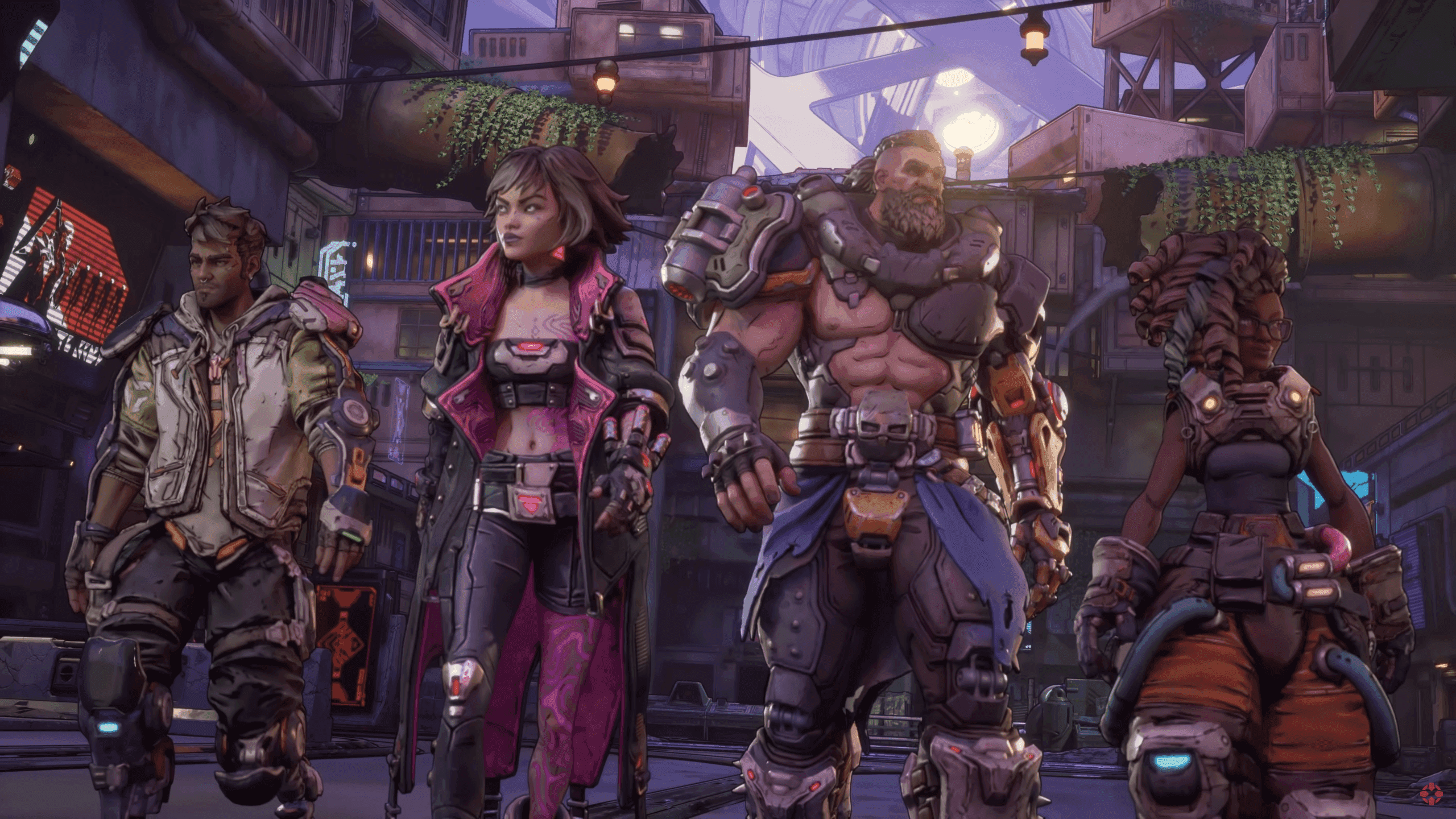
Hướng dẫn Borderlands 4 Vault Hunter: Chọn ai và chi tiết đầy đủ
Tìm Vault Hunter phù hợp nhất với phong cách chơi của bạn qua phân tích chi tiết và gợi ý xây dựng nhân vật trong Borderlands 4.

Borderlands 4 C4SH: Hướng dẫn build cho người mới bắt đầu
Làm chủ C4SH trong Borderlands 4 với hướng dẫn build, vũ khí và Class Mods tối ưu giúp bạn thống trị ngay từ đầu game.
Để có trải nghiệm tốt nhất trong Borderlands 4 trên console, việc tinh chỉnh cài đặt là rất cần thiết. Những điều chỉnh nhỏ có thể tạo ra sự khác biệt giữa khung hình giật lag và lối chơi mượt mà, giữa đầu vào chậm chạp và điều khiển sắc bén. Cấu hình phù hợp sẽ biến những phiên chơi khó chịu thành những cuộc săn vault thỏa mãn nhất mà bạn từng chơi.
Người chơi PC cũng không bị bỏ qua. Để có những tinh chỉnh dành riêng cho nền tảng giúp tăng hiệu suất hơn nữa, hãy xem Hướng dẫn cài đặt PC đầy đủ của chúng tôi. Cùng nhau, những tối ưu hóa này đảm bảo bạn tối đa hóa hiệu suất trong khi vẫn giữ hình ảnh sắc nét và điều khiển phản hồi nhanh.

Hướng dẫn Borderlands 4: Cài đặt PS5 & XBOX tốt nhất để đạt hiệu suất cao nhất
Điểm dừng đầu tiên của bạn nên là tùy chọn Cài đặt đồ họa, nơi bạn sẽ tìm thấy cài đặt có tác động lớn nhất trong toàn bộ trò chơi. Người chơi console phải ưu tiên chế độ Hiệu suất hơn chế độ Chất lượng. Lựa chọn này không thể thương lượng nếu bạn muốn lối chơi mượt mà.
Sự khác biệt giữa các chế độ này là rất lớn. Chế độ Chất lượng cố gắng đẩy độ trung thực hình ảnh vượt quá khả năng xử lý ổn định của hầu hết các console, dẫn đến giảm khung hình đột ngột trong các cuộc giao tranh khi bạn cần phản hồi nhanh nhất. Chế độ Hiệu suất duy trì tốc độ khung hình ổn định giúp giữ mục tiêu của bạn ổn định và chuyển động mượt mà.
| Cài đặt | Chế độ hiệu suất | Chế độ chất lượng |
|---|---|---|
| Độ ổn định khung hình | Ổn định 60fps | Thường xuyên giảm xuống 30fps |
| Độ trễ đầu vào | Tối thiểu | Độ trễ đáng kể |
| Độ mượt mà trong chiến đấu | Tuyệt vời | Kém trong hành động |
| Chất lượng hình ảnh | Tốt | Hơi tốt hơn |
Cài đặt độ nhạy trong Borderlands 4 yêu cầu hiệu chỉnh cẩn thận để phù hợp với phong cách chơi của bạn. Bắt đầu với các khuyến nghị cơ bản sau:
Bật Chuyển đổi lướt (Toggle Glide) để kiểm soát di chuyển tốt hơn. Cài đặt này cho phép bạn:
Tùy chọn giữ để lướt thay thế cảm thấy khó chịu và cản trở thời gian hạ cánh chính xác.
Borderlands 4 có thể làm bạn choáng ngợp với thông tin âm thanh, khiến bạn khó tập trung vào các tín hiệu chiến đấu và đối thoại quan trọng.
Điều hướng đến Tùy chọn > Âm thanh > Cài đặt nâng cao để truy cập các điều chỉnh quan trọng này:
Một số cài đặt lối chơi cải thiện đáng kể trải nghiệm từng khoảnh khắc của bạn: