Tìm kiếm trò chơi, bài viết, hướng dẫn...CtrlK
Đăng NhậpBắt Đầu
Làm chủ cài đặt PC khắt khe của Borderlands 4 với hướng dẫn tối ưu chuyên sâu của chúng tôi. Khắc phục giật lag, tăng FPS và tận hưởng trải nghiệm săn Vault mượt mà.

Viết bởi Mostafa Salem
Trưởng phòng Nghiên cứu Game
Xem thêm hướng dẫn từ GAMES.GG trên Google
Thêm chúng tôi làm nguồn ưu tiên và hướng dẫn của chúng tôi sẽ hiển thị đầu tiên trong kết quả tìm kiếm của bạn.
Borderlands 4: Hướng dẫn lướt và điều khiển di chuyển
Hướng dẫn điều khiển đầy đủ để thành thạo lướt, đu dây và cơ chế chiến đấu trong Borderlands 4 trên mọi nền tảng.
Hướng dẫn Borderlands 4: Tất cả Legendary Class Mods trong Story Pack 2
Tổng hợp mọi Legendary Class Mod cho 6 Vault Hunters trong Story Pack 2, kèm hiệu ứng và mẹo farm tại Providence Island.
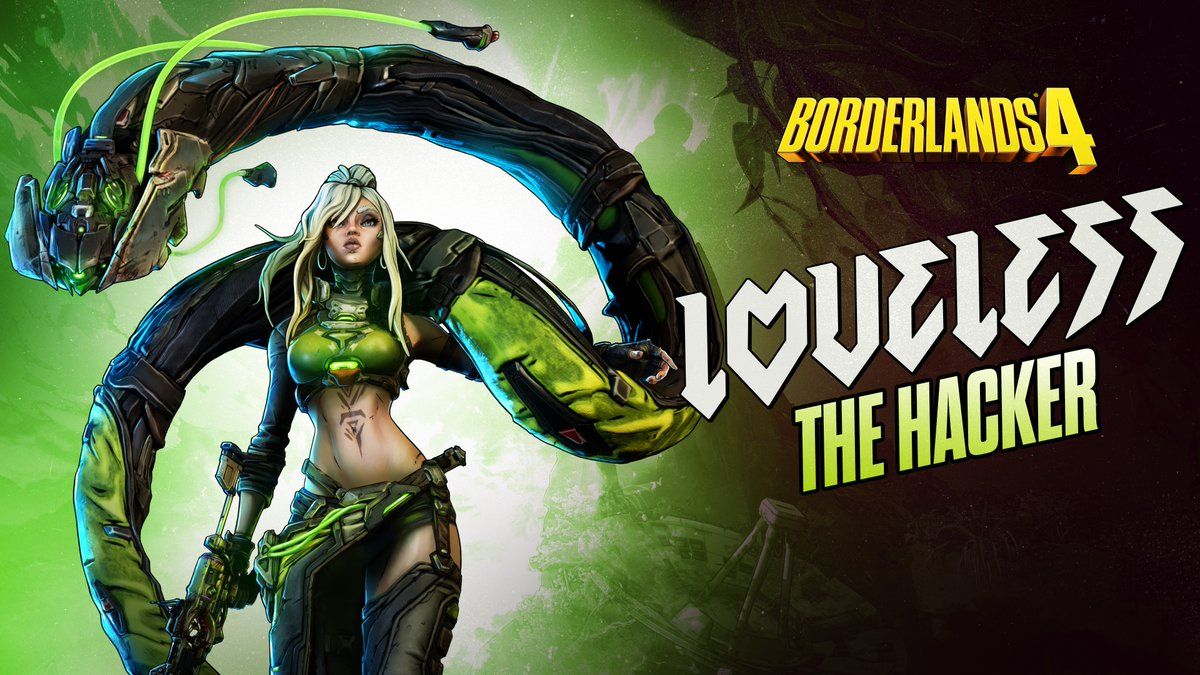
Hướng dẫn xây dựng Loveless trong Borderlands 4: Các lối chơi tối ưu
Làm chủ Loveless trong Borderlands 4 với các bản dựng Plague Star, VPN sniper và Malignant Construct mạnh nhất để thống trị giai đoạn cuối game.
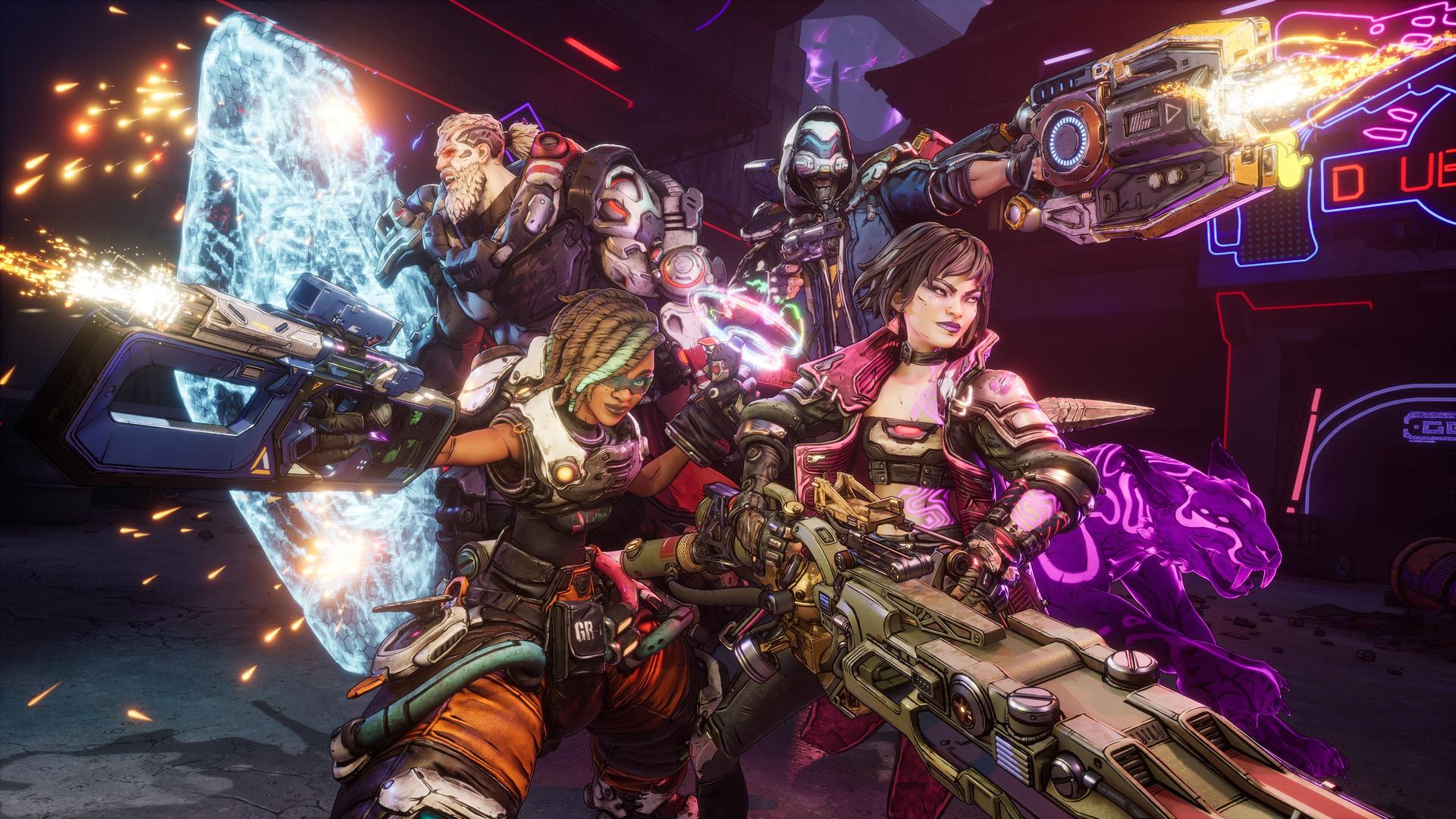
Borderlands 4 đã ra mắt với đồ họa tuyệt đẹp, đẩy phần cứng PC đến giới hạn của nó. Mặc dù trò chơi mang đến trải nghiệm looter-shooter đáng kinh ngạc, nhiều người chơi vẫn gặp khó khăn với các vấn đề về hiệu suất, giật lag và giảm khung hình. Đừng để các vấn đề kỹ thuật làm hỏng cuộc phiêu lưu săn kho báu của bạn. Với các điều chỉnh cài đặt phù hợp, bạn có thể đạt được lối chơi mượt mà trong khi vẫn duy trì vẻ đẹp cel-shaded đặc trưng của trò chơi.
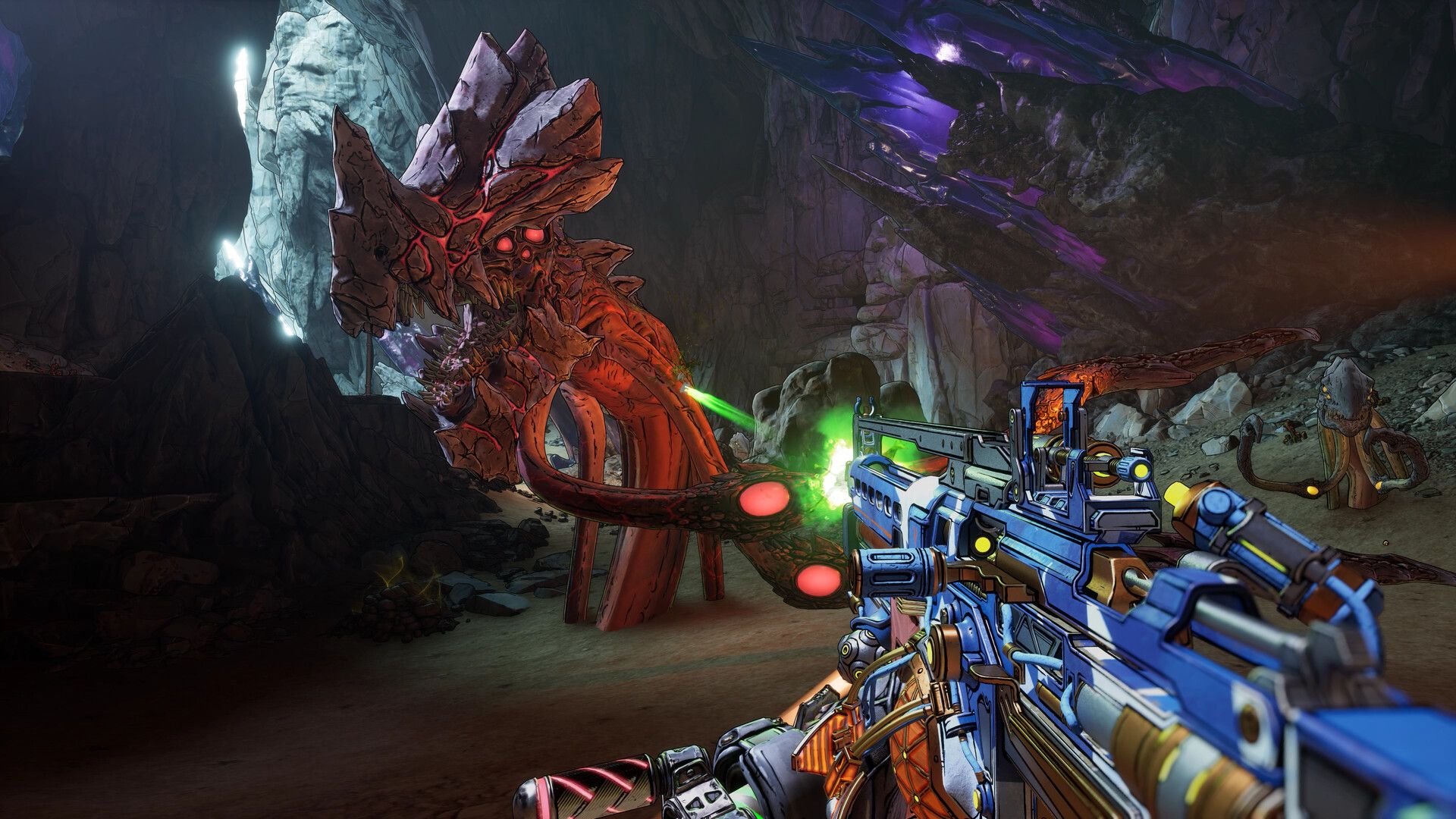
Được xây dựng trên Unreal Engine 5, Borderlands 4 đòi hỏi nhiều hơn đáng kể từ hệ thống của bạn so với các phiên bản trước. Thế giới mở liền mạch của trò chơi, ánh sáng được cải thiện và hiệu ứng hạt phức tạp tạo ra một cơn bão hoàn hảo cho các thách thức về hiệu suất. Ngay cả các dàn máy cao cấp cũng có thể gặp khó khăn nếu không được tối ưu hóa đúng cách.
Thông số kỹ thuật chính thức cho thấy rõ: yêu cầu tối thiểu nhắm đến 1080p ở 30 FPS với cài đặt Low Preset, trong khi thông số kỹ thuật khuyến nghị nhắm đến 1440p ở 60 FPS với cài đặt Medium Preset. Các mục tiêu này giả định bạn đang sử dụng các kỹ thuật tối ưu hóa mà chúng tôi sẽ đề cập.
Cấu hình đồ họa của bạn có tác động lớn nhất đến tốc độ khung hình. Dưới đây là cách cân bằng chất lượng hình ảnh với hiệu suất mượt mà:
| Danh Mục Cài Đặt | Giá Trị Khuyến Nghị | Tác Động Đến Hiệu Suất | Đánh Đổi Hình Ảnh |
|---|---|---|---|
| Graphics Preset | Tùy chỉnh | Cao | Không (kiểm soát thủ công) |
| Texture Quality | Cao (VRAM 8GB+) / Trung bình (≤6GB) | Trung bình | Tối thiểu trên các card cao cấp |
| Shadow Quality | Trung bình | Rất cao | Khó nhận thấy trong hành động |
| Volumetric Fog | Thấp | Cao | Giảm nhẹ không khí |
| Reflection Quality | Thấp | Trung bình | Tác động hình ảnh nhỏ |
Texture Streaming nên giữ ở mức Trung bình - điều này ngăn chặn hiện tượng pop-in texture liên tục làm hỏng trải nghiệm. Nếu bạn đang chạy trò chơi từ SSD (điều này là bắt buộc), cài đặt này hoạt động rất tốt mà không ảnh hưởng đến tốc độ khung hình của bạn.
Global Illumination xứng đáng được chú ý đặc biệt. Đặt nó ở mức Trung bình để đạt được sự cân bằng giữa độ trung thực hình ảnh và hiệu suất. Cài đặt Rất cao làm giảm FPS đáng kể mà không mang lại nhiều cải thiện hình ảnh trong phong cách nghệ thuật đặc trưng của Borderlands.

Hướng dẫn cài đặt tối ưu Borderlands 4 ...
Menu cài đặt nâng cao chứa những viên ngọc quý tối ưu hóa thực sự. Các tùy chọn này có thể biến trải nghiệm của bạn từ giật lag thành mượt mà:
Chọn phương pháp nâng cấp hình ảnh dựa trên GPU của bạn:
Frame Generation cần thận trọng. Chỉ bật nó trên các card dòng RTX 40/50 và luôn kết hợp với NVIDIA Reflex Low Latency được đặt thành Enabled + Boost. Sự kết hợp này giảm thiểu độ trễ đầu vào mà Frame Generation thường gây ra.
Đặt Frame Rate Limiter của bạn khớp với tốc độ làm mới của màn hình. Điều này ngăn GPU của bạn hoạt động quá sức và duy trì tốc độ khung hình nhất quán. Đối với màn hình 144Hz, hãy giới hạn ở 144 FPS thay vì để khung hình chạy không giới hạn.
Future Frame Rendering nên giữ ở trạng thái Tắt - điều này làm giảm độ trễ đầu vào bằng cách ngăn CPU chuẩn bị quá nhiều khung hình trước những gì bạn đang thấy.
Cài đặt camera của bạn tác động trực tiếp đến cả hiệu suất và chất lượng gameplay:
Đặt Field of View trong khoảng 100-110 độ. Góc nhìn rộng hơn này giúp bạn phát hiện kẻ thù ở rìa màn hình trong các cuộc giao tranh hỗn loạn. Chi phí hiệu suất là tối thiểu so với lợi thế chiến thuật.
Vehicle 3rd Person FOV hoạt động tốt nhất ở 80-85 độ - đủ rộng để nhận biết tình huống mà không bị biến dạng do các giá trị cao hơn gây ra.
Tắt các hiệu ứng hình ảnh gây giảm hiệu suất này:
Các hiệu ứng này thêm nhiễu hình ảnh mà không cải thiện tính thẩm mỹ của trò chơi. Vô hiệu hóa chúng mang lại hình ảnh rõ ràng hơn và khả năng nhìn thấy kẻ thù tốt hơn.

Cài đặt tốt nhất, Borderlands 4 PC ...
Cấu hình hiển thị của bạn ảnh hưởng đến cả hiệu suất và khả năng phản hồi:
| Cài Đặt | Khuyến Nghị | Lý Do |
|---|---|---|
| Chế Độ Toàn Màn Hình | Toàn màn hình | Hiệu suất tối đa, độ trễ đầu vào thấp nhất |
| Độ Phân Giải | Độ phân giải gốc của màn hình | Chất lượng hình ảnh sắc nét nhất |
| Vertical Sync | Tắt | Loại bỏ độ trễ đầu vào (sử dụng G-Sync/FreeSync thay thế) |
| HDR | Bật (nếu được hỗ trợ) | Dải màu được tăng cường |
Độ sáng nên nằm trong khoảng 50-60 - đủ sáng để phát hiện kẻ thù ở những khu vực tối mà không làm mất đi bảng màu rực rỡ của trò chơi.
Cấu hình âm thanh phù hợp giúp bạn theo dõi kẻ thù và phản ứng với các mối đe dọa:
Hiểu được những gì phần cứng của bạn có thể đạt được một cách thực tế sẽ ngăn ngừa sự thất vọng:
Nếu bạn gặp hiện tượng giật lag sau khi thay đổi cài đặt, đây là quá trình biên dịch lại shader bình thường. Trò chơi cần thời gian để tối ưu hóa cho cấu hình mới của bạn. Hãy chơi trong 15-20 phút trước khi thực hiện các thay đổi bổ sung.
Theo dõi mức sử dụng VRAM của bạn thông qua các công cụ như MSI Afterburner. Nếu bạn đang đạt đến giới hạn, hãy giảm Texture Quality trước - nó có tác động VRAM lớn nhất trong khi vẫn duy trì chất lượng hình ảnh ở các khu vực khác.
Borderlands 4 hoàn toàn yêu cầu lưu trữ SSD. Nếu bạn đang gặp hiện tượng giật hoặc thời gian tải lâu, hãy chuyển trò chơi sang SSD ngay lập tức. Thiết kế thế giới liền mạch dựa vào khả năng truy cập lưu trữ nhanh.

Đánh giá Borderlands 4: Looter của Gearbox ...
Có, nhưng tối ưu hóa thông minh còn quan trọng hơn. Một hệ thống tầm trung được cấu hình tốt thường hoạt động tốt hơn một dàn máy cao cấp được tối ưu hóa kém. Tập trung vào các cài đặt mang lại hiệu suất lớn nhất: đổ bóng, hiệu ứng thể tích và công nghệ nâng cấp hình ảnh.
Hãy nhớ rằng Borderlands 4 đẩy phần cứng thế hệ hiện tại hoạt động rất mạnh. Nếu bạn đang chạy dưới thông số kỹ thuật tối thiểu, hãy mong đợi các thách thức về hiệu suất bất kể tối ưu hóa cài đặt.
Chìa khóa để thưởng thức Borderlands 4 nằm ở việc tìm ra điểm cân bằng giữa chất lượng hình ảnh và hiệu suất mượt mà cho hệ thống của bạn. Bắt đầu với các cài đặt được khuyến nghị của chúng tôi, sau đó tinh chỉnh dựa trên phần cứng và sở thích cụ thể của bạn. Với tối ưu hóa phù hợp, bạn sẽ trải nghiệm niềm vui hỗn loạn của việc săn kho báu mà không bị các vấn đề kỹ thuật cản trở.
Người chơi console cũng không bị bỏ lại phía sau. Hãy xem Hướng dẫn cài đặt Console đầy đủ của chúng tôi để biết các mẹo cụ thể cho từng nền tảng nhằm giúp cuộc phiêu lưu của bạn diễn ra hoàn hảo.