
Call of Duty: Modern Warfare 4 sẽ ra mắt trên PS5, Xbox Series X|S, PC, và Nintendo Switch 2 vào ngày 23 tháng 10 năm 2026, và các cài đặt tay cầm mặc định sẽ không giúp ích gì cho bạn. Khoảng cách giữa một người chơi để mặc định và một người đã tinh chỉnh độ nhạy (sensitivity), vùng chết (deadzone) và các tùy chọn di chuyển là rất thực tế và dễ nhận thấy trong các pha đấu súng. Câu trả lời ngắn gọn là: hãy đặt độ nhạy ở mức 1.65, sử dụng kiểu nút bấm Tactical, tắt rung tay cầm và bật Sprint Assist với độ trễ bằng 0. Mọi thứ khác đều được trình bày chi tiết bên dưới.
Cài đặt đầu vào tay cầm MW4
Đâu là cài đặt tay cầm MW4 tốt nhất?
Các cài đặt dưới đây được đúc kết từ những gì đa số cộng đồng Call of Duty sử dụng, bao gồm cả người chơi chuyên nghiệp và phổ thông. Chúng được sắp xếp theo menu phụ để bạn có thể dễ dàng theo dõi trong game.

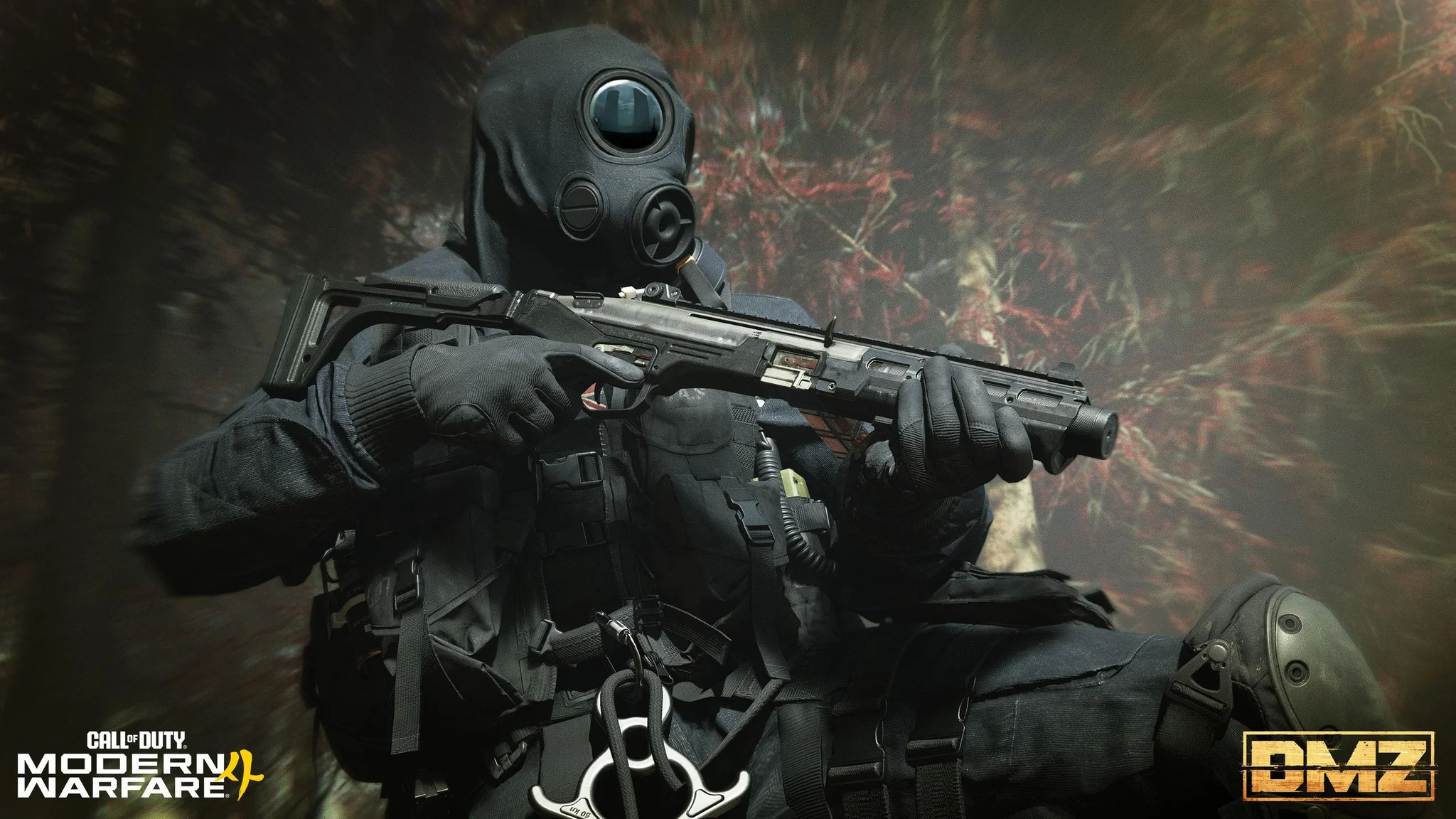
Bố cục nút bấm và cần gạt
- Button Layout: Tactical
- Stick Layout: Default
- Horizontal Stick Sensitivity: 1.65
- Vertical Stick Sensitivity: 1.65
- Controller Vibration: Off
Bố cục nút bấm Tactical gán các hành động ngồi, trượt và lao người vào nút nhấn cần gạt, vì vậy ngón cái bên phải của bạn không bao giờ phải rời khỏi cần gạt trong khi chiến đấu. Nếu bạn chơi bằng tay cầm có nút bấm phía sau có thể tùy chỉnh, bạn có thể để bố cục là Default và gán các hành động đó vào các nút gạt (paddles) thay thế.
Rung tay cầm không mang lại lợi ích gì hữu ích trong các trận đấu cạnh tranh. Hãy tắt nó đi.
Cài đặt vùng chết (Deadzone)
Vùng chết kiểm soát khoảng cách bạn di chuyển cần gạt vật lý trước khi game ghi nhận đầu vào. Giá trị thấp hơn đồng nghĩa với phản hồi nhanh hơn, nhưng nếu quá thấp, bạn sẽ gặp hiện tượng trôi cần (stick drift).
- Left Stick Min: 3 (tăng giá trị này nếu bạn thấy hiện tượng trôi cần)
- Left Stick Max: 65
- Right Stick Min: 3 (tăng giá trị này nếu bạn thấy hiện tượng trôi cần)
- Right Stick Max: 99
- Left Trigger: 5
- Right Trigger: 5
MW4 bao gồm tính năng Test Stick Deadzone trong phần cài đặt. Hãy sử dụng nó. Bài kiểm tra sẽ hiển thị một con số đại diện cho độ trôi tự nhiên của tay cầm. Hãy đặt vùng chết tối thiểu của bạn cao hơn con số đó một đơn vị, sau đó kiểm tra lại để xác nhận hiện tượng trôi đã biến mất.
Sai lầm mà hầu hết người chơi mắc phải là để vùng chết ở mức mặc định, vốn thường được đặt quá cao. Hạ thấp chúng xuống sẽ giúp cảm giác ngắm bắn nhạy bén hơn đáng kể.
Đâu là cài đặt ngắm bắn tốt nhất trong MW4?
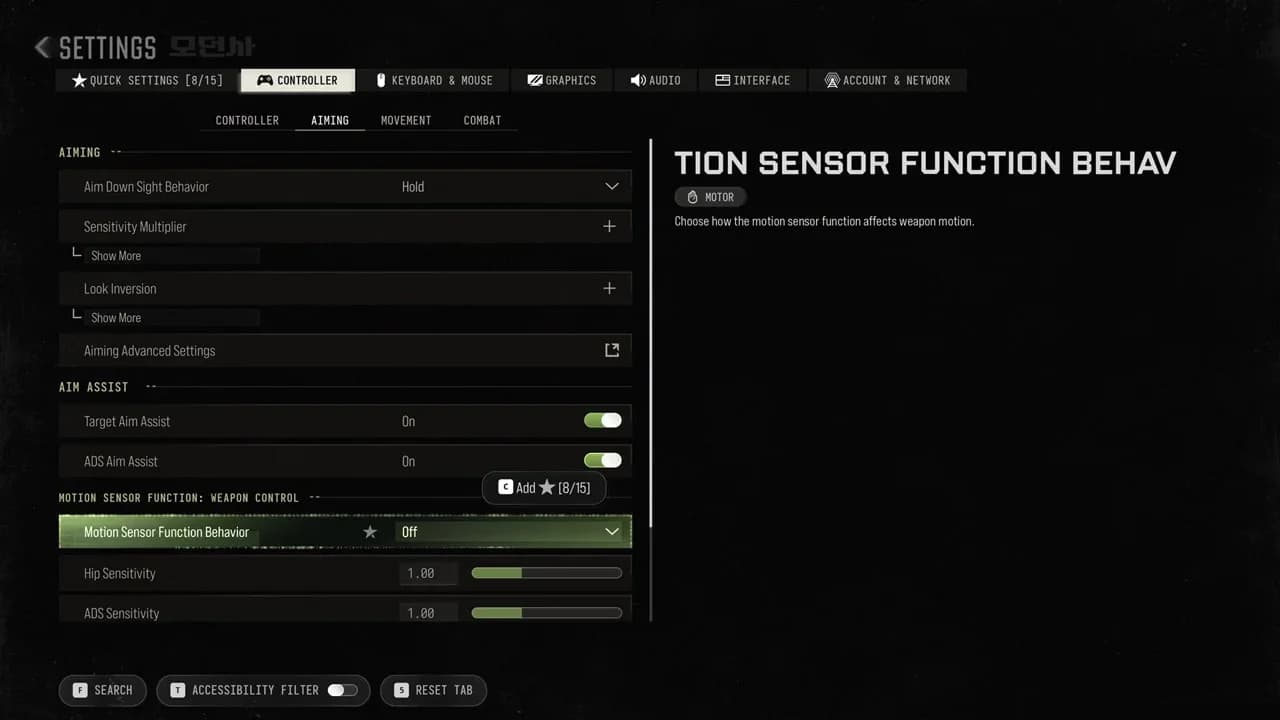
Các tùy chọn ADS và hỗ trợ ngắm bắn MW4
Độ nhạy ADS và hỗ trợ ngắm bắn
- ADS Sensitivity Multiplier: 0.95
- ADS Sensitivity Transition Timing: Instant
- Aim Response Curve Type: Dynamic
- Custom Sensitivity Per Zoom: Off
- Target Aim Assist: On
- ADS Aim Assist: On
- Motion Sensor Function Behavior: Off
ADS Sensitivity Multiplier ở mức 0.95 giúp tâm ngắm của bạn chậm hơn một chút so với độ nhạy cơ bản khi bạn đang ngắm qua ống ngắm (ADS), điều này giúp theo dõi mục tiêu ở tầm trung mà không bị quá đà. Việc đặt thời gian chuyển đổi sang Instant có nghĩa là không có độ trễ giữa bắn hông (hip fire) và độ nhạy ADS, vì vậy tâm ngắm của bạn sẽ khớp ngay lập tức với tốc độ chính xác ngay khi bạn nhấn nút ngắm.
Đường cong phản hồi ngắm bắn Dynamic ưu tiên độ nhạy ngay từ đầu, nghĩa là các chuyển động nhỏ của cần gạt sẽ tạo ra chuyển động camera ban đầu lớn hơn. Đây là đường cong được ưa chuộng nhất đối với hầu hết người chơi Call of Duty vì nó giúp việc lia tâm vào mục tiêu tạo cảm giác tự nhiên.
Đâu là cài đặt di chuyển tốt nhất cho MW4?
Di chuyển thông minh và hành vi
- Sprint Assist: On
- Sprint Assist Delay: 0
- Mantle Assist: Off
- Corner Slice: Off
- Slide/Dive Behavior: Tap to Slide hoặc Hybrid
- Automatic Airborne Mantle: Partial
- Slide Maintains Sprint: On
Di chuyển nâng cao
- Sprint/Tac Sprint Behavior: Toggle
- Auto Move Forward: Off
- Auto Door Peek: Off
- Grounded Mantle: Off
- Tactical Sprint Activation: Single Tap Run
Sprint Assist với độ trễ bằng 0 giúp bạn duy trì tốc độ tối đa mà không cần phải đẩy cần gạt thủ công để chạy nước rút mỗi lần. Slide Maintains Sprint có nghĩa là bạn sẽ tiếp tục chạy nước rút sau khi kết thúc cú trượt, điều này rất quan trọng để liên kết các chuỗi di chuyển mà không làm mất đà.
Corner Slice sẽ nghiêng vũ khí của bạn khi bạn tiếp cận bức tường. Nó vô hại nhưng một số người chơi thấy nó gây xao nhãng, đặc biệt là khi ngó nghiêng ở các góc. Tắt là lựa chọn mặc định an toàn hơn.
Đối với Slide/Dive Behavior, Tap to Slide là tùy chọn nhạy nhất cho kiểu di chuyển hủy trượt (slide-cancel). Hybrid sẽ hiệu quả nếu bạn thường xuyên sử dụng cả hai cơ chế.
Cài đặt chiến đấu tốt nhất
- Aim Down Sight Behavior: Hold
- Weapon Mount Activation: Off
- Dedicated Melee Weapon Activation: Hold Melee
- Armor Plate Behavior: Apply All
- C4 Detonation Activation: One by One
- Equipment Behavior: Hold
- Manual Fire Behavior: Press
Apply All cho giáp là lựa chọn đúng đắn trong hầu hết các tình huống vì bạn muốn có đầy đủ giáp trước khi giao tranh, thay vì chỉ một phần. One by One cho C4 giúp bạn kiểm soát thời điểm kích nổ, điều này rất quan trọng khi bạn đã đặt nhiều khối thuốc nổ cùng lúc.
So sánh cài đặt: mặc định vs. đề xuất
| Cài đặt | Mặc định | Đề xuất | Tại sao nó quan trọng |
|---|---|---|---|
| Độ nhạy ngang | 1.00 | 1.65 | Bắt mục tiêu nhanh hơn |
| Độ nhạy dọc | 1.00 | 1.65 | Khớp với độ nhạy ngang để nhất quán |
| Hệ số nhân độ nhạy ADS | 1.00 | 0.95 | Kiểm soát chặt chẽ hơn khi ngắm |
| Rung tay cầm | On | Off | Loại bỏ nhiễu đầu vào |
| Vùng chết tối thiểu cần trái | 5 | 3 | Đầu vào cần gạt nhạy hơn |
| Sprint Assist | Off | On (độ trễ 0) | Di động liên tục |
| Đường cong phản hồi ngắm bắn | Standard | Dynamic | Phản hồi lia tâm tốt hơn |
| Thời gian chuyển đổi ADS | Gradual | Instant | Không có độ trễ giữa bắn hông và ADS |
Cài đặt đồ họa và âm thanh đáng thay đổi
Cài đặt không chỉ dừng lại ở tab tay cầm. Một vài thay đổi về đồ họa và âm thanh có tác động trực tiếp đến hiệu suất chơi của bạn.
Đồ họa (console):
- World Motion Blur: Off
- Weapon Motion Blur: Off
- World Depth of Field: Off
- Weapon Depth of Field: Off
- Field of View: 90 đến 120 (thử nghiệm mức phù hợp; 105 là điểm khởi đầu phổ biến)
- ADS Field of View: Affected
- FidelityFX CAS: On, cường độ từ 50 đến 80
Motion blur (nhòe chuyển động) và depth of field (độ sâu trường ảnh) là các hiệu ứng điện ảnh. Chúng trông đẹp trong trailer nhưng thực sự gây cản trở khả năng theo dõi mục tiêu trong các pha di chuyển nhanh. Hãy tắt chúng đi.
Âm thanh:
- Master Game Volume: 100
- Effects Volume: 100
- Gameplay Music Volume: 25 đến 30
- Dialogue Volume: 80 đến 100
- Audio Mix: Headphones hoặc Home Theater tùy thuộc vào thiết lập của bạn
- Mono Audio: Off
Âm lượng hiệu ứng bao gồm cả âm thanh tiếng bước chân. Hãy giữ nó ở mức 100. Mono audio làm hẹp trường âm thanh nổi, khiến việc nghe hướng âm thanh trở nên khó khăn hơn. Hãy để nó ở chế độ Off.
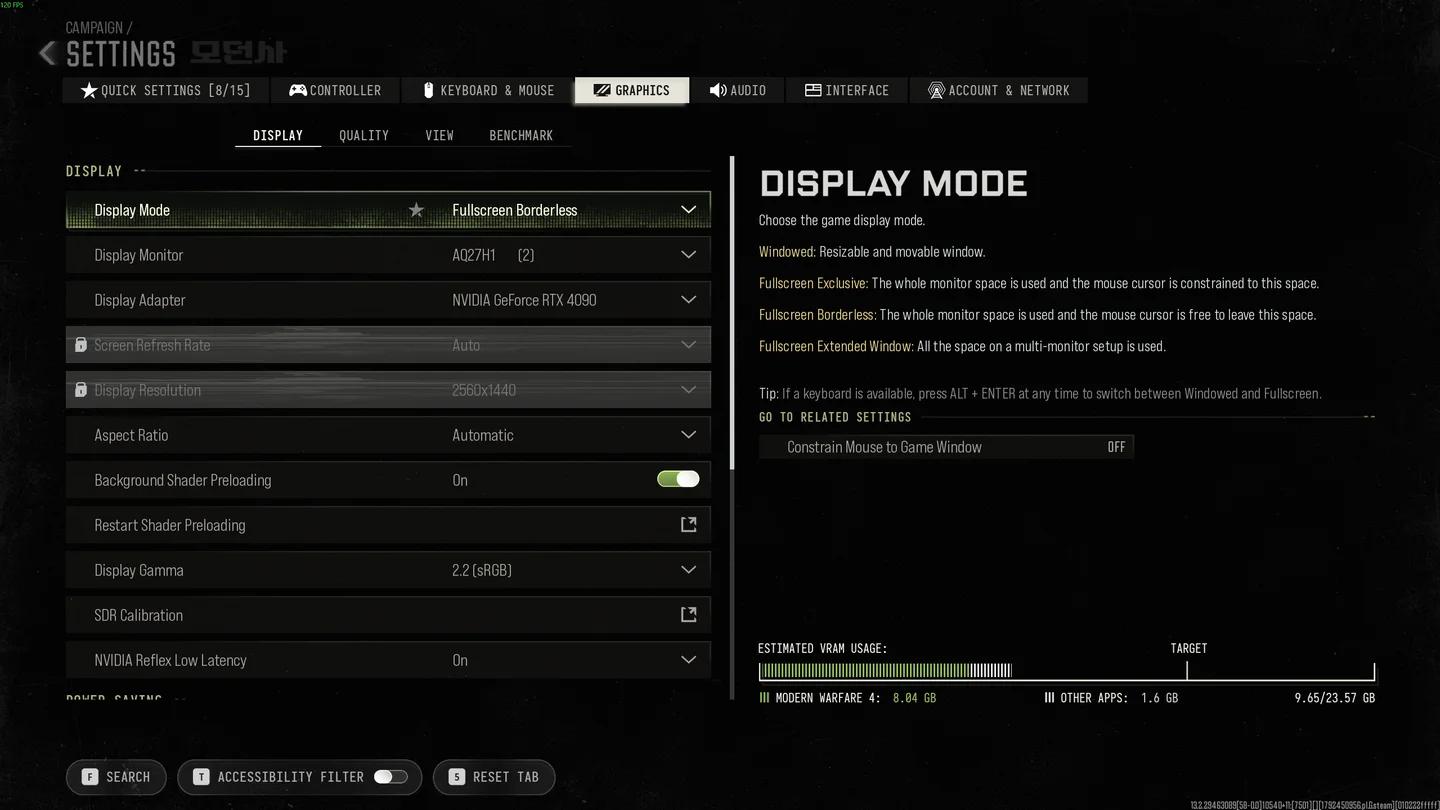
Cài đặt đồ họa MW4 cho lối chơi cạnh tranh
Những sai lầm phổ biến khi cài đặt tay cầm
- Để vùng chết ở mặc định: Hầu hết các tay cầm đều bị trôi nhẹ. Bỏ qua bài kiểm tra vùng chết nghĩa là bạn đang phải chống lại các đầu vào "ma" mà bạn không nhìn thấy.
- Sử dụng đường cong phản hồi ngắm bắn Standard: Dynamic khách quan mà nói hữu ích hơn cho các pha lia tâm nhanh và theo dõi mục tiêu trong nhịp độ chơi của MW4.
- Để rung tay cầm: Rung tạo ra các gián đoạn nhỏ trong cảm giác cầm nắm khi có phản hồi. Nó không đóng góp gì cho hiệu suất chơi game.
- Đặt độ nhạy quá cao quá nhanh: 1.65 là điểm khởi đầu vững chắc, nhưng nhảy lên 2.0 hoặc cao hơn mà không có thời gian làm quen sẽ làm giảm độ chính xác của bạn trước khi nó kịp giúp ích.
- Bỏ qua cài đặt FOV: Trường nhìn rộng hơn cho bạn thấy nhiều bản đồ hơn và giúp phát hiện các pha bọc lót sớm hơn. Mặc định là quá hẹp cho lối chơi cạnh tranh.
Các câu hỏi thường gặp
Tôi nên sử dụng độ nhạy nào trong MW4? Độ nhạy ngang và dọc ở mức 1.65 là điểm khởi đầu được sử dụng rộng rãi nhất giữa người chơi chuyên nghiệp và phổ thông. Nó cân bằng giữa tốc độ xoay và độ chính xác. Hãy điều chỉnh từ đó dựa trên sự thoải mái của bạn.
Tôi có nên sử dụng hỗ trợ ngắm bắn trong MW4 không? Có. Hãy giữ cả Target Aim Assist và ADS Aim Assist được bật. Chúng cung cấp khả năng theo dõi mục tiêu và hành vi làm chậm tâm ngắm mà game đã cân bằng cho đầu vào tay cầm.
Cài đặt trượt tốt nhất trong MW4 là gì? Tap to Slide là tùy chọn nhạy nhất và hoạt động tốt cho di chuyển nhanh. Hybrid là một sự thay thế hợp lý nếu bạn thường xuyên sử dụng cả trượt và lao người.
FOV có ảnh hưởng đến hiệu suất trên console không? Cài đặt FOV cao hơn có thể làm giảm tốc độ khung hình (frame rate) một chút trên một số phần cứng. Trên PS5 và Xbox Series X với 120Hz được bật, tác động là tối thiểu ở các cài đặt từ 90 đến 110.
Đa số người chơi sử dụng bố cục nút bấm nào? Tactical là bố cục phổ biến nhất cho tay cầm tiêu chuẩn vì nó giải phóng ngón cái phải để giữ trên cần gạt trong các hành động ngồi và trượt. Người chơi có các nút bấm phía sau có thể tùy chỉnh thường sử dụng Default và gán các hành động đó vào các nút gạt thay thế.
Để biết thêm về những gì MW4 cung cấp trên tất cả các chế độ, hãy xem bộ sưu tập hướng dẫn Call of Duty: Modern Warfare 4 đầy đủ cho mọi thứ từ phân tích bản đồ đến giải thích chế độ chơi.