Tìm kiếm trò chơi, bài viết, hướng dẫn...CtrlK
Đăng NhậpBắt Đầu

Chuẩn bị PC cho bản beta Modern Warfare 4 bằng cách bật TPM 2.0 và Secure Boot để kích hoạt RICOCHET Anti-Cheat.

Viết bởi Larc
Người viết nội dung
Xem thêm hướng dẫn từ GAMES.GG trên Google
Thêm chúng tôi làm nguồn ưu tiên và hướng dẫn của chúng tôi sẽ hiển thị đầu tiên trong kết quả tìm kiếm của bạn.

Ngày phát hành, thời gian và nền tảng của Call of Duty: Modern Warfare 4
Call of Duty: Modern Warfare 4 ra mắt ngày 23/10/2026. Xem chi tiết thời gian phát hành theo khu vực, nền tảng, Game Pass và quyền truy cập sớm.
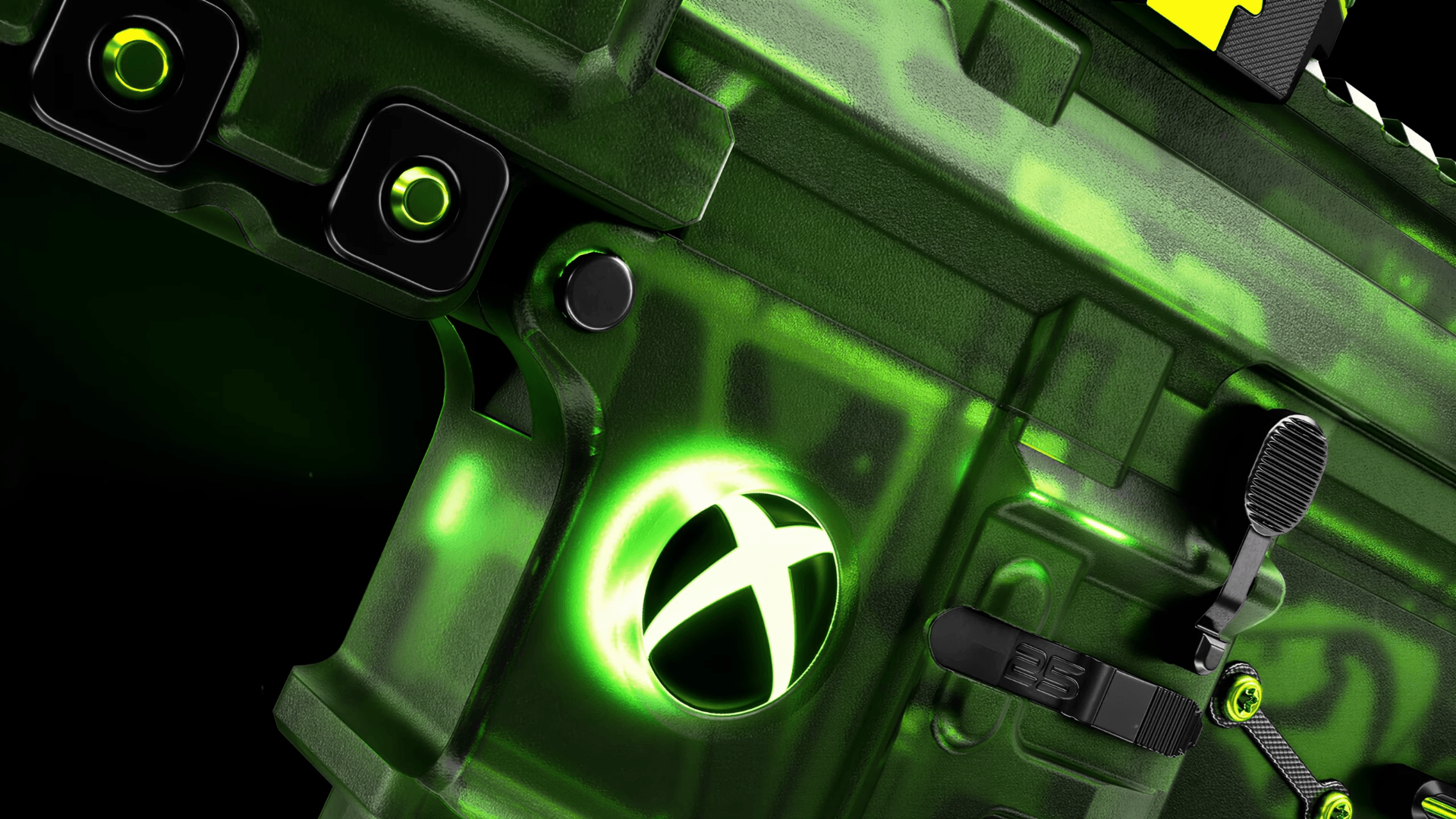
Hướng dẫn Modern Warfare 4: Cách nhận bản thiết kế Inner Circuit XBOX M4
Cách nhận bản thiết kế Inner Circuit M4 trong Modern Warfare 4. Phiên bản bạn nhận được sẽ phụ thuộc vào nền tảng chơi game của bạn.

Modern Warfare 4 Beta lỗi? Cách khắc phục sự cố máy chủ nhanh chóng
Không thể truy cập Modern Warfare 4 beta? Xem ngay các nguyên nhân phổ biến và cách khắc phục lỗi kết nối hiệu quả nhất.
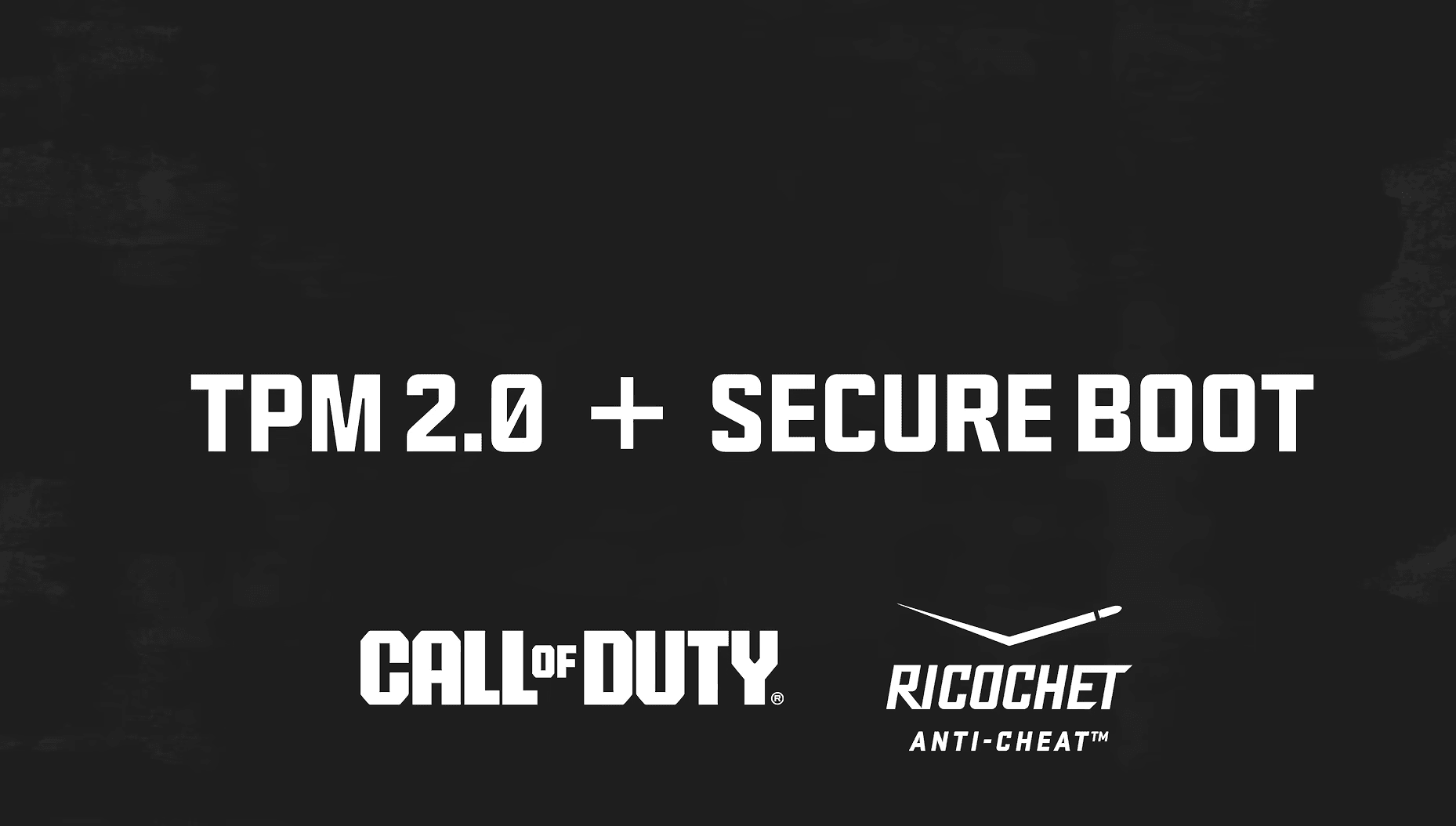
Call of Duty: Modern Warfare 4 sắp ra mắt, và nếu bạn đang có kế hoạch tham gia bản beta trên PC, có một bước thiết lập khiến nhiều người chơi bất ngờ: TPM 2.0 và Secure Boot. Hai tính năng bảo mật Windows này là yêu cầu bắt buộc để chạy hệ thống RICOCHET Anti-Cheat của trò chơi, và nếu chúng không được kích hoạt trên máy của bạn, bạn sẽ không thể chơi trực tuyến. Hầu hết các PC hiện đại đều được bật sẵn các tính năng này, nhưng nếu máy của bạn thì không, một thao tác nhanh trong cài đặt BIOS sẽ giải quyết vấn đề này.
TPM 2.0 (Trusted Platform Module 2.0) và Secure Boot là các tính năng bảo mật Windows được tích hợp sẵn trong firmware của PC. Chúng phối hợp với nhau để xác minh rằng hệ thống của bạn không bị can thiệp trước khi hệ điều hành khởi động. Đối với MW4, chúng tạo thành nền tảng cấp phần cứng mà RICOCHET Anti-Cheat dựa vào để phát hiện và chặn các phần mềm gian lận.
Gian lận là một vấn đề dai dẳng trong các game bắn súng trực tuyến, và hệ thống RICOCHET của Activision giải quyết vấn đề này ở cấp độ hệ thống thay vì chỉ giám sát hành vi trong trò chơi. Bằng cách yêu cầu TPM 2.0 và Secure Boot, RICOCHET có thể gây khó khăn đáng kể cho các nhà phát triển phần mềm gian lận trong việc cài cắm các phần mềm độc hại mà không bị phát hiện. Điều này đặc biệt quan trọng đối với giai đoạn beta, nơi việc duy trì tính toàn vẹn của trận đấu là ưu tiên hàng đầu ngay từ ngày đầu tiên.
Trước khi can thiệp vào BIOS, hãy kiểm tra xem TPM 2.0 đã chạy hay chưa. Nhấn Windows + R, gõ tpm.msc, và nhấn Enter. Nếu cửa sổ TPM Management mở ra và hiển thị "TPM is ready to use" với phiên bản đặc tả là 2.0, bạn đã sẵn sàng. Nếu nó hiển thị phiên bản 1.2 hoặc thông báo không tìm thấy TPM, bạn sẽ cần bật hoặc nâng cấp nó trong BIOS.
Đối với Secure Boot, hãy mở System Information bằng cách tìm kiếm trong menu Start. Tìm dòng Secure Boot State trong phần System Summary. Nếu nó hiển thị "On", bạn đã ổn. Nếu nó hiển thị "Off" hoặc "Unsupported", hãy tiếp tục đọc.
Các bước chính xác sẽ thay đổi đôi chút tùy thuộc vào nhà sản xuất bo mạch chủ của bạn, nhưng quy trình chung là giống nhau trên các hệ thống AMD và Intel.
| Nhà sản xuất | Phím BIOS | Tên cài đặt TPM |
|---|---|---|
| ASUS | Delete hoặc F2 | fTPM (AMD) / PTT (Intel) |
| MSI | Delete | fTPM / Intel PTT |
| Gigabyte | Delete hoặc F2 | AMD CPU fTPM / Intel PTT |
| ASRock | F2 hoặc Delete | AMD fTPM switch / Intel PTT |
| Dell | F2 | TPM On |
| HP | F10 hoặc Escape | TPM Device |
Một số bo mạch chủ cũ hơn đi kèm với TPM 1.2 được bật sẵn nhưng hỗ trợ nâng cấp lên 2.0 thông qua bản cập nhật firmware hoặc BIOS. Hãy kiểm tra trang web của nhà sản xuất bo mạch chủ để biết bản cập nhật BIOS mới nhất, cài đặt nó, sau đó quay lại BIOS và chuyển phiên bản TPM sang 2.0 nếu tùy chọn xuất hiện. Nếu phần cứng của bạn thực sự không hỗ trợ TPM 2.0, bản beta sẽ không thể truy cập được trên máy đó.
Việc yêu cầu các tính năng này trong bản beta là hoàn toàn hợp lý từ góc độ của Activision. Các giai đoạn beta là thời điểm các nhà phát triển phần mềm gian lận thường thăm dò các lỗ hổng, vì hệ thống chống gian lận chưa được thử nghiệm thực tế. Bằng cách thực thi các yêu cầu phần cứng của RICOCHET ngay từ phiên đầu tiên, dữ liệu beta trở nên đáng tin cậy hơn và trải nghiệm của người chơi vẫn sạch sẽ hơn.
Điều này cũng phù hợp với định hướng rộng lớn hơn của công nghệ chống gian lận trên PC trong toàn ngành. Các giải pháp cấp nhân (kernel-level) được hỗ trợ bởi các tính năng bảo mật phần cứng hiện là tiêu chuẩn cho các game bắn súng cạnh tranh, và MW4 đang đi theo con đường đó ngay từ khi ra mắt thay vì bổ sung sau này.
Để biết mọi thứ khác bạn cần trước khi ra mắt, hãy xem bộ sưu tập hướng dẫn Call of Duty: Modern Warfare 4 đầy đủ bao gồm quyền truy cập beta, phần thưởng đặt trước và nhiều thông tin khác. Nếu bạn chưa giành được vị trí của mình, hướng dẫn truy cập và tham gia sớm bản beta MW4 sẽ phân tích chính xác cách để tham gia, và hướng dẫn đổi mã beta Modern Warfare 4 sẽ hướng dẫn bạn cách nhận và kích hoạt mã trên mọi nền tảng.