

CONTROL Resonant là một tựa game đòi hỏi cấu hình PC cao, đặc biệt là khi bật tính năng ray tracing. Remedy đã xây dựng một trò chơi có hình ảnh thực sự ấn tượng, vẫn giữ được chất lượng tốt ở các thiết lập thấp hơn, đồng nghĩa với việc bạn hoàn toàn có thể đánh đổi một vài hiệu ứng hình ảnh để có được tốc độ khung hình (frame rate) mượt mà hơn. Điểm cân bằng lý tưởng cho hầu hết các phần cứng tầm trung là đồ họa Medium, bật DLSS hoặc FSR và tắt ray tracing. Mọi hướng dẫn dưới đây đều được xây dựng dựa trên nguyên tắc đó.
Thiết lập đồ họa tốt nhất cho Control Resonant là gì?
Bảng dưới đây cung cấp điểm khởi đầu vững chắc cho bất kỳ PC nào nằm trong phân khúc phần cứng khuyến nghị. Bạn luôn có thể đẩy các thiết lập riêng lẻ lên cao hơn sau khi đã xác nhận tốc độ khung hình của mình ổn định.
Việc giữ Texture Resolution và Texture Filtering ở mức High trong khi để mọi thứ khác ở mức Medium là một lựa chọn có chủ đích. Texture tiêu tốn ít hiệu năng hơn so với các hệ thống ánh sáng và đổ bóng, đồng thời mang lại sự khác biệt rõ rệt nhất ở cự ly gần. Các thiết lập còn lại ở mức Medium giúp bạn có hình ảnh chi tiết, sắc nét mà không gây quá tải cho GPU.
Mục tiêu PC mà Remedy khuyến nghị cho 1440p ở 60 FPS nhắm tới các dòng GPU như RTX 3060 Ti, RX 6700 XT hoặc Intel Arc B580, chạy đồ họa Medium với chế độ upscaling Balanced và tắt ray tracing. Đây là một chuẩn mực hữu ích để bạn hiệu chỉnh thiết lập của riêng mình.
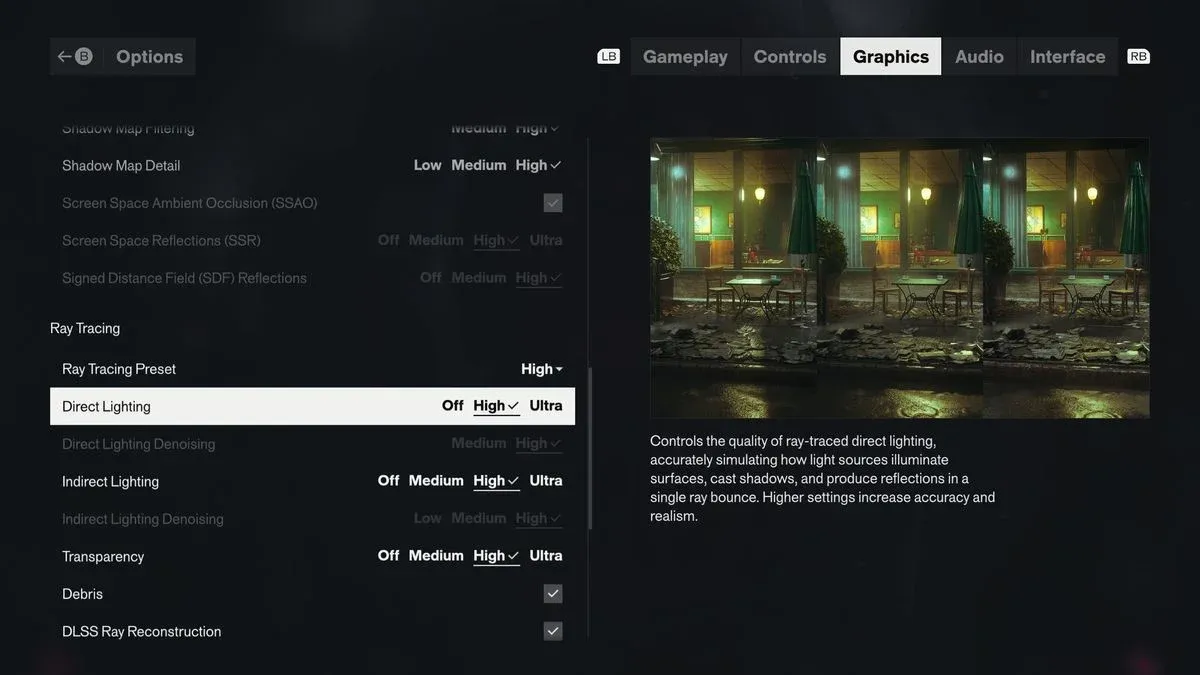
Thiết lập PC tối ưu hiệu năng cho Control Resonant
DLSS và FSR hoạt động như thế nào trong Control Resonant?
Control Resonant hỗ trợ NVIDIA DLSS 4.5 và AMD FSR 4.1, bao gồm cả tính năng Frame Generation cho cả hai. Đây là những phiên bản cập nhật nhất của mỗi công nghệ upscaling, vì vậy chất lượng hình ảnh ở chế độ Quality thực sự rất tốt.
Hãy bắt đầu ở chế độ Quality và chỉ chuyển sang Balanced hoặc Performance nếu bạn vẫn cần thêm hiệu năng sau khi đã điều chỉnh các thiết lập khác. Sự khác biệt giữa Quality và Balanced có thể nhận thấy ở 1080p, nhưng ít rõ rệt hơn ở 1440p trở lên.
Frame Generation chỉ nên bật khi bạn đã có tốc độ khung hình cơ bản ổn định, không nên bật trước đó. Việc sử dụng nó để "cứu vãn" một tốc độ khung hình vốn đã không ổn định thường làm tăng độ trễ đầu vào (input latency) mà không giải quyết được vấn đề gốc rễ. Hãy đạt được hiệu năng rasterized mong muốn trước, sau đó mới để Frame Generation đẩy tốc độ lên cao hơn.
Bạn có nên bật ray tracing trong Control Resonant không?
Ray tracing là yếu tố tiêu tốn hiệu năng lớn nhất trong game. Câu trả lời ngắn gọn cho hầu hết người chơi: hãy tắt nó đi.
Các mục tiêu ray tracing chính thức của Remedy rất cụ thể: RTX 4070 Ti hoặc Radeon RX 9070 cho 1440p ở 60 FPS với ray tracing mức Medium, và RTX 5080 cho 4K ở 60 FPS với full path tracing sử dụng upscaling Performance. Đó là những yêu cầu rất cao. Nếu GPU của bạn thấp hơn phân khúc RTX 4070 Ti, việc bật ray tracing hầu như không bao giờ bù đắp được sự sụt giảm khung hình so với những gì bạn nhận được từ một thiết lập rasterized được cấu hình tốt.
Khi bạn bật ray tracing, hãy hạ mọi thiết lập khác xuống Medium trước và xác nhận tốc độ khung hình ở mức chấp nhận được trước khi đụng đến chất lượng upscaling.
Bạn nên thay đổi các thiết lập hậu kỳ (post-processing) nào?
Các tùy chọn hậu kỳ có chi phí hiệu năng thấp hơn so với các thiết lập đồ họa cốt lõi, nhưng một số trong đó ảnh hưởng đáng kể đến khả năng quan sát trong chiến đấu.
Hãy tắt Lens Distortion, Film Grain và Vignetting để có hình ảnh rõ nét hơn. Những hiệu ứng này tạo ra vẻ ngoài cách điệu mà một số người chơi thích trong các đoạn cắt cảnh, nhưng chúng làm giảm độ rõ nét khi chiến đấu tốc độ cao. Motion Blur là tùy chọn cá nhân: Control Resonant sử dụng nhiều chuyển động nhanh và các khả năng điều khiển từ xa (telekinetic) nơi mà hiệu ứng nhòe có thể tạo cảm giác chủ đích, nhưng trên PC, bạn có thể tắt nó mà không mất đi trải nghiệm quan trọng nào.
Depth of Field rất đáng để giữ lại. Nó góp phần tạo nên khung hình đậm chất điện ảnh mà Remedy hướng tới và tiêu tốn hiệu năng không đáng kể.
Thiết lập tay cầm và camera tốt nhất cho Control Resonant
Nếu bạn chơi trên PC bằng tay cầm Xbox hoặc DualSense, các giá trị này sẽ giúp bạn xoay ngang nhanh hơn mà không làm cho các chuyển động dọc bị giật.
Thiết lập tay cầm
Khoảng cách giữa độ nhạy ngang (60) và dọc (45) giúp các cú xoay người nhanh nhạy trong khi ngăn camera bị quá đà khi điều chỉnh theo chiều dọc. Quick Camera Lock-On rất đáng bật sớm vì chiến đấu trong Control Resonant diễn ra rất hỗn loạn. Backwards Dodge cho phép bạn rút lui mà không cần xoay camera thủ công, điều này rất quan trọng trong các không gian hẹp.
Người chơi chuột và bàn phím nên đặt độ nhạy dựa trên DPI của riêng họ thay vì áp dụng các giá trị này trực tiếp.
Thiết lập PC tối ưu hiệu năng cho Control Resonant
Thiết lập camera
FOV 90 giúp Dylan và kẻ thù gần đó dễ quan sát hơn trong các cuộc chạm trán cự ly gần mà không làm màn hình cảm thấy chật chội. Người dùng màn hình Ultrawide nên đẩy thông số này cao hơn. Switch Target When Current Target Dies là một trong những tùy chọn hữu ích nhất vì nó giữ cho khóa mục tiêu của bạn luôn hoạt động mà không cần phải khóa lại thủ công giữa các combo.
Control Resonant yêu cầu phần cứng PC như thế nào?
Control Resonant cần 16GB RAM và 120GB SSD cho tất cả các cấu hình hiệu năng. SSD là bắt buộc, không phải tùy chọn. Nếu game được cài đặt trên HDD, hãy chuẩn bị tinh thần cho các vấn đề về streaming và tải dữ liệu bất kể GPU của bạn mạnh đến đâu.
Để biết chi tiết đầy đủ về thông số kỹ thuật tối thiểu và khuyến nghị, hướng dẫn yêu cầu hệ thống PC của Control Resonant sẽ bao quát chi tiết từng phân khúc hiệu năng.
Làm thế nào để có FPS cao nhất trong Control Resonant?
Con đường nhanh nhất để đạt hiệu năng tốt hơn theo thứ tự sau:
- Xác nhận ray tracing đang Tắt
- Đặt upscaler của bạn thành DLSS hoặc FSR Quality (hoặc Balanced ở 1440p trở lên)
- Sử dụng preset Custom Medium với Texture Resolution ở mức High
- Tắt Lens Distortion, Film Grain, Vignetting và SDF Reflections
- Chỉ hạ các thiết lập riêng lẻ từ Medium xuống Low nếu FPS vẫn chưa đạt mục tiêu của bạn
Việc hạ mọi thứ xuống Low ngay lập tức hiếm khi là lựa chọn đúng đắn. Control Resonant duy trì phần lớn bản sắc hình ảnh ở các thiết lập Medium, và sự khác biệt giữa Medium và Low về ánh sáng và bóng đổ rõ rệt hơn nhiều so với mức tăng FPS mà bạn nhận được.
Frame Generation có thể giúp bạn vượt qua mục tiêu FPS một khi tốc độ khung hình cơ bản đã ổn định, nhưng hãy coi đó là sự tăng cường cuối cùng thay vì giải pháp chính.
Để biết thêm về cách xây dựng nhân vật hiệu quả khi bạn đã vào game, hướng dẫn nâng cấp tài năng tốt nhất cho Control Resonant sẽ cho biết nhánh kỹ năng nào mang lại hiệu quả sớm nhất. Bộ sưu tập hướng dẫn Control Resonant đầy đủ có mọi thứ khác bạn cần để bắt đầu.