
Crimson Desert đưa người chơi vào một trong những hệ thống điều khiển đòi hỏi khắt khe nhất trong ký ức gần đây của thể loại hành động nhập vai. Giữa bảy tổ hợp kỹ năng riêng biệt, các tương tác nhạy theo ngữ cảnh và hệ thống di chuyển xếp chồng lên nhau các hành động ngồi xổm, trượt, leo lên và đu bám trên một phím duy nhất, việc làm quen sẽ tốn nhiều công sức thực sự. Hướng dẫn này sẽ phân tích từng tùy chỉnh mặc định cho bàn phím và chuột, PS5 và Xbox, sau đó hướng dẫn các tùy chọn ánh xạ lại thực sự tạo nên sự khác biệt.
Toàn bộ điều khiển bàn phím và chuột
Bố cục PC mặc định bao gồm bốn danh mục chính. Đầu vào kỹ năng sẽ nhất quán bất kể bạn trang bị vũ khí nào, nhưng khả năng thực tế được thực hiện sẽ thay đổi dựa trên trang bị của bạn.
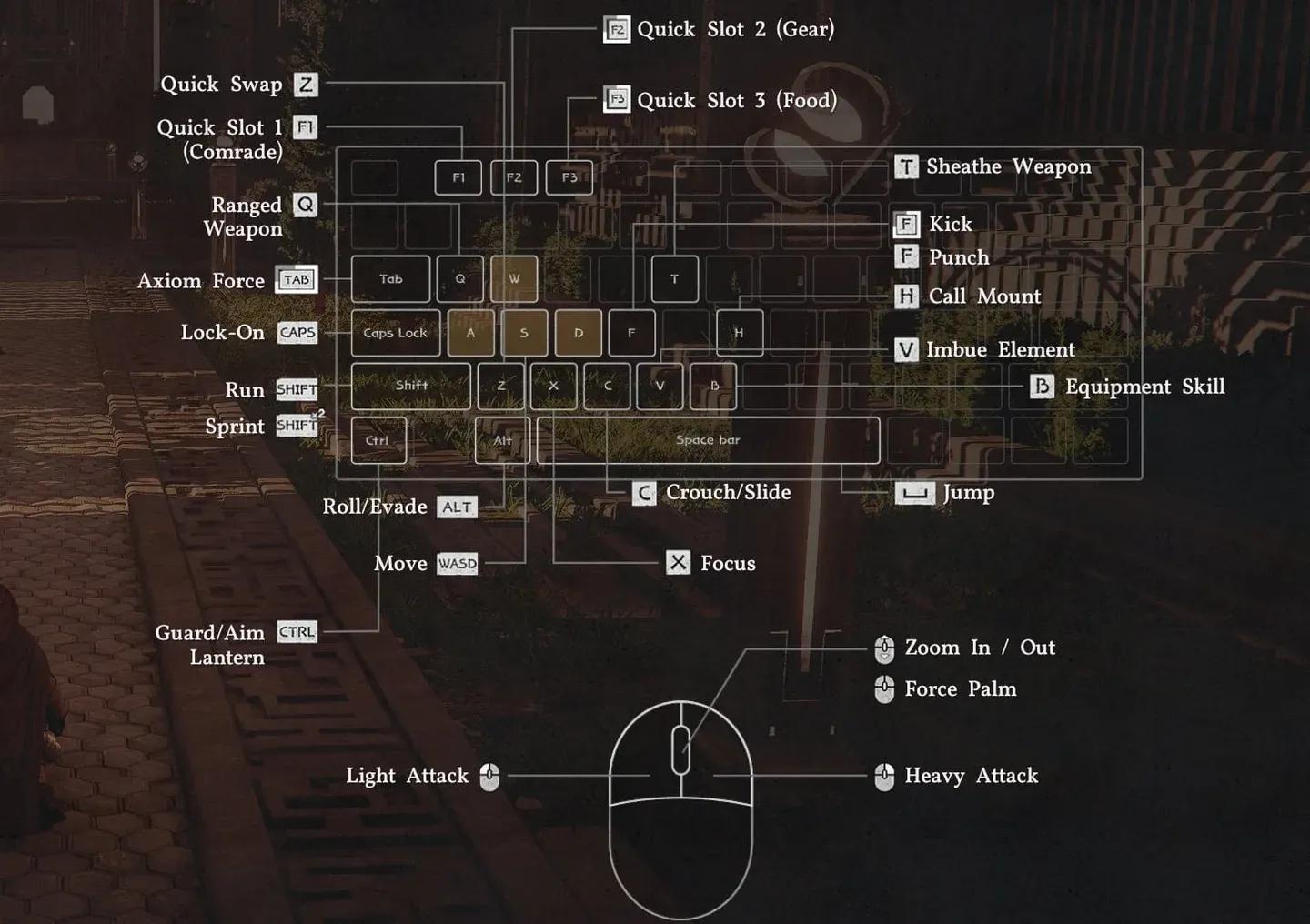
Bảng điều khiển ánh xạ lại phím

Di chuyển và camera
| Hành động | Phím | Loại đầu vào |
|---|---|---|
| Di chuyển | WASD | Giữ |
| Di chuyển Camera | Chuột | Chuyển động |
| Phóng to/thu nhỏ Camera | Bánh xe chuột | Cuộn |
| Khóa mục tiêu | Caps Lock | Nhấn |
| Chạy | Shift | Nhấn đúp (Chuyển đổi) |
| Ngồi xổm | C | Giữ |
| Trượt | C | Giữ (Khi đang chạy) |
| Nhảy | Space | Nhấn |
| Nhảy chính xác | Ctrl + Space | Giữ Ctrl, sau đó nhấn |
| Nhảy đôi (Đã mở khóa) | Space | Nhấn (Giữa không trung) |
| Leo lên | Space | Nhấn (Gần mép) |
| Leo trèo | Space + WASD | Nhảy về phía tường |
| Lăn | Alt | Nhấn |
| Né tránh | Alt | Nhấn đúp |
| Né tránh (Tùy chỉnh Alt) | Chuột 5 | Nhấn |
Điều khiển cơ bản
| Hành động | Phím | Loại đầu vào |
|---|---|---|
| Menu nhanh (Cuối cùng) | Esc | Nhấn |
| Cuộn Menu | Esc | Giữ |
| Kho đồ | I | Nhấn |
| Kỹ năng | K | Nhấn |
| Nhật ký | J | Nhấn |
| Bản đồ | M | Nhấn |
| Sử dụng trang bị | B | Nhấn/Giữ |
| Chưởng lực | Nút giữa chuột | Nhấn |
| Gọi thú cưỡi | H | Nhấn |
| Xuống ngựa / Đặt vật phẩm | R | Nhấn |
| Khe nhanh Đồng đội | F1 | Giữ |
| Khe nhanh Trang bị | F2 | Giữ |
| Khe nhanh Thức ăn | F3 | Giữ |
| Cất vũ khí | T | Nhấn |
Tương tác
| Hành động | Phím | Loại đầu vào |
|---|---|---|
| Nhặt vật phẩm / Kẻ địch | E | Giữ |
| Tương tác | Ctrl | Giữ |
| Tương tác 1 | E | Nhấn (Trong khi tương tác) |
| Tương tác 2 | R | Nhấn (Trong khi tương tác) |
| Tương tác 3 | T | Nhấn (Trong khi tương tác) |
| Tương tác 4 | G | Nhấn (Trong khi tương tác) |
| Trước | Q | Nhấn |
| Tiếp theo | E | Nhấn |
| Nhấc vật thể | E | Nhấn (Trong khi tương tác) |
| Đặt vật thể | R | Nhấn (Trong khi tương tác) |
| Đẩy | Nút trái chuột | Giữ |
| Kéo | Nút phải chuột | Giữ |
Chiến đấu
| Hành động | Phím | Loại đầu vào |
|---|---|---|
| Tấn công nhẹ | LMB | Nhấn/Giữ để tạo combo |
| Tấn công mạnh | RMB | Nhấn/Giữ để tạo combo |
| Đấm/Đá | F | Nhấn |
| Ngắm bắn | Q hoặc M4 | Nhấn |
| Bắn | LMB | Nhấn (Khi đang ngắm) |
| Tập trung | X | Nhấn |
| Lực Axiom | Tab | Nhấn |
| Ngắm bắn / Phòng thủ / Ánh sáng Tập trung | Ctrl hoặc M4 | Nhấn |
| Kỹ năng 1 | RMB + LMB | Nhấn combo |
| Kỹ năng 2 | RMB + Ctrl | Nhấn combo |
| Kỹ năng 3 | RMB + Shift | Nhấn combo |
| Kỹ năng 4 | LMB + Alt | Nhấn combo |
| Kỹ năng 5 | LMB + Shift | Nhấn combo |
| Kỹ năng 6 | LMB + Space | Nhấn combo |
| Kỹ năng 7 | LMB + Ctrl | Nhấn combo |
| Đổi vũ khí | Z | Nhấn |
| Móc câu: Ném | F + LMB | Nhấn combo |
| Móc câu: Vòng lariat | F + RMB | Nhấn combo |
| Nhảy qua kẻ địch | Space + LMB | Nhấn combo |
| Tẩm nguyên tố | V | Giữ |
| Kỹ năng: Lửa | 1 | Nhấn |
| Kỹ năng: Băng | 2 | Nhấn |
| Kỹ năng: Sét | 3 | Nhấn |
| Kỹ năng: Gió | 4 | Nhấn |
Toàn bộ điều khiển tay cầm PS5 và Xbox
Các tùy chỉnh trên bảng điều khiển tuân theo logic cấu trúc tương tự như PC, với các tổ hợp kỹ năng sử dụng kết hợp cò và nút vai thay vì nhấn chuột và phím.
Di chuyển và camera (bảng điều khiển)
| Hành động | PS5 | Xbox |
|---|---|---|
| Di chuyển | LS | LS |
| Di chuyển Camera | RS | RS |
| Phóng to Camera | Trackpad | Nút View |
| Khóa mục tiêu | D-Pad Xuống | D-Pad Xuống |
| Chạy | X (Giữ) | A (Giữ) |
| Tăng tốc (Chuyển đổi) | X (Nhấn đúp) | A (Nhấn đúp) |
| Ngồi xổm / Trượt | L3 | Nhấn RS |
| Nhảy | Vuông | X |
| Nhảy chính xác | L1 + Vuông | LB + X |
| Lăn | Tròn | B |
| Né tránh | Tròn (Nhấn đúp) | B (Nhấn đúp) |
Điều khiển cơ bản (bảng điều khiển)
| Hành động | PS5 | Xbox |
|---|---|---|
| Menu nhanh | Options | Menu |
| Cuộn Menu | Options (Giữ) | Menu (Giữ) |
| Sử dụng trang bị | L1 | LB |
| Chưởng lực | R3 | Nhấn RS |
| Gọi thú cưỡi | D-Pad Lên | D-Pad Lên |
| Xuống ngựa / Đặt vật phẩm | Tam giác | Y |
| Khe nhanh Đồng đội | D-Pad Lên (Giữ) | D-Pad Lên (Giữ) |
| Khe nhanh Trang bị | D-Pad Trái (Giữ) | D-Pad Trái (Giữ) |
| Khe nhanh Thức ăn | D-Pad Phải (Giữ) | D-Pad Phải (Giữ) |
| Cất vũ khí | D-Pad Trái | D-Pad Trái |
Chiến đấu (bảng điều khiển)
| Hành động | PS5 | Xbox |
|---|---|---|
| Tấn công nhẹ | R1 | RB |
| Tấn công mạnh | R2 | RT |
| Đấm/Đá | Tam giác | Y |
| Ngắm bắn (Tầm xa) | L2 (Giữ) | LT (Giữ) |
| Bắn | L2 (Thả) | LT (Thả) |
| Tập trung | X | A |
| Lực Axiom | L3 (Giữ) | LS (Giữ) |
| Phòng thủ / Phản đòn | L1 | LB |
| Kỹ năng 1 | R2 + R1 | RT + RB |
| Kỹ năng 2 | R2 + L1 | RT + LB |
| Kỹ năng 3 | R2 + X | RT + A |
| Kỹ năng 4 | R1 + Tròn | RB + B |
| Kỹ năng 5 | R1 + X | RB + A |
| Kỹ năng 6 | R1 + Vuông | RB + X |
| Kỹ năng 7 | R1 + L1 | RB + LB |
| Móc câu: Ném | Tam giác + R1 | Y + RB |
| Móc câu: Vòng lariat | Tam giác + R2 | Y + RT |
| Nhảy qua kẻ địch | Vuông + R1 | X + RB |
Làm thế nào để ánh xạ lại điều khiển trong Crimson Desert?
Việc ánh xạ lại hoạt động khác nhau tùy thuộc vào nền tảng của bạn. Trên PC, bạn có thể tùy chỉnh lại toàn bộ phím thông qua menu tạm dừng. Mở Cài đặt, điều hướng đến menu con Đầu vào và thay đổi bất kỳ tùy chỉnh nào bạn muốn. Nếu một tùy chỉnh mới xung đột với một tùy chỉnh hiện có, trò chơi sẽ hỏi bạn có muốn ghi đè lên nó không. Hãy cẩn thận ở đây: một số tùy chỉnh mặc định đã chia sẻ các phím, và ghi đè lên chúng mà không có kế hoạch trước có thể yêu cầu đặt lại hoàn toàn về mặc định.
Để lưu các thay đổi của bạn, nhấn Space để áp dụng.
Trên bảng điều khiển, việc ánh xạ lại gốc hiện không khả dụng thông qua menu trong trò chơi. Pearl Abyss đã xác nhận rằng các cải tiến về khả năng tiếp cận điều khiển sẽ có trong bản vá trong tương lai, mặc dù việc ánh xạ lại hoàn toàn chưa được xác nhận chính thức là một phần của bản cập nhật đó. Hiện tại, người chơi PS5 có DualSense Edge và người chơi Xbox có Elite Controller có thể ánh xạ lại đầu vào thông qua phần mềm điều khiển tương ứng của họ.
Người chơi trên Steam cũng có thể ánh xạ lại đầu vào điều khiển thông qua Steam Input, mặc dù các hướng dẫn và menu trong trò chơi sẽ tiếp tục hiển thị các tùy chỉnh mặc định ban đầu bất kể bạn đã ánh xạ lại những gì.
Những tùy chỉnh điều khiển nào tốt nhất cho PC?
Bố cục PC mặc định có một vài vị trí thực sự khó xử, điều này trở nên rõ ràng ngay khi chiến đấu trở nên nghiêm túc. Sau khi thử nghiệm hệ thống điều khiển trong các phiên chơi kéo dài, ba tùy chỉnh nổi bật là đáng thay đổi nhất.
Khóa mục tiêu mặc định là Caps Lock, nằm xa cụm hành động và dễ bị chuyển đổi nhầm. Di chuyển nó sang Tab giúp nó dễ truy cập hơn nhiều.
Lực Axiom mặc định là Tab, nhưng nó liên kết với một số lượng lớn các đòn tấn công và tổ hợp kỹ năng, vì vậy nó cần một vị trí gần hơn. Ánh xạ lại nó sang R hoạt động tốt vì Xuống ngựa và Tương tác 2 (cả hai đều ban đầu trên R) là các hành động có mức độ ưu tiên thấp có thể được di chuyển sang nơi khác mà không ảnh hưởng đến chiến đấu.
Né tránh ban đầu nằm trên Alt, điều này gây khó chịu khi nhấn đúp nhanh. Bản cập nhật 1.00.003 đã thêm Chuột 5 làm tùy chọn mặc định thứ hai cho Né tránh, điều này làm giảm bớt sự khẩn cấp, nhưng tùy chỉnh tấn công né tránh vẫn có lợi khi được đặt trên nút bên.
Đây là chuỗi ánh xạ lại được đề xuất đầy đủ từ hướng dẫn điều khiển VULKK:
| Hành động | Phím mặc định | Ánh xạ lại được đề xuất |
|---|---|---|
| Khóa mục tiêu | Caps Lock | Tab |
| Né tránh | Alt | Chuột 5 |
| Phòng thủ / Ngắm bắn (Alt) | Chuột 4 | Không được gán |
| Lực Axiom | Tab | R |
| Xuống ngựa | R | Y |
| Tương tác 2 | R | 5 |
| Kỹ năng 4 | LMB + Alt | LMB + Chuột 5 |
| Chói mắt | Ctrl + LMB | Chuột 4 |
Logic ở đây là một chuỗi: giải phóng Tab cho Khóa mục tiêu yêu cầu di chuyển Lực Axiom, điều này yêu cầu di chuyển Xuống ngựa và Tương tác 2 sang các phím không quan trọng trong chiến đấu. Chói mắt được đặt trên Chuột 4 để truy cập nhanh trong cả chiến đấu và săn kho báu, mặc dù lưu ý rằng điều này sẽ bỏ tùy chỉnh Phòng thủ/Ngắm bắn thứ cấp nếu nó chưa được gán ở nơi khác.
Đề xuất cho bảng điều khiển
Đối với tay cầm PS5 hoặc Xbox tiêu chuẩn, bố cục mặc định có thể chơi được nhưng không lý tưởng. Các điểm khó khăn lớn nhất là các chức năng nhấn cần analog: L3 để ngồi xổm và R3 để Chưởng lực đều yêu cầu nhấn xuống trên cần analog của bạn, điều này không chính xác và gây áp lực lên phần cứng theo thời gian.
Nếu bạn sở hữu DualSense Edge hoặc Xbox Elite Controller, thay đổi được đề xuất là di chuyển Chạy và Nhảy khỏi các nút mặt và gán L3 và R3 cho các nút phía sau thay thế. Điều này giữ cho ngón tay cái của bạn trên cần analog trong các chuỗi di chuyển nặng, nơi ngồi xổm và Chưởng lực xuất hiện thường xuyên nhất.
Để có thêm hướng dẫn về các hệ thống, vũ khí và khám phá thế giới của Crimson Desert, hãy duyệt qua toàn bộ phần hướng dẫn tại GAMES.GG.