
Bạn đã sẵn sàng trải nghiệm Destiny Rising vượt xa giới hạn của phần cứng di động chưa? Bạn sẽ không còn phải chịu đựng hiệu suất giật lag và điện thoại quá nóng nữa. Mặc dù NetEase đã thiết kế tựa game bắn súng di động này cho iOS và Android, bạn có thể mở khóa lối chơi vượt trội thông qua các trình giả lập PC, mang lại tốc độ khung hình mượt mà hơn, điều khiển bàn phím chính xác và hình ảnh rõ nét mà Guardian của bạn xứng đáng có được.
Destiny Rising ra mắt toàn cầu vào ngày 28 tháng 8 năm 2025, mang vũ trụ khoa học viễn tưởng được yêu thích lên di động với tính năng nhiều người chơi đa nền tảng, cơ chế thu thập nhân vật và lối chơi bắn súng đặc trưng của Destiny. Trò chơi yêu cầu phần cứng đáng kể, với Snapdragon 845 trở lên cho Android và iPhone 8 trở lên cho iOS. Nó cũng yêu cầu khoảng 15 GB dung lượng lưu trữ. Ngay cả các thiết bị hàng đầu cũng gặp phải tình trạng giật lag trong quá trình thử nghiệm alpha, điều này khiến việc giả lập trên PC trở thành một lựa chọn hấp dẫn.

Tại sao nên chơi Destiny Rising trên PC?
Máy tính của bạn có thể vượt trội hơn hầu hết các điện thoại thông minh về sức mạnh chơi game. Thay vì phải đối phó với hiện tượng giảm hiệu năng do nhiệt, hao pin và điều khiển màn hình cảm ứng chật chội, trình giả lập cho phép bạn khai thác toàn bộ tiềm năng của PC trong khi vẫn duy trì quyền truy cập vào hệ sinh thái di động.
Đây là những gì bạn nhận được khi chuyển sang PC:
| Tính năng | Di động | Trình giả lập PC |
|---|---|---|
| Hiệu suất | Phụ thuộc vào thiết bị, giới hạn nhiệt | Ổn định, sử dụng toàn bộ sức mạnh PC |
| Điều khiển | Chỉ cảm ứng | Hỗ trợ bàn phím/chuột + tay cầm chơi game |
| Kích thước màn hình | 4-7 inch | Kích thước màn hình đầy đủ |
| Đa nhiệm | Hạn chế | Dễ dàng chuyển đổi tab, phát trực tuyến |
| Vấn đề nhiệt | Thường gặp trong các phiên chơi dài | Tối thiểu với hệ thống làm mát phù hợp |


Thiết lập MuMu Player
Truy cập trang web chính thức của Destiny Rising tại playdestinyrising.com và tìm nút "Play on PC" màu xanh nổi bật. Cách tiếp cận hợp lý này sẽ tự động tải xuống MuMu Player với Destiny Rising đã được cấu hình sẵn, loại bỏ mọi phỏng đoán.
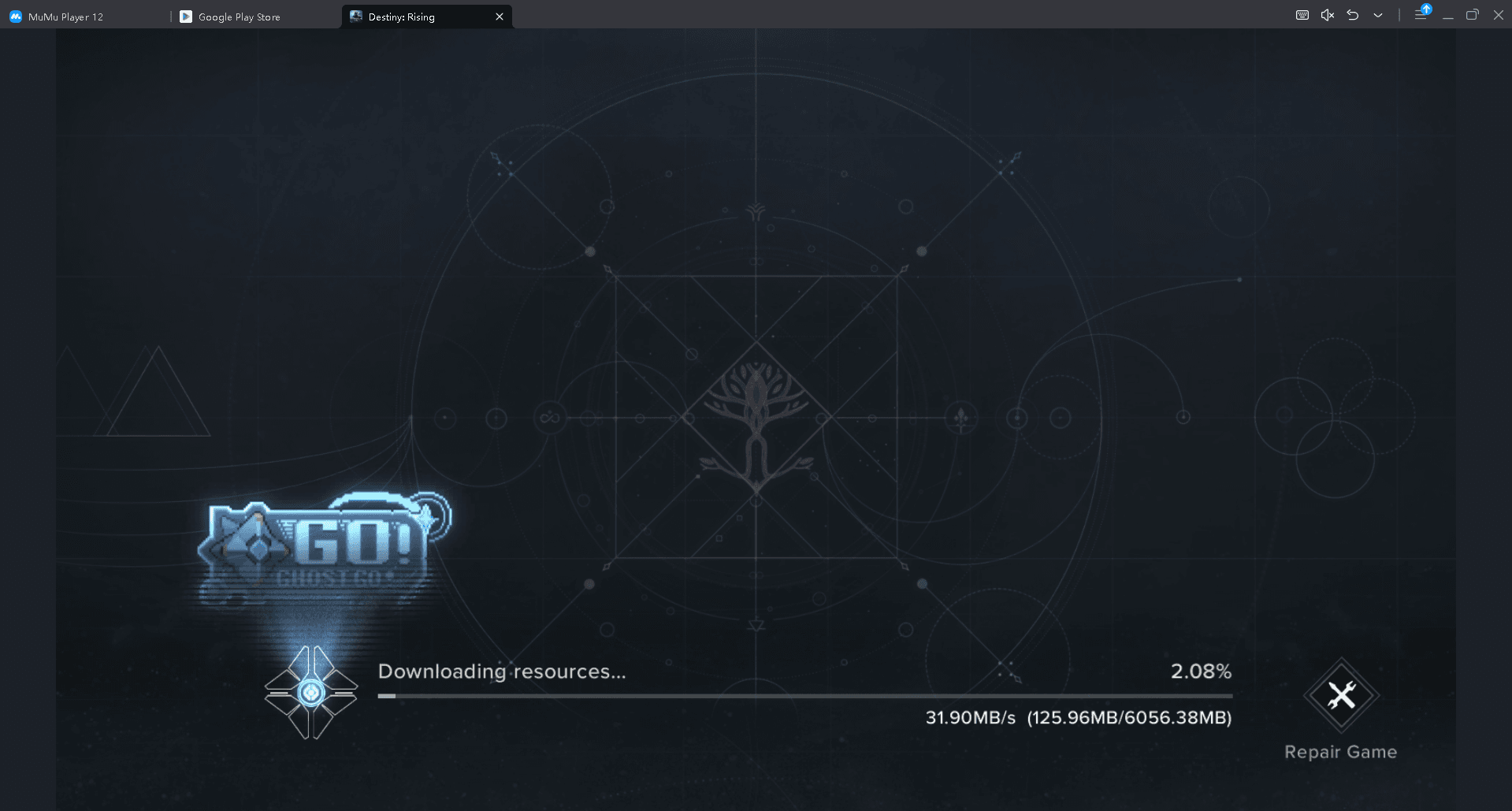
Ngoài ra, bạn có thể tải xuống MuMu Player trực tiếp từ trang web chính thức của họ nếu bạn muốn thiết lập thủ công. Quá trình cài đặt rất đơn giản:
- Chạy trình cài đặt đã tải xuống
- Khởi chạy MuMu Player sau khi cài đặt hoàn tất
- Đăng nhập vào Google Play Store trong trình giả lập
- Tìm kiếm "Destiny Rising" (thường xuất hiện ở kết quả hàng đầu)
- Cài đặt và khởi chạy trò chơi
MuMu Player bao gồm khả năng tùy chỉnh điều khiển mạnh mẽ. Nhấp vào biểu tượng bàn phím trên thanh công cụ phía trên để truy cập các tùy chọn ánh xạ phím. Bạn có thể gán di chuyển cho WASD, nhắm mục tiêu cho đầu vào chuột và các kỹ năng cho các phím số hoặc nút chuột.
Hỗ trợ tay cầm chơi game hoạt động liền mạch với tay cầm Xbox Wireless, DualSense và DUALSHOCK 4. Ghép nối tay cầm của bạn thông qua Windows trước, sau đó nó sẽ hoạt động bình thường trong trình giả lập.
Tùy chọn thay thế: Trình giả lập BlueStacks
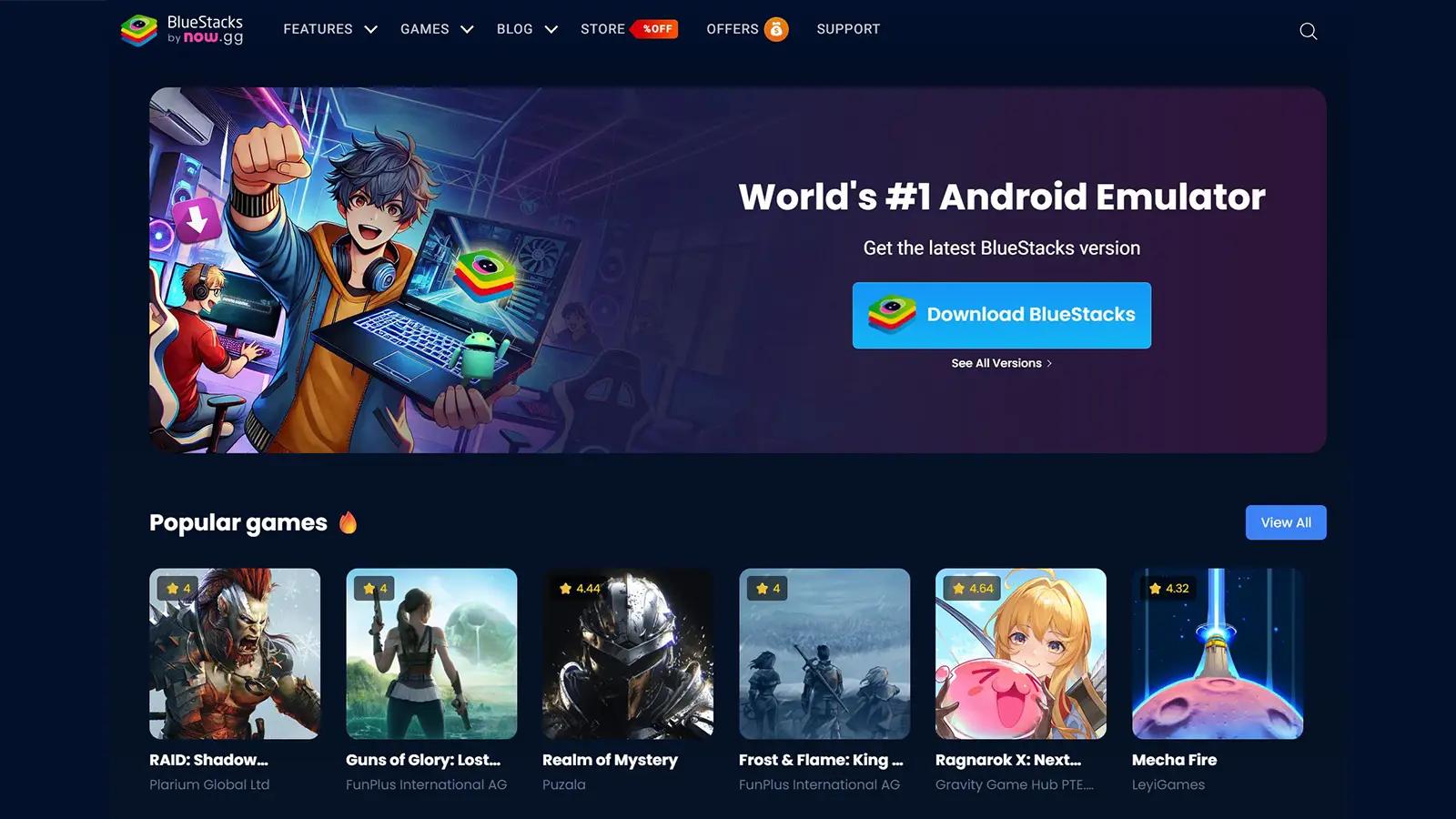
Tải xuống BlueStacks 5 từ trang web chính thức của họ và cài đặt nó trên hệ thống của bạn. Để có hiệu suất Destiny Rising tối ưu, hãy tạo một phiên bản Pie 64-bit (Android 9) thông qua Trình quản lý đa phiên bản.
Hướng dẫn Destiny: Rising: Cách chơi trên PC bằng Emulator
Thực hiện theo các bước sau để thiết lập:
- Mở BlueStacks Multi-Instance Manager
- Tạo phiên bản mới với Android 9 (Pie 64-bit)
- Phân bổ ít nhất 4 GB RAM và 4 lõi CPU
- Khởi chạy phiên bản mới
- Cài đặt Destiny Rising thông qua Google Play Store
Để đạt được hiệu suất tốt nhất từ trình giả lập của bạn, bạn nên thực hiện một vài điều chỉnh trước khi bắt đầu chơi. Bắt đầu bằng cách đóng bất kỳ ứng dụng nền không cần thiết nào để hệ thống của bạn có thể dành nhiều tài nguyên hơn cho trò chơi. Bước đơn giản này thường làm giảm độ trễ và cải thiện sự ổn định tổng thể.
Tiếp theo, phân bổ càng nhiều RAM càng tốt cho trình giả lập, lý tưởng là từ sáu đến tám gigabyte. Nhiều bộ nhớ hơn cho phép chơi game mượt mà hơn, đặc biệt là trong các cảnh đòi hỏi nhiều tài nguyên. Cũng quan trọng là bật tùy chọn tốc độ khung hình cao trong cài đặt trình giả lập. Điều này đảm bảo trò chơi chạy với chuyển động mượt mà, giúp các trận chiến và khám phá cảm thấy phản hồi nhanh hơn nhiều.
Nếu máy tính của bạn có card đồ họa chuyên dụng như NVIDIA hoặc AMD, hãy đảm bảo trình giả lập được cấu hình để sử dụng nó thay vì đồ họa tích hợp. Sức mạnh xử lý bổ sung sẽ tăng cường đáng kể hình ảnh và hiệu suất. Cuối cùng, cài đặt trình giả lập trên ổ đĩa thể rắn giúp tăng tốc thời gian tải và làm cho các chuyển đổi trong trò chơi cảm thấy liền mạch hơn.
Yêu cầu hệ thống đề xuất
Mặc dù Destiny Rising nhắm đến phần cứng di động, nhưng việc giả lập sẽ thêm chi phí. Dưới đây là các yêu cầu thực tế để chơi game 60 FPS:
| Thành phần | Tối thiểu | Đề xuất |
|---|---|---|
| CPU | Intel i5-8400 / AMD Ryzen 5 2600 | Intel i7-10700 / AMD Ryzen 7 3700X |
| RAM | 8 GB | 16 GB |
| Lưu trữ | 25 GB dung lượng trống | SSD với 25 GB |
| Đồ họa | GTX 1060 / RX 580 | GTX 1660 Ti / RX 6600 |