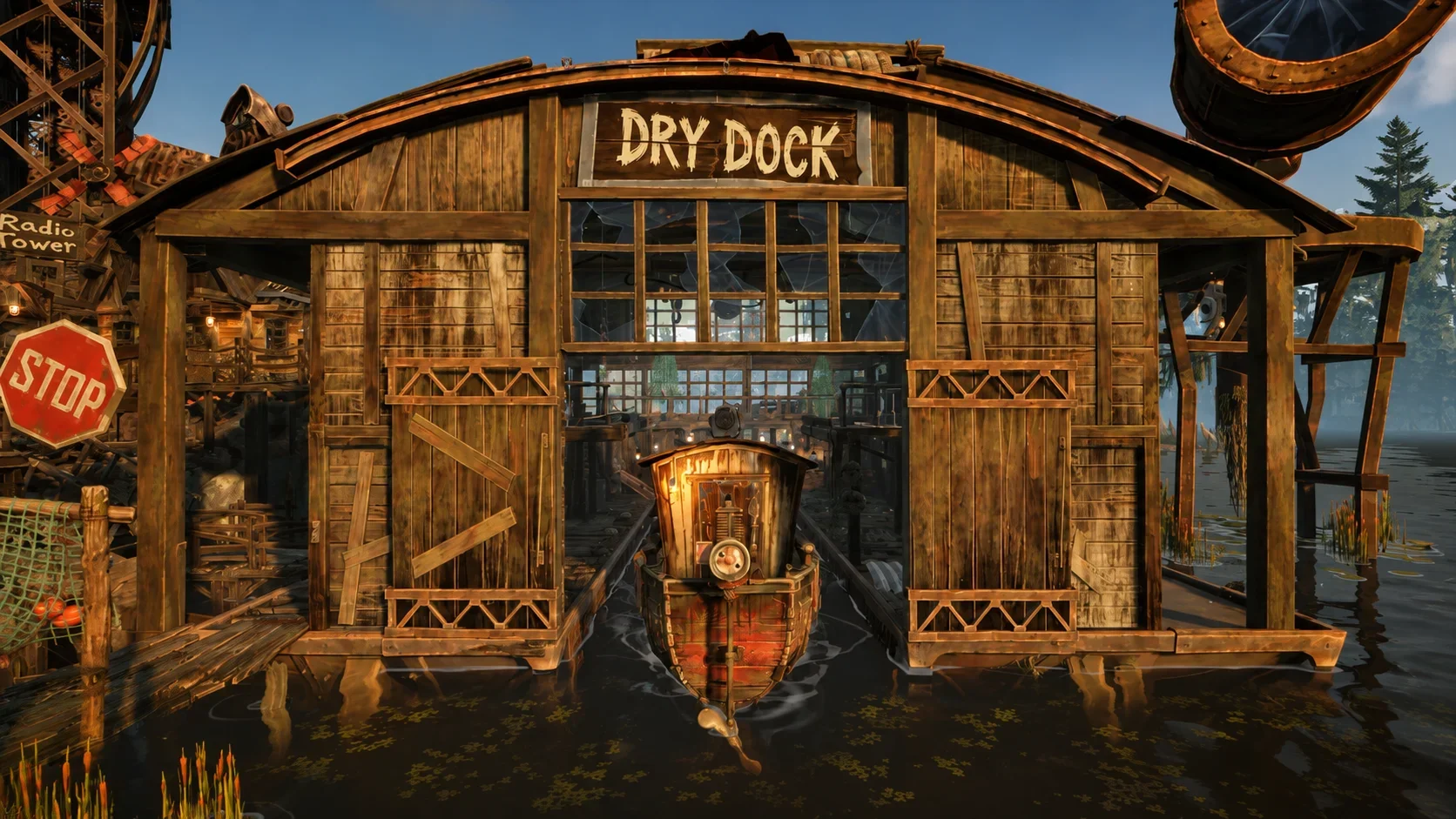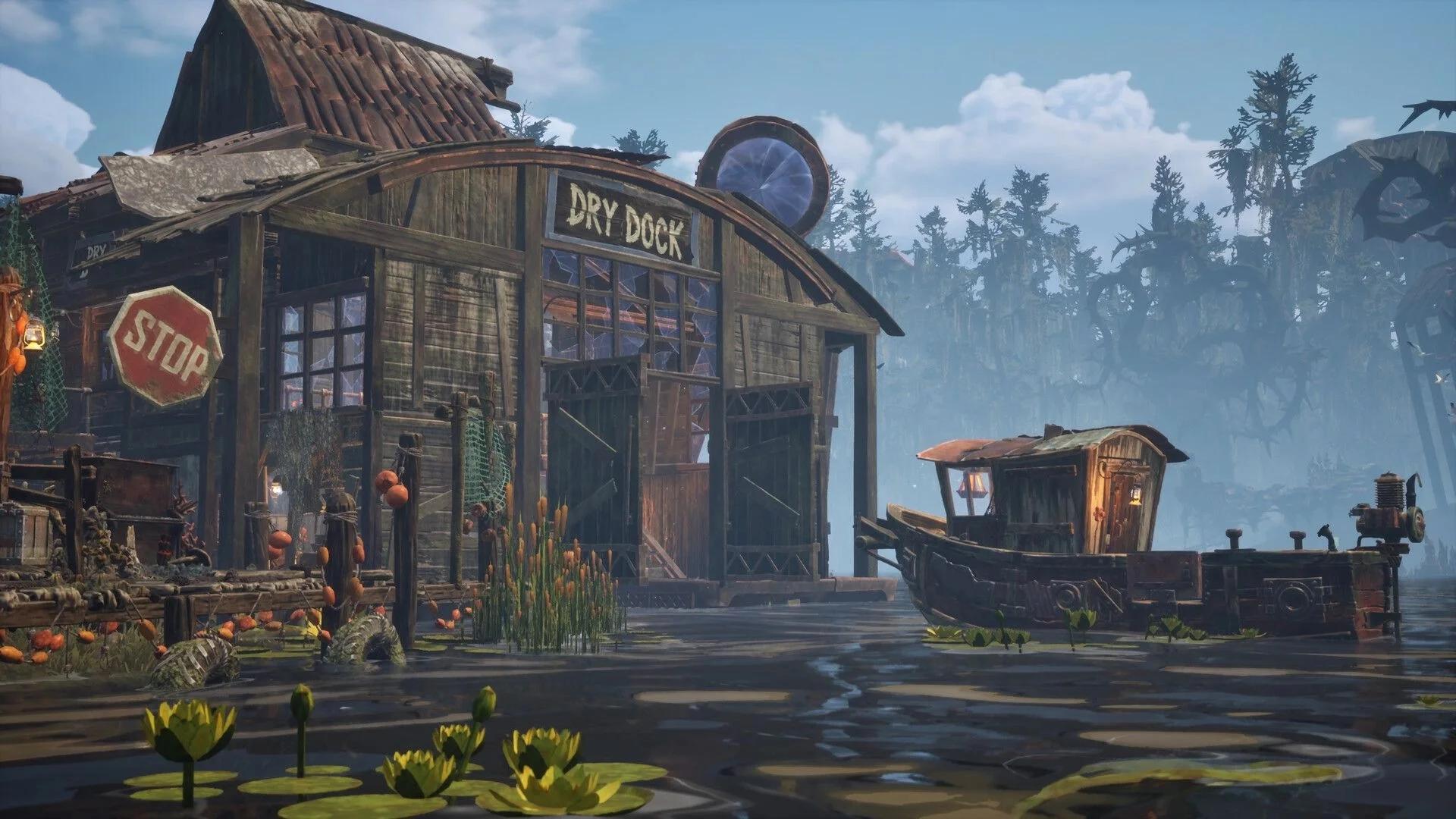

Để đạt được hiệu suất và khả năng hiển thị tốt nhất trong DREADMOOR, hãy đặt đồ họa của bạn ở chất lượng Thấp (Low) với XeSS hoặc TSR ở chế độ Cân bằng (Balanced) và tắt hiệu ứng nhòe chuyển động (motion blur).
Hãy coi đó là điểm khởi đầu thận trọng, sau đó sử dụng bất kỳ hiệu suất dư thừa nào để cải thiện độ rõ nét của hình ảnh. Một đường câu cá dễ nhìn và chuyển động camera nhất quán sẽ hữu ích hơn một cài đặt cao cấp hơn nhưng lại gặp khó khăn bên cạnh một bến tàu đông đúc. Cài đặt cuối cùng của bạn nên xử lý việc câu cá, khám phá bờ biển và di chuyển vào ban đêm, chứ không chỉ ở vùng nước trống. Các bước dưới đây tách biệt chất lượng đồ họa, tái tạo và kiểm tra hiệu suất để bạn có thể thay đổi từng thứ một.
Kiểm tra PC của bạn với yêu cầu hệ thống
Steam liệt kê các yêu cầu PC tối thiểu và đề xuất sau đây. Đây là các cấp độ phần cứng, không phải là mục tiêu khung hình trên giây được đảm bảo, và chúng không thiết lập độ phân giải hoặc cài đặt đồ họa cụ thể.
| Thành phần | Tối thiểu | Đề xuất |
|---|---|---|
| Hệ điều hành | Windows 10 trở lên, 64-bit | Windows 10 trở lên, 64-bit |
| Bộ xử lý | Intel Core i5-8400 hoặc AMD Ryzen 5 2600 | Intel Core i5-12400F hoặc AMD Ryzen 5 5600 |
| Bộ nhớ | 8 GB RAM | 16 GB RAM |
| Card đồ họa | NVIDIA GTX 1060 6 GB hoặc AMD RX 580 8 GB | NVIDIA RTX 4060 hoặc AMD RX 7600 |
| API đồ họa | DirectX 12 | DirectX 12 |
| Lưu trữ | 60 GB trống | 60 GB trống |

Kiểm tra phần cứng mà DREADMOOR thực sự sử dụng
Mở Cài đặt (Settings) → Hệ thống (System) → Giới thiệu (About) của Windows để kiểm tra bộ xử lý và bộ nhớ đã cài đặt của bạn. Sử dụng Trình quản lý tác vụ (Task Manager) → Hiệu suất (Performance) để xác định card đồ họa và kiểm tra ổ đĩa cài đặt trong Cài đặt (Settings) → Hệ thống (System) → Lưu trữ (Storage).
Trên máy tính xách tay có cả đồ họa tích hợp và đồ họa rời, hãy xác nhận GPU nào đang chạy trò chơi trước khi giảm mọi tùy chọn. Để trống dung lượng vượt quá yêu cầu đã liệt kê cho các bản tải xuống và cập nhật. SSD là một lựa chọn cài đặt hợp lý, nhưng nó không được liệt kê là yêu cầu chỉ dành cho SSD.
Cài đặt đồ họa tốt nhất cho FPS cao hơn
Bắt đầu với các cài đặt bên dưới khi bạn cần hiệu suất cao hơn. Giữ nguyên cài đặt tổng thể và chế độ bộ nâng cấp riêng biệt: cài đặt tổng thể thay đổi chất lượng cảnh, trong khi bộ nâng cấp tái tạo hình ảnh từ độ phân giải nội bộ thấp hơn.
| Cài đặt | Điểm khởi đầu đề xuất | Khi nào nên thay đổi |
|---|---|---|
| Chất lượng tổng thể | Thấp (Low) | Thử Trung bình (Medium) chỉ sau khi một tuyến đường đòi hỏi chạy ổn định |
| Bóng đổ | Thấp (Low) | Tăng sau khi khắc phục tình trạng chậm do GPU kéo dài |
| Cây cối / thảm thực vật | Thấp (Low) | Chỉ tăng sau khi kiểm tra bờ biển đông đúc |
| Chất lượng sương mù / thể tích | Trung bình (Medium) | Thử Thấp (Low) nếu tải GPU vẫn cao và FPS quá thấp |
| Nhòe chuyển động | Tắt (Off) | Để tắt nếu chuyển động thuyền hoặc góc nhìn camera bị nhòe |
| Bộ nâng cấp | XeSS hoặc TSR | So sánh cả hai trong cùng một cảnh |
| Chế độ bộ nâng cấp | Cân bằng (Balanced) | Thử Chất lượng (Quality) khi bạn có hiệu suất dư thừa |
Chọn bộ nâng cấp trước khi tăng cài đặt tổng thể
So sánh XeSS và TSR ở cùng độ phân giải đầu ra và chế độ tái tạo. Quan sát cả bộ đếm FPS và hình ảnh chuyển động. Nước, dây buộc và đường câu cá là những tham chiếu tốt hơn một bức tường lớn, cố định vì chúng phơi bày sự không ổn định trong chi tiết nhỏ.
FSR là một tùy chọn khác để so sánh nếu cả hai không tạo ra hình ảnh bạn thích. Không cần thiết phải chọn một bộ nâng cấp chỉ vì tên của nó khớp với thương hiệu card đồ họa của bạn.
Sau khi bạn có một đường cơ sở hữu ích, hãy tăng chất lượng tái tạo hoặc một cài đặt đồ họa riêng lẻ. Thay đổi cài đặt tổng thể và bộ nâng cấp cùng nhau sẽ khiến việc xác định điều chỉnh nào gây ra sự chậm trễ trở nên khó khăn hơn.
Cài đặt cải thiện khả năng hiển thị
Đánh giá đường câu cá khi camera di chuyển
Sử dụng cần câu và dây câu từ bộ trang bị câu cá DREADMOOR của bạn làm tham chiếu cận cảnh khi so sánh độ rõ nét của hình ảnh. Giữ nguyên thiết bị và địa điểm để bạn đánh giá cài đặt đồ họa, không phải một cảnh khác.
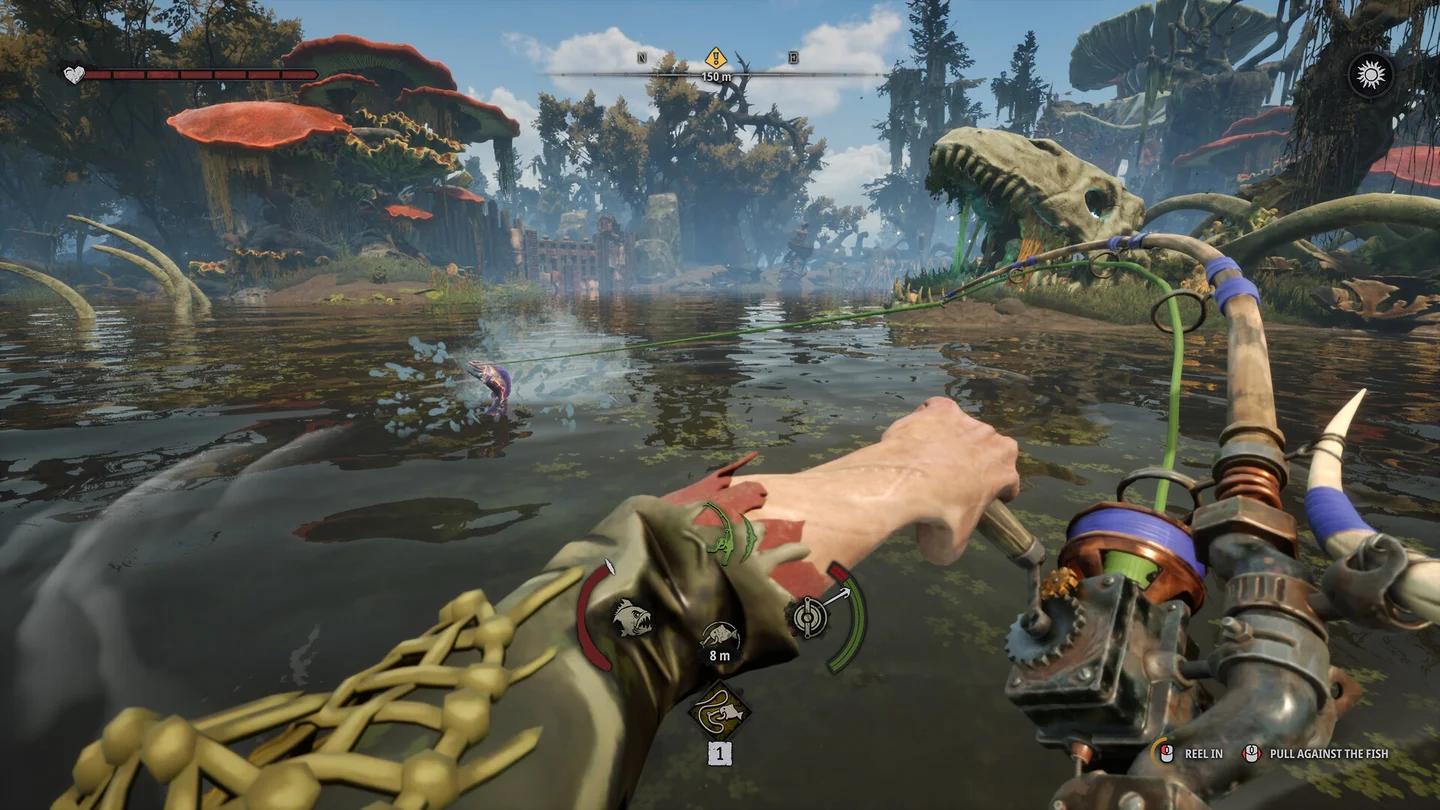
Câu cá trên tàu đánh cá
Di chuyển ngang qua mặt nước và quan sát xem đường câu có dễ theo dõi không. Kiểm tra các sợi dây gần đó và các vật thể ven bờ, quá. Chế độ tái tạo trông sắc nét khi đứng yên có thể tạo ra vệt mờ gây mất tập trung hoặc cạnh bị nhấp nháy khi di chuyển. So sánh Cân bằng (Balanced) và Chất lượng (Quality) trên cả XeSS và TSR, sau đó giữ lại sự kết hợp cân bằng giữa chi tiết dễ đọc và hiệu suất chấp nhận được.
Kiểm tra bóng tối riêng biệt với độ rõ nét ban ngày
Một điểm câu cá ban ngày không thể cho bạn biết liệu tuyến đường ban đêm có dễ đọc hay không. Kiểm tra đèn pha của thuyền trong một chuyến đi ngắn vào ban đêm và xem bạn có thể theo dõi bờ biển và xác định chướng ngại vật hay không. Cũng bao gồm sương mù trong quá trình so sánh: giảm chất lượng của nó là một điều chỉnh hiệu suất, không phải là lời hứa rằng bóng tối hoặc bầu không khí của trò chơi sẽ biến mất.
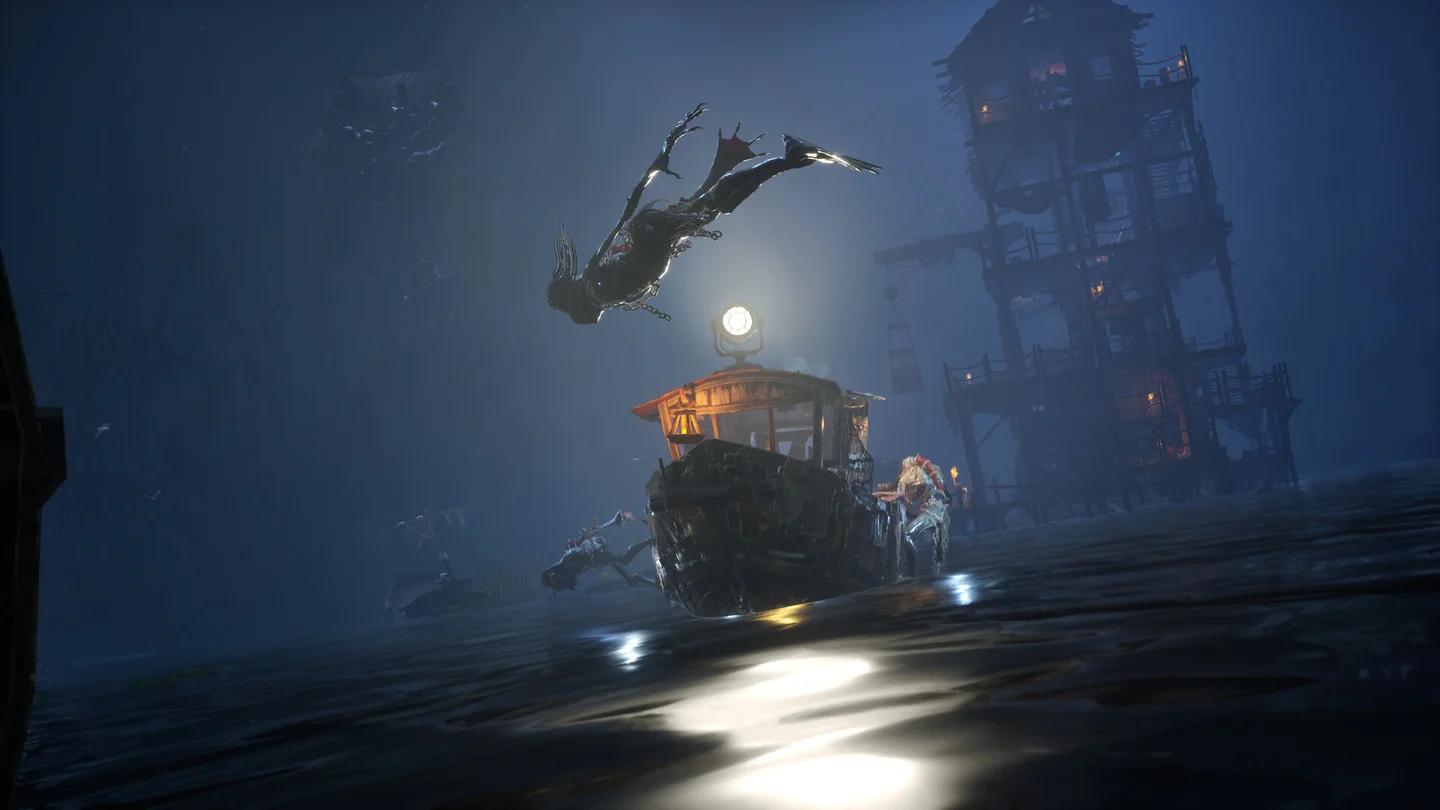
Di chuyển ban đêm bằng đèn pha
Mang theo vật phẩm hồi máu và vật phẩm sửa chữa từ bộ trang bị sinh tồn DREADMOOR cho lần kiểm tra đó. Ở đủ gần để quay lại nhanh chóng; mục đích là để đánh giá khả năng hiển thị trước khi cam kết một chuyến thám hiểm dài hơn.
Cài đặt độ phân giải và hiển thị
Bắt đầu ở độ phân giải đầu ra gốc của màn hình của bạn khi sử dụng bộ nâng cấp được đề xuất. Đầu ra gốc và hiển thị gốc là khác nhau: bộ nâng cấp có thể tái tạo hình ảnh cho màn hình của bạn mà không cần hiển thị mọi pixel bên trong.
Nếu mức sử dụng GPU vẫn cao và tốc độ khung hình vẫn quá thấp, hãy so sánh độ phân giải đầu ra thấp hơn. Sử dụng cùng một vị trí và cài đặt tổng thể cho mỗi lần kiểm tra.
| Độ phân giải đầu ra | Cách tiếp cận thực tế |
|---|---|
| 1920×1080 | So sánh Cân bằng (Balanced) và Chất lượng (Quality) trước khi tăng cài đặt tổng thể |
| 2560×1440 | Giữ nguyên tái tạo khi thiết lập đường cơ sở ổn định |
| 3840×2160 | So sánh các chế độ tái tạo trước, sau đó kiểm tra độ phân giải đầu ra thấp hơn nếu cần |
Đặt giới hạn tốc độ khung hình bền vững
Chọn một giới hạn từ những gì PC của bạn có thể đạt được trong quá trình chơi game đòi hỏi cao. Chỉ sử dụng 60 FPS nếu các khu vực bận rộn vẫn gần mục tiêu đó. Giới hạn 40 FPS đáng để xem xét khi hiệu suất không giới hạn ở mức trên 40 một chút; sử dụng 30 nếu đó là mức mà PC của bạn có thể duy trì ổn định. Đây là các mục tiêu điều chỉnh, không phải kết quả được đảm bảo cho bất kỳ cấp độ phần cứng nào.
Tắt các công cụ tạo khung hình bên ngoài khi thiết lập đường cơ sở. Khung hình được tạo ra có thể làm cho chuyển động trông mượt mà hơn, nhưng chúng cũng có thể thêm độ trễ đầu vào, bóng ma hoặc quầng sáng xung quanh các vật thể mỏng. Đánh giá đầu vào câu cá và phản hồi của camera trước khi quyết định xem sự đánh đổi đó có đáng giá hay không.
Cách kiểm tra thay đổi hiệu suất
Sử dụng một chuyến đi ngắn, có thể lặp lại bao gồm một khu định cư và một bờ biển đông đúc. Chỉ riêng vùng nước trống quá dễ dàng để đại diện cho toàn bộ trò chơi, và việc cập bến hoặc thu thập vật phẩm rải rác có thể phơi bày các trục trặc mà chế độ xem tĩnh bỏ lỡ.
Lặp lại các kiểm tra lối chơi tương tự
Ghi lại độ phân giải đầu ra, cài đặt tổng thể, bộ nâng cấp, chế độ tái tạo, phiên bản trò chơi và phiên bản trình điều khiển đồ họa của bạn. Sau đó đi theo cùng một tuyến đường sau mỗi lần điều chỉnh:
- Ghé thăm một bến tàu đông đúc. Quay về phía khu định cư và quay lại phía nước.
- Khám phá một bờ biển đông đúc. Bao gồm các vật phẩm gần đó và các vật phẩm có thể thu thập trong tầm nhìn.
- Câu cá và di chuyển camera. Kiểm tra độ rõ nét của dây câu cùng với khả năng phản hồi.
- Lặp lại một cuộc chạm trán chiến đấu khi có thể. Giữ nguyên lựa chọn vũ khí DREADMOOR của bạn giữa các lần so sánh.
- Kiểm tra một tuyến đường ban đêm ngắn. Đánh giá đèn pha và khả năng hiển thị bờ biển riêng biệt với hiệu suất ban ngày.
Chỉ thay đổi một cài đặt giữa các lần kiểm tra. Quan sát thời gian khung hình cũng như FPS trung bình: các đỉnh phân phối ngắn có thể làm cho việc xoay camera có vẻ không đều ngay cả khi mức trung bình trông chấp nhận được.
Kết hợp giải pháp với tình trạng chậm
Nếu bạn gặp khó khăn với hiện tượng giật hình, hãy xác định mẫu của nó trước khi thực hiện thay đổi đồ họa khác.
| Triệu chứng | Kiểm tra tiếp theo |
|---|---|
| FPS thấp trong toàn bộ tuyến đường, với mức sử dụng GPU cao | Giảm độ phân giải hoặc cài đặt đồ họa đòi hỏi, từng cái một |
| Các trục trặc ngắn khi vào một khu vực | So sánh lần truy cập lặp lại và kiểm tra các bản cập nhật trò chơi |
| Các trục trặc cùng với hoạt động CPU hoặc đĩa cao | Kiểm tra các bản tải xuống, phần mềm ghi âm và các tác vụ nặng khác |
| Các sự cố xảy ra ngay sau khi cập nhật trình điều khiển | So sánh phiên bản trình điều khiển với thiết lập ổn định trước đó của bạn |
Tạm thời đóng các bản tải xuống nặng, phiên duyệt web hoặc tác vụ ghi âm trong quá trình so sánh. Nếu xuất hiện giai đoạn chuẩn bị shader, hãy để nó hoàn tất trước khi đánh giá hiệu suất. Ghi lại cấu hình đang hoạt động để bản cập nhật trình điều khiển hoặc trò chơi có một tham chiếu trước và sau hữu ích.
Lưu cấu hình tồn tại trong toàn bộ tuyến đường với chi tiết rõ ràng và điều khiển nhạy bén. Kiểm tra lại sau các bản cập nhật trò chơi, sử dụng cùng bến tàu, bờ biển, điểm câu cá và đoạn đường ban đêm.