Tìm kiếm trò chơi, bài viết, hướng dẫn...CtrlK
Đăng NhậpBắt Đầu
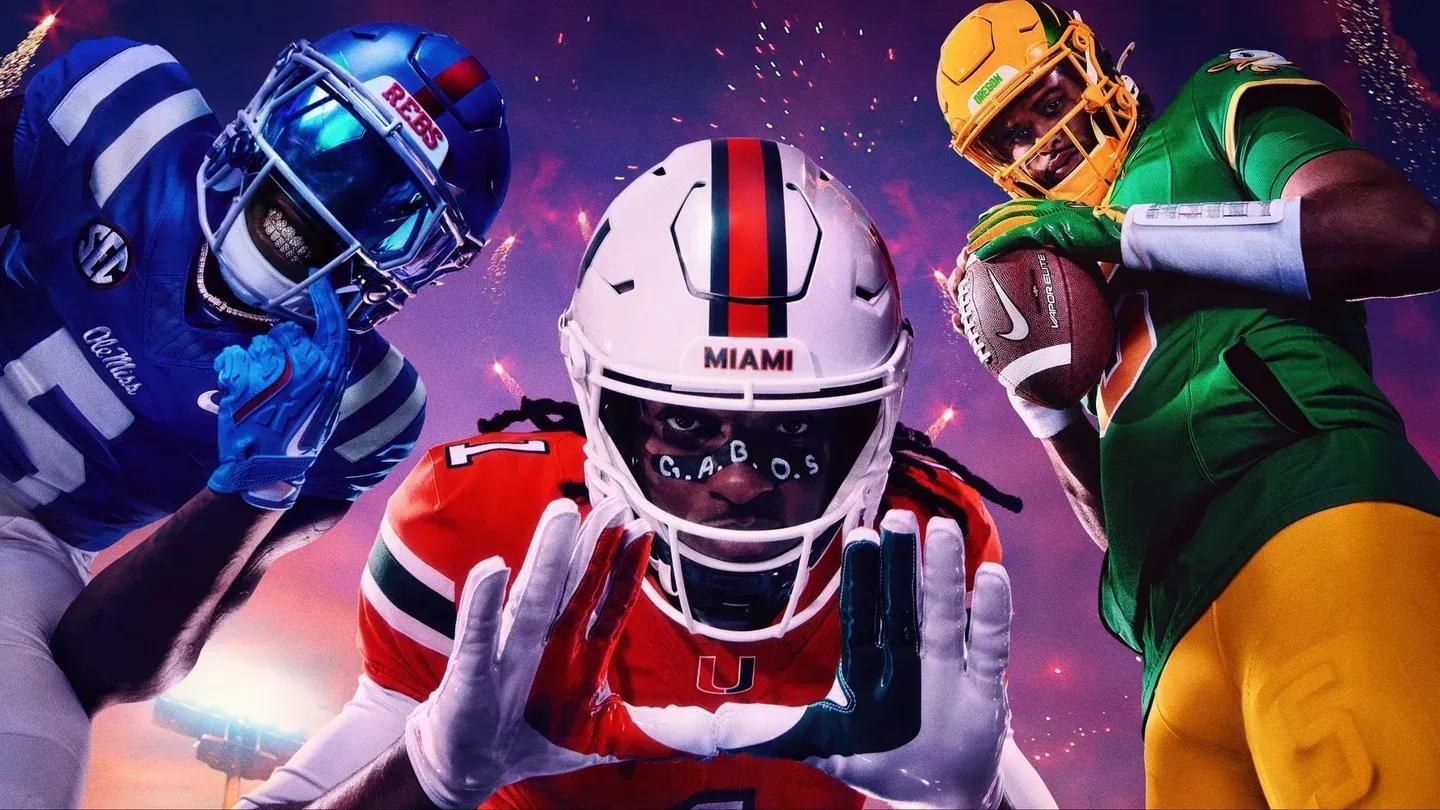
Đạt FPS tối đa trong EA Sports College Football 27 trên PC với các thiết lập đồ họa được tối ưu hóa cho mọi cấu hình phần cứng.

Viết bởi Larc
Người viết nội dung
Xem thêm hướng dẫn từ GAMES.GG trên Google
Thêm chúng tôi làm nguồn ưu tiên và hướng dẫn của chúng tôi sẽ hiển thị đầu tiên trong kết quả tìm kiếm của bạn.

Hướng dẫn CFB 27 Legend Templates: Xếp hạng 13 mẫu theo lối chơi
Xếp hạng 13 CFB 27 Road to Glory Legend Templates theo lối chơi, từ J.J. Watt đến Arch Manning. Tìm lựa chọn phù hợp nhất cho bạn.
Hướng dẫn College Football 27 Road to Glory: Tạo cầu thủ & Legend Templates
Xây dựng vận động viên hoàn hảo trong Road to Glory của CFB 27. Làm chủ thể hình, Max Potential, các archetype và 13 Legend Templates.

College Football 27 Road to Glory: Đánh giá các kiểu hình QB tốt nhất
Phân tích và xếp hạng 4 kiểu hình QB trong College Football 27 Road to Glory giúp bạn chọn lối chơi phù hợp trước khi bắt đầu.
EA Sports College Football 27 đánh dấu lần đầu tiên loạt game này xuất hiện trên PC sau hơn hai thập kỷ, đồng nghĩa với việc nhiều người chơi bắt đầu trải nghiệm mà không có bất kỳ tiêu chuẩn (benchmark) nào để so sánh. Tin tốt là game chạy khá mượt mà trên nhiều cấu hình phần cứng khác nhau. Tin không tốt lắm là các thiết lập mặc định không được tối ưu hóa cho hiệu năng, và nếu bạn để mọi thứ ở chế độ Auto, bạn có thể gặp tình trạng sụt khung hình (drop frames) vào những thời điểm quan trọng nhất. Dưới đây là cách để bạn tinh chỉnh mọi thứ một cách hợp lý.
Trước khi chạm vào bất kỳ thanh trượt (slider) nào, hãy đảm bảo bạn biết phần cứng của mình thuộc phân khúc nào. EA đã công bố ba mục tiêu hiệu năng riêng biệt cho trò chơi.
| Preset | Độ phân giải & FPS | CPU | GPU | RAM |
|---|---|---|---|---|
| Low | 1080p / 60 FPS | Intel Core i3-10300 hoặc AMD Ryzen 5 2600 | Nvidia RTX 2060, AMD RX 5600 XT, hoặc Intel Arc A580 | 12 GB |
| High | 1440p / 60 FPS | Intel Core i7-10700 hoặc AMD Ryzen 7 3700X | Nvidia RTX 3060 Ti, AMD RX 6700 XT, hoặc Intel Arc B580 | 16 GB |
| Ultra | 4K / 60 FPS | Intel Core i7-11700 hoặc AMD Ryzen 7 5700X | Nvidia RTX 4090 hoặc AMD RX 7900 XTX | 16 GB |
Khoảng cách từ High lên Ultra là rất lớn. Để đạt 4K ở 60 FPS đòi hỏi phần cứng cao cấp, vì vậy nếu bạn đang dùng card đồ họa tầm trung, hãy nhắm đến 1440p ở mức High trước khi cố gắng đạt 4K.
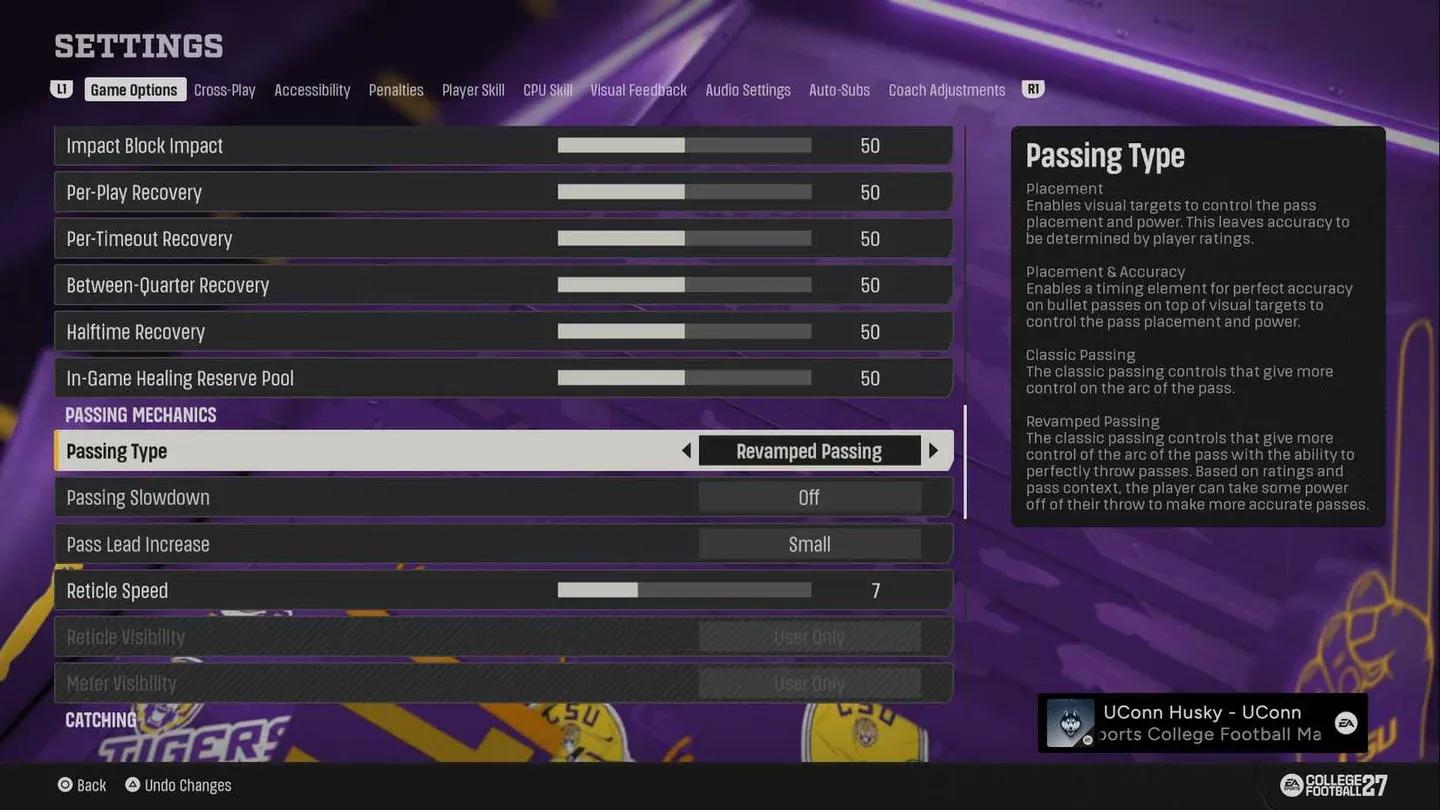
Phân loại phần cứng PC
Các thiết lập này được điều chỉnh cho những người chơi có phần cứng gần với phân khúc tối thiểu và khuyến nghị. Mục tiêu là trải nghiệm gameplay ổn định ở 60 FPS mà không làm giảm quá nhiều độ sắc nét hình ảnh trên sân.
Đặt Global Visuals thành Custom. Điều này sẽ mở khóa các thanh trượt riêng lẻ bên dưới thay vì khóa bạn vào một preset có thể khiến GPU hoạt động nặng hơn mức cần thiết.
Đặt Cutscene Visuals thành Low hoặc Auto. EA đã xây dựng các thiết lập gameplay và cắt cảnh riêng biệt vì các đoạn cắt cảnh, phát lại (replays) và cảnh vào sân của đội có yêu cầu render khác với khi đang chơi trực tiếp. Việc đẩy chất lượng cắt cảnh lên cao không ảnh hưởng đến cách game vận hành, vì vậy không có lý do cạnh tranh nào để đẩy nó lên cao. Nếu bạn muốn các khoảnh khắc điện ảnh trông sắc nét hơn và GPU của bạn còn dư hiệu năng, hãy tăng thiết lập này một cách độc lập mà không cần thay đổi cài đặt gameplay.
Lý do của EA rất đơn giản: gameplay và cắt cảnh có yêu cầu hiệu năng cơ bản khác nhau. Trong khi chơi trực tiếp, sự ổn định của khung hình quan trọng hơn độ trung thực của hình ảnh. Một khung hình bị mất trong pha đọc tình huống ở lượt down thứ tư là một vấn đề thực sự. Một khung hình bị mất trong màn ăn mừng touchdown thì không. Việc tách biệt hai phần này cho phép bạn chạy gameplay ở mức 60 FPS cố định trong khi cho phép bộ render dành nhiều thời gian hơn cho các khung hình cắt cảnh, vốn ít nhạy cảm về thời gian hơn.
Điều này cũng có nghĩa là người chơi trên phần cứng yếu hơn thực sự có thể đẩy chất lượng cắt cảnh cao hơn thiết lập gameplay mà không gặp bất lợi nào về tính cạnh tranh.
Menu Advanced Options đi sâu hơn so với trang cài đặt chính. Một vài điều đáng lưu ý:
Đối với người hâm mộ game mô phỏng, phiên bản PC thực sự rất thú vị. Sau nhiều năm loạt game này chỉ độc quyền trên console, việc có toàn quyền kiểm soát đồ họa là một sự bổ sung ý nghĩa. Game ra mắt ở trạng thái ổn định, mặc dù EA dự kiến sẽ tung ra các bản vá sau khi ra mắt khi cộng đồng phát hiện ra các trường hợp lỗi hiếm gặp (edge cases).
Nếu bạn muốn kiểm tra ngày phát hành chính xác và thời gian bắt đầu theo khu vực trước khi quyết định, thông tin đó đã có sẵn. Ngoài ra còn có một bài viết đầy đủ về ngày truy cập sớm, thời gian và bảng giá nếu bạn muốn ra sân trước ngày ra mắt tiêu chuẩn 9 tháng 7.
| Thiết lập | Giá trị khuyến nghị |
|---|---|
| Frame Rate Cap | 60 FPS |
| Global Visuals | Custom |
| Raytraced Lighting | Tắt (Off) |
| Lighting Quality | Medium |
| Crowd Quality | Low |
| Shadow Quality | Medium |
| 3D Grass | Tắt (Off) |
| Mesh Quality | Medium |
| VFX Quality | Medium |
| Bloom | Tắt (Off) |
| Cutscene Visuals | Low |
| Vsync | Tắt (Off) |
Để biết thêm về trò chơi qua tất cả các chế độ, bộ hướng dẫn EA Sports College Football 27 đầy đủ bao gồm mọi thứ từ săn trophy đến chiến thuật Dynasty.