
Để tận dụng tối đa EA Sports FC 26 trên PC, bạn không cần phải có phần cứng đời mới nhất, nhưng cần phải tối ưu hóa một cách thông minh. Dù bạn đang sử dụng dàn máy chơi game cũ hay cấu hình cao cấp, các thiết lập phù hợp có thể cải thiện đáng kể tốc độ khung hình (FPS) trong khi vẫn duy trì chất lượng hình ảnh tuyệt vời. Bạn sẽ khám phá cách khai thác tối đa hiệu năng hệ thống thông qua các tinh chỉnh Windows chiến lược, tối ưu hóa GPU và các cấu hình trong game thực sự quan trọng.
Tối ưu hóa Windows cho hiệu năng chơi game
Trước khi đi sâu vào trình điều khiển đồ họa, bạn cần chuẩn bị Windows 11 để đạt hiệu năng chơi game tối ưu. Những tinh chỉnh nền tảng này tạo ra môi trường hoàn hảo để FC 26 vận hành mượt mà.
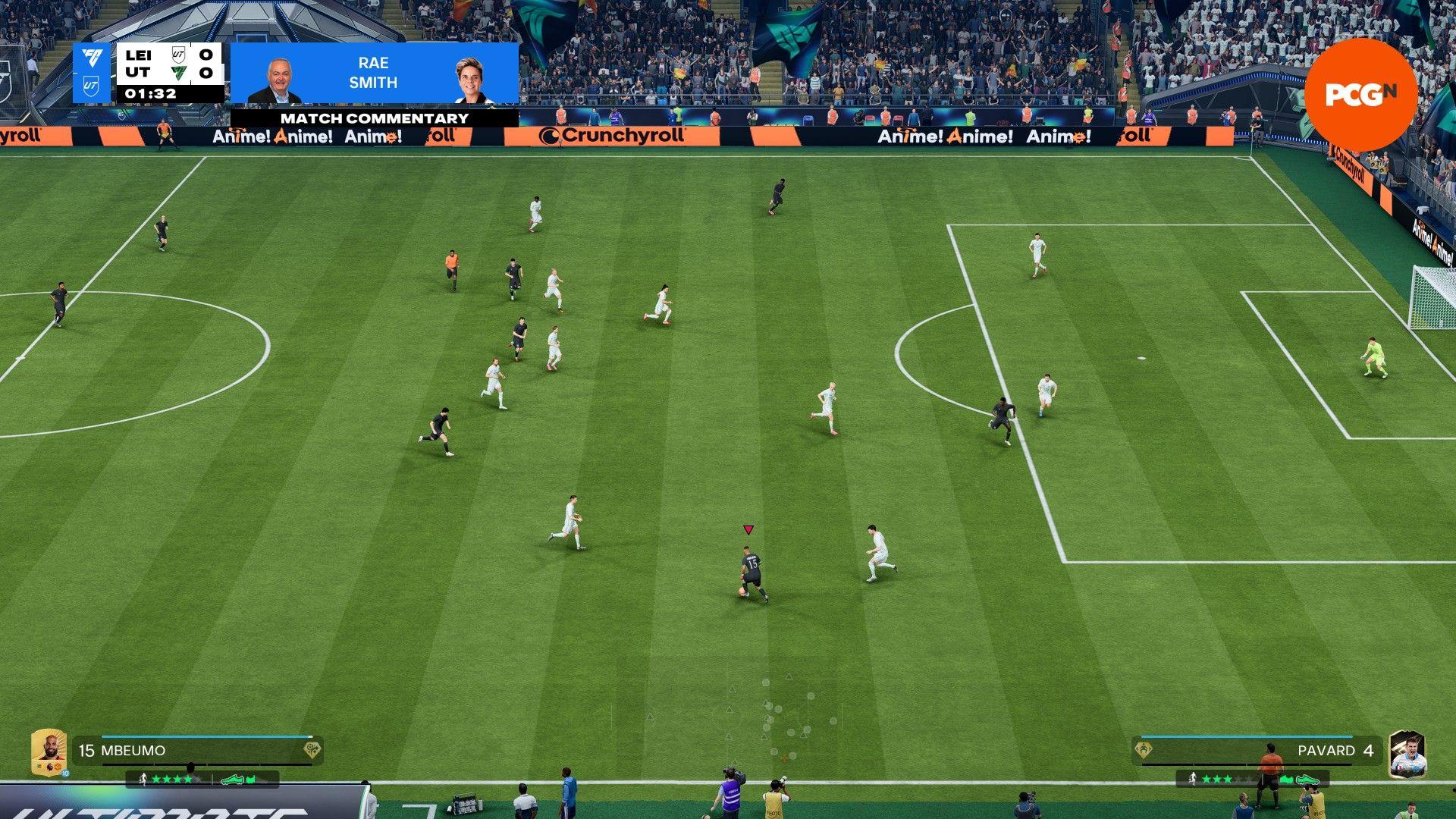
Các thiết lập EA Sports FC 26 tốt nhất cho ...

Các thiết lập Windows Gaming thiết yếu
Truy cập Settings > Gaming và cấu hình các tùy chọn quan trọng sau:
| Thiết lập | Giá trị khuyến nghị | Ảnh hưởng hiệu năng |
|---|---|---|
| Game Bar | Tắt (ngoại trừ Ryzen 7900X3D/7950X3D) | Tăng 3-5% FPS |
| Hardware-accelerated GPU scheduling | Bật | Giảm độ trễ đầu vào (input lag) |
| Game Mode | Bật | Phân bổ tài nguyên tốt hơn |
| Capture features | Tắt tất cả | Tiết kiệm tài nguyên hệ thống |
Game Bar cần được đặc biệt chú ý. Trong khi hầu hết người dùng nên tắt nó để có hiệu năng tốt hơn, chủ sở hữu các bộ vi xử lý Ryzen cụ thể (7900X3D và 7950X3D) nên giữ nó ở trạng thái bật. Các CPU này sử dụng Game Bar để ưu tiên các nhân một cách thông minh trong các phiên chơi game.
Các cập nhật hệ thống quan trọng
Trước khi tối ưu hóa thêm, hãy đảm bảo các thành phần sau đã được cập nhật:
- Các cấu hình XMP/DOCP đã được kích hoạt trong BIOS
- Trình điều khiển chipset mới nhất cho CPU của bạn
- Firmware BIOS hiện tại từ nhà sản xuất bo mạch chủ
- Trình điều khiển GPU mới nhất từ NVIDIA hoặc AMD
Tối ưu hóa đồ họa NVIDIA
Người dùng NVIDIA có các công cụ mạnh mẽ để nâng cao hiệu năng FC 26, mặc dù tựa game này không hỗ trợ công nghệ DLSS.
Thiết lập đồ họa toàn cục
Truy cập NVIDIA Control Panel và cấu hình các tùy chọn tập trung vào hiệu năng sau:
Power Management: Thiết lập thành "Prefer Maximum Performance" với giới hạn năng lượng ở 133% nếu GPU của bạn có hệ thống tản nhiệt đầy đủ. Điều này mang lại thêm 5-7% hiệu năng bằng cách kéo dài thời gian duy trì xung nhịp boost.
Low Latency Mode: Bật tính năng này để giảm độ trễ đầu vào trong các trận đấu cạnh tranh. Hãy bỏ qua "Smooth Motion" vì nó gây ra độ trễ đầu vào không mong muốn trong các game bóng đá.
Frame Rate Limiting: Khóa FPS của bạn ở mức tần số quét màn hình trừ đi 3. Đối với màn hình 240Hz, hãy giới hạn ở 237 FPS để duy trì khả năng tương thích G-Sync.
Cấu hình hiển thị
Xác nhận các thiết lập hiển thị sau để đạt hiệu năng tối ưu:
- G-Sync: Đã bật cho các ứng dụng toàn màn hình và cửa sổ
- Refresh Rate: Mức cao nhất hiện có (kiểm tra trong thiết lập hiển thị của Windows)
- Color Depth: 10-bit nếu màn hình của bạn hỗ trợ HDR
- Dynamic Range: Full
Thiết lập AMD Radeon
Người dùng AMD có thể đạt được hiệu năng FC 26 tuyệt vời thông qua các tính năng tối ưu hóa toàn diện của Radeon Software.
Thiết lập hiệu năng cốt lõi
Truy cập Gaming > Graphics và chọn các cấu hình tùy chỉnh thay vì các thiết lập sẵn để có quyền kiểm soát tối đa:
FreeSync: Bật nếu màn hình của bạn hỗ trợ để chơi game không bị xé hình ở các tốc độ khung hình biến đổi.
Radeon Chill: Tính năng ít được sử dụng này rất đáng chú ý. Đặt FPS tối thiểu của bạn bằng tần số quét màn hình trừ đi 3 (167 FPS cho màn hình 170Hz). Điều này giúp bạn duy trì trong phạm vi FreeSync trong khi ngăn chặn việc sử dụng GPU ở mức 100%, giúp giảm độ trễ đầu vào.
Frame Generation: Nếu có sẵn trên card đồ họa của bạn, FSR 4 có thể tăng hiệu năng trong các tựa game tương thích. Đối với các game cũ không hỗ trợ gốc, Fluid Motion Frames cung cấp mức tăng hiệu năng từ 30-40% với cái giá là độ trễ đầu vào.
Các tính năng AMD nâng cao
Image Sharpening: Rất giá trị cho các game không có tính năng làm sắc nét tích hợp. Thiết lập trong khoảng 60-70% nếu FC 26 trông quá mờ khi bật TAA.
Shader Cache Reset: Nếu gặp tình trạng giật lag ngẫu nhiên, hãy sử dụng tùy chọn mạnh tay này. Việc thiết lập lại sẽ xây dựng lại quá trình biên dịch shader, có khả năng giải quyết các lỗi hiệu năng dai dẳng.
Thiết lập đồ họa trong game
Lớp tối ưu hóa cuối cùng nằm ngay trong chính FC 26. Các thiết lập này cân bằng giữa chất lượng hình ảnh và hiệu năng trên các cấp độ phần cứng khác nhau.

Các thiết lập camera EA FC 26 tốt nhất & cách để ...
Cấu hình hiển thị
Bắt đầu với các thiết lập hiển thị cơ bản sau:
Display Mode: Luôn sử dụng toàn màn hình (fullscreen) để đạt hiệu năng tối đa và độ trễ đầu vào thấp nhất. Các chế độ cửa sổ sẽ làm giảm cả FPS và độ phản hồi.
Resolution: Giữ nguyên độ phân giải gốc của màn hình. Việc thay đổi tỷ lệ (scaling) sẽ gây ra hiện tượng mờ không cần thiết và tiêu tốn tài nguyên hiệu năng.
V-Sync: Tắt hoàn toàn. Tính năng này làm tăng độ trễ đầu vào, điều này đặc biệt dễ nhận thấy trong các pha hành động bóng đá tốc độ cao.
Dynamic Resolution Scaling: Tránh thiết lập này. Việc liên tục thay đổi độ phân giải sẽ gây xao nhãng hình ảnh trong khi chơi.
Thiết lập đồ họa đã tối ưu
Dưới đây là cấu hình "điểm ngọt" giúp duy trì chất lượng hình ảnh trong khi vẫn tăng cường hiệu năng:
| Thiết lập | Khuyến nghị | Tăng hiệu năng |
|---|---|---|
| Rendering Quality | Medium | Tăng 6% FPS |
| Strand-Based Hair | Tắt | Tăng 4% FPS |
| Grass Quality | High | Ảnh hưởng tối thiểu |
| Crowd Quality | Medium/High | 1-2% mỗi cấp độ |
| Cloth Quality | Medium | Phụ thuộc vào CPU |
| Ambient Occlusion | Low | Tăng 12% FPS |
| Motion Blur | Tắt | Cải thiện độ sắc nét |
Rendering Quality ở mức Medium mang lại lợi ích hiệu năng lớn nhất mà chỉ hy sinh rất ít về hình ảnh. Sự khác biệt gần như không thể nhận thấy trong quá trình chơi thực tế với khoảng cách camera thông thường.
Ambient Occlusion mang lại tác động hiệu năng đáng kể nhất. Giảm từ Ultra xuống Low giúp tăng 12% tốc độ khung hình, mặc dù hình ảnh trong game trông sẽ hơi phẳng hơn một chút.