
Các cài đặt khởi đầu tốt nhất cho FINAL FANTASY RESONANCE là đồ họa PC ở mức High, sử dụng độ phân giải native (gốc) nếu có, và giới hạn khung hình ở mức 60 FPS ổn định. Để thuận tiện cho trải nghiệm hàng ngày, hãy chọn Instant text, bật Autosave On, và chọn Invert Sprint để Rain tự động chạy nhanh theo mặc định. Sau đó, hãy xử lý độ mềm mại của hình ảnh và tình trạng sụt giảm khung hình riêng biệt: so sánh Post-Processing để chọn hình ảnh bạn thích hơn, và thử giảm Shadows nếu hiệu năng không đạt yêu cầu. Người chơi console có thiết lập hiển thị đơn giản hơn, với tùy chỉnh độ sáng thay vì các danh mục đồ họa như trên PC.
Tùy chọn hiển thị và tốc độ khung hình

Bạn nên chọn tốc độ khung hình nào trên PC?
Bộ chọn FPS trên PC cung cấp các mức 30, 60, 120, 144 và Unlimited (không giới hạn). 60 FPS là mục tiêu khởi đầu hợp lý, miễn là PC của bạn có thể duy trì nó ở chất lượng hình ảnh mà bạn thấy chấp nhận được.
| Mục tiêu khung hình | Tốt nhất cho | Tại sao nên chọn? |
|---|---|---|
| 30 FPS | Các PC không thể duy trì 60 FPS ở chất lượng mong muốn | Cung cấp mục tiêu thấp hơn mà không cần đánh đổi quá nhiều về hình ảnh |
| 60 FPS | Thiết lập so sánh đầu tiên của bạn | Điểm bắt đầu thực tế để cân bằng giữa chuyển động và chất lượng hình ảnh |
| 120 FPS | Các PC có dư thừa hiệu năng và màn hình phù hợp | Đáng để so sánh khi phần cứng và màn hình của bạn hỗ trợ mục tiêu cao hơn |
Việc chọn giới hạn khung hình không đảm bảo tốc độ khung hình luôn ổn định hay sửa lỗi khựng hình. Hãy so sánh cùng một đoạn đi bộ ngắn ở các mục tiêu khác nhau thay vì mặc định rằng con số lớn nhất sẽ cho hình ảnh đẹp nhất.
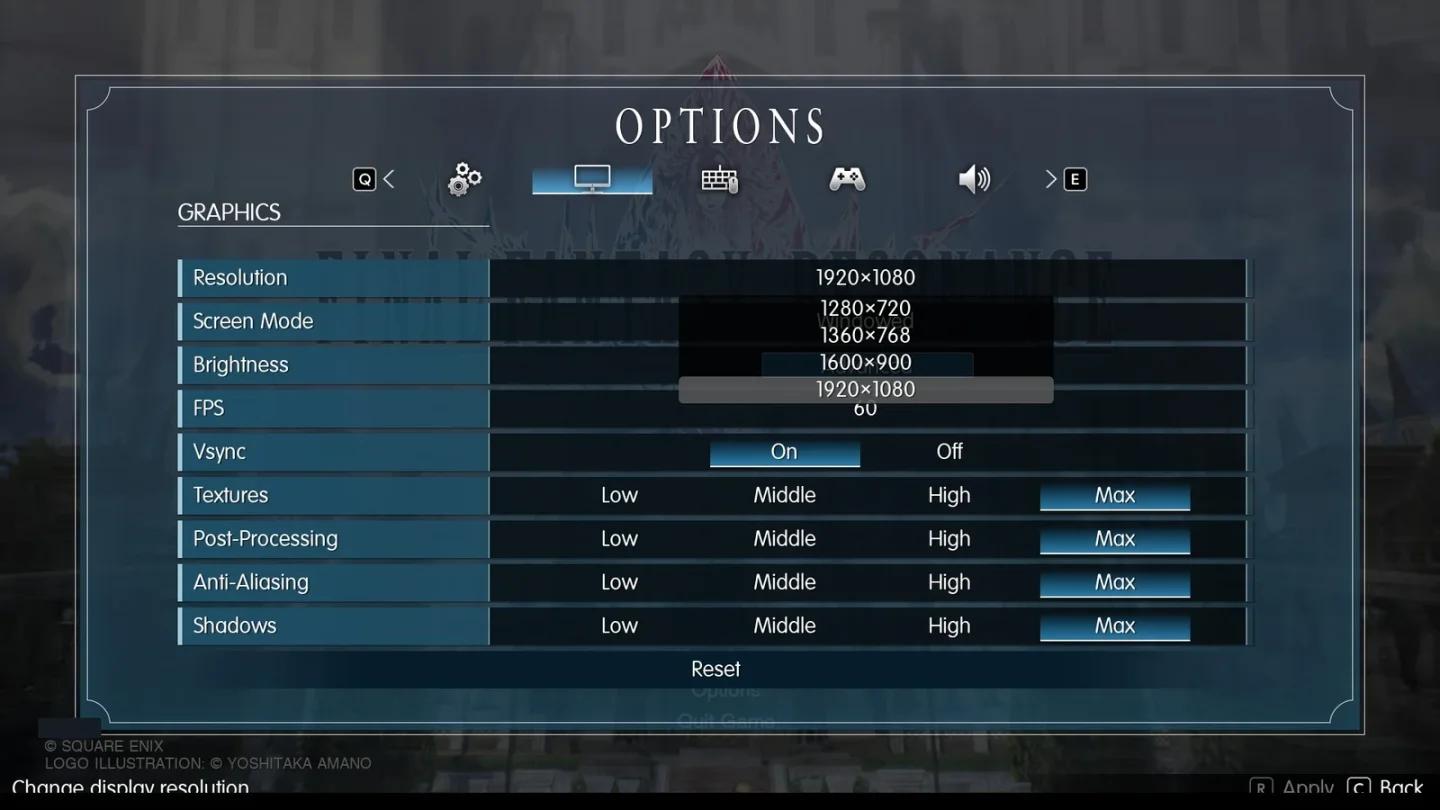
So sánh các giới hạn khung hình khả dụng
Bạn nên sử dụng độ phân giải và độ sáng nào?
Trên PC, hãy chọn độ phân giải native của màn hình khi được cung cấp trước khi đánh giá độ mềm của hình ảnh. Độ phân giải đầu ra không quyết định độ phân giải render nội bộ của game.
Trên console, Brightness là tùy chọn hiển thị duy nhất. Mặc định là 5, vì vậy hãy bắt đầu từ đó và điều chỉnh cho phù hợp với màn hình cũng như sở thích xem của bạn.
Các cài đặt đồ họa cần điều chỉnh đầu tiên
Menu Graphics trên PC tách biệt Textures, Post-Processing, Anti-Aliasing và Shadows. Mỗi danh mục cung cấp các mức Low, Middle, High và Max, cho phép bạn thay đổi một phần hình ảnh mà không cần hạ thấp tất cả cùng lúc.
Hãy sử dụng High cho cả bốn danh mục này để so sánh ban đầu. High là khuyến nghị khởi đầu, không phải là mức tối ưu cho mọi PC.
| Cài đặt đồ họa | Giá trị khởi đầu | Điều chỉnh đầu tiên cần cân nhắc | Lý do |
|---|---|---|---|
| Textures | High | Giữ nguyên trong các lần so sánh đầu tiên | Giữ chất lượng vân bề mặt ổn định trong khi bạn đánh giá các cài đặt khác |
| Post-Processing | High | So sánh mức Middle nếu hình ảnh cảm thấy quá mềm | Cho phép bạn đánh giá phong cách hiển thị nào bạn thích hơn |
| Anti-Aliasing | High | Giữ nguyên ban đầu | Tránh thay đổi thêm một biến số chất lượng hình ảnh khác cùng lúc |
| Shadows | High | So sánh mức Middle nếu mục tiêu FPS bị giảm | Cung cấp một điều chỉnh hiệu năng tập trung để kiểm tra |
Bạn nên xử lý hình ảnh trông bị mềm như thế nào?
Final Fantasy Resonance sử dụng tiêu cự chọn lọc trong phong cách trình bày HD-2D. Nhân vật và hội thoại có thể giữ được độ sắc nét trong khi các vật thể tiền cảnh hoặc cảnh nền xa trông mềm hơn, vì vậy hãy kiểm tra nhóm nhân vật và cảnh vật xung quanh riêng biệt.
Nếu độ mềm đó làm bạn khó chịu, chỉ thay đổi Post-Processing giữa High và Middle, sau đó quay lại cùng một góc nhìn. Hãy giữ cài đặt bạn thích hơn thay vì mặc định rằng mức thấp hơn sẽ tự động sắc nét hơn.
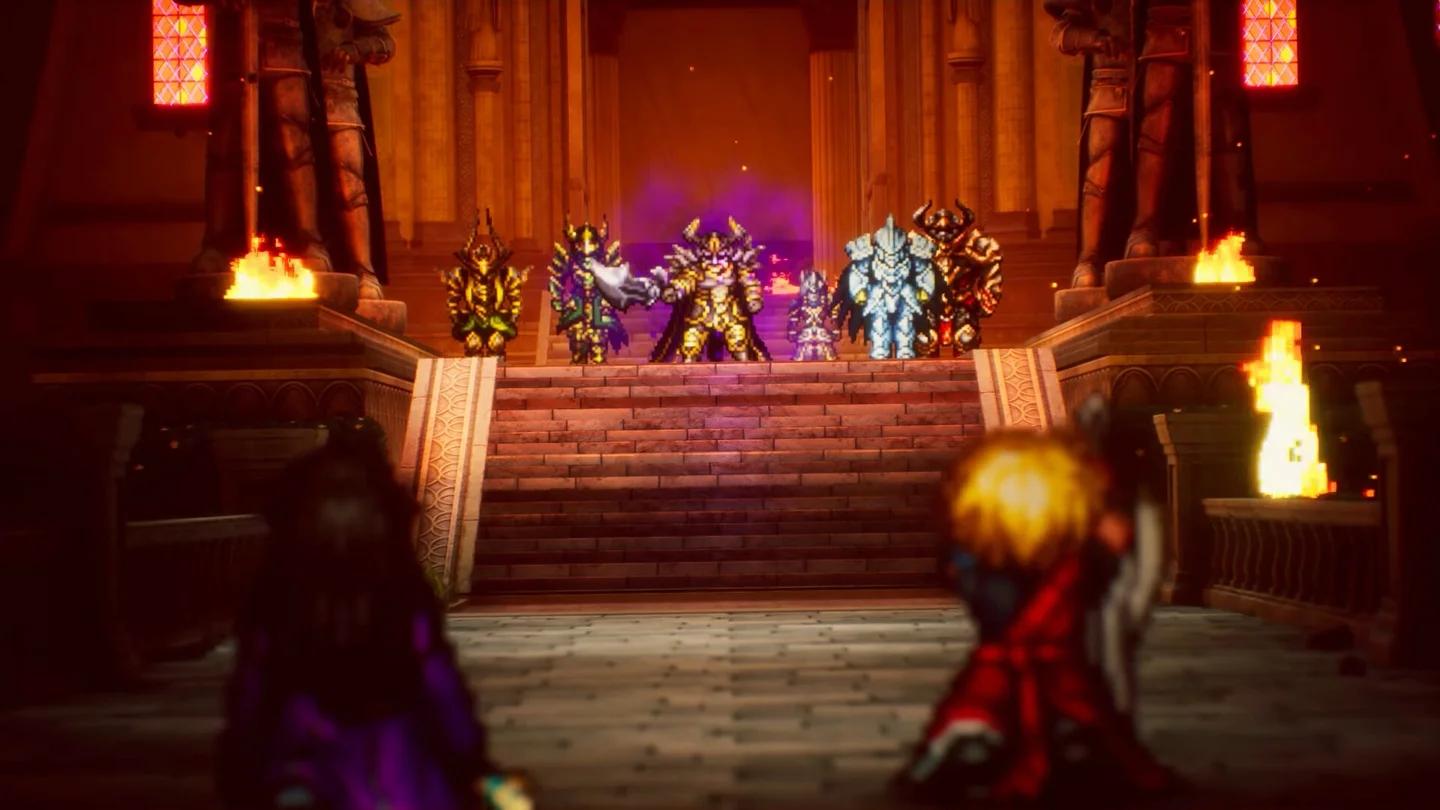
So sánh chất lượng hậu kỳ (post-processing)
Bạn có nên giảm Shadows để tăng FPS?
Nếu PC của bạn không đạt mục tiêu đã chọn, hãy thử Shadows ở mức Middle trong khi giữ các danh mục khác không đổi. Giữ mức High nếu hiệu năng đã đủ tốt và bạn thích hình ảnh ở mức đó hơn.
Không bắt buộc phải đồng bộ các nhãn chất lượng. Post-Processing mức High với Shadows mức Middle là một sự kết hợp hợp lý nếu bạn thích hình ảnh đó và nó đáp ứng mục tiêu tốc độ khung hình của bạn.
Hiệu ứng chiến đấu và tầm nhìn
Làm thế nào để thay đổi tốc độ trận đấu?
Đặt Battle Speed thành 3x khi bạn muốn hoạt ảnh chiến đấu nhanh hơn. Đây là tùy chọn tốc độ phát lại, tách biệt với cài đặt FPS trên PC.
Trên console, hãy điều chỉnh trong khi chiến đấu:
- Tham gia một trận chạm trán kẻ địch.
- Tìm nút tốc độ trận đấu ở góc dưới bên trái.
- Chọn cài đặt tối đa, 3x Speed.
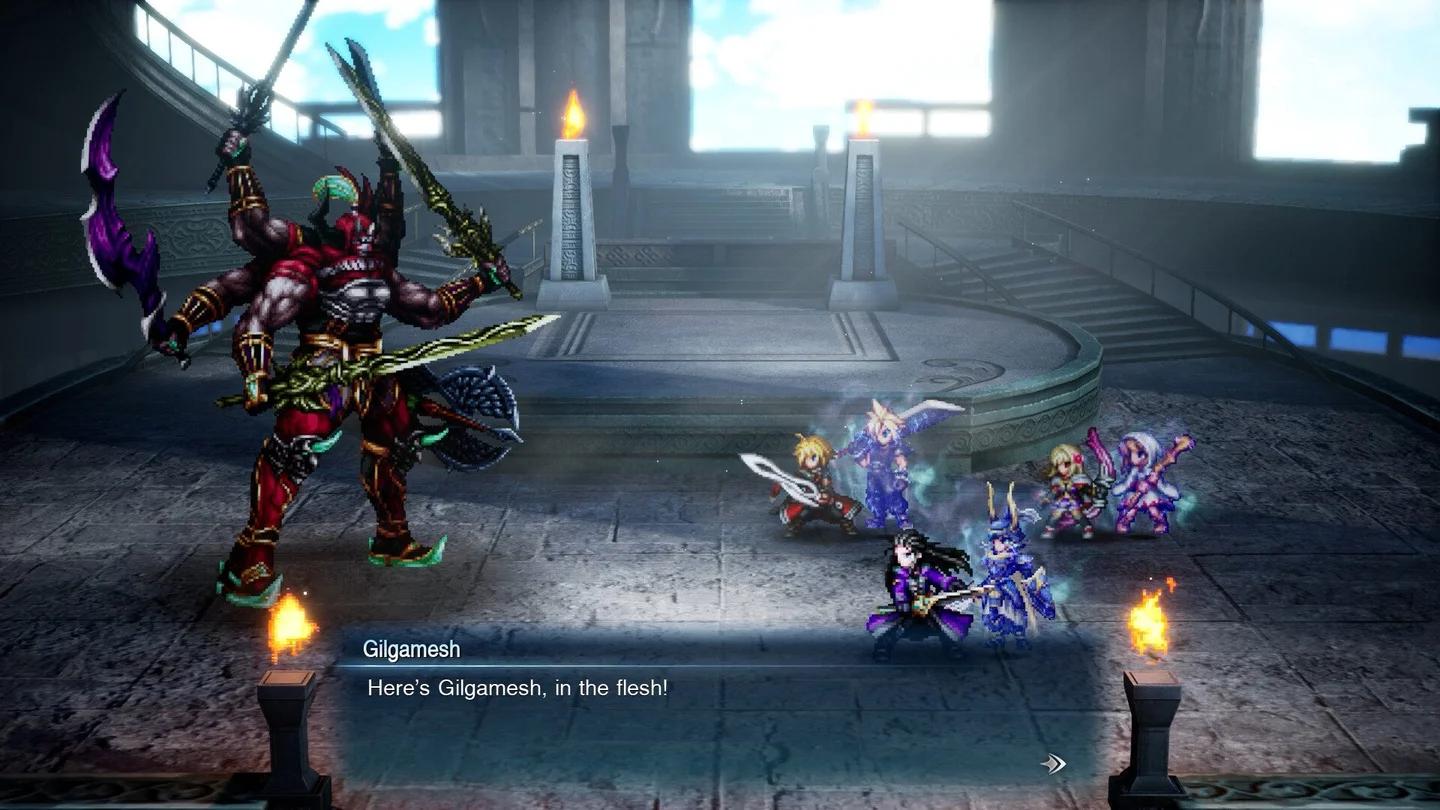
Đặt hoạt ảnh chiến đấu thành tốc độ 3x
Nếu ưu tiên của bạn là trình bày hình ảnh, hãy tiếp tục so sánh Post-Processing và Shadows tách biệt với tốc độ trận đấu. Hoạt ảnh nhanh hơn và mục tiêu khung hình cao hơn giải quyết các vấn đề khác nhau.
Để được trợ giúp chọn thiết lập chiến đấu, hãy sử dụng hướng dẫn về kỹ năng và combo khả năng tốt nhất.
Cài đặt camera và giao diện
Bạn nên thay đổi điều khiển nào đầu tiên?
Sprint Type mặc định là Hold. Hãy đổi thành Invert Sprint nếu bạn muốn Rain chạy nhanh mà không cần giữ hoặc nhấn nút chạy.
| Cài đặt | Lựa chọn khuyến nghị | Tốt nhất cho và tại sao |
|---|---|---|
| Sprint Type | Invert Sprint | Người chơi muốn Rain chạy nhanh theo mặc định |
| Autosave | On | Giữ tính năng tự động lưu định kỳ được bật |
| Display Encounter Sensor | On nếu bạn muốn thông tin chạm trán | Xem chỉ báo kiểu sonar trên minimap về khoảng cách đến các trận chạm trán ngẫu nhiên |
| Command Cursor Position | Remember hoặc reset theo sở thích | Chọn xem các lệnh chiến đấu có mở lại tại vị trí con trỏ trước đó hay không |
| Switch Confirm Button | Bố cục ưa thích của bạn, chỉ trên console | Điều chỉnh cách sắp xếp nút Xác nhận và Hủy |
Command Cursor Position đáng để kiểm tra nếu cửa sổ lệnh chiến đấu liên tục mở lại ở nơi bạn không mong đợi. Hãy chọn hành vi phù hợp với cách bạn điều hướng lệnh thay vì để nó ở trạng thái không quen thuộc.
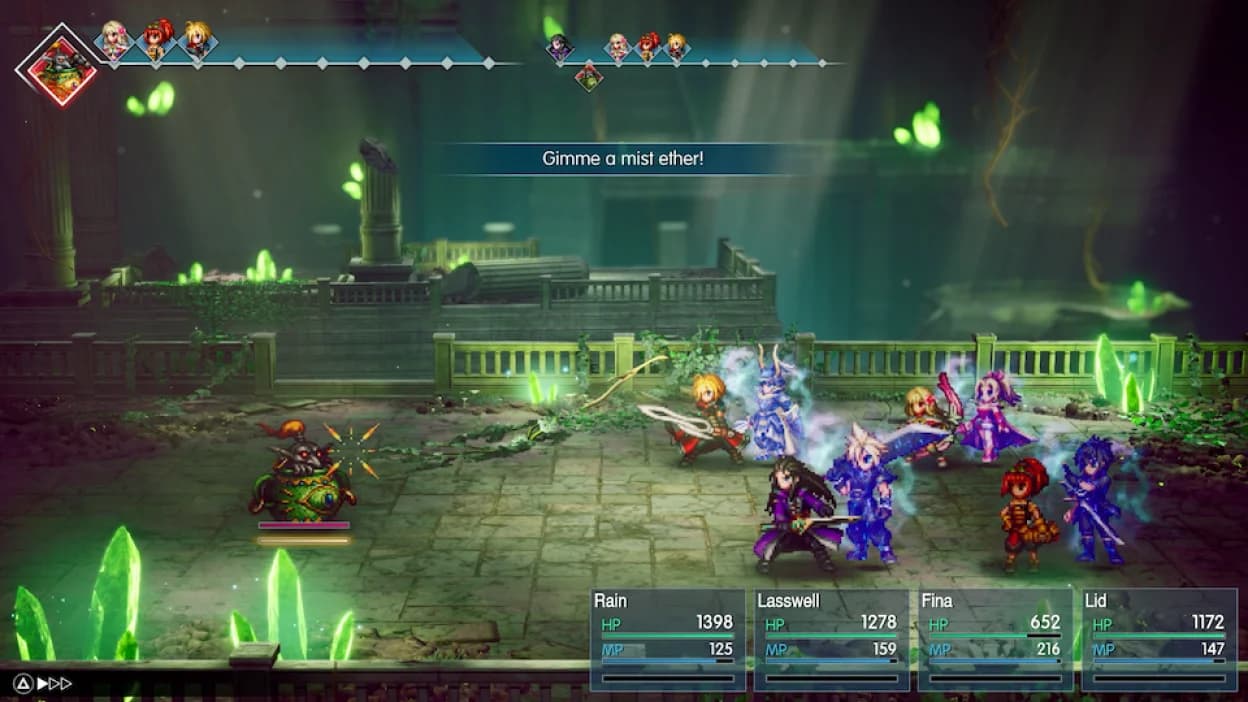
Để Rain chạy nhanh theo mặc định
Bạn nên cấu hình camera phi thuyền như thế nào?
Sử dụng Airship Horizontal Camera để chọn đầu vào ngang bình thường hoặc đảo ngược. Điều chỉnh Camera Sensitivity độc lập để camera phi thuyền phản hồi ở tốc độ mà bạn cảm thấy thoải mái.
Additional Landing Marker bật một điểm đánh dấu bổ sung cho các khu vực mà phi thuyền không thể hạ cánh. Hãy bật nó nếu bạn muốn có thêm thông tin hạ cánh khi đang bay.
Bạn nên điều chỉnh các tùy chọn văn bản và âm thanh nào?
Text Speed bắt đầu ở mức Normal. Chọn Fast nếu bạn muốn hội thoại xuất hiện nhanh hơn, hoặc Instant nếu bạn thích văn bản xuất hiện ngay lập tức.
Để được trợ giúp về chính các câu trả lời, hãy giữ hướng dẫn lựa chọn hội thoại và phần thưởng chỉ số bên cạnh khi theo dõi các cuộc trò chuyện.
Final Fantasy Resonance hỗ trợ tám ngôn ngữ văn bản và hai ngôn ngữ lồng tiếng, tiếng Nhật và tiếng Anh. Text Language và Voice Language là các cài đặt riêng biệt, vì vậy hãy cấu hình từng cái theo sở thích của bạn.
Năm điều khiển âm thanh, Master, Music, SFX, Voice và Ambience, đều mặc định là 10. Hãy điều chỉnh chúng riêng lẻ để cân bằng hội thoại, âm nhạc, hiệu ứng âm thanh và âm thanh môi trường mà không chỉ dựa vào mức Master.
Cách kiểm tra các thay đổi về hiệu năng
Sử dụng một phần có thể lặp lại của Final Fantasy Resonance để so sánh. Giữ độ phân giải và giới hạn FPS cố định trong khi kiểm tra một danh mục đồ họa, để bạn có thể kết nối kết quả với cài đặt mình đã thay đổi.
- Bắt đầu với đầu ra native nếu có, các danh mục đồ họa High, và giới hạn 60 FPS nếu duy trì được.
- Đi bộ qua cùng một phần và kiểm tra xem hiệu năng có đạt mục tiêu đó không.
- Nếu không đạt, chỉ thay đổi Shadows thành Middle và đi bộ lại.
- Nếu độ mềm của hình ảnh là vấn đề, hãy so sánh Post-Processing riêng biệt bằng cách sử dụng cùng một góc nhìn.
- Khôi phục bất kỳ cài đặt nào mà mức thấp hơn không mang lại lợi ích đáng giá cho bạn.
- Cân nhắc một mục tiêu FPS khác sau khi quyết định những đánh đổi hình ảnh nào bạn chấp nhận được.
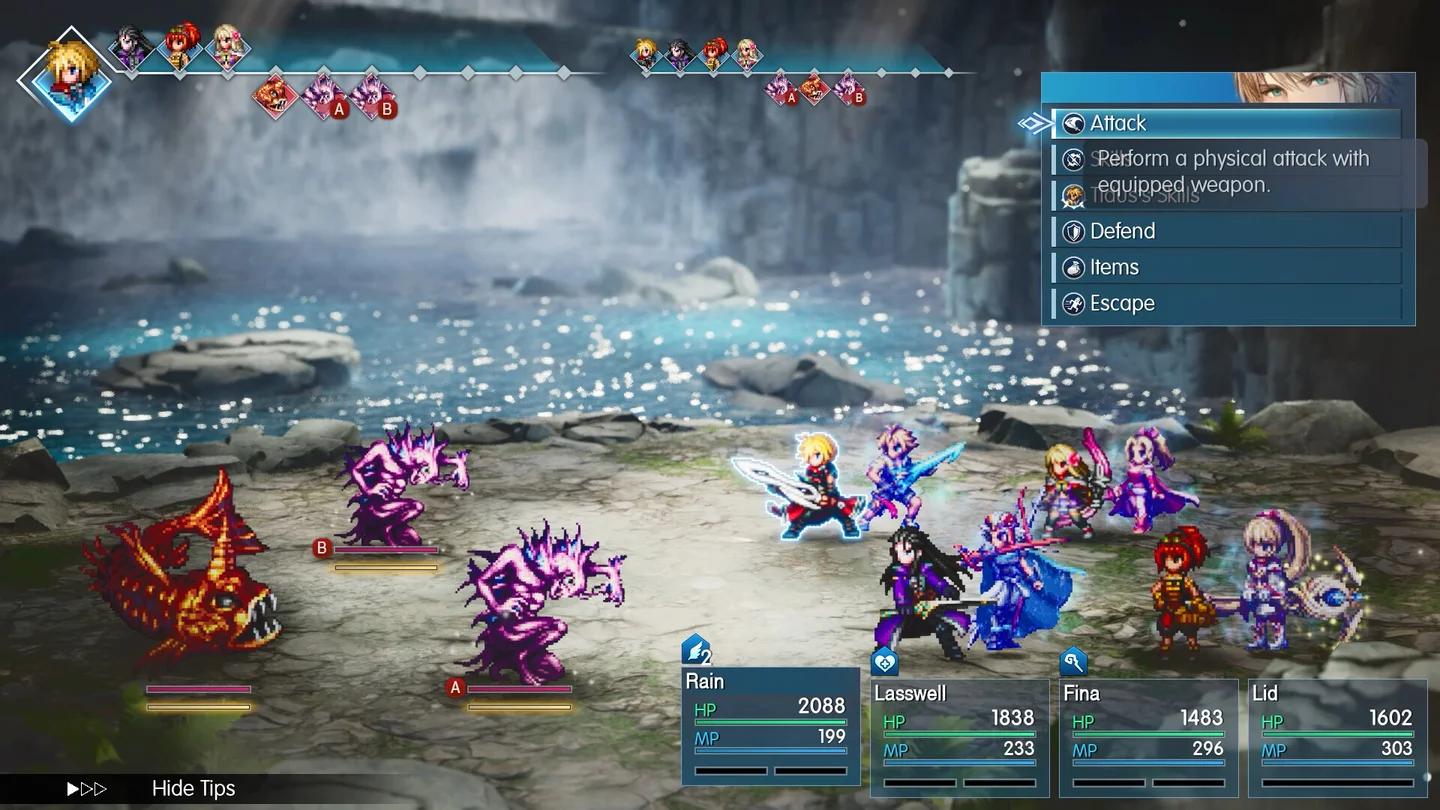
So sánh bóng đổ (shadows) mức High và Middle
Một chỉ số FPS có thể giúp bạn kiểm tra xem Final Fantasy Resonance có đạt mục tiêu đã chọn hay không. Ngoài ra, hãy quan sát chuyển động: đạt mức trung bình 60 FPS không đảm bảo các khung hình được phân bổ đều nhau.
Các lỗi thường gặp
- Hạ thấp tất cả các danh mục đồ họa cùng lúc. Giữ Textures và Anti-Aliasing cố định trong khi so sánh Post-Processing hoặc Shadows, để mỗi thay đổi trả lời cho một câu hỏi cụ thể.
- Sử dụng tốc độ trận đấu để giải quyết hiệu năng PC. Tùy chọn 3x tăng tốc hoạt ảnh chiến đấu; hãy chọn mục tiêu tốc độ khung hình của bạn thông qua cài đặt FPS trên PC.
- Giữ Post-Processing mức Middle mà không thích hình ảnh đó. Quay lại mức High nếu việc so sánh không cải thiện hình ảnh cho bạn.
- Chọn 120 FPS mà không kiểm tra hiệu năng. Hãy thử khi PC của bạn có dư thừa hiệu năng và màn hình của bạn có thể tận dụng mục tiêu cao hơn.
Mẹo chuyên nghiệp
Giữ các quyết định về chất lượng hình ảnh và hiệu năng tách biệt
Post-Processing ở mức High và Shadows ở mức Middle có thể là sự kết hợp phù hợp cho PC của bạn. Hãy giữ cái đầu tiên vì bạn thích hình ảnh của nó, và cái thứ hai nếu nó cung cấp sự đánh đổi xứng đáng ở mục tiêu FPS đã chọn.
Hoàn tất các cài đặt thuận tiện trước khi bắt đầu chơi
Kiểm tra Instant text, Invert Sprint và Autosave On trước khi tiếp tục. Trên console, hãy thực hiện điều chỉnh 3x Battle Speed sau khi bạn tham gia một trận chạm trán kẻ địch.
Các tùy chọn menu và hành vi có thể thay đổi theo các bản cập nhật. Hãy kiểm tra lại các giá trị khởi đầu này nếu bản cập nhật Final Fantasy Resonance sau này thay đổi các cài đặt khả dụng trên nền tảng của bạn.
Các câu hỏi thường gặp
Tốc độ trận đấu 3x có nghĩa là 3x FPS không?
Không. Battle Speed thay đổi tốc độ phát lại hoạt ảnh chiến đấu, trong khi bộ chọn FPS trên PC đặt mục tiêu tốc độ khung hình. Hãy cấu hình chúng riêng biệt.
Người chơi console có thể sử dụng các khuyến nghị đồ họa PC không?
Cài đặt hiển thị trên console cung cấp Brightness, mặc định là 5. Các khuyến nghị về Textures, Post-Processing, Anti-Aliasing, Shadows và FPS ở đây áp dụng cho các tùy chọn đồ họa trên PC.
Bạn nên sử dụng đồ họa High hay Max?
Hãy bắt đầu ở mức High để có cơ sở so sánh ổn định. Mức Max khả dụng trong bốn danh mục chất lượng trên PC, nhưng lựa chọn đúng đắn phụ thuộc vào hình ảnh bạn thích và tốc độ khung hình mà PC của bạn có thể duy trì.
Bạn nên tập trung vào điều gì sau khi điều chỉnh cài đặt?
Nếu ưu tiên tiếp theo của bạn là tăng cường sức mạnh cho Rain và các thành viên còn lại trong nhóm, hãy tiếp tục với hướng dẫn về tiến trình nhân vật và lên cấp.