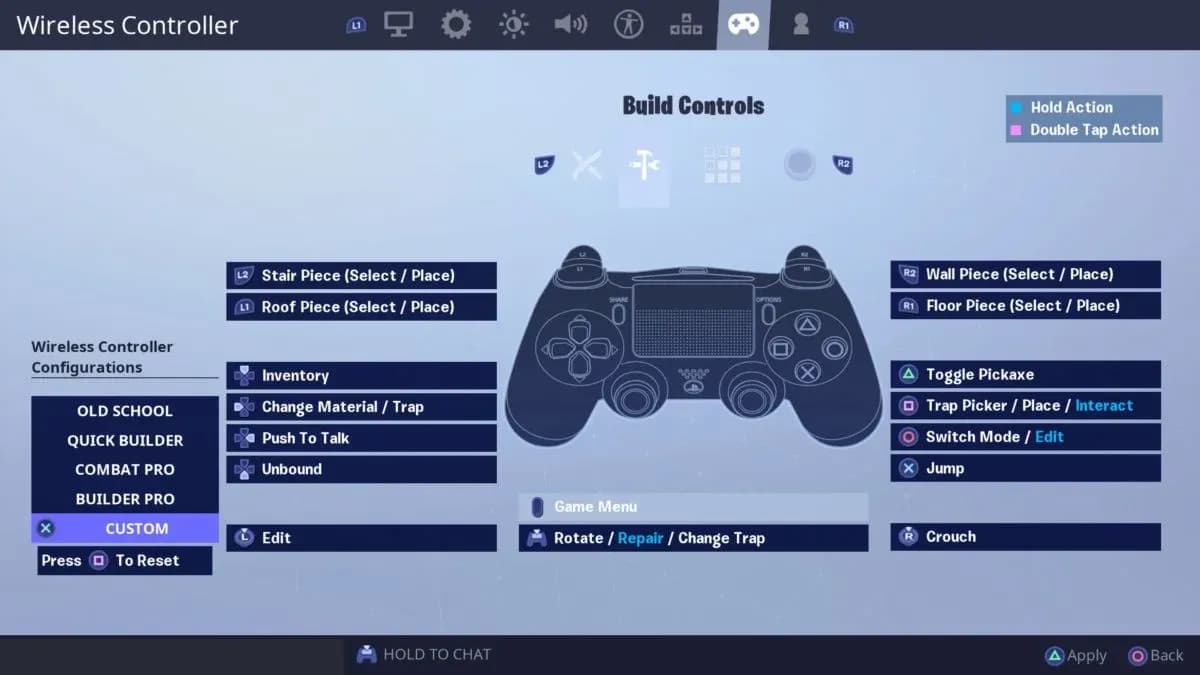

Việc thiết lập tay cầm (controller) chuẩn xác trong Fortnite là một trong những cách nhanh nhất để thu hẹp khoảng cách giữa trình độ hiện tại và mục tiêu của bạn. Các cài đặt mặc định thường ưu tiên khả năng tiếp cận thay vì hiệu suất thi đấu, đồng nghĩa với việc hầu hết người chơi đang tự làm khó chính mình. Dù bạn đang chơi trên PS5, Xbox hay PC, việc tinh chỉnh độ nhạy (sensitivity), vùng chết (deadzone) và hỗ trợ ngắm (aim assist) sẽ mang lại cho bạn lợi thế rõ rệt trong mọi trận đấu.
Các cài đặt tay cầm thực sự thay đổi điều gì trong Fortnite?
Mọi thao tác đầu vào của bạn đều đi qua một chuỗi cài đặt trước khi hiển thị trên màn hình. Sensitivity (Độ nhạy) kiểm soát tốc độ xoay của nhân vật dựa trên mức độ di chuyển của cần analog. Nếu quá cao, những cử động nhỏ cũng khiến tâm ngắm của bạn lướt qua mục tiêu. Nếu quá thấp, bạn sẽ không thể bám theo kẻ địch di chuyển ngang màn hình.
Response curve (Đường cong phản hồi) xác định mối quan hệ giữa vị trí cần analog và tốc độ camera. Đường cong Linear (Tuyến tính) mang lại tỷ lệ 1:1 trực tiếp, giúp rèn luyện trí nhớ cơ bắp (muscle memory) nhanh hơn vì kết quả đầu ra luôn có thể dự đoán được. Đường cong Exponential (Lũy thừa) sẽ tăng tốc khi bạn đẩy cần analog xa hơn, tạo cảm giác dễ làm quen lúc đầu nhưng lại khó làm chủ ở cấp độ thi đấu. Linear là lựa chọn ưu tiên của những người chơi giàu kinh nghiệm vì nó loại bỏ sự phỏng đoán trong các điều chỉnh ADS (ngắm bắn) nhỏ.
Dead zone (Vùng chết) là mức di chuyển tối thiểu của cần analog trước khi game ghi nhận thao tác. Nếu đặt quá cao, phản ứng của bạn sẽ bị trễ. Nếu đặt quá thấp, hiện tượng trôi cần (stick drift) sẽ gây ra các chuyển động ngoài ý muốn, đặc biệt là trên các tay cầm cũ.

Cài đặt tay cầm Fortnite tốt nhất cho năm 2026
Bảng dưới đây đại diện cho nền tảng đã được kiểm chứng cho hầu hết người chơi trên PS5, Xbox và PC. Các giá trị này hoạt động tốt trên các tay cầm tiêu chuẩn mà không cần sửa đổi phần cứng.
| Cài đặt | Giá trị đề xuất | Tại sao quan trọng |
|---|---|---|
| Look Sensitivity | 6–8 | Đủ nhanh để bám mục tiêu, đủ kiểm soát để đạt độ chính xác |
| ADS Sensitivity | 3–4 | ADS chậm hơn giúp bạn giữ tâm ổn định sau khi xoay |
| Aim Assist Strength | 100% | Tối đa hóa lực hút tâm trong mọi cuộc giao tranh |
| Dead Zone (Cần trái/phải) | 3–7% | Ngăn trôi cần mà không làm giảm độ nhạy |
| Response Curve | Linear | Đầu vào trực tiếp, cải thiện trí nhớ cơ bắp lâu dài |
| Build/Edit Mode Multiplier | 2.1x | Cân bằng tốc độ cho cả hành động xây dựng và chỉnh sửa |
| Targeting Multiplier | 3.0–4.0x | Cải thiện độ ổn định khi ngắm qua ống ngắm |
| Trigger Release | 12% | Nhả cò nhanh nhạy, không bị nhận diện sai |
Cài đặt độ nhạy nâng cao
Nếu muốn tiến xa hơn, bảng Advanced Sensitivity của Fortnite cung cấp khả năng kiểm soát chi tiết mà các thanh trượt cơ bản không thể sánh bằng.
- Look Horizontal and Vertical Speed: Đặt cả hai ở mức 40%. Điều này giúp tốc độ xoay nhất quán trên các trục.
- ADS Look Horizontal and Vertical Speed: Đặt ở mức 7%. Giá trị này tương ứng với Look Sensitivity cơ bản của bạn, vì vậy đừng thay đổi giá trị Look nếu cảm thấy ADS chưa ổn.
- ADS Turning Boost (Ngang và Dọc): 5% cho mỗi loại. Điều này giúp tâm ngắm bám theo mục tiêu mượt mà hơn khi bạn đang ngắm bắn.
- ADS Turning Boost Ramp Time: Giữ mức này thấp, nhưng không bằng 0. Nếu quá thấp, tính năng tăng tốc sẽ kích hoạt liên tục và gây cảm giác giật cục.
- Scoped Speed Multiplier: 0.75–0.90x tùy thuộc vào tần suất bạn giao tranh tầm xa.
- Look Dampening Time: Đặt bằng 0. Mọi sự giảm chấn đều tạo ra độ trễ siêu nhỏ, gây cản trở các phản ứng nhanh.
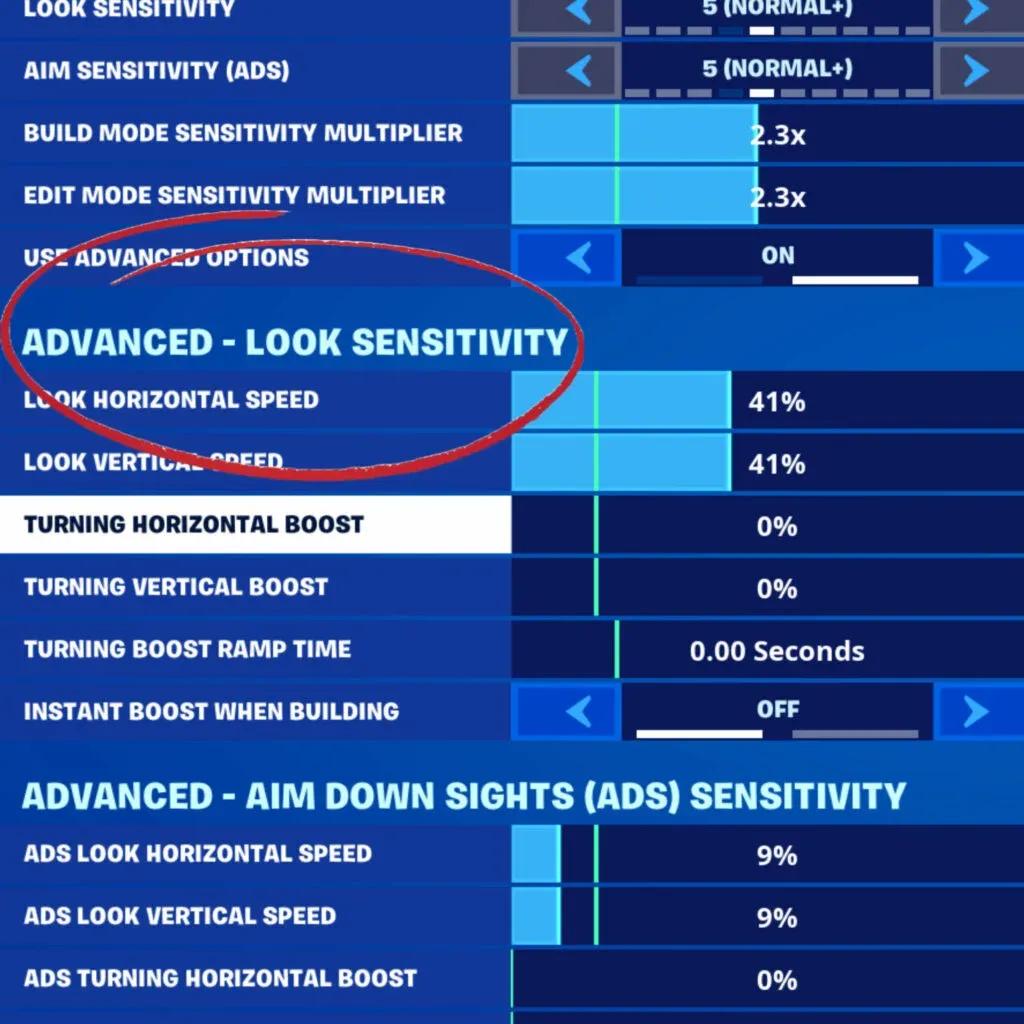
Phân tích cài đặt ADS nâng cao
Cách thiết lập vùng chết (Dead Zone) chính xác
Hiệu chỉnh vùng chết là một trong những bước bị bỏ qua nhiều nhất khi thiết lập tay cầm, nhưng nó ảnh hưởng trực tiếp đến độ nhạy của các thao tác đầu vào.
Bắt đầu bằng cách đặt vùng chết cho cả cần trái và phải ở mức 0%. Sau đó, quan sát sơ đồ cần analog ở phía bên phải màn hình cài đặt. Nếu chỉ báo di chuyển mà bạn không chạm vào cần, tay cầm của bạn đã bị trôi, và bạn cần tăng vùng chết cho đến khi chuyển động đó dừng lại. Hầu hết các tay cầm nằm trong khoảng 3% đến 7%. Tránh đặt trên 10% trừ khi tình trạng trôi quá nặng, vì bất kỳ giá trị nào cao hơn sẽ bắt đầu tạo ra độ trễ đầu vào đáng kể.
Đặt trigger dead zone (vùng chết cò súng) ở mức 12%. Điều này giúp bạn nhả cò sạch và nhanh mà không bị nhận diện nhấp đúp ngoài ý muốn khi bắn liên thanh.
Các cài đặt game tốt nhất để kết hợp với tay cầm
Chỉ riêng độ nhạy sẽ không giúp bạn chiến thắng nếu các cài đặt game rộng hơn đang gây cản trở. Những thay đổi cấu hình này giúp giảm độ trễ đầu vào và tăng tốc độ ra quyết định:
- NVIDIA Highlights: Tắt. Tính năng này ghi lại clip dưới nền và gây ra độ trễ đầu vào đáng kể.
- Replays: Tắt tất cả. Lý do tương tự như trên.
- Turbo Building: Bật. Giữ nút xây dựng để đặt cấu trúc liên tục, điều này rất cần thiết trong mọi cuộc chiến xây dựng.
- Build Immediately (Builder Pro): Bật. Cần thời gian luyện tập để làm quen, nhưng nó tăng đáng kể tốc độ đặt cấu trúc dưới áp lực.
- Edit Hold Time: 0.100 giây. Đủ nhanh để tránh chỉnh sửa nhầm, đủ chậm để ghi nhận các thao tác có chủ đích.
- Slide Hold Time: 0.100 giây. Khớp với thời gian giữ chỉnh sửa để đảm bảo tính nhất quán.
- Reset Camera Axes: Cả hai. Nếu kẻ địch đánh úp bạn, việc đặt lại camera sẽ nhanh hơn là xoay cần thủ công.
- Auto Open Doors: Bật. Giảm bớt một thao tác trong quá trình di chuyển.
- Minimum FOV: 75, Maximum FOV: 105. Khoảng này giúp chiến trường dễ quan sát mà không làm méo hình ảnh ngắm bắn tầm gần.
Bạn nên luyện tập thế nào sau khi thay đổi cài đặt?
Thay đổi cài đặt mà không luyện tập có cấu trúc giống như mua giày chạy mới và mong đợi chạy nhanh hơn mà không cần tập luyện. Cài đặt tạo ra nền tảng, nhưng sự lặp lại có chủ đích mới xây dựng kỹ năng trên đó.
Dành 15–20 phút mỗi ngày cho các bản đồ luyện ngắm (aim maps) trong Fortnite Creative trước khi tham gia các trận đấu xếp hạng. Tập trung vào các loại bài tập sau:
- Flick shots: Vẩy tâm từ vị trí trung lập đến mục tiêu và bắn trong vòng 0.5 giây. Điều này rèn luyện phản xạ nhanh cho việc bắn tỉa kẻ địch.
- Tracking drills: Theo sát một bot di chuyển ngang và dọc trong khi giữ tâm ngắm ở tầm đầu. Đây là nơi độ nhạy ADS thực sự phát huy tác dụng.
- Recoil control: Xả đạn AR và SMG và luyện tập kéo tâm xuống để chống lại độ giật dọc.
- Close-range reflexes: Phản ứng với các bot xuất hiện ở cự ly gần. Những tình huống này trừng phạt độ nhạy cao hơn bất kỳ kịch bản nào khác.
Chỉ thay đổi một cài đặt tại một thời điểm và kiểm tra qua ít nhất 10 trận đấu trước khi thực hiện các điều chỉnh tiếp theo. Thay đổi nhiều giá trị cùng lúc khiến bạn không thể xác định được điều gì thực sự hiệu quả.
Phần cứng tay cầm có quan trọng không?
Cài đặt của bạn chỉ có thể hiệu quả nếu phần cứng chạy chúng đủ tốt. Tuy nhiên, bạn không cần phải chi quá nhiều tiền để cạnh tranh ở cấp độ cao.
Đối với người chơi PS5, DualSense Edge nổi bật như một lựa chọn cao cấp. Nó có các mô-đun cần analog có thể thay thế, vùng chết có thể điều chỉnh tích hợp trong phần cứng và các nút sau có thể gán lại, tất cả đều bổ sung cho các cài đặt trong game đã đề cập ở trên. Điểm trừ là thời lượng pin khoảng 6 giờ, khá ngắn cho các phiên chơi dài.
Trên Xbox, NACON Revolution X Unlimited sử dụng cần analog từ tính Hall Effect giúp loại bỏ hoàn toàn hiện tượng trôi, với độ trễ 1ms khi cắm dây và 2ms không dây. Đối với người chơi PC, PowerA OPS V3 Pro cung cấp chiều cao cần analog có thể điều chỉnh và công nghệ Hall Effect ở mức giá dễ tiếp cận hơn.
Nếu ngân sách là vấn đề, PXN P5 có giá dưới $30 nhưng vẫn bao gồm cần analog Hall Effect, cò súng nhạy và bốn nút sau có thể tùy chỉnh. Các thử nghiệm cho thấy nó mang lại khả năng ngắm bắn không trôi, cạnh tranh với các tay cầm đắt gấp ba lần.
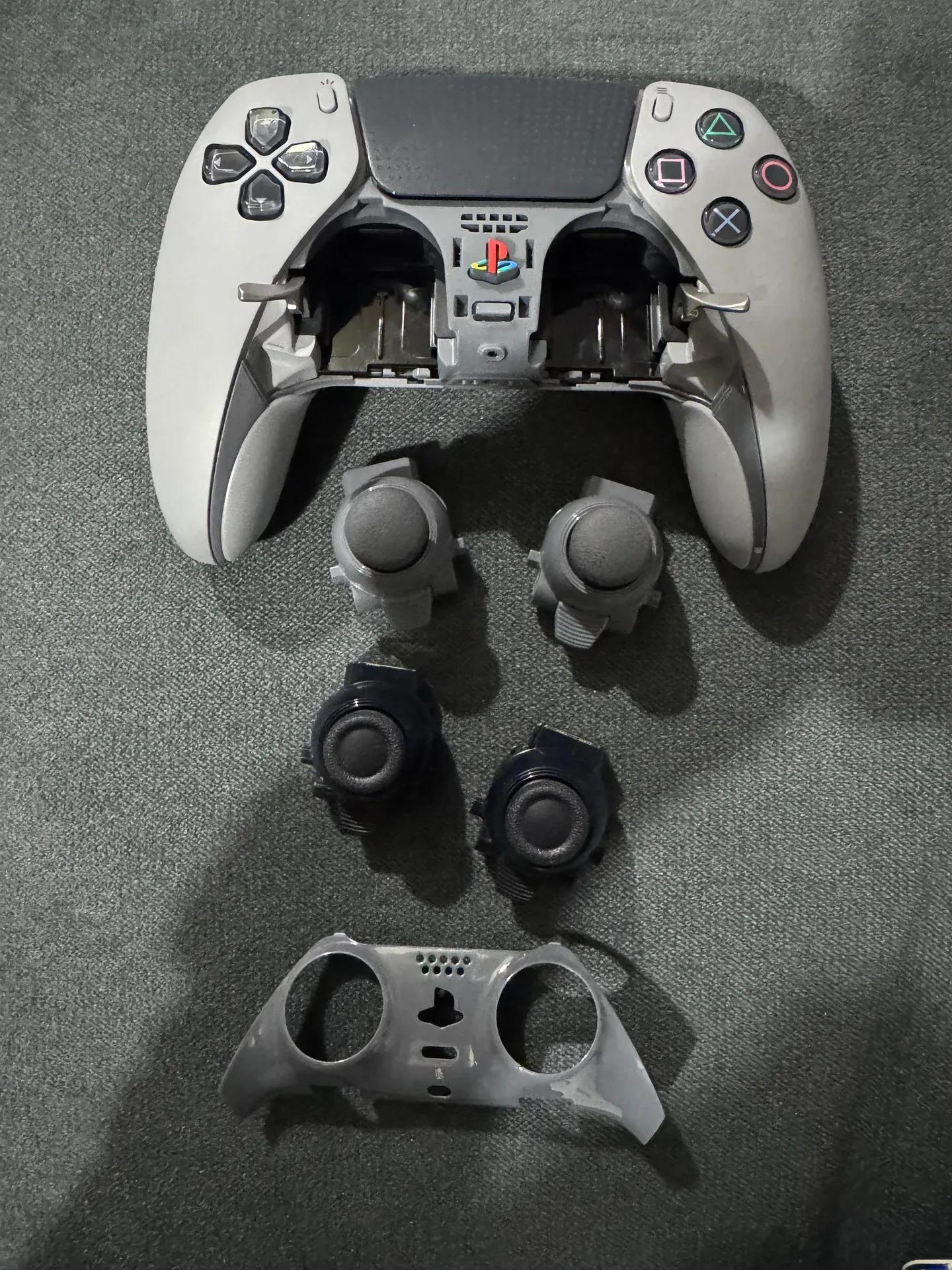
Các tùy chọn cần analog của DualSense Edge
Những sai lầm phổ biến cản trở sự tiến bộ
Ngay cả với cài đặt tốt, một số thói quen vẫn âm thầm làm giảm sự tiến bộ của bạn.
Để độ nhạy quá cao là vấn đề phổ biến nhất. Độ nhạy ngang từ 9 trở lên khiến các điều chỉnh nhỏ gần như không thể thực hiện được, và bất kỳ cử động tay nhẹ nào cũng trở thành sự sửa sai quá đà. Hầu hết người chơi cảm thấy không thể ngắm bắn thực chất đang phải chiến đấu với chính độ nhạy của mình.
Bỏ qua tư thế và cách cầm tốn kém hơn mọi người nghĩ. Giữ ngón cái ở giữa cần, cổ tay hơi nâng cao và tránh cầm tay cầm quá chặt. Sự căng thẳng trong tay bạn chuyển trực tiếp thành các chuyển động cần analog thiếu chính xác.
Sử dụng quá nhiều cấu hình độ nhạy ngăn cản trí nhớ cơ bắp hình thành. Hãy giới hạn bản thân ở hai hoặc ba cấu hình: một cho súng bắn tỉa, một cho tầm trung và một cho cận chiến.
Chơi trên màn hình chậm làm mất hoàn toàn tác dụng của cài đặt tốt. Màn hình hoặc TV chạy dưới 60Hz với độ trễ đầu vào cao khiến ngay cả cài đặt hoàn hảo cũng trở nên chậm chạp. Hãy bật chế độ game trên màn hình của bạn và nhắm tới tốc độ làm mới ít nhất 60Hz.
Người chơi chuyên nghiệp Fortnite sử dụng cài đặt nào?
Các game thủ chuyên nghiệp thường nghiêng về các giá trị Look Sensitivity cao hơn, thường là 35–40% trong bảng Advanced Sensitivity, kết hợp với ADS Sensitivity từ 5–7%. Hầu hết sử dụng thêm phụ kiện kéo dài cần analog, giúp tăng vật lý cung di chuyển và cho phép điều chỉnh tinh vi ở độ nhạy cao mà không làm mất độ chính xác.
Aim Assist được đặt mặc định ở mức 100% ở cấp độ chuyên nghiệp. Không có lý do thi đấu nào để giảm nó. Vùng chết được giữ ở mức thấp nhất có thể, thường là 3–5%, với việc người chơi hiệu chỉnh lại mỗi khi đổi tay cầm.
Danh sách kiểm tra cài đặt nhanh
Trước phiên chơi tiếp theo, hãy xem qua danh sách này để xác nhận thiết lập của bạn đã sẵn sàng thi đấu:
- Look Sensitivity đặt từ 6 đến 8
- ADS Sensitivity đặt từ 3 đến 4
- Aim Assist Strength ở mức 100%
- Dead Zone hiệu chỉnh về giá trị thấp nhất không bị trôi (thường là 3–7%)
- Response Curve đặt thành Linear
- Build/Edit Mode Multiplier ở mức 2.1x
- Turbo Building và Build Immediately đều được bật
- NVIDIA Highlights và Replays đã tắt
- Edit Hold Time ở mức 0.100 giây
- Advanced Look Speed ở mức 40%, ADS Look Speed ở mức 7%
Áp dụng các cài đặt này chỉ là điểm khởi đầu, không phải vạch đích. Luyện tập hàng ngày nhất quán trên các bản đồ aim, kết hợp với xem lại lối chơi thường xuyên, là điều biến các cài đặt tốt thành kết quả thực tế. Để biết thêm các hướng dẫn về vũ khí, xây dựng và chiến lược xếp hạng, hãy duyệt qua các hướng dẫn chơi game mới nhất để tiếp tục xây dựng tiến trình của bạn.