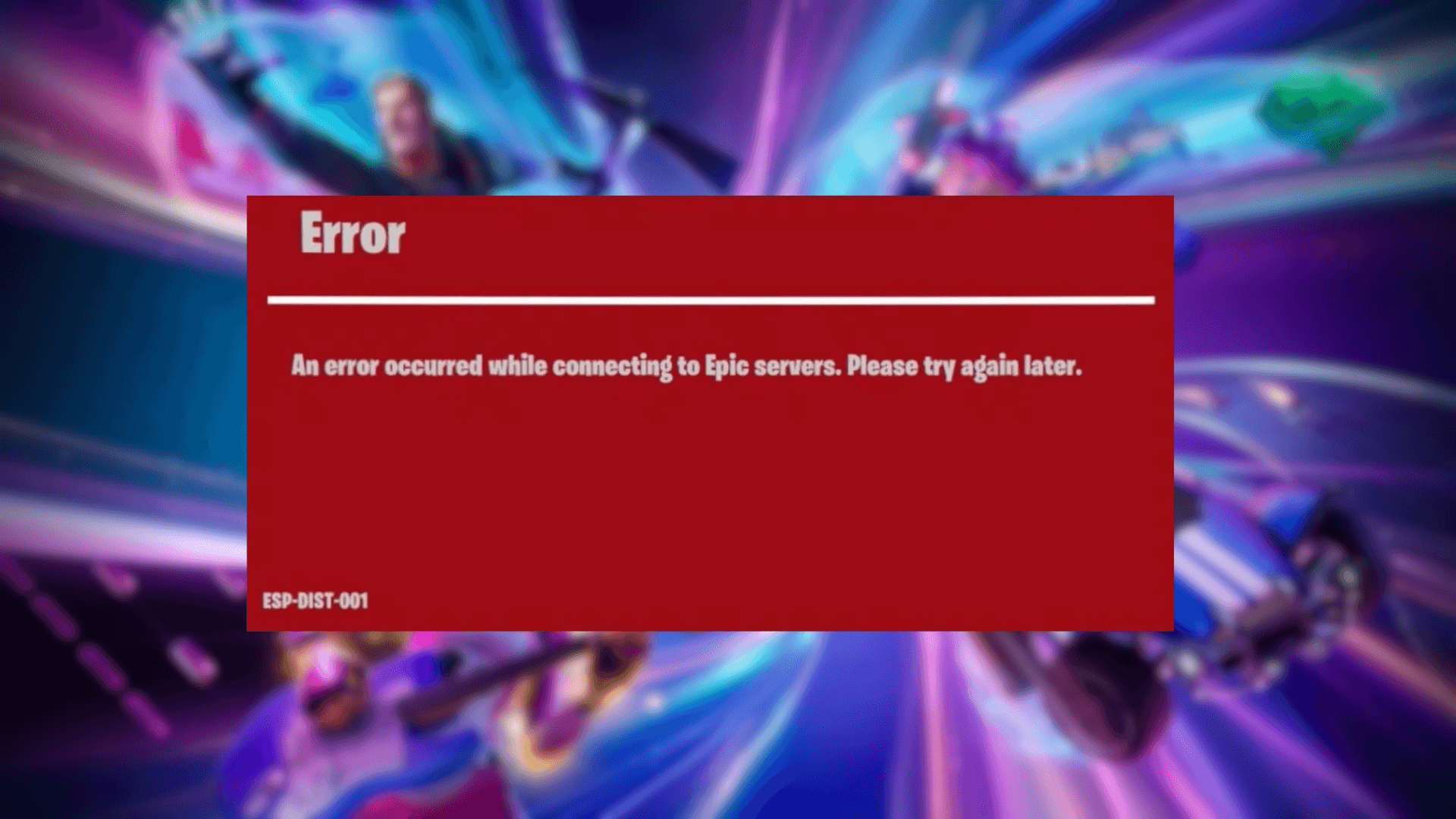


Bạn ngồi xuống để chơi Fortnite, khởi động game, nhưng thay vì được nhảy dù xuống hòn đảo, bạn lại nhận được một loạt văn bản cùng mã lỗi. Lỗi Esp-Dist-001 là lỗi bắt tay mạng (network handshake failure), nghĩa là máy chơi game của bạn và máy chủ của Epic đã không thể hoàn tất kết nối cần thiết để xác thực tài khoản, tải dữ liệu vật phẩm (inventory) và đồng bộ số dư V-Bucks của bạn. Tin tốt là: lỗi này hầu như không bao giờ yêu cầu cài đặt lại toàn bộ game và các cách khắc phục đều rất nhanh chóng.
Lỗi Esp-Dist-001 là gì?
Các mã lỗi ESP trong Fortnite chỉ ra sự cố trong lớp giao tiếp giữa nền tảng của bạn và máy chủ của Epic Games. Khi bạn khởi chạy trò chơi, hệ thống sẽ thực hiện chuỗi bắt tay: xác thực thông tin đăng nhập, truy xuất dữ liệu tài khoản, đồng bộ tủ đồ (locker) và tiến trình Battle Pass. Nếu bộ nhớ đệm tạm thời (temporary cache) trên máy chơi game của bạn chứa dữ liệu bị lỗi, hoặc mạng của bạn không thể hoàn tất quá trình bắt tay một cách suôn sẻ, toàn bộ quy trình sẽ bị đình trệ và mã lỗi Esp-Dist-001 sẽ xuất hiện.
Đây là vấn đề về kết nối, không phải vấn đề về tài khoản. Nó hoàn toàn không liên quan đến việc bị cấm (bans) hay đình chỉ tài khoản.
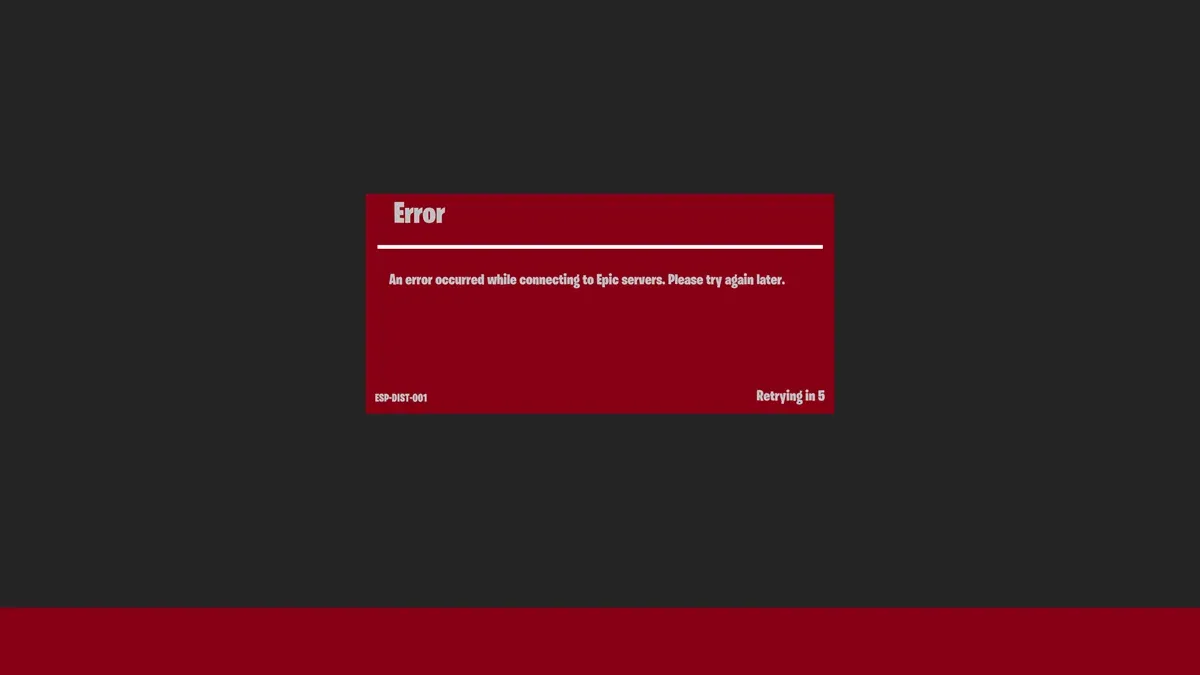
Màn hình lỗi Esp-Dist-001
Cách sửa lỗi Esp-Dist-001 trong Fortnite
Có ba cách sửa lỗi chính, được sắp xếp từ khả năng giải quyết vấn đề cao nhất đến thấp nhất. Hãy thực hiện theo thứ tự.
Cách 1: Xóa bộ nhớ đệm (cache) của máy chơi game
Dữ liệu bộ nhớ đệm cục bộ bị lỗi là nguyên nhân phổ biến nhất gây ra Esp-Dist-001. Việc xóa bộ nhớ đệm sẽ đặt lại dữ liệu đăng nhập tạm thời mà máy chơi game của bạn đang lưu giữ mà không ảnh hưởng đến tủ đồ (locker) hay tiến trình Battle Pass trong Fortnite.
Nintendo Switch
- Mở System Settings từ màn hình chính.
- Cuộn xuống System, sau đó chọn Formatting Options.
- Chọn Reset Cache ở đầu danh sách.
- Chọn hồ sơ người dùng bạn dùng để chơi Fortnite và xác nhận bằng cách nhấn Reset.
- Giữ Nút Nguồn (Power Button) trong 3 giây, chọn Power Options, sau đó chọn Restart.
PlayStation và Xbox
- Tắt hoàn toàn máy chơi game. Không sử dụng Chế độ nghỉ (Rest Mode) hoặc Chế độ ngủ (Sleep Mode).
- Rút cáp nguồn khỏi mặt sau của máy.
- Đợi đủ 60 giây. Việc này giúp xả hết điện tích trong các tụ điện bên trong và xóa sạch bộ nhớ đệm.
- Cắm lại cáp nguồn, khởi động máy và mở lại Fortnite.
Cách 2: Kiểm tra trạng thái máy chủ Epic Games
Đôi khi lỗi không liên quan đến thiết lập của bạn. Nếu các dịch vụ ghép trận (matchmaking) hoặc hệ thống xác thực của Epic đang gặp sự cố, nền tảng của bạn sẽ báo lỗi ESP bất kể dữ liệu cục bộ của bạn có sạch đến đâu.
Hãy truy cập trang Trạng thái máy chủ Epic Games chính thức tại status.epicgames.com trước khi thay đổi bất kỳ cài đặt mạng nào. Nếu Fortnite hoặc Epic Online Services hiển thị trạng thái bị suy giảm hoặc ngừng hoạt động, cách duy nhất là chờ Epic khắc phục từ phía họ.
Cách 3: Khởi động lại bộ định tuyến (power cycle)
Nếu các dịch vụ của Epic đều ổn định và việc xóa bộ nhớ đệm không giải quyết được vấn đề, thì sự cố có thể nằm ở mạng gia đình của bạn. Lỗi DNS hoặc việc gán IP cũ trên bộ định tuyến có thể ngăn cản quá trình bắt tay hoàn tất.
- Rút phích cắm cả modem và bộ định tuyến của bạn khỏi ổ điện.
- Để chúng không cắm điện trong ít nhất 30 giây.
- Cắm lại và đợi tất cả các đèn báo ổn định.
- Khởi động máy chơi game và mở Fortnite.
Việc này buộc bộ định tuyến của bạn phải yêu cầu một địa chỉ IP mới và xóa mọi bộ nhớ đệm DNS có thể đang dẫn hướng kết nối của bạn sai lệch.
Quay lại trò chơi
Sau khi lỗi Esp-Dist-001 được khắc phục, dữ liệu phiên chơi và tủ đồ của bạn sẽ đồng bộ chính xác như bình thường. Nếu bạn muốn tận dụng tối đa thời gian của mình trong Chapter 7 Season 3, hãy xem qua bộ sưu tập hướng dẫn Fortnite đầy đủ, từ cơ chế Sprite đến vị trí các con trùm. Và nếu trò chơi vẫn cảm thấy giật lag sau khi kết nối lại, hướng dẫn tối ưu hóa FPS và cài đặt Fortnite sẽ bao gồm mọi tinh chỉnh về đồ họa và mạng đáng thực hiện trên cả PC và máy chơi game.