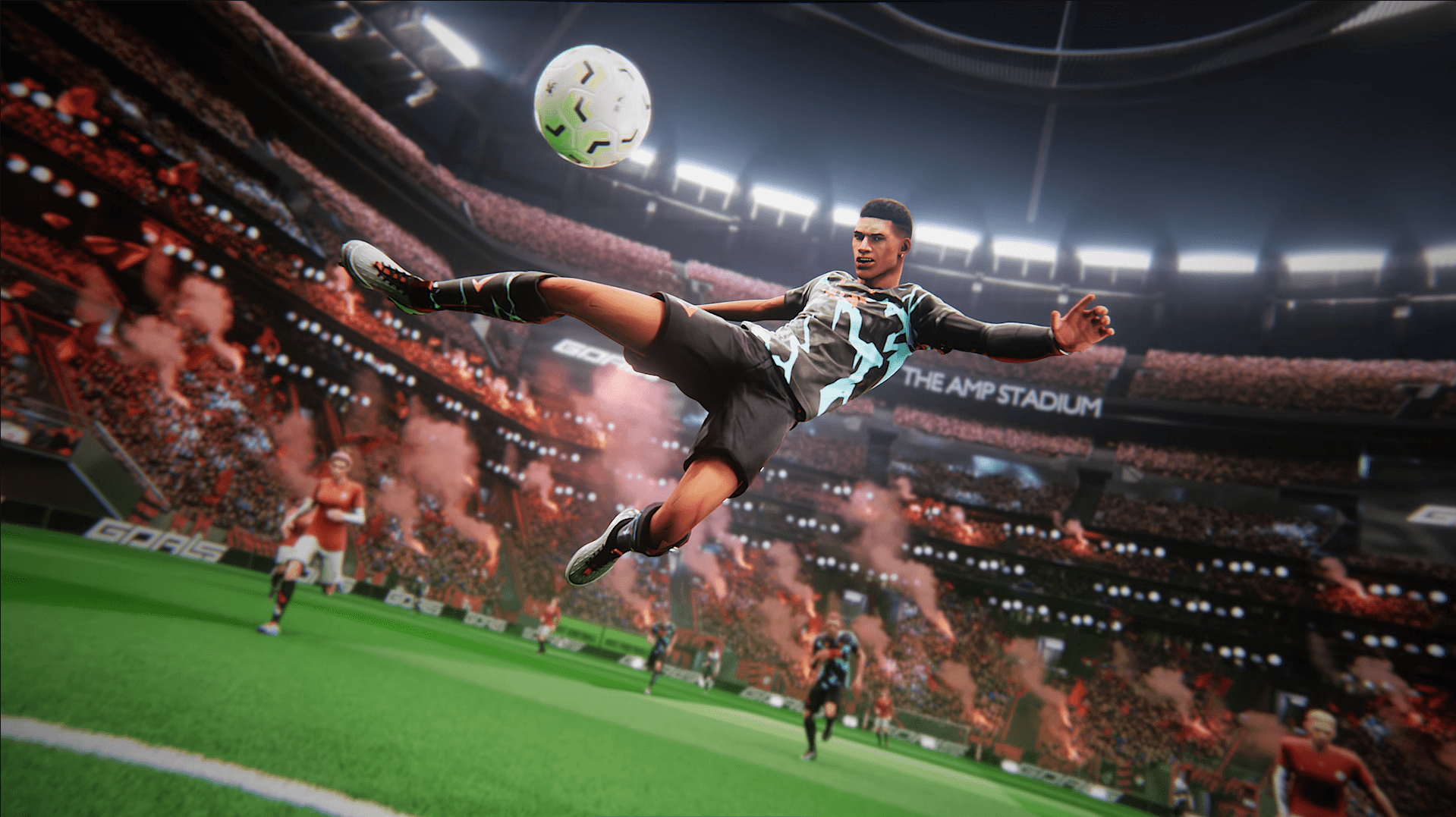


Tựa game bóng đá free-to-play GOALS có yêu cầu hệ thống nhẹ nhàng bậc nhất trong thể loại này, nhưng điều đó không có nghĩa là bạn có thể bỏ qua menu cài đặt. Tình trạng giật lag (stutter) và độ trễ đầu vào (input lag) trong các pha sút phạt đền hoặc phản công phút cuối có thể khiến bạn thua trận trước khi phần cứng kịp "đổ mồ hôi". Tin tốt là: chỉ cần một vài điều chỉnh nhắm mục tiêu trong menu đồ họa, bạn sẽ có được trải nghiệm mượt mà, phản hồi nhanh nhạy mà không khiến trò chơi trông như được render từ năm 2003.
Đâu là cài đặt đồ họa GOALS tốt nhất để đạt FPS tối đa?
Các cài đặt dưới đây đã được thử nghiệm trên cấu hình AMD Ryzen 7 5700X kết hợp với AMD Radeon RX 9060 XT 16 GB và 32 GB DDR4 RAM, với trò chơi được cài đặt trên SSD (điều mà trò chơi khuyến nghị). Đây là cấu hình cơ sở tầm trung đến cao, và các giá trị khuyến nghị dưới đây cũng có thể áp dụng hiệu quả cho các phần cứng yếu hơn.
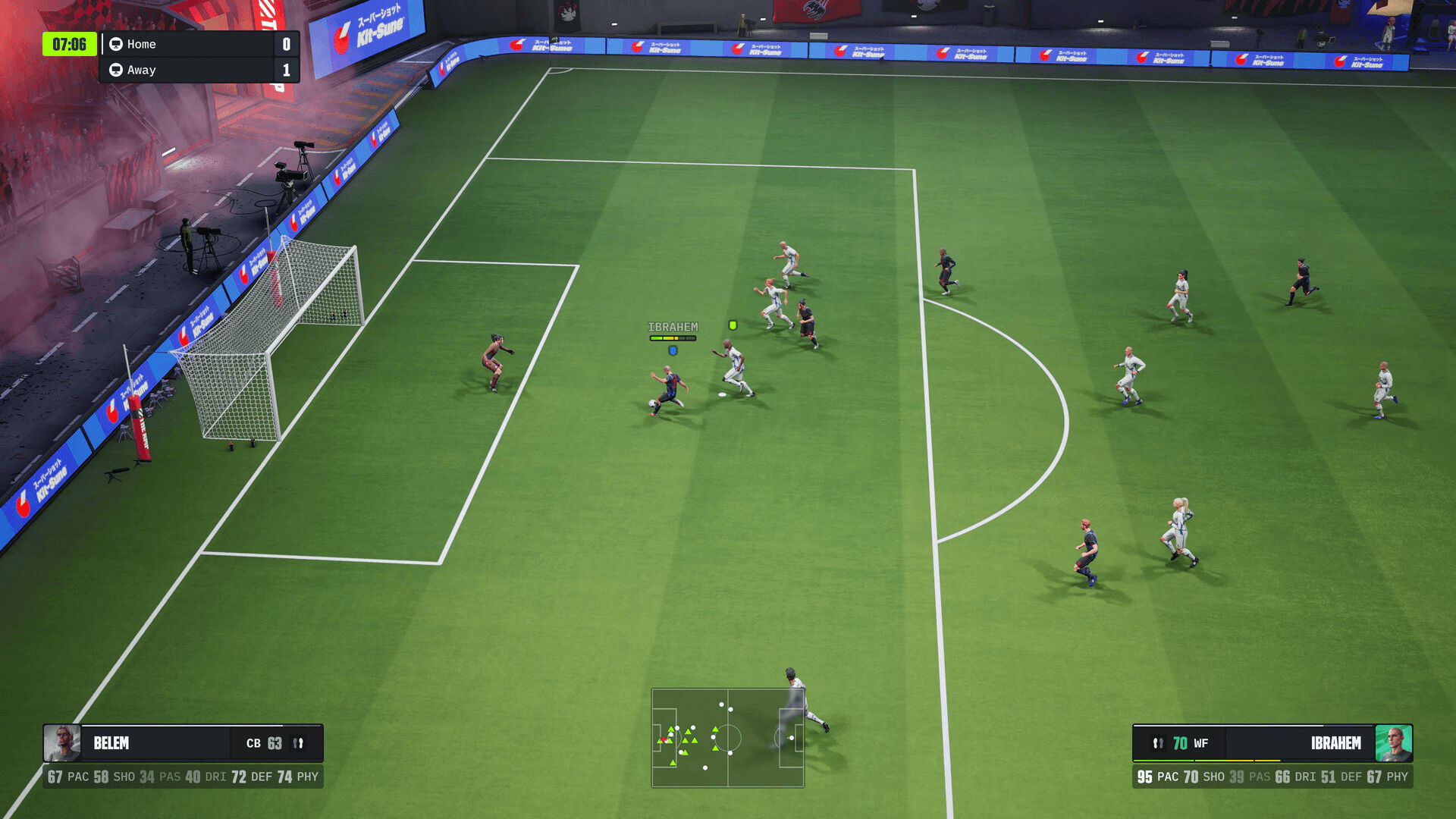
Hướng dẫn GOALS: Cài đặt đồ họa tối ưu để đạt FPS cao nhất
Danh sách cài đặt khuyến nghị
Tại sao Rendering Quality lại quan trọng đến vậy?
Rendering Quality ở mức Medium là cài đặt có tác động lớn nhất trong menu. Đẩy nó lên High hoặc Ultra sẽ gây áp lực đáng kể lên GPU của bạn trong những khoảnh khắc trận đấu cao trào, đặc biệt là khi bóng ở trong khu vực cấm địa đông đúc. Mức Medium vẫn giữ được chất lượng hình ảnh ổn và duy trì thời gian khung hình (frame time) nhất quán, điều quan trọng hơn nhiều trong một tựa game bóng đá nhịp độ nhanh so với việc thêm vài chi tiết kết cấu (texture) trên khán đài.
Bạn có nên bật Frame Generation không?
Hãy giữ Frame Generation ở trạng thái Off trừ khi phần cứng của bạn thực sự đang gặp khó khăn. Trên các cấu hình đủ mạnh, nó sẽ làm tăng độ trễ, điều hoàn toàn trái ngược với những gì bạn muốn trong một trò chơi mà thời gian phản ứng quyết định việc bạn có chặn được đường chuyền hay không. Nếu tốc độ khung hình của bạn đã ổn định trên 60, hãy để nó ở trạng thái tắt.
Thermal Mode trong GOALS có tác dụng gì?
Thermal Mode đặt ở chế độ Temperature sẽ ra lệnh cho trò chơi tự động giảm hiệu suất trước khi phần cứng của bạn bắt đầu bị giảm xung nhịp. Trên laptop hoặc các bộ máy desktop nhỏ với luồng khí hạn chế, cài đặt này ngăn chặn tình trạng sụt FPS đột ngột xảy ra khi CPU hoặc GPU của bạn chạm ngưỡng nhiệt độ giới hạn giữa trận đấu. Đây không phải là cài đặt mà hầu hết các game thể thao đều hiển thị trực tiếp, vì vậy rất đáng để lưu tâm.
Khử răng cưa hoạt động thế nào khi không có hỗ trợ DLSS?
GOALS hiện không hỗ trợ DLSS, nghĩa là người dùng Nvidia không thể dựa vào AI upscaling để lấy lại khung hình sau khi tăng độ phân giải. FXAA là giải pháp thay thế thiết thực: nó làm mượt các cạnh răng cưa với chi phí hiệu năng rất thấp, khiến nó trở thành lựa chọn phù hợp cho phần cứng Nvidia. Người dùng AMD có thể sử dụng FSR (FidelityFX Super Resolution), giúp xử lý upscaling hiệu quả hơn trên GPU AMD và là lựa chọn mạnh mẽ hơn trên nền tảng đó.
Resolution Scale ở mức Quality mang lại sự cân bằng tốt giữa độ sắc nét và hiệu suất. Nếu bạn đã giảm mọi thứ khác mà vẫn thấy giật lag, chuyển Resolution Scale sang Performance là bước tiếp theo cần thực hiện.
Mẹo nhanh để có trải nghiệm GOALS mượt mà hơn
- Cài đặt GOALS trên SSD thay vì ổ cứng HDD. Đây là khuyến nghị của chính trò chơi, và nó tạo ra sự khác biệt rõ rệt về thời gian tải và tốc độ truyền tải texture.
- Luôn bật Latency Reduction. Chi phí hiệu năng là không đáng kể và lợi ích về độ phản hồi đầu vào là rất thực tế.
- Hầu hết các tình trạng giật lag trong GOALS khi chơi trực tuyến là do vấn đề mạng, không phải do hiệu suất GPU. Nếu tốc độ khung hình hiển thị ổn định nhưng trò chơi vẫn cảm thấy giật, hãy kiểm tra kết nối của bạn trước khi điều chỉnh cài đặt đồ họa.
- VSync đáng để bật nếu bạn nhận thấy hiện tượng xé hình trên màn hình, nhưng hãy lưu ý rằng nó sẽ giới hạn tốc độ khung hình của bạn theo tần số quét của màn hình.
Để biết thêm các mẹo và chiến thuật về trò chơi, bộ sưu tập hướng dẫn GOALS bao gồm mọi thứ từ điều khiển đến các chiến thuật trận đấu nâng cao.